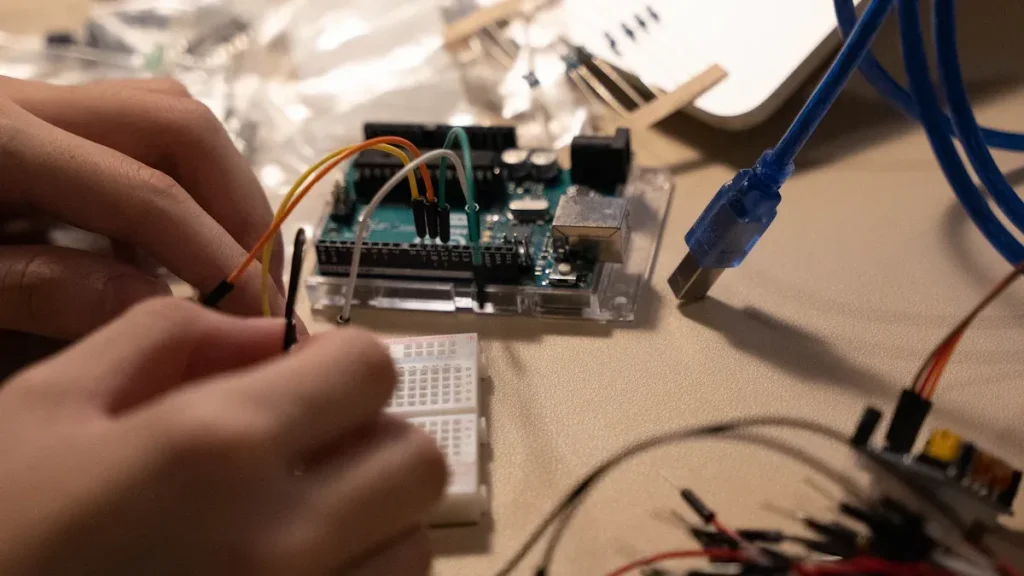
اگر آپ raspberry pi پر لینکس سے زیادہ سے زیادہ فائدہ اٹھانا چاہتے ہیں، تو آپ کو کچھ بنیادی کمانڈز سیکھنے کی ضرورت ہے۔ سادہ احکامات جیسے ls, cd، اور mkdir آپ کو اپنی فائلوں کو منظم کرنے میں مدد کریں۔ جب آپ استعمال کرتے ہیں۔ sudo، آپ کو اہم ترتیبات کو تبدیل کرنے کے لیے خصوصی اختیارات حاصل ہوتے ہیں۔ کمانڈز کو اکثر آزمائیں اور اس گائیڈ کو اپنی چیٹ شیٹ کے طور پر استعمال کریں۔
مشورہ: ہر روز Raspberry Pi کے لیے Linux کمانڈ استعمال کرنے کی مشق کریں۔ آپ تیز تر ہوں گے اور کم غلطیاں کریں گے۔
صارف کی مراعات
باقاعدہ بمقابلہ جڑ
زیادہ تر وقت، آپ اپنے Raspberry Pi کو باقاعدہ صارف کے طور پر استعمال کرتے ہیں۔ آپ فائلیں کھول سکتے ہیں اور پروگرام چلا سکتے ہیں۔ آپ اپنی ترتیبات کو بھی تبدیل کر سکتے ہیں۔ لیکن آپ خصوصی اجازت کے بغیر سسٹم فائلز کو تبدیل یا نیا سافٹ ویئر شامل نہیں کر سکتے۔ یہ تب ہوتا ہے جب سپر صارف کے مراعات کی ضرورت ہوتی ہے۔
یہاں ریگولر صارفین اور جڑ استعمال کرنے والوں کے درمیان بنیادی فرق ہیں:
صارف کی قسم | اجازتیں اور صلاحیتیں۔ |
|---|---|
باقاعدہ صارف | اس کے پاس محدود اجازتیں ہیں اور 'سوڈو' کے بغیر ایڈمن کے کام نہیں کر سکتے۔ |
جڑ صارف | اس کے پاس مکمل اجازت ہے اور وہ سسٹم پر کچھ بھی بدل سکتا ہے۔ |
سپر یوزر مراعات آپ کو روٹ صارف کی طرح کام کرنے دیتی ہیں۔ روٹ صارف کسی بھی فائل کو تبدیل کر سکتا ہے اور سافٹ ویئر انسٹال کر سکتا ہے۔ Raspberry Pi OS پر، روٹ بطور ڈیفالٹ آف ہے۔ اس سے آپ کے آلے کو غلطیوں اور ہیکرز سے محفوظ رکھنے میں مدد ملتی ہے۔ اگر آپ کو سپر یوزر مراعات کی ضرورت ہے تو آپ استعمال کریں۔ sudo کمانڈر
نوٹ: جڑ کو دوبارہ آن کرنا اچھا خیال نہیں ہے۔ یہ استعمال کرنا زیادہ محفوظ ہے۔
sudoایڈمن کے کاموں کے لیے۔
ان حقائق کو یاد رکھیں:
آپ کے آلے کی حفاظت کے لیے روٹ بطور ڈیفالٹ آف ہے۔
استعمال
sudoسپر یوزر مراعات حاصل کرنے کے لیے۔روٹ پاس ورڈ بنانا خطرناک ہے اور زیادہ تر لوگوں کے لیے اس کی ضرورت نہیں ہے۔
'sudo' کا استعمال
تم استعمال کرتے ہو sudo جب آپ کو کمانڈ کے لیے سپر یوزر مراعات کی ضرورت ہوتی ہے۔ یہ آپ کو سافٹ ویئر انسٹال کرنے، اپنے سسٹم کو اپ ڈیٹ کرنے یا سسٹم سیٹنگز کو تبدیل کرنے دیتا ہے۔ آپ ٹائپ کریں۔ sudo ٹرمینل میں آپ کے حکم سے پہلے۔
مثال کے طور پر، اپنے Raspberry Pi کو اپ ڈیٹ کرنے کے لیے، آپ ٹائپ کریں:
sudo apt-get update
یہ کمانڈ آپ کو صرف اس کمانڈ کے لیے سپر یوزر مراعات دیتی ہے۔ اس کے ختم ہونے کے بعد آپ جڑ کے طور پر نہیں رہتے ہیں۔
کچھ کام جن کی ضرورت ہے۔ sudo یہ ہیں:
سافٹ ویئر انسٹال کرنا
سسٹم فائلوں کو تبدیل کرنا
Pi کو دوبارہ شروع کرنا یا بند کرنا
مشورہ: صرف استعمال کریں۔
sudoجب آپ کو واقعی اس کی ضرورت ہے۔ اسے بہت زیادہ استعمال کرنے سے آپ کا سسٹم ٹوٹ سکتا ہے۔
استحقاق کے انتظام کے لیے حفاظتی نکات
کا استعمال کرتے ہوئے sudo آپ کو بہت طاقت دیتا ہے. آپ کو محتاط رہنا چاہیے۔ اگر آپ اسے غلط استعمال کرتے ہیں، تو آپ اپنے Raspberry Pi کو نقصان پہنچا سکتے ہیں یا اسے غیر محفوظ بنا سکتے ہیں۔
یہاں کچھ خطرات ہیں:
ہیکرز فائلوں کو تبدیل کرنے یا میلویئر شامل کرنے کے لیے سپر یوزر مراعات کا استعمال کر سکتے ہیں۔
سپر یوزر مراعات کے ساتھ کوئی شخص لاگز کو تبدیل کرکے اس کو چھپا سکتا ہے۔
مشترکہ سسٹمز پر، سپر یوزر مراعات کے ساتھ ایک لاپرواہ صارف ہر کسی کو خطرے میں ڈال سکتا ہے۔
یہاں کچھ حفاظتی مسائل ہیں جو اس کے ساتھ پیش آئے ہیں۔ sudo پہلے:
خطرے | تفصیل | رسک لیول |
|---|---|---|
CVE-2025-32462 | ان پٹ چیکنگ میں ایک مسئلہ جو صارفین کو زیادہ طاقت حاصل کرنے دیتا ہے۔ | ہائی |
CVE-2025-32463 | ماحولیاتی متغیر کے ساتھ ایک مسئلہ جو صارفین کو جڑ تک رسائی حاصل کرنے دیتا ہے۔ | ہائی |
محفوظ رہنے کے لیے:
صرف استعمال کریں
sudoاگر آپ کو حکم پر بھروسہ ہے۔سپر یوزر مراعات کے ساتھ کبھی بھی ایسی اسکرپٹس نہ چلائیں جنہیں آپ نہیں جانتے۔
حفاظتی مسائل کو حل کرنے کے لیے اپنے Raspberry Pi کو اپ ڈیٹ رکھیں۔
کال آؤٹ: اگر آپ کو کسی کمانڈ کے بارے میں یقین نہیں ہے تو استعمال نہ کریں۔
sudo. کسی سے مدد طلب کریں یا پہلے کمانڈ دیکھیں۔
راسبیری پائی کے لیے لینکس کمانڈز

کیا آپ چاہتے ہیں کہ آپ کا Raspberry Pi اچھی طرح سے کام کرے؟ raspberry pi کے لیے اہم linux کمانڈز سیکھنا اسے محفوظ رکھنے میں مدد کرتا ہے۔ یہ کمانڈز آپ کے سسٹم کو صحت مند رہنے میں مدد کرتی ہیں۔ آپ انہیں بہت استعمال کریں گے۔
سسٹم اپ ڈیٹس
اپنے Raspberry Pi کو اپ ڈیٹ کرنا بہت ضروری ہے۔ آپ نئے سافٹ ویئر اور سیکیورٹی اصلاحات کو تلاش کرنے کے لیے apt کا استعمال کرتے ہیں۔ اگر آپ اپ ڈیٹس چھوڑ دیتے ہیں، تو آپ کا Pi سست ہو سکتا ہے یا سیکیورٹی کے مسائل کا سامنا کرنا پڑ سکتا ہے۔ یہاں آپ کو کیا کرنا چاہئے:
مہینے میں کم از کم ایک بار مناسب اپ ڈیٹ چلائیں۔ اگر آپ کا Pi انٹرنیٹ استعمال کرتا ہے یا نجی چیزیں ہینڈل کرتا ہے، تو ہر ہفتے اپ ڈیٹس چیک کریں۔
apt اپ ڈیٹ سے نئے پیکجز ملتے ہیں۔ apt upgrade انہیں انسٹال کرتا ہے۔
آپ کے سسٹم کو اپ ڈیٹ کرنا اکثر مسائل کو حل کرتا ہے اور اسے تیز تر بناتا ہے۔ آپ کو نئی خصوصیات بھی ملتی ہیں۔
آپ یہ کیسے کرتے ہیں یہ یہاں ہے:
sudo apt update
sudo apt upgrade
اگر آپ apt چلانا بھول جاتے ہیں، تو آپ کے Pi کو حفاظتی خطرات لاحق ہو سکتے ہیں۔ آپ بہتر رفتار اور نئی خصوصیات سے بھی محروم رہتے ہیں۔ اپنی روٹین کا مناسب حصہ بنائیں۔ یہ آپ کے Pi کو محفوظ اور تیز رکھتا ہے۔
مشورہ: apt اپ ڈیٹ کرنا آسان بناتا ہے۔ اپ ڈیٹ کرنے کے لیے زیادہ انتظار نہ کریں!
شٹ ڈاؤن اور ریبوٹ
اپنے Raspberry Pi کو ہمیشہ صحیح طریقے سے بند یا ریبوٹ کریں۔ صحیح استعمال کرنا راسبیری پائی کے لئے لینکس کمانڈز ڈیٹا کے نقصان اور ہارڈ ویئر کی پریشانی کو روکتا ہے۔ یہاں بہترین احکامات ہیں:
بند کرنے کے لیے:
sudo shutdown -h now
orsudo haltدوبارہ شروع کرنے کے لیے:
sudo shutdown -r now
orsudo reboot
اسے آف کرنے کے لیے اپنے Pi کو کبھی بھی ان پلگ نہ کریں۔ جب بھی آپ پاور آف کریں یا دوبارہ شروع کریں تو راسبیری پائی کے لیے ان لینکس کمانڈز کا استعمال کریں۔
کنفیگریشن ٹولز
۔ raspi-config ٹول سیٹ اپ کو آسان بناتا ہے۔ آپ کو مشکل فائلوں میں ترمیم کرنے کی ضرورت نہیں ہے۔ بس چلائیں:
sudo raspi-config
آپ کو انتخاب کے ساتھ ایک مینو نظر آئے گا۔ یہ ہے جو آپ تبدیل کر سکتے ہیں:
تشکیل کا اختیار | تفصیل |
|---|---|
صارف کا پاس ورڈ تبدیل کریں۔ | آپ کو 'pi' صارف کا پاس ورڈ تبدیل کرنے دیتا ہے۔ |
نیٹ ورک کے اختیارات | میزبان نام، Wi-Fi SSID، اور پاس ورڈ آسانی سے سیٹ کریں۔ |
بوٹ کے اختیارات | ڈیسک ٹاپ یا کمانڈ لائن بوٹ کو منتخب کریں، اور نیٹ ورک کے انتظار کے اختیارات سیٹ کریں۔ |
بین الاقوامی کاری کے اختیارات | لوکل، ٹائم زون، اور کی بورڈ لے آؤٹ کو تبدیل کریں۔ |
انٹرفیسنگ کے اختیارات | کیمرے، SSH، اور VNC کو جلدی سے آن یا آف کریں۔ |
raspi-config وقت بچاتا ہے اور آپ کو غلطیوں سے بچنے میں مدد کرتا ہے۔ جب آپ اپنا Raspberry Pi سیٹ اپ کرتے ہیں یا ترتیبات تبدیل کرنا چاہتے ہیں تو اسے آزمائیں۔
نوٹ: raspi-config raspberry pi کے لیے بہترین لینکس کمانڈز میں سے ایک ہے۔ یہ ابتدائی اور ماہرین کے لیے سیٹ اپ کو آسان بناتا ہے۔
فائل مینجمنٹ
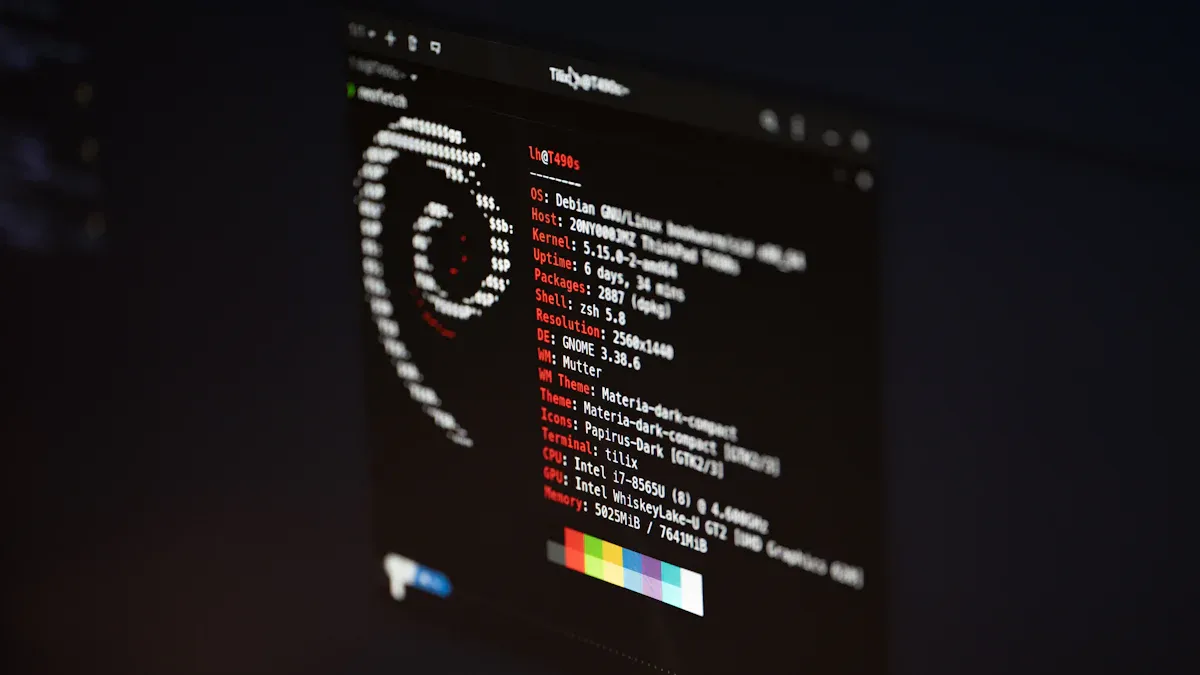
آپ کے Raspberry Pi پر فائلوں اور فولڈرز کا نظم و نسق آسان محسوس ہوتا ہے جب آپ کو صحیح احکامات معلوم ہو جاتے ہیں۔ آپ گھوم سکتے ہیں، نئے فولڈر بنا سکتے ہیں، فائلیں کاپی کر سکتے ہیں، اور اپنے کام کی جگہ کو صاف کر سکتے ہیں۔ آئیے بنیادی باتوں کو توڑتے ہیں تاکہ آپ اپنے پروجیکٹس کو منظم رکھ سکیں۔
نیویگیٹنگ ڈائریکٹریز
آپ فولڈرز کے درمیان منتقل ہونے میں بہت زیادہ وقت صرف کرتے ہیں۔ نیچے دی گئی کمانڈز آپ کو اپنا راستہ تلاش کرنے میں مدد کرتی ہیں:
کمان | فنکشن | |||||||
|---|---|---|---|---|---|---|---|---|
cd
|
|
اپنے ٹرمینل میں ان کو آزمائیں:
cd /home/pi/Documents
pwd
ls -l
ٹپ:
pwdاگر آپ کبھی کھو جاتے ہیں. یہ آپ کو دکھاتا ہے کہ آپ کہاں ہیں۔
فائل آپریشنز
آپ صرف چند کمانڈز کے ساتھ فائلیں بنا سکتے ہیں، کاپی کر سکتے ہیں، منتقل کر سکتے ہیں اور حذف کر سکتے ہیں۔ یہاں ایک فوری گائیڈ ہے:
mkdir myfolderایک نیا فولڈر بناتا ہے۔cp file1.txt myfolder/ایک فائل کاپی کرتا ہے۔mv file1.txt myfolder/فائل کو منتقل یا نام تبدیل کرنا۔rm file1.txtایک فائل کو حذف کرتا ہے۔rmdir myfolderایک خالی فولڈر کو ہٹاتا ہے۔touch newfile.txtایک خالی فائل بناتا ہے۔
یہ کمانڈز آپ کو منظم کرنے میں مدد کرتی ہیں۔ پروجیکٹ فولڈرز. آپ تبدیلیاں کرنے سے پہلے فائلوں کا بیک اپ لے سکتے ہیں، مکمل کام کو صحیح جگہ پر لے جا سکتے ہیں، اور چیزوں کو صاف رکھنے کے لیے پرانی فائلوں کو صاف کر سکتے ہیں۔
فائلوں میں ترمیم کرنا
کبھی کبھی آپ کو فائل کو دیکھنے یا تبدیل کرنے کی ضرورت ہوتی ہے۔ آپ استعمال کر سکتے ہیں۔ cat مواد دیکھنے کے لیے یا nano ترمیم کرنا یہ ہے طریقہ:
cat /boot/config.txt
nano /boot/config.txt
نینو میں، استعمال کریں CTRL+O بچانے کے لیے، CTRL+X باہر نکلنا، اور CTRL+G مدد کے لیے اگر آپ سسٹم فائلوں میں ترمیم کرنا چاہتے ہیں تو شامل کریں۔ sudo حکم سے پہلے.
نوٹ: نینو سے باہر نکلنے سے پہلے ہمیشہ اپنے کام کو محفوظ کریں!
فائلیں تلاش کرنا
فائلوں یا متن کی تلاش آپ کا وقت بچاتا ہے۔ ان احکامات کا استعمال کریں:
کمان | تفصیل |
|---|---|
grep "ٹیکسٹ" فائل کا نام | فائل کے اندر متن تلاش کرتا ہے۔ |
ps -A | تمام چلنے والے عمل کی فہرست۔ |
ps -A | grep نینو | تلاش کرتا ہے کہ آیا نینو چل رہی ہے۔ |
کرنے کی کوشش کریں grep جب آپ کو تیزی سے کچھ تلاش کرنے کی ضرورت ہوتی ہے۔ یہ کسی بھی فولڈر میں کام کرتا ہے۔
کال آؤٹ: فائل کا اچھا انتظام آپ کے Raspberry Pi کو منظم رکھتا ہے اور آپ کے کام کو آسان بناتا ہے۔
مفید راسبیری پائی کمانڈز
آپ چاہتے ہیں کہ آپ کا Raspberry Pi انٹرنیٹ سے جڑے اور دوسرے آلات سے بات کرے۔ آپ کو کچھ جاننے کی ضرورت ہے۔ مفید راسبیری پائی کمانڈز نیٹ ورکنگ کے لیے یہ کمانڈز آپ کو مسائل حل کرنے، اپنے وائی فائی کو چیک کرنے، فائلیں ڈاؤن لوڈ کرنے اور اپنے نیٹ ورک کو اسکین کرنے میں مدد کرتی ہیں۔
نیٹ ورکنگ کی بنیادی باتیں
بنیادی باتوں کے ساتھ شروع کریں۔ آپ اپنے نیٹ ورک کی حیثیت کو چیک کر سکتے ہیں اور ان raspberry pi کمانڈز کے ساتھ مسائل کو حل کر سکتے ہیں:
ifconfigآپ کے نیٹ ورک انٹرفیس اور IP پتے دکھاتا ہے۔ip aآپ کو آپ کے نیٹ ورک سیٹ اپ کے بارے میں مزید تفصیلات فراہم کرتا ہے۔ping www.google.comٹیسٹ کریں کہ آیا آپ کا Pi انٹرنیٹ تک پہنچ سکتا ہے۔hostnameآپ کے آلے کا نام اور IP پتہ دکھاتا ہے۔routeدکھاتا ہے کہ آپ کا Pi دوسرے آلات کو ڈیٹا کیسے بھیجتا ہے۔
یاد رکھنے میں آپ کی مدد کے لیے یہاں ایک فوری جدول ہے:
کمان | مقصد |
|---|---|
ifconfig | نیٹ ورک سیٹنگز دیکھیں اور سیٹ کریں، کنکشن سٹیٹس چیک کریں۔ |
iwconfig | وائرلیس ترتیبات کا نظم کریں، جیسے SSID اور چینل۔ |
مشورہ: اگر آپ کسی ویب سائٹ سے منسلک نہیں ہو سکتے ہیں، تو کوشش کریں۔
pingپہلے اگر یہ کام کرتا ہے، تو آپ کا نیٹ ورک ٹھیک ہے۔
وائی فائی اور انٹرنیٹ۔
آپ یہ دیکھنا چاہتے ہیں کہ کون سے وائی فائی نیٹ ورک آس پاس ہیں۔ ان احکامات کا استعمال کریں:
iwlist wlan0 scanان تمام وائی فائی نیٹ ورکس کی فہرست بناتا ہے جنہیں آپ کا Pi مل سکتا ہے۔iwconfigآپ کو Wi-Fi کی ترتیبات تبدیل کرنے دیتا ہے، جیسے کہ کون سا نیٹ ورک جوائن کرنا ہے۔iw devآپ کے وائرلیس آلات دکھاتا ہے۔
اگر آپ کو مزید تفصیلات کے لیے اسکین کرنے کی ضرورت ہے، جیسے ٹولز airodump-ng اور tcpdump مدد کر سکتے ہیں. آپ کو جدید اسکیننگ کے لیے USB Wi-Fi اڈاپٹر کی ضرورت ہو سکتی ہے۔
کال آؤٹ: نیٹ ورکس کو اسکین کرنے سے پہلے ہمیشہ اپنے Pi کو اپ ڈیٹ کریں۔ دوڑو
sudo apt updateاورsudo apt upgrade.
فائلیں ڈاؤن لوڈ کرنا۔
آپ انٹرنیٹ سے فائلیں حاصل کر سکتے ہیں۔ wget. یہ کمانڈ آسان اور تیز ہے۔ مثال کے طور پر:
wget https://www.raspberrypi.org/sample.txt
یہ فائل کو آپ کے Pi پر ڈاؤن لوڈ کرتا ہے۔ اگر آپ کسی پروگرام یا تصویر کو محفوظ کرنا چاہتے ہیں تو صرف استعمال کریں۔ wget اور لنک.
نیٹ ورک سکیننگ
دیکھنا چاہتے ہیں کہ آپ کے نیٹ ورک پر کون سے آلات ہیں؟ کوشش کریں۔ nmap. سب سے پہلے، اسے انسٹال کریں:
sudo apt update
sudo apt install -y nmap
چیک کریں کہ آیا یہ کام کرتا ہے:
nmap --version
اپنا نیٹ ورک اسکین کریں:
nmap 192.168.0.150
Nmap آلات، کھلی بندرگاہیں، اور چلانے والی خدمات تلاش کرتا ہے۔ یہ آپ کو مسائل کی نشاندہی کرنے یا سیکیورٹی چیک کرنے میں مدد کرتا ہے۔
نوٹ: نیٹ ورک اسکیننگ ٹولز کا استعمال صرف ان نیٹ ورکس پر کریں جو آپ کے پاس ہیں یا آپ کو اسکین کرنے کی اجازت ہے۔
یہ مفید راسبیری پائی کمانڈز نیٹ ورکنگ کو آسان بناتی ہیں۔ انہیں آزمائیں اور دیکھیں کہ آپ اپنے Pi کے ساتھ کتنا کر سکتے ہیں!
Raspberry Pi OS کمانڈز
سسٹم کی معلومات
آپ جاننا چاہتے ہیں کہ آپ کے Raspberry Pi کے اندر کیا ہو رہا ہے۔ صحیح raspberry pi os کمانڈز آپ کو ایک واضح تصویر فراہم کرتے ہیں۔ ان کو آزمائیں:
freeظاہر کرتا ہے کہ آپ کی کتنی میموری ہے اور کتنی استعمال میں ہے۔ اس سے سسٹم مینجمنٹ میں مدد ملتی ہے اور آپ کے Pi کو آسانی سے چلتا رہتا ہے۔df -hآپ کو بتاتا ہے کہ ڈسک کی کتنی جگہ باقی ہے۔ آپ دیکھتے ہیں کہ کون سے فولڈرز سب سے زیادہ جگہ استعمال کرتے ہیں۔ ڈسک کی جگہ چیک کرنے سے اکثر انتظام میں مدد ملتی ہے اور مسائل شروع ہونے سے پہلے ہی رک جاتے ہیں۔
اگر آپ مزید تفصیلات چاہتے ہیں تو استعمال کریں۔ cat /proc/version اپنے OS ورژن کو دیکھنے کے لیے۔ آپ بھی استعمال کر سکتے ہیں۔ lsusb USB آلات کی فہرست بنانے کے لیے۔ یہ raspberry pi os کمانڈز سسٹم کے انتظام میں آپ کی مدد کرتے ہیں اور آپ کے Pi کو صحت مند رکھتے ہیں۔
ہارڈ ویئر مانیٹرنگ
آپ کی Raspberry Pi سخت محنت کرتی ہے۔ آپ کو اس کا درجہ حرارت اور کارکردگی دیکھنے کی ضرورت ہے۔ یہاں کمانڈز کی ایک میز ہے جو ہارڈ ویئر کی نگرانی اور انتظام میں مدد کرتی ہے:
کمان | تفصیل |
|---|---|
سب سے اوپر | لائیو سسٹم ریسورس کا استعمال دکھاتا ہے، جیسے ونڈوز میں ٹاسک مینیجر۔ |
htop | عمل اور وسائل کا رنگین، پڑھنے میں آسان منظر پیش کرتا ہے۔ |
vcgencmd | CPU درجہ حرارت اور گھڑی کی رفتار کو چیک کرتا ہے۔ |
iostat | آلات اور پارٹیشنز کے لیے ان پٹ/آؤٹ پٹ کی رفتار مانیٹر کرتا ہے۔ |
اپنے Pi کو ٹھنڈا اور تیز رکھنے کے لیے ان raspberry pi os کمانڈز کا استعمال کریں۔ اگر آپ کو زیادہ تعداد نظر آتی ہے، تو کچھ پروگرام بند کر دیں یا اپنا کولنگ چیک کریں۔
انسٹال کردہ پیکجوں
آپ جاننا چاہتے ہیں کہ آپ کے Pi پر کون سا سافٹ ویئر ہے۔ اچھا پیکیج مینجمنٹ آپ کو بے ترتیبی سے بچنے میں مدد کرتا ہے اور آپ کے سسٹم کو تیز رکھتا ہے۔ یہاں آپ انسٹال شدہ پیکجوں کی فہرست کیسے بناتے ہیں:
قسم
apt list --installedٹرمینل میں.کرنے کی کوشش کریں
dpkg --get-selectionsایک اور نقطہ نظر کے لئے.اگر آپ ماؤس استعمال کرنا پسند کرتے ہیں تو Synaptic انسٹال کریں اور ڈیسک ٹاپ انٹرفیس میں پیکجز چیک کریں۔
آپ کے انسٹال کردہ پیکجوں کو جاننا مینجمنٹ میں مدد کرتا ہے اور پیکیج مینجمنٹ کو آسان بناتا ہے۔ آپ غیر استعمال شدہ سافٹ ویئر کو ہٹا سکتے ہیں اور اپنے Pi کو اچھی طرح سے چلا سکتے ہیں۔
IP اور میزبان نام
کبھی کبھی آپ کو اپنے Pi کا IP پتہ یا میزبان نام تلاش کرنے کی ضرورت ہوتی ہے۔ یہ نیٹ ورک کے انتظام اور خرابیوں کا سراغ لگانے میں مدد کرتا ہے۔ یہاں کمانڈز کی ایک میز ہے:
کمان | تفصیل |
|---|---|
میزبان نام -i | آپ کے میزبان نام کا IP پتہ دکھاتا ہے۔ |
میزبان نام - I | آپ کے آلے کے تمام IP پتوں کی فہرست بنائیں۔ |
میزبان کا نام | آپ کے Pi کا میزبان نام دکھاتا ہے۔ |
ان raspberry pi os کمانڈز کا استعمال کریں جب آپ ریموٹ رسائی سیٹ اپ کرتے ہیں یا اپنے Pi کو دوسرے آلات سے جوڑتے ہیں۔
مشورہ: اپنے سسٹم کی معلومات اور ہارڈ ویئر کو اکثر چیک کریں۔ اچھا انتظام آپ کے Raspberry Pi کو آسانی سے چلتا رکھتا ہے۔
تجاویز اور وسائل
کمانڈ مدد
جب آپ ٹرمینل کا استعمال شروع کرتے ہیں، تو ہو سکتا ہے کہ آپ تمام اختیارات کے ساتھ کھوئے ہوئے محسوس کریں۔ آپ ہمیشہ ٹرمینل کے اندر ہی مدد حاصل کر سکتے ہیں۔ زیادہ تر ٹرمینل کمانڈز آپ کو شامل کرنے دیتے ہیں۔ --help آخر میں دیکھیں کہ وہ کیا کرتے ہیں۔ مثال کے طور پر، ٹائپ کرنے کی کوشش کریں۔ ls --help or mkdir --help ٹرمینل میں آپ کو اختیارات اور مثالوں کی فہرست نظر آئے گی۔
یہاں ایک ٹیبل ہے جس میں کچھ ابتدائی دوستانہ ٹرمینل کمانڈز ہیں اور وہ کیا کرتے ہیں:
کمان | تفصیل |
|---|---|
تاریخ | درج کردہ تمام کمانڈز کی تاریخ دکھائیں۔ |
ctrl + l یا صاف کریں۔ | موجودہ ونڈو کو صاف کریں۔ |
ctrl + c | فی الحال چلنے والے عمل کو روک دیں۔ |
پی ڈبلیو ڈی | موجودہ ڈائریکٹری کا راستہ حاصل کریں۔ |
سی ڈی نمونہ-دیر نام | ایک مخصوص ڈائریکٹری پر جائیں۔ |
mkdir نمونہ-dirname | ایک نئی ڈائریکٹری بنائیں۔ |
ls | ڈائریکٹری کے مواد کی فہرست بنائیں۔ |
ifconfig | نیٹ ورک کنکشن کی حیثیت چیک کریں۔ |
انٹرنیٹ سے رابطے کی جانچ کریں۔ |
اشارہ: اگر آپ کبھی بھی صارف موڈ میں پھنس جاتے ہیں، تو استعمال کریں۔
historyیہ دیکھنے کے لئے حکم دیں کہ آپ نے پہلے کیا کوشش کی تھی۔ اس سے آپ کو اپنی غلطیوں سے سیکھنے میں مدد ملتی ہے۔
شارٹ کٹ
جب آپ کو کچھ شارٹ کٹ معلوم ہوں تو آپ ٹرمینل میں بہت تیزی سے کام کر سکتے ہیں۔ یہ چالیں آپ کا وقت بچاتی ہیں اور ٹائپنگ کی غلطیوں سے بچنے میں آپ کی مدد کرتی ہیں۔
فوری ترامیم، حرکات اور تلاش کے لیے کی بورڈ شارٹ کٹ استعمال کریں۔
سی ڈی کمانڈ کو شارٹ کٹ جیسے پاور اپ کریں۔
cd ~اپنے گھر کے فولڈر میں جائیں یاcd -اپنی آخری ڈائریکٹری پر واپس جانے کے لیے۔فائل کے ناموں اور ڈائریکٹریوں کو ٹائپ کرنے کے لیے ٹیب کی تکمیل کا کام کریں۔ نام لکھنا شروع کرنے کے بعد صرف ٹیب کی کو دبائیں۔
اگر آپ کو کسی ایسی چیز کو روکنے کی ضرورت ہے جو چل رہی ہے، تو دبائیں۔
ctrl + cٹرمینل میں یہ کام کرتا ہے یہاں تک کہ اگر آپ روٹ کمانڈ پرامپٹ پر ہوں۔
کال آؤٹ: شارٹ کٹ کمانڈ لائن کو کم خوفناک محسوس کرتے ہیں۔ انہیں آزمائیں اور دیکھیں کہ آپ کتنی تیزی سے حاصل کرتے ہیں!
مزید سیکھنا
آپ ہمیشہ ٹرمینل کو استعمال کرنے اور اپنی صلاحیتوں کو بہتر بنانے کے نئے طریقے تلاش کر سکتے ہیں۔ بہت سے مفت سبق اور دھوکہ دہی کی شیٹس آپ کو تیزی سے سیکھنے میں مدد کرتی ہیں۔ یہاں کچھ عظیم وسائل ہیں:
سبق نمبر | سبق کا عنوان | تفصیل |
|---|---|---|
1 | Raspberry Pi کا تعارف اور وہ گیئر جو آپ کو شروع کرنے کی ضرورت ہو گی۔ | |
2 | SD کارڈ کو فارمیٹ کرنے، آپریٹنگ سسٹم کو ڈاؤن لوڈ اور انسٹال کرنے اور Pi کو بوٹ کرنے کا طریقہ سیکھیں۔ | |
3 | Raspberry Pi پر فولڈر اور فائل سسٹم کے ذریعے نیویگیٹ کرنے کے لیے لینکس کمانڈ سیکھیں۔ | |
4 | نینو کمانڈ کا استعمال کرتے ہوئے ٹیکسٹ فائلیں بنانا اور ان میں ترمیم کرنا | mkdir کمانڈ کا استعمال کرتے ہوئے نئی ڈائریکٹریز اور فولڈرز بنانے کا طریقہ سیکھیں، اور نینو کمانڈ کا استعمال کرتے ہوئے ٹیکسٹ فائلوں کو کیسے بنانا اور ایڈٹ کرنا ہے۔ |
5 | لینکس میں فائلوں اور فولڈرز کو نام دینے کے بہترین طریقے دریافت کریں۔ | |
6 | Raspberry Pi پر لینکس میں فائلوں اور فولڈرز کو کاپی کرنے، منتقل کرنے اور حذف کرنے کا طریقہ سیکھیں۔ | |
7 | لینکس وائلڈ کارڈ کا استعمال کرتے ہوئے دہرائے جانے والے کاموں کو آسان بنائیں۔ | |
8 | لینکس کمانڈز کے آؤٹ پٹ کو ٹرمینل ونڈو کی بجائے فائل میں بھیجیں۔ | |
9 | طاقتور Linux Sort Command کو استعمال کرنے کا طریقہ سیکھیں۔ | |
10 | Raspberry Pi کو صحیح اور محفوظ طریقے سے بند کرنے کے طریقے کا جائزہ لیں۔ |
اہم ٹرمینل کمانڈز کو یاد رکھنے کے لیے آپ Raspberry Pi چیٹ شیٹ بھی استعمال کر سکتے ہیں۔ کمانڈ لائن آپ کو پروگرام اور اسکرپٹ چلانے دیتی ہے، جو آپ کو ہر روز نئی چیزیں سیکھنے میں مدد دیتی ہے۔ آن لائن کمیونٹیز اور فورمز سوالات پوچھنے اور تجاویز کا اشتراک کرنے کے لیے بہترین جگہیں ہیں۔
نوٹ: آپ جتنا زیادہ ٹرمینل استعمال کریں گے، اتنا ہی آسان ہو جائے گا۔ مشق کرتے رہیں اور آپ کسی بھی وقت آرام محسوس کریں گے!
اپنے Raspberry Pi پر لینکس کمانڈز سیکھنا آپ کو تیزی سے کام کرتا ہے۔ یہ آپ کے آلے کو محفوظ رکھنے میں بھی مدد کرتا ہے۔ اگر آپ اکثر مشق کرتے ہیں، تو آپ تیزی سے کام کرنے میں بہتر ہوجاتے ہیں۔ آپ نوکریوں کو خودکار کرنے کے لیے کمانڈ استعمال کر سکتے ہیں۔ اس سے آپ کو غلطیوں سے بچنے میں مدد ملتی ہے اور آپ کا کام آسان ہوجاتا ہے۔
آپ چیزوں کو تیزی سے ختم کرتے ہیں اور کم غلطیاں کرتے ہیں۔
اسکرپٹنگ آپ کو منظم رہنے اور بہتر کام کرنے میں مدد کرتی ہے۔
حفاظتی ٹولز استعمال کرنے میں آسان ہیں۔
Raspberry Pi کمیونٹی کا حصہ بننا مزے کی بات ہے۔ آپ خیالات بانٹ سکتے ہیں اور نئی چیزیں سیکھ سکتے ہیں۔ لوگ مل کر ٹھنڈے منصوبے بناتے ہیں۔
آپ DIY پروجیکٹس سے متاثر ہوتے ہیں۔
بنانے والے ایک دوسرے کی مدد کرتے ہیں اور نئے آئیڈیاز کے ساتھ آتے ہیں۔
آپ مشورہ دے کر اور کہانیاں سن کر سیکھتے ہیں۔
ہمیشہ استعمال کریں sudo احتیاط سے اور نئی چیزوں کی کوشش کرتے رہیں۔ کیا آپ کے پاس کوئی پسندیدہ حکم یا ٹپ ہے؟ ذیل میں اس کا اشتراک کریں!
اکثر پوچھے جانے والے سوالات
آپ اپنے Raspberry Pi سے جڑنے کے لیے ssh کا استعمال کیسے کرتے ہیں؟
آپ اپنے ٹرمینل میں ssh کمانڈ استعمال کرتے ہیں۔ قسم ssh [email protected] یا اپنے Pi کا IP ایڈریس استعمال کریں۔ یہ کمانڈ ایک ssh کنکشن شروع کرتا ہے۔ یقینی بنائیں کہ ssh سروس آپ کے Pi پر چلتی ہے۔ اگر آپ کو کوئی خرابی نظر آتی ہے تو، ssh سروس کی حیثیت کو چیک کریں۔
اگر ssh سروس کام نہیں کر رہی ہے تو آپ کو کیا کرنا چاہیے؟
سب سے پہلے، چیک کریں کہ آیا ssh سروس ہے۔ فعال ہے. یہ کمانڈ استعمال کریں:
sudo systemctl status ssh
اگر سروس نہیں چل رہی ہے تو اسے شروع کریں۔ sudo systemctl start ssh. اگر آپ کو اب بھی پریشانی ہو تو سروس کو دوبارہ شروع کریں۔ یہ کمانڈ اکثر ssh مسائل کو ٹھیک کرتی ہے۔
کون سی کمانڈ آپ کو Raspberry Pi پر سروس دوبارہ شروع کرنے میں مدد کرتی ہے؟
آپ اس کمانڈ کے ساتھ کسی بھی سروس کو دوبارہ شروع کر سکتے ہیں:
sudo systemctl restart servicename
"خدمت کا نام" کو اس خدمت کے نام سے تبدیل کریں جو آپ چاہتے ہیں۔ مثال کے طور پر استعمال کریں۔ sudo systemctl restart ssh ssh سروس کو دوبارہ شروع کرنے کے لیے۔ یہ کمانڈ زیادہ تر خدمات کے لیے کام کرتی ہے۔
آپ کیسے چیک کرتے ہیں کہ کون سی خدمات چل رہی ہیں؟
تمام فعال خدمات کو دیکھنے کے لیے اس کمانڈ کا استعمال کریں:
sudo service --status-all
یہ کمانڈ ہر سروس کی فہرست بناتا ہے اور دکھاتا ہے کہ آیا یہ چل رہی ہے۔ آپ بھی استعمال کر سکتے ہیں۔ systemctl list-units --type=service مزید تفصیلات کے لیے یہ کمانڈز آپ کو اپنے Raspberry Pi کو منظم کرنے میں مدد کرتی ہیں۔
کیا آپ کسی دوسرے کمپیوٹر سے اپنے Raspberry Pi پر کمانڈ چلانے کے لیے ssh استعمال کر سکتے ہیں؟
جی ہاں، آپ کر سکتے ہیں! استعمال کریں۔ ssh کمانڈ کے ساتھ کمانڈ آپ چلانا چاہتے ہیں۔ مثال کے طور پر:
ssh [email protected] 'ls /home/pi'
یہ کمانڈ ssh کے ساتھ جڑتا ہے اور آپ کے Pi پر کمانڈ چلاتا ہے۔ اس کے کام کرنے کے لیے ssh سروس کا فعال ہونا ضروری ہے۔
اشارہ: ریموٹ کمانڈ کو آزمانے سے پہلے ہمیشہ ssh سروس کو چیک کریں۔ اگر سروس بند ہے تو آپ کا حکم کام نہیں کرے گا۔