تعارف
اس جامع Altium Designer PCB لے آؤٹ ٹیوٹوریل میں خوش آمدید۔ یہ گائیڈ آپ کے تیار شدہ اسکیمیٹک ڈیزائن کو پیشہ ورانہ، مینوفیکچرنگ کے لیے تیار پرنٹ شدہ سرکٹ بورڈ میں تبدیل کرنے کے لیے مرحلہ وار مکمل ہدایات دیتا ہے۔ چاہے آپ اپنا پہلا پی سی بی ڈیزائن کر رہے ہوں یا اپنی صلاحیتوں کو نکھار رہے ہوں، یہ ٹیوٹوریل عملی، ہینڈ آن مثالوں کے ساتھ ہر ضروری مرحلے کا احاطہ کرتا ہے۔
Altium Designer ایک صنعت کا معیاری PCB ڈیزائن سافٹ ویئر ہے جس پر دنیا بھر کے ہزاروں انجینئرز اور کمپنیاں انحصار کرتی ہیں۔ اس کی طاقتور خصوصیات سادہ 2 لیئر بورڈز سے لے کر پیچیدہ ملٹی لیئر سسٹم تک موثر ڈیزائن کی سہولت فراہم کرتی ہیں۔ یہ ٹیوٹوریل ایک حقیقی وولٹیج ریگولیٹر پروجیکٹ کا استعمال کرتے ہوئے ایک عملی نقطہ نظر پر توجہ مرکوز کرتا ہے، اس بات کو یقینی بناتا ہے کہ آپ ہر فیصلے کے پیچھے طریقہ کار اور استدلال دونوں کو سمجھتے ہیں۔

آپ کیا سیکھیں گے
اس ٹیوٹوریل کو مکمل کرنے سے، آپ اس میں مہارت حاصل کریں گے:
- پی سی بی لے آؤٹ ورک فلو کو اسکیمیٹک سے مینوفیکچرنگ فائلوں تک مکمل کریں۔
- انجینئرنگ چینج آرڈرز (ای سی او) کا استعمال کرتے ہوئے پی سی بی ایڈیٹر میں اسکیمیٹکس درآمد کرنا
- بہترین روٹنگ اور سگنل کی سالمیت کے لیے اسٹریٹجک اجزاء کی جگہ کا تعین
- مینوفیکچریبلٹی کو یقینی بنانے کے لیے ڈیزائن کے قواعد کی ترتیب
- دستی اور انٹرایکٹو روٹنگ کی تکنیک
- زمینی ہوائی جہاز کی تخلیق اور تانبے کے اخراج کا انتظام
- ڈیزائن رول چیک (DRC) کی توثیق اور خلاف ورزی کا حل
- 3D ویژولائزیشن اور فائنل مینوفیکچرنگ فائل کی تیاری
شرائط
اس ٹیوٹوریل کو شروع کرنے سے پہلے، یقینی بنائیں کہ آپ کے پاس ہے:
- Altium ڈیزائنر انسٹال ہوا (ورژن 20 یا اس کے بعد کا تجویز کردہ)
- الیکٹرانک اسکیمیٹکس اور اجزاء کی علامتوں کی بنیادی تفہیم
- پی سی بی لے آؤٹ کے لیے ایک مکمل اسکیمیٹک ڈیزائن تیار ہے۔
- Altium ڈیزائنر انٹرفیس سے واقفیت (مددگار لیکن ضروری نہیں)
- پی سی بی کارخانہ دار کے ڈیزائن کی وضاحتیں (ٹریس چوڑائی، کلیئرنس، سائز کے ذریعے)
نمونہ پروجیکٹ کا جائزہ
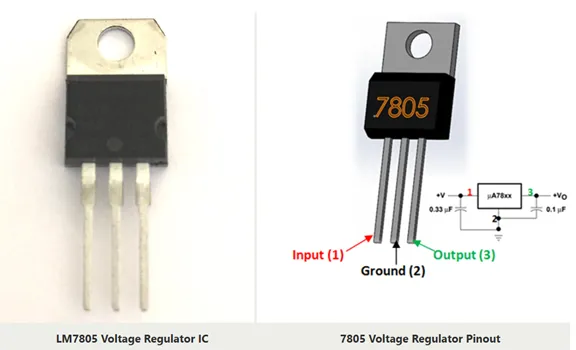
یہ ٹیوٹوریل ایک عملی مثال استعمال کرتا ہے: ایک سادہ لیکن مکمل LM7805 وولٹیج ریگولیٹر سرکٹ۔ یہ پروجیکٹ تمام بنیادی پی سی بی لے آؤٹ تصورات کو ظاہر کرتا ہے جبکہ ابتدائی افراد کے لیے قابل رسائی رہتے ہیں۔ سرکٹ زیادہ ڈی سی وولٹیج (7-35V) کو ایک مستحکم 5V آؤٹ پٹ میں تبدیل کرتا ہے، جو بہت سے الیکٹرانکس پروجیکٹس میں ایک عام ضرورت ہے۔ نیز ایک مرحلہ وار گائیڈ جس میں Altium Designer سافٹ ویئر کو استعمال اور چلانے کا طریقہ بتایا گیا ہے۔ مختلف افعال اور خصوصیات پر تبادلہ خیال کیا گیا ہے۔
پروجیکٹ کی وضاحتیں:
- سرکٹ: LM7805 لکیری وولٹیج ریگولیٹر ان پٹ/آؤٹ پٹ فلٹرنگ کے ساتھ
- اجزاء: تقریباً 10-15 حصے بشمول IC، capacitors، Resistors، LEDs
- بورڈ کا سائز: 50 ملی میٹر × 40 ملی میٹر (پروٹو ٹائپنگ کے لیے موزوں ڈیزائن)
- پرت کی گنتی: 2-پرت ڈیزائن (اوپر اور نیچے تانبے کی تہیں)
- پیچیدگی: پیشہ ورانہ تکنیک کا مظاہرہ کرتے ہوئے ابتدائی دوستانہ
ایک نیا پی سی بی دستاویز بنانا
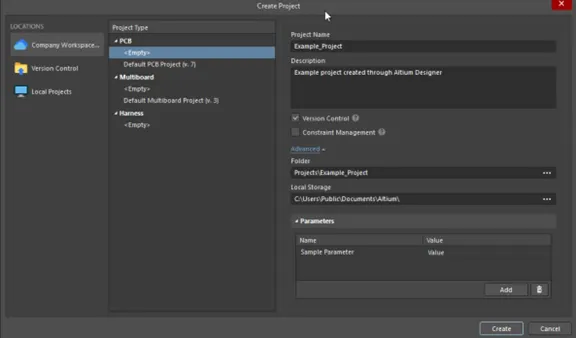
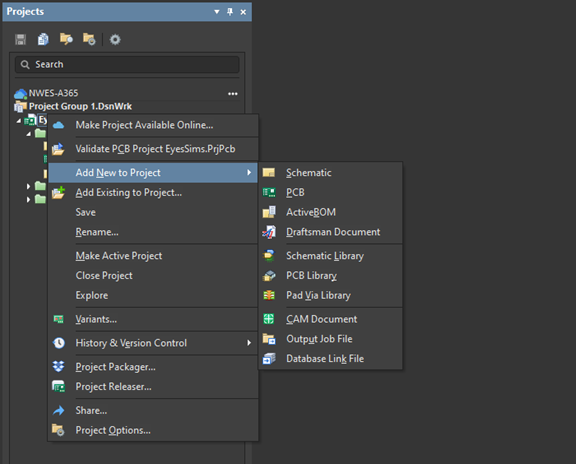
پی سی بی لے آؤٹ میں پہلا قدم یہ ہے کہ آپ اپنے موجودہ الٹیم ڈیزائنر پروجیکٹ کے اندر ایک نیا پی سی بی دستاویز بنائیں۔ یہ پی سی بی دستاویز آپ کے اسکیمیٹک سے منسلک ہو جائے گا، جس سے انجینئرنگ چینج آرڈر سسٹم کے ذریعے اجزاء اور کنکشنز کی خودکار ہم آہنگی ہو سکتی ہے۔ تخلیق پروجیکٹ ڈائیلاگ (فائل »نیا » پروجیکٹ) کا استعمال کرتے ہوئے الٹیم ڈیزائنر کے اندر ایک نیا پروجیکٹ بنایا جاسکتا ہے۔
پی سی بی کو موجودہ پروجیکٹ میں شامل کرنا
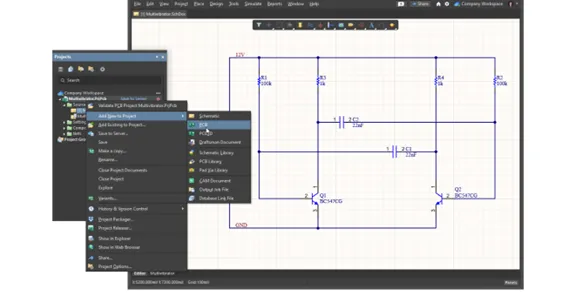
پروجیکٹس پینل میں (عام طور پر Altium انٹرفیس کے بائیں جانب واقع ہے)، آپ کو اسکیمیٹک فائل سمیت اپنے پروجیکٹ کا ڈھانچہ نظر آئے گا۔ ایک نیا پی سی بی دستاویز شامل کرنے کے لیے، پینل کے اوپری حصے میں اپنے پروجیکٹ کے نام پر دائیں کلک کریں۔ ظاہر ہونے والے سیاق و سباق کے مینو سے، 'پروجیکٹ میں نیا شامل کریں' پر جائیں اور 'PCB' کو منتخب کریں۔ Altium ایک خالی پرنٹ شدہ سرکٹ بورڈ دستاویز بنائے گا اور اسے آپ کے پروجیکٹ ڈھانچے میں شامل کرے گا۔
فوری طور پر اس نئی پی سی بی فائل کو ایک وضاحتی نام کے ساتھ محفوظ کریں جو آپ کے پروجیکٹ سے مماثل ہو۔ مثال کے طور پر، اگر آپ کا پروجیکٹ 'Voltage_Regulator' ہے، تو PCB فائل کو 'Voltage_Regulator_PCB.PcbDoc' کا نام دیں۔ پروجیکٹ فائلوں کو منظم رکھنے کے لیے اسے اسی ڈائرکٹری میں محفوظ کریں۔ یہ نام سازی کنونشن متعدد ڈیزائن فائلوں کا انتظام کرتے وقت وضاحت کو برقرار رکھنے میں مدد کرتا ہے۔
پی سی بی ایڈیٹر انٹرفیس کو سمجھنا
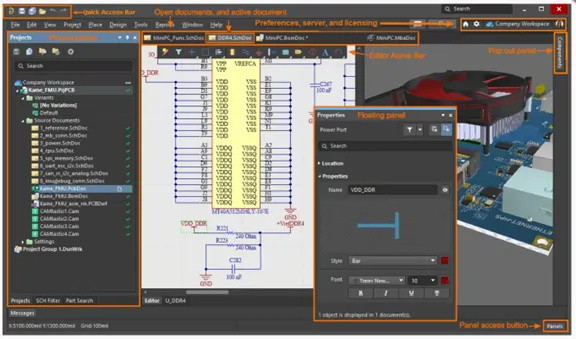
جب PCB ایڈیٹر شروع ہوتا ہے، تو آپ کو ایک سیاہ ورک اسپیس ایریا نظر آئے گا (پہلے سے طے شدہ پس منظر کا رنگ، ترجیحات میں قابل ترتیب)۔ انٹرفیس کئی اہم عناصر پر مشتمل ہوتا ہے: مرکز میں مرکزی ورک اسپیس جہاں آپ اپنا PCB ڈیزائن کریں گے، بائیں طرف پروجیکٹس پینل جو آپ کے پروجیکٹ کا ڈھانچہ دکھاتا ہے، PCB پینل (عام طور پر دائیں طرف) پرتوں اور اشیاء تک فوری رسائی فراہم کرتا ہے، آبجیکٹ کی خصوصیات کو دیکھنے اور اس میں ترمیم کرنے کے لیے پراپرٹیز پینل، اور نچلے حصے میں پیغامات کا پینل غلطی کے انتباہات اور انتباہات کو ظاہر کرنے کے لیے۔
اوپر والے ٹول بار میں جگہ کا تعین، روٹنگ اور دیکھنے کے لیے اکثر استعمال ہونے والے کمانڈز ہوتے ہیں۔ ورک اسپیس کے نچلے حصے میں پرت ٹیبز سے اپنے آپ کو مانوس کریں۔ یہ تانبے کی تہوں، سلکس اسکرین، سولڈر ماسک اور دیگر پرنٹ شدہ سرکٹ بورڈ کی تہوں کے درمیان فوری سوئچنگ کی اجازت دیتے ہیں۔ بالکل نیچے اسٹیٹس بار کرسر کوآرڈینیٹ اور موجودہ فعال پرت، ترتیب کے کام کے دوران ضروری معلومات دکھاتا ہے۔
پی سی بی لے آؤٹ میں اسکیمیٹک درآمد کرنا
الٹیم ڈیزائنر میں انجینئرنگ چینج آرڈر (ای سی او) سسٹم آپ کے اسکیمیٹک اور پی سی بی کے درمیان درست ہم آہنگی کی تصدیق کرتا ہے۔ یہ عمل تمام اجزاء، کنکشنز (نیٹ)، ڈیزائن کے قواعد، اور دیگر اسکیمیٹک معلومات کو پی سی بی ماحول میں تبدیل کرتا ہے، پورے منصوبے کی زندگی کے دوران ڈیزائن کی سالمیت کو برقرار رکھتا ہے۔
ڈیزائن → اسکیمیٹک سے تبدیلیاں درآمد کریں۔
اپنے PCB دستاویز کے فعال ہونے کے ساتھ (اگر متعدد دستاویزات کھلے ہیں تو اس کے ٹیب پر کلک کریں)، اوپر والے مینو بار میں ڈیزائن مینو پر جائیں۔ '[YourProjectName].PrjPcb سے تبدیلیاں درآمد کریں' کو منتخب کریں۔ پروجیکٹ کا نام آپ کے اصل پروجیکٹ سے مماثل ہوگا۔ یہ کارروائی ECO عمل کو شروع کرتی ہے، آپ کے اسکیمیٹک کا پی سی بی کی موجودہ حالت سے موازنہ کرتی ہے اور اس بات کی نشاندہی کرتی ہے کہ کیا شامل کرنے، ہٹانے، یا ترمیم کرنے کی ضرورت ہے۔
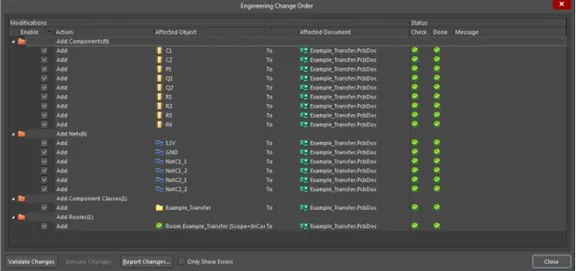
انجینئرنگ چینج آرڈر ڈائیلاگ ظاہر ہوگا، جو آپ کے پی سی بی پر لاگو ہونے والی تمام تبدیلیوں کی ایک جامع فہرست دکھاتا ہے۔ یہ جائزہ لینے کا ایک اہم مرحلہ ہے - یہ سمجھنے کے لیے وقت نکالیں کہ الٹیئم نے عمل درآمد کے ساتھ آگے بڑھنے سے پہلے کیا شناخت کیا ہے۔
انجینئرنگ چینج آرڈر (ECO) کا جائزہ لینا
ECO ڈائیلاگ ساختی شکل میں تبدیلیاں دکھاتا ہے۔ 'اجزاء شامل کریں' سیکشن میں آپ کے اسکیمیٹک کے ہر جزو کی فہرست دی گئی ہے جو PCB میں شامل کیے جائیں گے - تصدیق کریں کہ تمام متوقع حصے موجود ہیں (ICs، ریزسٹرس، capacitors، کنیکٹر وغیرہ)۔ اس بات کو یقینی بنانے کے لیے کہ کچھ بھی غائب نہیں ہے، اجزاء کے ڈیزائنرز (U1، R1، C1، وغیرہ) کو چیک کریں۔
'ایڈ نیٹ' سیکشن آپ کے اسکیمیٹک سے تمام برقی کنکشن دکھاتا ہے۔ ہر خالص نام آپ کے سرکٹ (VCC، GND، سگنل کے نام، وغیرہ) کے کنکشن سے مطابقت رکھتا ہے۔ انتباہات پیلے رنگ میں ظاہر ہوتے ہیں - یہ عام طور پر غیر منسلک پنوں جیسے معمولی مسائل کی نشاندہی کرتے ہیں۔ غلطیاں سرخ رنگ میں ظاہر ہوتی ہیں اور آگے بڑھنے سے پہلے اسے حل کرنا ضروری ہے۔ عام انتباہات میں ICs پر غیر منسلک پاور پن شامل ہیں، جو آپ کے ڈیزائن میں جان بوجھ کر ہوسکتے ہیں۔
تبدیلیاں کرنے سے پہلے، ڈائیلاگ کے نیچے 'تبدیلیوں کی توثیق کریں' بٹن پر کلک کریں۔ یہ کسی بھی مسئلے کی حتمی جانچ کرتا ہے جو کامیاب درآمد کو روکتا ہے۔ سبز چیک مارکس توثیق کے پاس ہونے کی نشاندہی کرتے ہیں۔ اگر غلطیاں ظاہر ہوتی ہیں، تو مسائل کو درست کرنے کے لیے اپنے اسکیمیٹک پر واپس جائیں، پھر درآمد کا عمل دوبارہ شروع کریں۔
تبدیلیوں کو انجام دینا
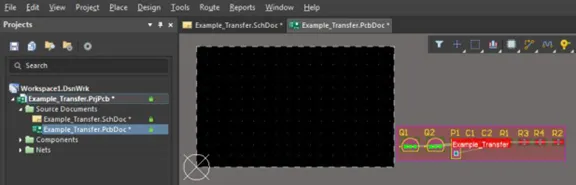
ایک بار جب توثیق کامیابی سے گزر جائے، 'تبدیلیوں کو انجام دیں' بٹن پر کلک کریں۔ Altium آپ کے PCB میں اجزاء اور جال شامل کرتے ہوئے ہر تبدیلی پر عمل کرتا ہے۔ درآمد مکمل ہوتے ہی آپ کو پیش رفت کے اشارے نظر آئیں گے۔ ختم ہونے پر، آپ کے اسکیمیٹک کے تمام اجزاء PCB ورک اسپیس میں ظاہر ہوتے ہیں، ابتدائی طور پر 'کمرہ' نامی مستطیل خاکہ میں ایک ساتھ اسٹیک ہوتے ہیں۔
ratsnest، پتلی سفید یا سرمئی لکیریں جو اجزاء کے پیڈ کو جوڑتی ہیں، نظر آتی ہیں، جو آپ کے اسکیمیٹک سے برقی رابطوں کی نمائندگی کرتی ہیں۔ یہ لکیریں بتاتی ہیں کہ روٹنگ کے دوران کون سے پیڈ کو تانبے کے نشانات سے جوڑنے کی ضرورت ہے۔ ratsnest لے آؤٹ کے پورے عمل میں ایک بصری رہنما کے طور پر کام کرتا ہے، جب آپ ہر کنکشن کو مکمل کرتے ہیں تو غائب ہو جاتا ہے۔
بورڈ کی شکل اور ترتیب
فزیکل بورڈ آؤٹ لائن کی وضاحت اور بورڈ کے بنیادی پیرامیٹرز کو ترتیب دینا آپ کے پی سی بی لے آؤٹ کی بنیاد قائم کرتا ہے۔ بورڈ کی شکل جسمانی حدود کا تعین کرتی ہے جس کے اندر تمام اجزاء اور روٹنگ کا فٹ ہونا ضروری ہے، جبکہ بورڈ کی خصوصیات مینوفیکچرنگ کی فزیبلٹی اور برقی کارکردگی کو متاثر کرتی ہیں۔
بورڈ آؤٹ لائن کی وضاحت کرنا
بورڈ کا خاکہ آپ کے تیار شدہ پی سی بی کی جسمانی شکل اور سائز بتاتا ہے۔ اس ٹیوٹوریل کے لیے، ہم ایک سادہ مستطیل بورڈ بنائیں گے جس کی پیمائش 50mm × 40mm ہوگی۔ ڈیزائن مینو پر جائیں اور 'بورڈ کی شکل' کو منتخب کریں، پھر 'منتخب اشیاء سے وضاحت کریں'۔ متبادل طور پر، آپ جگہ → لائن کا استعمال کرتے ہوئے دستی طور پر خاکہ کھینچ سکتے ہیں، اس بات کو یقینی بناتے ہوئے کہ آپ پرت کے ڈراپ ڈاؤن سے بورڈ لیئر (جسے کیپ آؤٹ لیئر بھی کہا جاتا ہے) کو منتخب کرتے ہیں۔
دستی طور پر ایک مستطیل خاکہ کھینچنے کے لیے، اپنی مطلوبہ بورڈ کی شکل کے پہلے کونے پر کلک کریں، دوسرے کونے پر جائیں اور کلک کریں، پھر مستطیل کے گرد جاری رکھیں، شکل کو بند کرنے کے لیے آخری کونے پر ڈبل کلک کریں۔ Altium اس بند حدود کو آپ کے بورڈ کے کنارے کے طور پر تسلیم کرتا ہے۔ خاکہ ایک خاص شکل کے ساتھ ایک موٹی لکیر کے طور پر ظاہر ہوتا ہے، جو باقاعدہ نشانات سے الگ ہے۔ یہ باؤنڈری ایک کیپ آؤٹ ریجن بناتی ہے جو اجزاء اور نشانات کو بورڈ ایریا سے باہر رکھنے سے روکتی ہے۔
بورڈ سیٹ اپ اور پراپرٹیز
ڈیزائن → بورڈ کے اختیارات کے ذریعے بورڈ کی درست ترتیب تک رسائی حاصل کریں۔ یہ ڈائیلاگ اوور بورڈ ڈائمینشنز، گرڈ سیٹنگز، اور ڈسپلے کی ترجیحات پر جامع کنٹرول فراہم کرتا ہے۔ اگر آپ نے خاکہ دستی طور پر کھینچا ہے یا کسی موجودہ خاکہ کو ایڈجسٹ کرنے کی ضرورت ہے تو بورڈ کے طول و عرض کو ٹھیک ٹھیک سیٹ کریں۔ ہمارے پروجیکٹ کے لیے، یقینی بنائیں کہ طول و عرض بالکل 50mm چوڑائی × 40mm اونچائی ہے۔
گرڈ کی ترتیبات بڑے پیمانے پر پلیسمنٹ اور روٹنگ کی کارکردگی کو متاثر کرتی ہیں۔ پی سی بی کے عمومی کام کے لیے تجویز کردہ گرڈ 25 ملی میٹر (0.635 ملی میٹر) یا 50 ملی میٹر (1.27 ملی میٹر) ہے۔ اجزاء کے پیڈ عام طور پر 50 ملی یا 100 ملی مراکز پر ہوتے ہیں، لہذا ہم آہنگ گرڈ اقدار کا استعمال آسان سیدھ کو یقینی بناتا ہے۔ اپنے اجزاء کی لائبریری اور ذاتی ترجیح کی بنیاد پر اپنی ترجیحی یونٹس (ملی میٹر) سیٹ کریں۔ زیادہ تر جدید ڈیزائن میں میٹرک (ملی میٹر) کا سائز استعمال کیا جاتا ہے۔
فعال کریں 'اسنیپ ٹو گرڈ' اجزاء کی جگہ کا تعین اور روٹنگ کو زیادہ کنٹرول اور پیشہ ورانہ بنانے کے لیے۔ جب ٹھیک پوزیشننگ کی ضرورت ہو تو آپ اشیاء کو رکھنے یا منتقل کرتے وقت Ctrl کلید کو تھام کر گرڈ سنیپنگ کو عارضی طور پر اوور رائیڈ کر سکتے ہیں۔
پرت اسٹیک مینیجر
پرت اسٹیک اپ آپ کے پی سی بی کی جسمانی ساخت کی وضاحت کرتا ہے، بشمول تانبے کی تہوں کی تعداد، ان کی موٹائی، اور ان کے درمیان موصل ڈائی الیکٹرک مواد۔ ڈیزائن → لیئر اسٹیک مینیجر کے ذریعے اس اہم کنفیگریشن تک رسائی حاصل کریں۔ ہمارے 2-پرت والے بورڈ کے لیے، اسٹیک اپ ایک اوپری تانبے کی تہہ، ایک بنیادی ڈائی الیکٹرک مواد (عام طور پر FR-4 فائبر گلاس)، اور نیچے تانبے کی تہہ پر مشتمل ہوتا ہے۔
تانبے کی موٹائی کو 1 اوز (35 مائکرو میٹر) پر سیٹ کریں، جو کہ زیادہ تر PCB مینوفیکچررز کے لیے معیاری ہے اور عام سرکٹس کے لیے کرنٹ لے جانے کی اچھی صلاحیت فراہم کرتا ہے۔ 2-پرت والے بورڈ کے لیے ڈائی الیکٹرک موٹائی عام طور پر بورڈ کی کل موٹائی 1.6 ملی میٹر ہوتی ہے، جس میں FR-4 کور اس جہت کا زیادہ تر حصہ بناتا ہے۔ FR-4 میٹریل میں 1 میگاہرٹز پر تقریباً 4.5 کا ڈائی الیکٹرک کنسٹنٹ (Er) ہے، جو ہائی فریکوئنسی ڈیزائنز کے لیے اہم ہے لیکن ہمارے وولٹیج ریگولیٹر کے لیے کم اہم ہے۔
اپنے پی سی بی مینوفیکچرر کی خصوصیات کا جائزہ لیں تاکہ یہ یقینی بنایا جا سکے کہ آپ کا اسٹیک اپ ان کی صلاحیتوں سے میل کھاتا ہے۔ کچھ مینوفیکچررز کے پاس تانبے کا کم از کم وزن (1 اونس سے پتلا) یا زیادہ سے زیادہ موٹائی ہوتی ہے جو وہ قابل اعتماد طریقے سے پیدا کر سکتے ہیں۔ اپنے اسٹیک اپ کو شروع سے ہی درست طریقے سے ترتیب دینا بعد میں مہنگے نئے ڈیزائن کو روکتا ہے۔
ڈیزائن کے قواعد مرتب کرنا
ڈیزائن کے اصول پی سی بی کی تیاری اور برقی کارکردگی کی بنیاد ہیں۔ یہ اصول ٹریس کی چوڑائی، اشیاء کے درمیان کلیئرنس، سائز کے ذریعے، اور دیگر اہم پیرامیٹرز کے لیے رکاوٹوں کی وضاحت کرتے ہیں۔ مناسب ڈیزائن کے اصول کی ترتیب مینوفیکچرنگ کے مسائل سے بچتی ہے اور یہ یقینی بناتی ہے کہ آپ کا بورڈ قابل اعتماد طریقے سے تیار کیا جا سکتا ہے۔ Altium کا ڈیزائن رول سسٹم ترجیحی درجہ بندی کا استعمال کرتا ہے جب تنازعات پیدا ہوتے ہیں تو زیادہ مخصوص اصول عام اصولوں کو اوور رائیڈ کرتے ہیں۔
ڈیزائن رولز ڈائیلاگ کھولنا
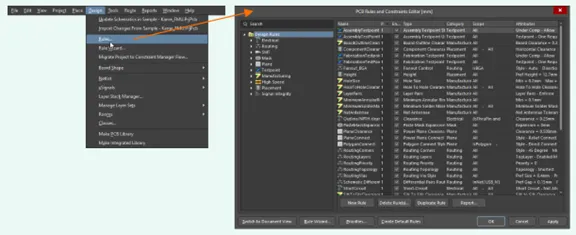
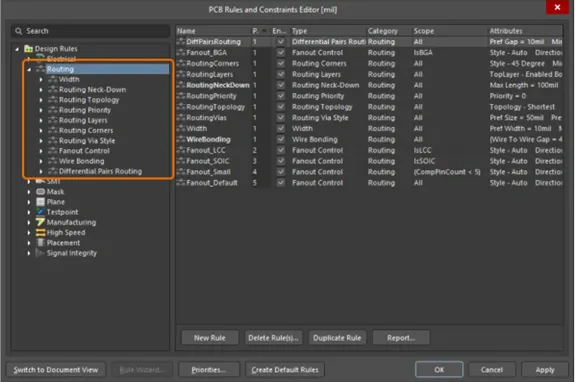
کے ذریعے جامع ڈیزائن قواعد کے نظام تک رسائی حاصل کریں۔ ڈیزائن → قواعد۔ ڈیزائن رولز ڈائیلاگ کھلتا ہے، جو بائیں جانب درخت کے ڈھانچے میں اصول کے زمرے دکھاتا ہے۔ زمرہ جات میں شامل ہیں الیکٹریکل (سگنل کی سالمیت کے لیے)، روٹنگ (ٹریس اور ویاس کے لیے)، مینوفیکچرنگ (من گھڑت رکاوٹوں کے لیے)، تیز رفتار (امپیڈنس کنٹرول کے لیے)، پلیسمنٹ (اجزاء کی جگہ کے لیے)، اور سگنل انٹیگریٹی (جدید سمیلیشنز کے لیے)۔
ہر اصول کی ترجیحی قدر ہوتی ہے - اعلی ترجیحی اصول اس وقت مقدم ہوتے ہیں جب ایک ہی شے پر متعدد قواعد لاگو ہوتے ہیں۔ یہ درجہ بندی آپ کو نیٹ یا اجزاء کی کلاسوں کے لیے عمومی ڈیفالٹس (کم ترجیح) اور مخصوص استثناء (اعلی ترجیح) سیٹ کرنے کی اجازت دیتی ہے۔
تشکیل دینے کے لیے اہم اصول
ترتیب کا کام شروع کرنے سے پہلے کئی اصولوں کو ترتیب دینے کی ضرورت ہے۔ سب سے اہم اصول مینوفیکچریبلٹی اور برقی حفاظت کو متاثر کرتے ہیں۔ ہر پی سی بی مینوفیکچرر ڈیزائن کی صلاحیتوں کو شائع کرتا ہے - اپنے قواعد کو مناسب طریقے سے ترتیب دینے کے لیے ان وضاحتوں کا استعمال کریں۔
A. کلیئرنس کی پابندی
کلیئرنس تانبے کی اشیاء کے درمیان کم از کم فاصلہ کی وضاحت کرتا ہے - نشانات، پیڈز، کثیر الاضلاع وغیرہ۔ روٹنگ پر جائیں → قواعد کے درخت میں کلیئرنس۔ اپنے مینوفیکچرر کی صلاحیتوں کی بنیاد پر کم از کم کلیئرنس ویلیو مقرر کریں، عام طور پر معیاری فیبریکیشن کے لیے 0.2mm (8 mil) یا جدید عمل کے لیے 0.15mm (6 mil)۔ یہ کلیئرنس مینوفیکچرنگ اور آپریشن کے دوران الیکٹریکل شارٹس کو روکتا ہے۔
مختلف وولٹیج کی سطحوں کے لیے علیحدہ کلیئرنس قوانین بنانے پر غور کریں۔ ہائی وولٹیج سرکٹس (50V سے اوپر) کو آرکنگ کو روکنے کے لیے بڑی منظوری کی ضرورت ہوتی ہے۔ آپ نیٹ کلاسز کی وضاحت کر کے خالص مخصوص اصول بنا سکتے ہیں (مثلاً 'پاور نیٹ' بشمول VCC اور VIN) اور ان کلاسز پر مختلف کلیئرنس ویلیوز کا اطلاق کر سکتے ہیں۔ ہمارے 5V ریگولیٹر کے لیے، تمام نیٹ کے لیے معیاری کلیئرنس کافی ہے۔
B. چوڑائی کی پابندی
ٹریس چوڑائی کے قواعد روٹنگ ٹریس کے لیے قابل قبول جہتوں کی وضاحت کرتے ہیں۔ روٹنگ → چوڑائی پر جائیں۔ سگنل کے نشانات کے لیے، کم از کم چوڑائی 0.15mm (6 mil)، ترجیحی چوڑائی 0.25mm (10 mil)، اور زیادہ سے زیادہ چوڑائی 2mm پر سیٹ کریں۔ ترجیحی چوڑائی وہی ہے جسے Altium انٹرایکٹو روٹنگ کے دوران بطور ڈیفالٹ استعمال کرتا ہے - 0.25mm کا انتخاب کرنٹ لے جانے کی صلاحیت اور جگہ کی کارکردگی کے درمیان اچھا توازن فراہم کرتا ہے۔
پاور ٹریس کو خصوصی غور کی ضرورت ہوتی ہے۔ پاور نیٹ کے لیے چوڑائی کا ایک الگ اصول بنائیں (VCC, VIN, VOUT, GND اگر تانبے کا انڈیلا استعمال نہیں کررہے ہیں)۔ کم از کم 0.5mm، ترجیحی 0.8mm سے 1mm، اور زیادہ سے زیادہ 2mm یا اس سے زیادہ سیٹ کریں۔ وسیع تر نشانات مزاحمت اور وولٹیج کی کمی کو کم کرتے ہیں، جو بجلی کی تقسیم کے لیے اہم ہیں۔ IPC-2221 معیارات یا آن لائن ٹریس چوڑائی کیلکولیٹر کا استعمال کرتے ہوئے متوقع کرنٹ کی بنیاد پر مطلوبہ ٹریس چوڑائی کا حساب لگانا۔
C. انداز کے ذریعے روٹنگ
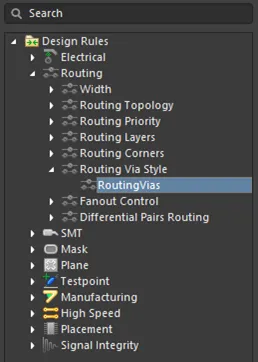
ویاس تانبے کی مختلف تہوں کے درمیان نشانات کو جوڑتے ہیں۔ پیرامیٹرز کے ذریعے ترتیب دینے کے لیے روٹنگ → روٹنگ ویا اسٹائل پر جائیں۔ قطر (سوراخ کے ارد گرد کاپر پیڈ) کے ذریعے 0.6mm اور سوراخ کے سائز (بورڈ کے ذریعے ڈرل شدہ سوراخ) کے ذریعے 0.3mm پر سیٹ کریں۔ یہ کنفیگریشن 0.15 ملی میٹر کنڈلی رنگ فراہم کرتی ہے (ڈرلنگ کے بعد سوراخ کے ارد گرد باقی رہ جانے والا تانبا)، زیادہ تر مینوفیکچررز کی کم سے کم مقدار کو پورا کرتا ہے۔
بڑے ویاس (0.8 ملی میٹر قطر / 0.4 ملی میٹر سوراخ) بہتر وشوسنییتا اور کرنٹ لے جانے کی صلاحیت پیش کرتے ہیں لیکن بورڈ کی زیادہ جگہ استعمال کرتے ہیں۔ چھوٹے ویاس (0.4 ملی میٹر قطر / 0.2 ملی میٹر سوراخ) جگہ بچاتے ہیں لیکن اضافی مینوفیکچرنگ اخراجات اٹھا سکتے ہیں۔ ہمارے سادہ 2 لیئر بورڈ کے لیے، 0.6mm/0.3mm ویاس ایک بہترین توازن فراہم کرتے ہیں۔
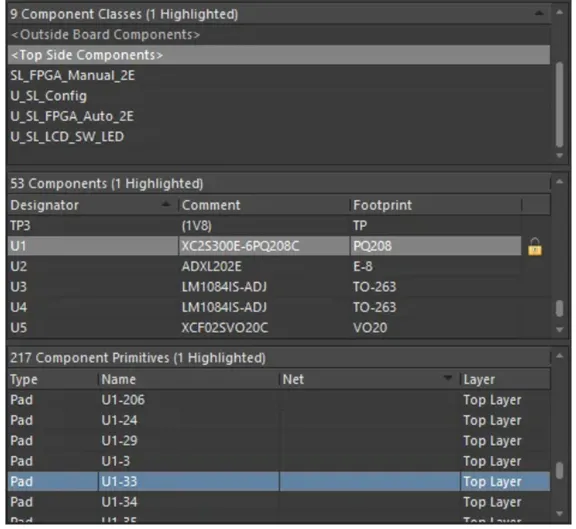
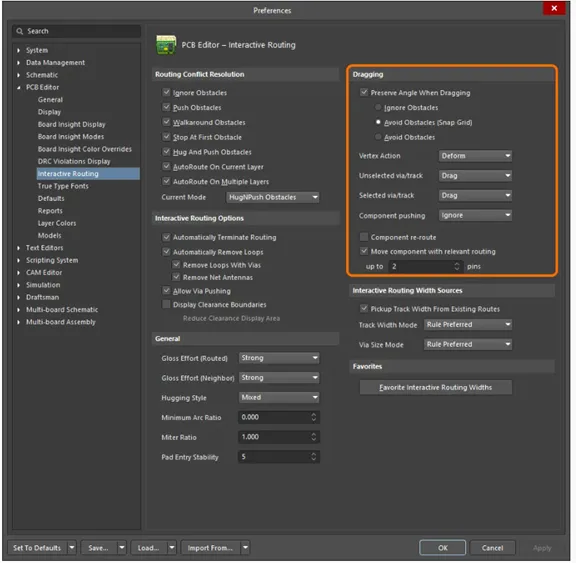
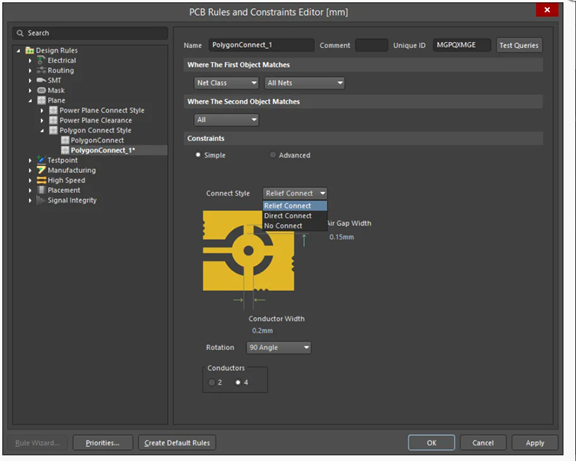
D. مینوفیکچرنگ کے قواعد
مینوفیکچرنگ کے قواعد اس بات کی تصدیق کرتے ہیں کہ آپ کے ڈیزائن کو قابل اعتماد طریقے سے بنایا جا سکتا ہے۔ کم از کم اینولر رنگ 0.15 ملی میٹر پر سیٹ کریں۔ (مینوفیکچرنگ → کم از کم کنڈلی رنگ). یہ اس بات کو یقینی بناتا ہے کہ مینوفیکچرنگ برداشت کے بعد ڈرل شدہ سوراخوں کے ارد گرد کافی تانبا باقی رہ جائے۔ ہول سائز کی رکاوٹوں کو ترتیب دیں۔ (مینوفیکچرنگ → سوراخ کا سائز) عام ڈرل بٹ کی صلاحیتوں سے ملنے کے لیے کم از کم 0.2mm اور زیادہ سے زیادہ 6mm کے ساتھ۔
ہول کو ہول کلیئرنس پر سیٹ کریں۔ (مینوفیکچرنگ → ہول ٹو ہول کلیئرنس) کم از کم 0.5 ملی میٹر تک۔ یہ وقفہ مینوفیکچرنگ کے دوران ڈرل بٹ ٹوٹنے سے روکتا ہے اور بورڈ کی مناسب طاقت کو یقینی بناتا ہے۔ ہمیشہ اپنے منتخب کردہ پی سی بی مینوفیکچرر کے ڈیزائن کی تفصیلات سے مشورہ کریں اور ان کی ضروریات کو پورا کرنے یا ان سے تجاوز کرنے کے لیے قواعد طے کریں۔
اجزاء کی جگہ کا تعین کرنے کی حکمت عملی
اجزاء کی جگہ کا تعین پرنٹ شدہ سرکٹ بورڈ ڈیزائن کے سب سے اہم مراحل میں سے ایک ہے۔ ناقص جگہ کا تعین روٹنگ کو مشکل یا ناممکن کو متاثر کرتا ہے اور سگنل کی سالمیت کے مسائل، برقی مقناطیسی مداخلت اور تھرمل مسائل کا سبب بن سکتا ہے۔ اچھی جگہ کا تعین روٹنگ کو سیدھا بناتا ہے اور بورڈ کی کارکردگی کو بہتر بناتا ہے۔ کسی بھی روٹنگ کو شروع کرنے سے پہلے احتیاط سے پلیسمنٹ کی منصوبہ بندی کے لیے وقت نکالیں۔ روٹنگ شروع ہونے کے بعد اب اجزاء کو منتقل کرنا بہت آسان ہے۔
تنظیم سازی کے اجزاء (کمرہ)
اسکیمیٹک سے درآمد کرنے کے بعد، تمام اجزاء ایک مستطیل 'کمرے' کے خاکے میں اسٹیک کیے ہوئے دکھائی دیتے ہیں۔ اگر پہلے سے فعال نہیں ہے تو 2D لے آؤٹ موڈ پر سوئچ کریں (دیکھیں → 2D لے آؤٹ پر جائیں یا '2' کلید دبائیں)۔ کمرے کی خصوصیت ابتدائی طور پر درآمد شدہ اجزاء کو ایک ساتھ رکھتی ہے۔ جگہ کا تعین شروع کرنے کے لیے، آپ کو آسان رسائی کے لیے اجزاء کو پھیلانے کی ضرورت ہوگی۔
استعمال ٹولز → اجزاء کی جگہ کا تعین → ترتیب دیں۔ کام کی جگہ پر اجزاء کو خود بخود پھیلانے کے لیے اجزاء۔ Altium آپ کے بورڈ آؤٹ لائن کے باہر ایک گرڈ پیٹرن میں اجزاء کو تقسیم کرتا ہے۔ یہ آپ کو تمام حصوں کی واضح مرئیت فراہم کرتا ہے اور ہر جزو کو پکڑنا اور پوزیشن میں رکھنا آسان بناتا ہے۔ متبادل طور پر، ایک ایک کرکے اجزاء کو دستی طور پر کمرے سے باہر گھسیٹیں۔
حرکت پذیر اور گھومنے والے اجزاء
کسی جزو کو منتقل کرنے کے لیے، بس اس پر کلک کریں اور اسے مطلوبہ جگہ پر گھسیٹیں۔ اجزاء پہلے سے طے شدہ طور پر گرڈ پر آتے ہیں، سیدھ کو آسان بناتے ہیں۔ کسی جزو کو گھسیٹتے وقت، دبائیں۔ اسپیس بار اسے گھمائیں 90 ڈگری کے اضافے میں. SPACE کو دبانا جاری رکھیں جب تک کہ اجزاء کی سمت آپ کی ضروریات سے میل نہیں کھاتی۔ زیادہ تر مستطیل اجزاء جیسے ICs کو بورڈ کے کناروں کے ساتھ منسلک کیا جانا چاہئے، جبکہ کیپسیٹرز جیسے اجزاء کو روٹنگ کو بہتر بنانے کے لیے گھمایا جا سکتا ہے۔
درست پوزیشننگ کے لیے، دبائیں۔ TAB کسی جزو کو اس کے پراپرٹیز پینل کو کھولنے کے لیے گھسیٹتے وقت۔ یہاں آپ عین مطابق X اور Y کوآرڈینیٹ درج کر سکتے ہیں، کسی بھی زاویے پر گردش سیٹ کر سکتے ہیں (صرف 90-ڈگری انکریمنٹ نہیں)، اور دوسرے پیرامیٹرز کو ایڈجسٹ کر سکتے ہیں۔ یہ خاص طور پر مفید ہے جب اجزاء کو ہم آہنگی سے یا مخصوص پیمائش شدہ فاصلوں پر رکھنا۔
استعمال دیکھیں → گرڈز → سنیپ گرڈ کو ٹوگل کرنے کے لیے گرڈ سنیپنگ۔ جب آپ کو فریکشنل پوزیشننگ کی ضرورت ہو تو اسنیپنگ کو عارضی طور پر غیر فعال کریں، پھر جنرل پلیسمنٹ کے کام کے لیے دوبارہ فعال کریں۔ ایک سے زیادہ اجزاء کو افقی یا عمودی طور پر استعمال کرتے ہوئے سیدھ کریں۔ ترمیم کریں → سیدھ کریں → بائیں/دائیں/اوپر/نیچے سیدھ کریں۔ شفٹ کو تھامے ہوئے اجزاء کو منتخب کرنے کے بعد۔
ڈیزائنر اور سلکس اسکرین ایڈجسٹمنٹ
ہر جزو میں ایک ڈیزائنر (R1، C1، U1، وغیرہ) ہوتا ہے جو سلکس اسکرین پر ظاہر ہوتا ہے۔ یہ ٹیکسٹ لیبل بورڈ کی اسمبلی اور ٹربل شوٹنگ کے لیے ضروری ہیں لیکن اگر مناسب طریقے سے پوزیشن میں نہ ہو تو یہ آپ کے لے آؤٹ کو خراب کر سکتے ہیں۔ نامزد کنندگان کو ان کے اجزاء سے آزادانہ طور پر منتقل کرنے کے لیے ان پر کلک کریں اور گھسیٹیں۔ نامزد کنندگان کو ان جگہوں پر رکھیں جہاں وہ پڑھنے کے قابل ہوں لیکن پیڈز، ٹریسز یا دیگر اجزاء کے ساتھ اوورلیپ نہ ہوں۔
نامزد کنندگان کا تعلق اوپر کی اوورلے پرت سے ہے (یا نیچے کے اجزاء کے لیے باٹم اوورلے)۔ اس بات کو یقینی بنائیں کہ تمام نامزد کنندگان نظر آتے ہیں اور مناسب طریقے سے مبنی ہیں - افقی متن پڑھنے میں سب سے آسان ہے۔ اگر بورڈ ایریا بہت زیادہ ہجوم ہو جاتا ہے تو، کچھ نامزد کنندگان کو نیچے کی سلکس اسکرین پرت میں منتقل کرنے پر غور کریں، حالانکہ اس سے اسمبلی کی تصدیق قدرے پیچیدہ ہو جاتی ہے۔
پڑھنے کے قابل ہونے کے لیے ڈیزائنر فونٹ کا سائز (عام طور پر 1mm سے 1.5mm اونچائی) چیک کریں۔ بہت چھوٹا متن (0.8mm سے نیچے) واضح طور پر پرنٹ کرنا مشکل ہو سکتا ہے۔ بہت بڑا متن بورڈ کی جگہ کو ضائع کرتا ہے۔ جب آپ کو اپنے لے آؤٹ کے بے ترتیب نظارے کی ضرورت ہو تو View → Show → Designators استعمال کریں۔
حتمی اجزاء کا انتظام
ہمارے وولٹیج ریگولیٹر سرکٹ کے لیے، آپٹمائزڈ پلیسمنٹ LM7805 IC کو تھرمل ڈسٹری بیوشن کے لیے بورڈ کے بیچ میں رکھتی ہے۔ ان پٹ کیپسیٹرز (C1, C2) کو فوری طور پر IC کے ان پٹ پن (پن 1) کے ساتھ لگا دیا جاتا ہے، جس سے ہائی فریکونسی کرنٹ لوپ کو کم کیا جاتا ہے۔ آؤٹ پٹ کیپسیٹرز (C3, C4) اسی وجہ سے IC کے آؤٹ پٹ پن (پن 3) کے قریب رکھے گئے ہیں۔
ان پٹ کنیکٹر (J1) بائیں بورڈ کے کنارے پر ہے، آؤٹ پٹ کنیکٹر (J2) دائیں کنارے پر ہے۔ LED اشارے کے اجزاء (LED1, R1) آؤٹ پٹ سیکشن کے قریب رکھے گئے ہیں۔ تمام اجزاء کے لیے زمینی رابطے ایک قدرتی واپسی کا راستہ بناتے ہیں، جسے ہم اگلے حصوں میں انفرادی نشانات کی بجائے زمینی طیاروں کا استعمال کرتے ہوئے جوڑیں گے۔
روٹنگ پر آگے بڑھنے سے پہلے، ان جانچ پڑتال کے ذریعے چلیں: تمام اجزاء بورڈ کی خاکہ کے اندر ہیں؛ فعال طور پر متعلقہ اجزاء کو گروپ کیا جاتا ہے؛ سگنل کا بہاؤ منطقی ہے؛ ratsnest لائنیں کم سے کم کراسنگ دکھاتی ہیں۔ تمام نامزد کنندگان پڑھنے کے قابل ہیں اور مناسب پوزیشن میں ہیں۔ روٹنگ کے بعد پلیسمنٹ میں تبدیلیاں کرنا وقت طلب اور مایوس کن ہے سرمایہ کاری کا وقت زیادہ سے زیادہ جگہ پر۔
پی سی بی روٹنگ - جڑنے والے اجزاء
روٹنگ سے تانبے کے نشانات بنتے ہیں جو آپ کے اسکیمیٹ کے مطابق اجزاء کے پیڈ کو برقی طور پر جوڑتے ہیں۔ یہ وہ جگہ ہے جہاں آپ کا سرکٹ ڈیزائن جسمانی حقیقت بن جاتا ہے۔ Altium طاقتور انٹرایکٹو روٹنگ ٹولز فراہم کرتا ہے جو ذہین مدد کے ساتھ دستی کنٹرول کو متوازن کرتا ہے۔
روٹنگ پرتوں کو سمجھنا
ہمارے 2-پرت والے بورڈ میں دو تانبے کی روٹنگ پرتیں ہیں: اوپر کی تہہ (عام طور پر سرخ رنگ میں دکھائی جاتی ہے) اور نیچے کی تہہ (عام طور پر نیلے رنگ میں دکھائی جاتی ہے)۔ اوپر سے نیچے کی پرت پر سوئچ کرنے کے لیے روٹنگ کے دوران + کی دبائیں؛ دبائیں - نیچے سے اوپر جانے کے لیے۔ Altium سوئچ اوور پوائنٹ پر خود بخود via رکھتا ہے۔
دستی روٹنگ کی بنیادی باتیں
انٹرایکٹو روٹنگ تک رسائی روٹ → انٹرایکٹو روٹنگ یا دبانے سے کی جاتی ہے۔ Ctrl+W۔ اس مقام سے روٹنگ شروع کرنے کے لیے کسی بھی بغیر روٹ والے پیڈ پر کلک کریں۔ روٹنگ موڈز کے ذریعے روٹنگ ٹو سائیکل کے دوران SPACE دبائیں: 90 ڈگری زاویہ، 45 ڈگری زاویہ، اور کسی بھی زاویہ روٹنگ۔ پیشہ ورانہ بورڈز کے لیے، خصوصی طور پر 45 ڈگری روٹنگ کا استعمال کریں۔
روٹنگ پاور اور زمینی نشانات
پاور ڈسٹری بیوشن ٹریس میں زیادہ کرنٹ ہوتے ہیں اور وسیع تر نشانات کی ضرورت ہوتی ہے۔ 0.8mm سے 1.0mm کی ٹریس چوڑائی کا استعمال کرتے ہوئے، پہلے ان کو روٹ کریں۔ خصوصیات کو کھولنے اور چوڑائی کی قدر میں ترمیم کرنے کے لیے روٹنگ کے دوران TAB کو دبائیں۔
زمینی طیارہ بنانا (تانبے کا انڈیلا)
زمینی طیارہ زمین سے جڑا ہوا تانبے کا ایک بڑا رقبہ ہوتا ہے، جو کم رکاوٹ کی واپسی کا راستہ فراہم کرتا ہے اور EMI کو کم کرتا ہے۔ انفرادی زمینی نشانات کو روٹ کرنے کے بجائے، ہم ایک تانبے کا انڈیل بناتے ہیں جو خود بخود تمام گراؤنڈ پیڈ کو جوڑتا ہے۔
گراؤنڈ پولیگون کی تعریف کرنا
پلیس → پولیگون پور کے ذریعے پولی گون پور تک رسائی حاصل کریں یا P پھر G دبائیں۔ فل ایریا کی وضاحت کرنے کے لیے اپنے بورڈ کے چاروں طرف کلک کریں۔ کثیرالاضلاع کو مکمل کرنے کے لیے ڈبل کلک کریں اور پراپرٹیز کا ڈائیلاگ کھولیں۔
پولیگون پراپرٹیز کو کنفیگر کرنا
اس کثیر الاضلاع کو زمین پر تفویض کرنے کے لیے نیٹ کو 'GND' پر سیٹ کریں۔ پرت کو 'ٹاپ لیئر' پر سیٹ کریں۔ سولڈرنگ کے لیے ضروری تھرمل ریلیف کنکشن بنانے کے لیے کنکشن اسٹائل کے لیے 'ریلیف کنیکٹ' کو منتخب کریں۔ کلیئرنس کو 0.2 ملی میٹر پر سیٹ کریں۔
تانبا ڈالنا
کثیر الاضلاع خاکہ پر دائیں کلک کریں اور پولیگون ایکشنز → تمام کو دوبارہ کریں کو منتخب کریں۔ زمینی طیارہ دستیاب بورڈ ایریا کو بھرتا ہے، تمام گراؤنڈ پیڈز سے جڑتے ہوئے غیر مطابقت پذیر اشیاء سے گریز کرتا ہے۔
زمینی طیاروں کو ویاس سے جوڑنا
اوپر اور نیچے گراؤنڈ طیاروں کو برقی طور پر جوڑنے کے لیے سلائی ویاس رکھیں۔ بورڈ کے ارد گرد باقاعدگی سے وقفوں (ہر 10-20 ملی میٹر) پر پوزیشن ویاس، خاص طور پر آئی سی گراؤنڈ پن کے قریب۔
ڈیزائن رول چیک (DRC) اور تصدیق
ڈیزائن رول چیک مینوفیکچرنگ سے پہلے خلاف ورزیوں کی نشاندہی کرتا ہے۔ صفر DRC کی غلطیوں کو حاصل کیے بغیر مینوفیکچرنگ کے لیے بورڈ نہ بھیجیں۔
رننگ ڈیزائن رول چیک
ٹولز → ڈیزائن رول چیک کے ذریعے DRC تک رسائی حاصل کریں۔ یقینی بنائیں کہ تمام زمرے فعال ہیں۔ تصدیق شروع کرنے کے لیے 'رن ڈیزائن رول چیک' پر کلک کریں۔
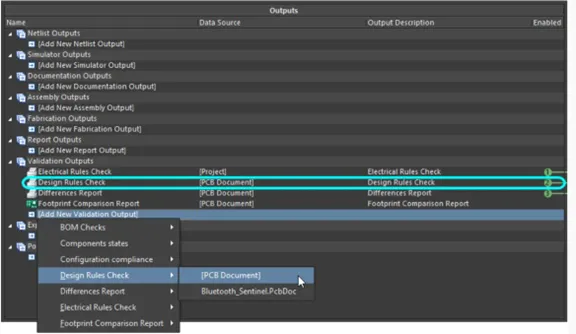
DRC کی خلاف ورزیوں کا جائزہ لینا
پیغامات کا پینل تمام خلاف ورزیوں کو ظاہر کرتا ہے۔ نمایاں کردہ مارکر کے ساتھ مسئلے کی جگہ کو زوم کرنے کے لیے کسی بھی خلاف ورزی پر کلک کریں۔
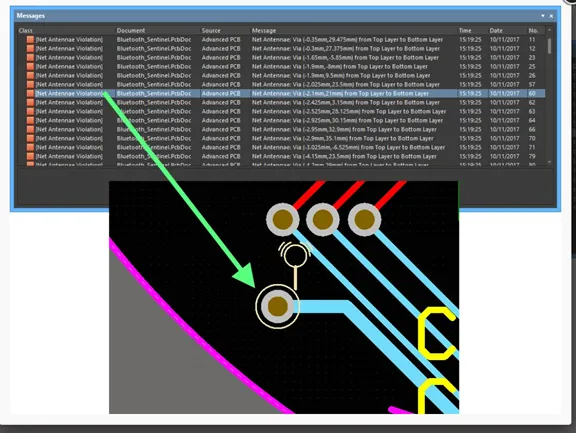
عام خلاف ورزیوں کو درست کرنا
نشانات کو منتقل کرکے کلیئرنس کی خلاف ورزیوں کو درست کریں۔ ٹریس چوڑائی کی خصوصیات کو ایڈجسٹ کرکے چوڑائی کی خلاف ورزیوں کو درست کریں۔ تمام غیر روٹ کنکشن مکمل کریں۔ خلاف ورزیوں کے ذریعے حل کرنے کے لیے پلیسمنٹ کے ذریعے ایڈجسٹ کریں۔
صفر DRC کی خامیاں حاصل کرنا
مسلسل خلاف ورزیوں کو ٹھیک کریں اور DRC کو دوبارہ چلائیں جب تک کہ پیغامات کا پینل صفر کی خرابیاں نہ دکھائے۔ تصدیق کریں کہ تمام جال روٹ کیے گئے ہیں اور چوہوں کے گھونسلے کی لائنیں باقی نہیں ہیں۔
حتمی رابطے اور دستاویزات شامل کرنا
بڑھتے ہوئے سوراخ شامل کرنا
پلیس → پیڈ کا استعمال کرتے ہوئے بورڈ کے کونوں پر بڑھتے ہوئے سوراخ رکھیں۔ M3 پیچ کے لیے، 3.2 ملی میٹر سوراخ قطر کا استعمال کریں۔ بورڈ کے کناروں سے کم از کم 3-5 ملی میٹر کے فاصلے پر سوراخ رکھیں۔
سلکس اسکرین کا متن اور معلومات
جگہ کا استعمال کرتے ہوئے شناختی معلومات شامل کریں → ٹاپ اوورلے پرت پر سٹرنگ۔ بورڈ کا نام، نظر ثانی، تاریخ، اور وضاحتیں شامل کریں۔ یقینی بنائیں کہ متن پڑھنے کے قابل ہے (کم از کم 1 ملی میٹر اونچائی) اور پیڈ کو اوورلیپ نہیں کرتا ہے۔
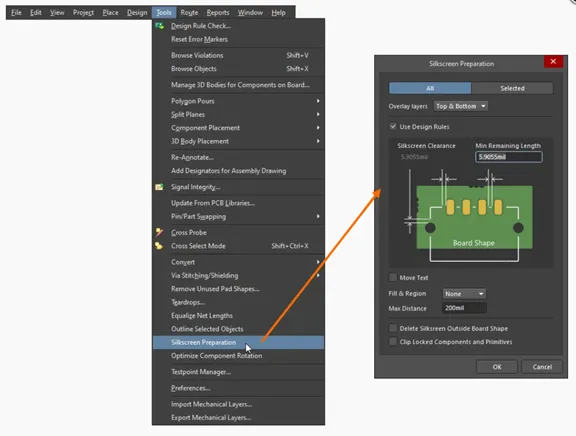
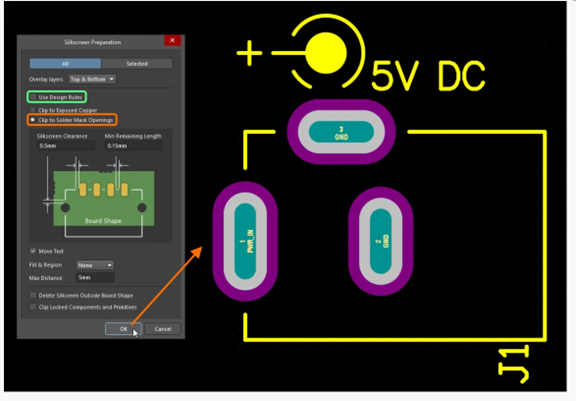
بورڈ ایج اور ڈائمینشن مارکر
مکینیکل 1 پرت پر پلیس → ڈائمینشن → لکیری ڈائمینشن کا استعمال کرتے ہوئے ڈائمینشن مارکر شامل کریں۔ یہ بورڈ کے سائز کی تصدیق کرنے میں مدد کرتا ہے اور دیوار کے ڈیزائن میں مدد کرتا ہے۔
سلکس اسکرین کلیئرنس کی تصدیق کرنا
ویو → کنکشنز → شو پیڈز کا استعمال کرتے ہوئے کسی بھی سلکس اسکرین اوورلیپ پیڈ کی تصدیق نہ کریں۔ کسی بھی متضاد متن کو خالی جگہوں پر منتقل کریں۔
3D تصور اور جائزہ
3D ویو کنفیگریشن سیٹنگز
ویو کنفیگریشن پینل میں 2D اور 3D ویو موڈز ترتیب دیے گئے ہیں۔ پینل کو ظاہر کرنے کے لیے: ایل شارٹ کٹ دبائیں؛ سافٹ ویئر کے نیچے دائیں جانب پینلز کا بٹن استعمال کریں۔ یا ویو » پینلز » ویو کنفیگریشن مینو آئٹم کو منتخب کریں۔. جب آپ 3D لے آؤٹ موڈ پر سوئچ کرتے ہیں، تو 3D میں بورڈ کی پیشکش کو کنٹرول کرنے کے لیے مزید اختیارات ویو کنفیگریشن پینل کے ویو آپشنز ٹیب پر دستیاب ہو جاتے ہیں۔
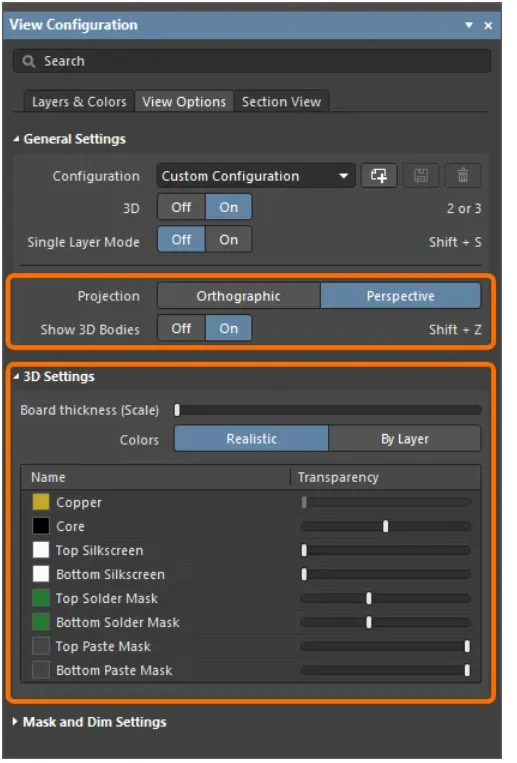
3D منظر پر سوئچ ہو رہا ہے۔
'3' دبائیں یا منتخب کریں۔ دیکھیں → 3D پر سوئچ کریں۔ گھومنے کے لیے ماؤس کا استعمال کریں (بائیں کلک ڈریگ)، پین (دائیں کلک ڈریگ)، اور زوم (اسکرول وہیل) کسی بھی زاویے سے جانچنے کے لیے۔
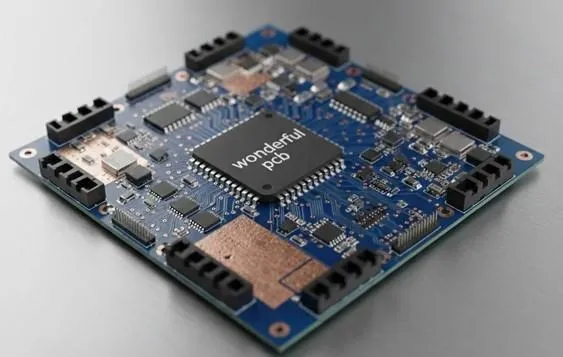
اجزاء کی اونچائی اور کلیئرنس کی جانچ کرنا
3D منظر میں اجزاء کی منظوری کی تصدیق کریں۔ یقینی بنائیں کہ لمبے اجزاء مداخلت نہیں کرتے ہیں۔ بورڈ کی زیادہ سے زیادہ اونچائی کی پیمائش کرکے چیک کریں کہ ڈیزائن مطلوبہ دیوار میں فٹ بیٹھتا ہے۔
3D برآمد کے اختیارات
مکینیکل CAD سافٹ ویئر کے لیے فائل → ایکسپورٹ → STEP کا استعمال کرتے ہوئے 3D ماڈل برآمد کریں۔ مکینیکل انجینئر ان برآمدات کو انکلوژر ڈیزائن اور فٹمنٹ کی تصدیق کے لیے استعمال کرتے ہیں۔
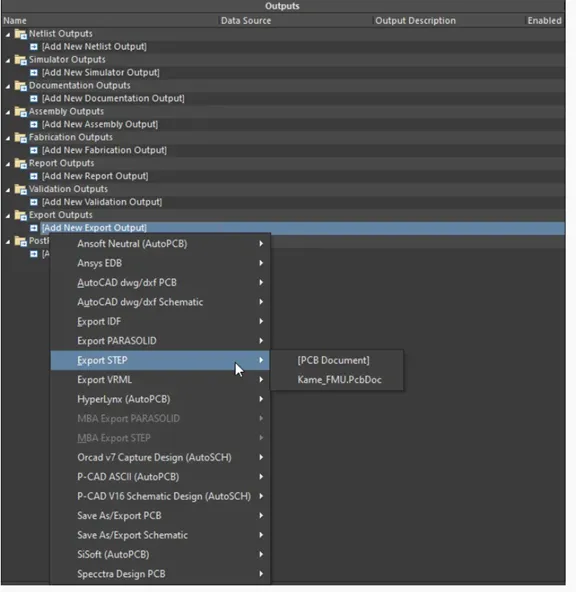
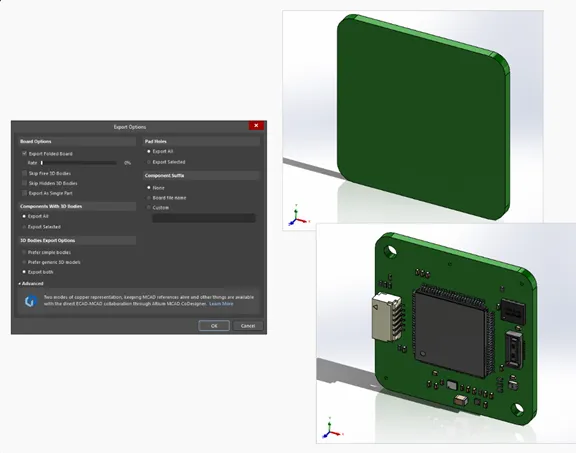
ایکسپورٹ آپشنز ڈائیلاگ، ایک اضافی STEP ایکسپورٹ آؤٹ پٹ پر ڈبل کلک کر کے یا فائل »Export» STEP 3D کمانڈ کو لانچ کرنے سے حاصل کیا جاتا ہے، انتخاب کی ایک رینج فراہم کرتا ہے، جس میں یہ تعین کرنے کے اختیارات بھی شامل ہیں کہ تیار کردہ فائل میں بورڈ کی کون سی اشیاء شامل کی جائیں گی۔
مینوفیکچرنگ سے پہلے حتمی چیک
مکمل ڈیزائن چیک لسٹ
مینوفیکچرنگ فائلیں بنانے سے پہلے ہر آئٹم کی تصدیق کریں:
- تمام اجزاء منطقی طور پر رکھے گئے ہیں۔
- تمام نیٹ روٹ، صفر ratsnest
- سلائی ویاس کے ساتھ دونوں تہوں پر زمینی طیارے
- DRC 0 غلطیوں کے ساتھ پاس ہوا۔
- سلک اسکرین ڈیزائنرز پڑھنے کے قابل ہیں۔
- بڑھتے ہوئے سوراخ کو مناسب طریقے سے رکھا گیا ہے۔
- بورڈ کے طول و عرض درست
- 3D منظر کی تصدیق ہو گئی۔
مینوفیکچرنگ فائلیں تیار کرنا
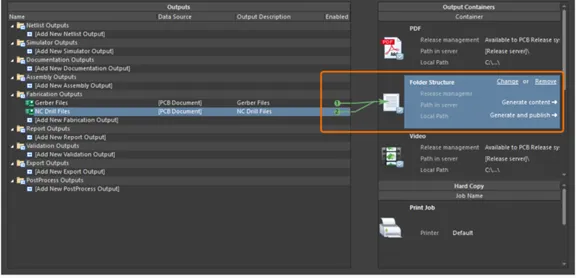
کے ذریعے Gerber فائلیں بنائیں فائل → فیبریکیشن آؤٹ پٹس → جیربر فائلز اور این سی ڈرل فائلز فائل → فیبریکیشن آؤٹ پٹس → این سی ڈرل فائلز. مخصوص ضروریات کے لیے اپنے کارخانہ دار سے مشورہ کریں۔
پروجیکٹ کی بچت اور بیک اپ
کے ساتھ تمام فائلوں کو محفوظ کریں۔ Ctrl+Shift+S۔ بیک اپ یا تعاون کے لیے پروجیکٹ → آرکائیو پروجیکٹ کا استعمال کرتے ہوئے مکمل پروجیکٹ آرکائیو بنائیں۔
نتیجہ
اس جامع PCB لے آؤٹ ٹیوٹوریل کو مکمل کرنے پر مبارکباد! آپ نے مینوفیکچرنگ کی تیاری کے ذریعے اسکیمیٹک درآمد سے مکمل ورک فلو سیکھ لیا ہے۔ یہ بنیادی مہارتیں، اسٹریٹجک جگہ کا تعین، پیشہ ورانہ روٹنگ، زمینی جہاز پر عمل درآمد، اور مکمل تصدیق ماہر پی سی بی ڈیزائن کی بنیادی باتیں ہیں۔ مختلف سرکٹس کو ڈیزائن کرکے اپنی صلاحیتوں کو فروغ دینا جاری رکھیں۔ پیشہ ورانہ ڈیزائنوں کا مطالعہ کریں، PCB کمیونٹیز میں شامل ہوں، اور کامیابیوں اور غلطیوں سے سیکھنے کے لیے اپنے تیار کردہ بورڈز کا جائزہ لیں۔
اس ٹیوٹوریل پر عمل کرنے کے لیے آپ کا شکریہ۔ آپ کا اگلا مرحلہ: آپ نے جو کچھ سیکھا ہے اسے لاگو کرتے ہوئے شروع سے آخر تک اپنا بورڈ ڈیزائن کریں۔ آپ کے پی سی بی ڈیزائن کے سفر کے ساتھ گڈ لک!