మీరు రాస్ప్బెర్రీ పైలో లైనక్స్ నుండి ఎక్కువ ప్రయోజనం పొందాలనుకుంటే, మీరు కొన్ని ప్రాథమిక ఆదేశాలను నేర్చుకోవాలి. వంటి సాధారణ ఆదేశాలు ls, cdమరియు mkdir మీరు చుట్టూ తిరగడానికి మరియు మీ ఫైళ్ళను నిర్వహించడానికి సహాయపడుతుంది. మీరు ఉపయోగించినప్పుడు sudo, ముఖ్యమైన సెట్టింగ్లను మార్చడానికి మీకు ప్రత్యేక అధికారాలు లభిస్తాయి. తరచుగా ఆదేశాలను ప్రయత్నించండి మరియు ఈ గైడ్ను మీ చీట్ షీట్గా ఉపయోగించండి.
చిట్కా: రాస్ప్బెర్రీ పై కోసం ప్రతిరోజూ Linux ఆదేశాలను ఉపయోగించడం ప్రాక్టీస్ చేయండి. మీరు వేగంగా పని చేస్తారు మరియు తక్కువ తప్పులు చేస్తారు.
వినియోగదారు అధికారాలు
రెగ్యులర్ vs. రూట్
చాలా సార్లు, మీరు మీ రాస్ప్బెర్రీ పైని సాధారణ వినియోగదారుగా ఉపయోగిస్తున్నారు. మీరు ఫైల్లను తెరవవచ్చు మరియు ప్రోగ్రామ్లను అమలు చేయవచ్చు. మీరు మీ స్వంత సెట్టింగ్లను కూడా మార్చవచ్చు. కానీ మీరు ప్రత్యేక అనుమతి లేకుండా సిస్టమ్ ఫైల్లను మార్చలేరు లేదా కొత్త సాఫ్ట్వేర్ను జోడించలేరు. సూపర్ యూజర్ అధికారాలు అవసరమైనప్పుడు ఇది జరుగుతుంది.
సాధారణ వినియోగదారులు మరియు రూట్ వినియోగదారుల మధ్య ప్రధాన తేడాలు ఇక్కడ ఉన్నాయి:
వాడుకరి పద్ధతి | అనుమతులు మరియు సామర్థ్యాలు |
|---|---|
సాధారణ వినియోగదారు | పరిమిత అనుమతులు ఉన్నాయి మరియు 'sudo' లేకుండా నిర్వాహక పనులు చేయలేము. |
రూట్ యూజర్ | పూర్తి అనుమతులు ఉన్నాయి మరియు సిస్టమ్లో ఏదైనా మార్చగలవు. |
సూపర్ యూజర్ ప్రివిలేజెస్ మిమ్మల్ని రూట్ యూజర్ లాగా వ్యవహరించడానికి అనుమతిస్తాయి. రూట్ యూజర్ ఏదైనా ఫైల్ను మార్చవచ్చు మరియు సాఫ్ట్వేర్ను ఇన్స్టాల్ చేయవచ్చు. రాస్ప్బెర్రీ పై OSలో, రూట్ డిఫాల్ట్గా ఆఫ్ చేయబడుతుంది. ఇది మీ పరికరాన్ని తప్పులు మరియు హ్యాకర్ల నుండి సురక్షితంగా ఉంచడంలో సహాయపడుతుంది. మీకు సూపర్ యూజర్ ప్రివిలేజెస్ అవసరమైతే, మీరు వీటిని ఉపయోగిస్తారు sudo ఆదేశం.
గమనిక: రూట్ను తిరిగి ఆన్ చేయడం మంచి ఆలోచన కాదు. దీన్ని ఉపయోగించడం సురక్షితం.
sudoనిర్వాహక పనుల కోసం.
ఈ వాస్తవాలను గుర్తుంచుకోండి:
మీ పరికరాన్ని రక్షించడానికి రూట్ డిఫాల్ట్గా ఆఫ్లో ఉంటుంది.
ఉపయోగించండి
sudoసూపర్ యూజర్ అధికారాలను పొందడానికి.రూట్ పాస్వర్డ్ను తయారు చేయడం ప్రమాదకరం మరియు చాలా మందికి అవసరం లేదు.
'సుడో' ని ఉపయోగించడం
మీరు వాడుతారు sudo మీకు కమాండ్ కోసం సూపర్ యూజర్ అధికారాలు అవసరమైనప్పుడు. ఇది సాఫ్ట్వేర్ను ఇన్స్టాల్ చేయడానికి, మీ సిస్టమ్ను నవీకరించడానికి లేదా సిస్టమ్ సెట్టింగ్లను మార్చడానికి మిమ్మల్ని అనుమతిస్తుంది. మీరు టైప్ చేయండి sudo టెర్మినల్లో మీ ఆదేశానికి ముందు.
ఉదాహరణకు, మీ రాస్ప్బెర్రీ పైని నవీకరించడానికి, మీరు టైప్ చేయండి:
sudo apt-get update
ఈ కమాండ్ మీకు ఆ కమాండ్ కి సూపర్ యూజర్ ప్రివిలేజెస్ ఇస్తుంది. అది పూర్తయిన తర్వాత మీరు రూట్ గా ఉండరు.
అవసరమైన కొన్ని పనులు sudo ఉన్నాయి:
సాఫ్ట్వేర్ను ఇన్స్టాల్ చేస్తోంది
సిస్టమ్ ఫైళ్ళను మార్చడం
పైని పునఃప్రారంభించడం లేదా మూసివేయడం
చిట్కా: మాత్రమే ఉపయోగించండి
sudoమీకు నిజంగా అవసరమైనప్పుడు. దీన్ని ఎక్కువగా ఉపయోగించడం వల్ల మీ సిస్టమ్ విచ్ఛిన్నమవుతుంది.
ప్రివిలేజ్ నిర్వహణ కోసం భద్రతా చిట్కాలు
ఉపయోగించి sudo మీకు చాలా శక్తిని ఇస్తుంది. మీరు జాగ్రత్తగా ఉండాలి. మీరు దానిని తప్పుగా ఉపయోగిస్తే, మీరు మీ రాస్ప్బెర్రీ పైకి హాని కలిగించవచ్చు లేదా దానిని సురక్షితం కానిదిగా చేయవచ్చు.
ఇక్కడ కొన్ని ప్రమాదాలు ఉన్నాయి:
హ్యాకర్లు ఫైల్లను మార్చడానికి లేదా మాల్వేర్ను జోడించడానికి సూపర్ యూజర్ అధికారాలను ఉపయోగించవచ్చు.
సూపర్ యూజర్ అధికారాలు ఉన్న ఎవరైనా లాగ్లను మార్చడం ద్వారా వారు చేసిన వాటిని దాచవచ్చు.
షేర్డ్ సిస్టమ్లలో, సూపర్ యూజర్ అధికారాలు కలిగిన ఒక అజాగ్రత్త వినియోగదారుడు ప్రతి ఒక్కరినీ ప్రమాదంలో పడేయవచ్చు.
ఇక్కడ సంభవించిన కొన్ని భద్రతా సమస్యలు ఉన్నాయి sudo ముందు:
దాడిని | వివరణ | ప్రమాద స్థాయి |
|---|---|---|
CVE-2025-32462 | వినియోగదారులు మరింత శక్తిని పొందడానికి అనుమతించే ఇన్పుట్ తనిఖీలో సమస్య. | అధిక |
CVE-2025-32463 | వినియోగదారులు రూట్ యాక్సెస్ పొందడానికి అనుమతించే ఎన్విరాన్మెంట్ వేరియబుల్స్తో సమస్య. | అధిక |
సురక్షితంగా ఉండటానికి:
మాత్రమే వాడండి
sudoమీరు ఆదేశాన్ని విశ్వసిస్తే.సూపర్ యూజర్ హక్కులతో మీకు తెలియని స్క్రిప్ట్లను ఎప్పుడూ అమలు చేయవద్దు.
భద్రతా సమస్యలను పరిష్కరించడానికి మీ రాస్ప్బెర్రీ పైని నవీకరించండి.
కాల్అవుట్: మీకు కమాండ్ గురించి ఖచ్చితంగా తెలియకపోతే, ఉపయోగించవద్దు
sudo. సహాయం కోసం ఎవరినైనా అడగండి లేదా ముందుగా ఆదేశాన్ని చూడండి.
రాస్ప్బెర్రీ పై కోసం Linux ఆదేశాలు

మీ రాస్ప్బెర్రీ పై బాగా పనిచేయాలని మీరు కోరుకుంటున్నారా? రాస్ప్బెర్రీ పై కోసం ముఖ్యమైన లైనక్స్ ఆదేశాలను నేర్చుకోవడం దానిని సురక్షితంగా ఉంచడంలో సహాయపడుతుంది. ఈ ఆదేశాలు మీ సిస్టమ్ ఆరోగ్యంగా ఉండటానికి సహాయపడతాయి. మీరు వాటిని చాలా ఉపయోగిస్తారు.
సిస్టమ్ నవీకరణలు
మీ రాస్ప్బెర్రీ పైని నవీకరించడం చాలా ముఖ్యం. కొత్త సాఫ్ట్వేర్ మరియు భద్రతా పరిష్కారాలను కనుగొనడానికి మీరు aptని ఉపయోగిస్తారు. మీరు నవీకరణలను దాటవేస్తే, మీ పై నెమ్మదించవచ్చు లేదా భద్రతా సమస్యలను పొందవచ్చు. మీరు ఏమి చేయాలో ఇక్కడ ఉంది:
కనీసం నెలకు ఒకసారి ఆప్ట్ అప్డేట్ను అమలు చేయండి. మీ పై ఇంటర్నెట్ ఉపయోగిస్తుంటే లేదా ప్రైవేట్ విషయాలను నిర్వహిస్తుంటే, ప్రతి వారం అప్డేట్ల కోసం తనిఖీ చేయండి.
apt update కొత్త ప్యాకేజీలను కనుగొంటుంది. apt upgrade వాటిని ఇన్స్టాల్ చేస్తుంది.
మీ సిస్టమ్ను అప్డేట్ చేయడం వల్ల తరచుగా సమస్యలు పరిష్కారమవుతాయి మరియు వేగవంతం అవుతాయి. మీరు కొత్త ఫీచర్లను కూడా పొందుతారు.
మీరు దీన్ని ఎలా చేయాలో ఇక్కడ ఉంది:
sudo apt update
sudo apt upgrade
మీరు ఆప్ట్ ని రన్ చేయడం మర్చిపోతే, మీ పై భద్రతా ప్రమాదాలను ఎదుర్కోవచ్చు. మీరు మెరుగైన వేగం మరియు కొత్త ఫీచర్లను కూడా కోల్పోతారు. ఆప్ట్ ని మీ దినచర్యలో భాగం చేసుకోండి. ఇది మీ పై ని సురక్షితంగా మరియు వేగంగా ఉంచుతుంది.
చిట్కా: apt అప్డేట్ చేయడాన్ని సులభతరం చేస్తుంది. అప్డేట్ చేయడానికి ఎక్కువసేపు వేచి ఉండకండి!
షట్డౌన్ మరియు రీబూట్
మీ రాస్ప్బెర్రీ పైని ఎల్లప్పుడూ సరైన మార్గంలో షట్ డౌన్ చేయండి లేదా రీబూట్ చేయండి. సరైన మార్గాన్ని ఉపయోగించండి రాస్ప్బెర్రీ పై కోసం లైనక్స్ ఆదేశాలు డేటా నష్టం మరియు హార్డ్వేర్ సమస్యలను ఆపుతుంది. ఇక్కడ ఉత్తమ ఆదేశాలు ఉన్నాయి:
మూసివేయడానికి:
sudo shutdown -h now
orsudo haltరీబూట్ చేయడానికి:
sudo shutdown -r now
orsudo reboot
మీ పై ని ఆఫ్ చేయడానికి ఎప్పుడూ దాన్ని అన్ప్లగ్ చేయవద్దు. మీరు పవర్ ఆఫ్ చేసిన లేదా పునఃప్రారంభించిన ప్రతిసారీ రాస్ప్బెర్రీ పై కోసం ఈ లైనక్స్ ఆదేశాలను ఉపయోగించండి.
కాన్ఫిగరేషన్ సాధనాలు
మా raspi-config సాధనం సెటప్ను సులభతరం చేస్తుంది. మీరు హార్డ్ ఫైల్లను సవరించాల్సిన అవసరం లేదు. దీన్ని అమలు చేయండి:
sudo raspi-config
మీరు ఎంపికలతో కూడిన మెనూను చూస్తారు. మీరు మార్చగలిగేది ఇక్కడ ఉంది:
కాన్ఫిగరేషన్ ఎంపిక | వివరణ |
|---|---|
వినియోగదారు పాస్వర్డ్ మార్చండి | 'pi' యూజర్ కోసం పాస్వర్డ్ను మార్చడానికి మిమ్మల్ని అనుమతిస్తుంది. |
నెట్వర్క్ ఎంపికలు | హోస్ట్ పేరు, Wi-Fi SSID మరియు పాస్వర్డ్ను సులభంగా సెట్ చేయండి. |
బూట్ ఐచ్ఛికాలు | డెస్క్టాప్ లేదా కమాండ్ లైన్ బూట్ను ఎంచుకుని, నెట్వర్క్ వెయిట్ ఎంపికలను సెట్ చేయండి. |
అంతర్జాతీయీకరణ ఎంపికలు | లొకేల్, టైమ్ జోన్ మరియు కీబోర్డ్ లేఅవుట్ను మార్చండి. |
ఇంటర్ఫేసింగ్ ఎంపికలు | కెమెరా, SSH మరియు VNC లను త్వరగా ఆన్ లేదా ఆఫ్ చేయండి. |
raspi-config సమయాన్ని ఆదా చేస్తుంది మరియు తప్పులను నివారించడంలో మీకు సహాయపడుతుంది. మీరు మీ Raspberry Piని సెటప్ చేసినప్పుడు లేదా సెట్టింగ్లను మార్చాలనుకున్నప్పుడు దీన్ని ప్రయత్నించండి.
గమనిక: raspi-config అనేది raspberry pi కోసం ఉత్తమమైన linux ఆదేశాలలో ఒకటి. ఇది ప్రారంభకులకు మరియు నిపుణులకు సెటప్ను సులభతరం చేస్తుంది.
ఫైల్ నిర్వహణ
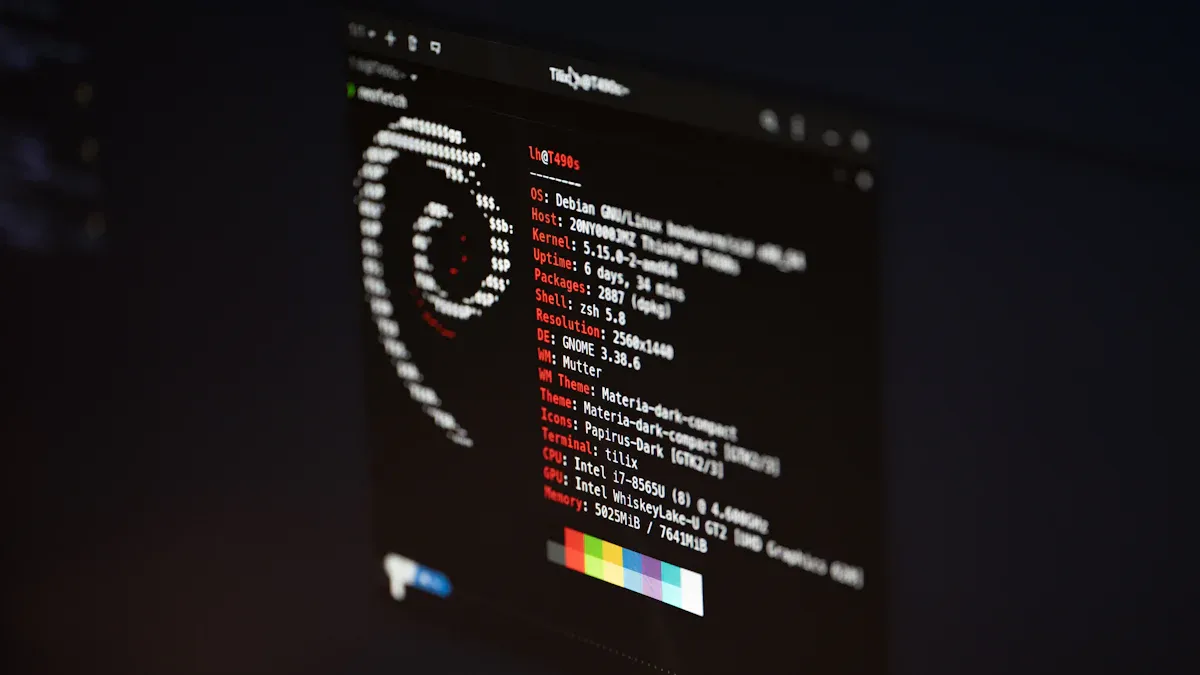
మీరు సరైన ఆదేశాలను తెలుసుకున్న తర్వాత మీ Raspberry Piలో ఫైల్లు మరియు ఫోల్డర్లను నిర్వహించడం సులభం అనిపిస్తుంది. మీరు చుట్టూ తిరగవచ్చు, కొత్త ఫోల్డర్లను సృష్టించవచ్చు, ఫైల్లను కాపీ చేయవచ్చు మరియు మీ కార్యస్థలాన్ని శుభ్రం చేయవచ్చు. మీ ప్రాజెక్ట్లను క్రమబద్ధంగా ఉంచుకోవడానికి ప్రాథమికాలను విడదీయండి.
నావిగేటింగ్ డైరెక్టరీలు
మీరు ఫోల్డర్ల మధ్య కదలడానికి చాలా సమయం గడుపుతారు. దిగువ ఆదేశాలు మీ మార్గాన్ని కనుగొనడంలో మీకు సహాయపడతాయి:
కమాండ్ | ఫంక్షన్ | |||||||
|---|---|---|---|---|---|---|---|---|
cd
|
|
మీ టెర్మినల్లో వీటిని ప్రయత్నించండి:
cd /home/pi/Documents
pwd
ls -l
చిట్కా: ఉపయోగించండి
pwdమీరు ఎప్పుడైనా తప్పిపోతే. మీరు ఎక్కడ ఉన్నారో అది మీకు చూపుతుంది.
ఫైల్ కార్యకలాపాలు
మీరు కొన్ని ఆదేశాలతో ఫైల్లను సృష్టించవచ్చు, కాపీ చేయవచ్చు, తరలించవచ్చు మరియు తొలగించవచ్చు. ఇక్కడ ఒక చిన్న గైడ్ ఉంది:
mkdir myfolderకొత్త ఫోల్డర్ను సృష్టిస్తుంది.cp file1.txt myfolder/ఒక ఫైల్ను కాపీ చేస్తుంది.mv file1.txt myfolder/ఫైల్ను తరలిస్తుంది లేదా పేరు మారుస్తుంది.rm file1.txtఫైల్ను తొలగిస్తుంది.rmdir myfolderఖాళీ ఫోల్డర్ను తొలగిస్తుంది.touch newfile.txtఖాళీ ఫైల్ను సృష్టిస్తుంది.
ఈ ఆదేశాలు మీ ప్రాజెక్ట్ ఫోల్డర్లు. మార్పులు చేసే ముందు మీరు ఫైళ్ళను బ్యాకప్ చేయవచ్చు, పూర్తయిన పనిని సరైన స్థలానికి తరలించవచ్చు మరియు వస్తువులను చక్కగా ఉంచడానికి పాత ఫైళ్ళను శుభ్రం చేయవచ్చు.
ఫైళ్లను సవరించడం
కొన్నిసార్లు మీరు ఫైల్ను చూడవలసి ఉంటుంది లేదా మార్చవలసి ఉంటుంది. మీరు ఉపయోగించవచ్చు cat కంటెంట్లను వీక్షించడానికి లేదా nano సవరించడానికి. ఎలాగో ఇక్కడ ఉంది:
cat /boot/config.txt
nano /boot/config.txt
నానోలో, ఉపయోగించండి CTRL+O కాపాడడానికి, CTRL+X నిష్క్రమించడానికి, మరియు CTRL+G సహాయం కోసం. మీరు సిస్టమ్ ఫైళ్ళను సవరించాలనుకుంటే, జోడించండి sudo ఆదేశం ముందు.
గమనిక: మీరు నానో నుండి నిష్క్రమించే ముందు మీ పనిని ఎల్లప్పుడూ సేవ్ చేసుకోండి!
ఫైళ్ళను కనుగొనడం
ఫైల్స్ లేదా టెక్స్ట్ కోసం వెతకడం వల్ల మీ సమయం ఆదా అవుతుంది. ఈ ఆదేశాలను ఉపయోగించండి:
కమాండ్ | వివరణ |
|---|---|
grep “టెక్స్ట్” ఫైల్ పేరు | ఫైల్ లోపల వచనాన్ని కనుగొంటుంది. |
ps -A | నడుస్తున్న అన్ని ప్రక్రియలను జాబితా చేస్తుంది. |
ps -A | grep నానో | నానో నడుస్తుందో లేదో కనుగొంటుంది. |
ప్రయత్నించండి grep మీరు ఏదైనా త్వరగా కనుగొనవలసి వచ్చినప్పుడు. ఇది ఏ ఫోల్డర్లోనైనా పనిచేస్తుంది.
కాల్అవుట్: మంచి ఫైల్ నిర్వహణ మీ రాస్ప్బెర్రీ పైని క్రమబద్ధంగా ఉంచుతుంది మరియు మీ పనిని సులభతరం చేస్తుంది.
ఉపయోగకరమైన రాస్ప్బెర్రీ పై ఆదేశాలు
మీరు మీ రాస్ప్బెర్రీ పై ఇంటర్నెట్కు కనెక్ట్ అవ్వాలని మరియు ఇతర పరికరాలతో మాట్లాడాలని కోరుకుంటారు. మీరు కొన్ని తెలుసుకోవాలి ఉపయోగకరమైన రాస్ప్బెర్రీ పై ఆదేశాలు నెట్వర్కింగ్ కోసం. ఈ ఆదేశాలు సమస్యలను పరిష్కరించడానికి, మీ Wi-Fiని తనిఖీ చేయడానికి, ఫైల్లను డౌన్లోడ్ చేయడానికి మరియు మీ నెట్వర్క్ను స్కాన్ చేయడానికి మీకు సహాయపడతాయి.
నెట్వర్కింగ్ బేసిక్స్
ప్రాథమిక అంశాలతో ప్రారంభించండి. మీరు ఈ రాస్ప్బెర్రీ పై ఆదేశాలతో మీ నెట్వర్క్ స్థితిని తనిఖీ చేయవచ్చు మరియు సమస్యలను పరిష్కరించవచ్చు:
ifconfigమీ నెట్వర్క్ ఇంటర్ఫేస్లు మరియు IP చిరునామాలను చూపుతుంది.ip aమీ నెట్వర్క్ సెటప్ గురించి మరిన్ని వివరాలను మీకు అందిస్తుంది.ping www.google.comమీ పై ఇంటర్నెట్ను చేరుకోగలదా అని పరీక్షిస్తుంది.hostnameమీ పరికరం పేరు మరియు IP చిరునామాను ప్రదర్శిస్తుంది.routeమీ పై ఇతర పరికరాలకు డేటాను ఎలా పంపుతుందో చూపిస్తుంది.
మీరు గుర్తుంచుకోవడానికి సహాయపడే శీఘ్ర పట్టిక ఇక్కడ ఉంది:
కమాండ్ | పర్పస్ |
|---|---|
ifconfig | నెట్వర్క్ సెట్టింగ్లను వీక్షించండి మరియు సెట్ చేయండి, కనెక్షన్ స్థితిని తనిఖీ చేయండి. |
iwconfig | SSID మరియు ఛానెల్ వంటి వైర్లెస్ సెట్టింగ్లను నిర్వహించండి. |
చిట్కా: మీరు వెబ్సైట్కి కనెక్ట్ కాలేకపోతే, ప్రయత్నించండి
pingముందుగా. ఇది పనిచేస్తే, మీ నెట్వర్క్ బాగానే ఉంటుంది.
Wi-Fi మరియు ఇంటర్నెట్
సమీపంలో ఏ Wi-Fi నెట్వర్క్లు ఉన్నాయో మీరు చూడాలనుకుంటున్నారు. ఈ ఆదేశాలను ఉపయోగించండి:
iwlist wlan0 scanమీ పై కనుగొనగల అన్ని Wi-Fi నెట్వర్క్లను జాబితా చేస్తుంది.iwconfigమీరు Wi-Fi సెట్టింగ్లను మార్చడానికి అనుమతిస్తుంది, అంటే ఏ నెట్వర్క్లో చేరాలి వంటివి.iw devమీ వైర్లెస్ పరికరాలను చూపుతుంది.
మరిన్ని వివరాల కోసం మీరు స్కాన్ చేయాల్సి వస్తే, వంటి సాధనాలు airodump-ng మరియు tcpdump సహాయపడగలదు. అధునాతన స్కానింగ్ కోసం మీకు USB Wi-Fi అడాప్టర్ అవసరం కావచ్చు.
కాల్అవుట్: నెట్వర్క్లను స్కాన్ చేసే ముందు మీ పైని ఎల్లప్పుడూ అప్డేట్ చేయండి. అమలు చేయండి
sudo apt updateమరియుsudo apt upgrade.
ఫైల్లను డౌన్లోడ్ చేస్తోంది
మీరు ఇంటర్నెట్ నుండి ఫైళ్ళను దీనితో పట్టుకోవచ్చు wget. ఈ ఆదేశం సరళమైనది మరియు వేగవంతమైనది. ఉదాహరణకు:
wget https://www.raspberrypi.org/sample.txt
ఇది ఫైల్ను మీ పైకి డౌన్లోడ్ చేస్తుంది. మీరు ఒక ప్రోగ్రామ్ లేదా చిత్రాన్ని సేవ్ చేయాలనుకుంటే, దీన్ని ఉపయోగించండి wget మరియు లింక్.
నెట్వర్క్ స్కానింగ్
మీ నెట్వర్క్లో ఏ పరికరాలు ఉన్నాయో చూడాలనుకుంటున్నారా? ప్రయత్నించండి nmap. ముందుగా, దీన్ని ఇన్స్టాల్ చేయండి:
sudo apt update
sudo apt install -y nmap
ఇది పనిచేస్తుందో లేదో తనిఖీ చేయండి:
nmap --version
మీ నెట్వర్క్ను స్కాన్ చేయండి:
nmap 192.168.0.150
Nmap పరికరాలు, ఓపెన్ పోర్ట్లు మరియు నడుస్తున్న సేవలను కనుగొంటుంది. ఇది సమస్యలను గుర్తించడంలో లేదా భద్రతను తనిఖీ చేయడంలో మీకు సహాయపడుతుంది.
గమనిక: మీరు కలిగి ఉన్న లేదా స్కాన్ చేయడానికి అనుమతి ఉన్న నెట్వర్క్లలో మాత్రమే నెట్వర్క్ స్కానింగ్ సాధనాలను ఉపయోగించండి.
ఈ ఉపయోగకరమైన రాస్ప్బెర్రీ పై ఆదేశాలు నెట్వర్కింగ్ను సులభతరం చేస్తాయి. వాటిని ప్రయత్నించండి మరియు మీ పైతో మీరు ఎంత చేయగలరో చూడండి!
రాస్ప్బెర్రీ పై OS ఆదేశాలు
సిస్టమ్ సమాచారం
మీ రాస్ప్బెర్రీ పై లోపల ఏమి జరుగుతుందో మీరు తెలుసుకోవాలనుకుంటున్నారు. సరైన రాస్ప్బెర్రీ పై os ఆదేశాలు మీకు స్పష్టమైన చిత్రాన్ని ఇస్తాయి. వీటిని ప్రయత్నించండి:
freeమీకు ఎంత మెమరీ ఉందో మరియు ఎంత ఉపయోగంలో ఉందో చూపిస్తుంది. ఇది సిస్టమ్ నిర్వహణకు సహాయపడుతుంది మరియు మీ పై సజావుగా నడుస్తుంది.df -hఎంత డిస్క్ స్థలం మిగిలి ఉందో మీకు తెలియజేస్తుంది. ఏ ఫోల్డర్లు ఎక్కువ స్థలాన్ని ఉపయోగిస్తాయో మీరు చూస్తారు. డిస్క్ స్థలాన్ని తనిఖీ చేయడం తరచుగా నిర్వహణకు సహాయపడుతుంది మరియు సమస్యలు ప్రారంభమయ్యే ముందు వాటిని ఆపుతుంది.
మరిన్ని వివరాలు కావాలంటే, ఉపయోగించండి cat /proc/version మీ OS వెర్షన్ చూడటానికి. మీరు కూడా ఉపయోగించవచ్చు lsusb USB పరికరాలను జాబితా చేయడానికి. ఈ రాస్ప్బెర్రీ పై OS ఆదేశాలు సిస్టమ్ నిర్వహణలో మీకు సహాయపడతాయి మరియు మీ పైని ఆరోగ్యంగా ఉంచుతాయి.
హార్డ్వేర్ మానిటరింగ్
మీ రాస్ప్బెర్రీ పై కష్టపడి పనిచేస్తుంది. మీరు దాని ఉష్ణోగ్రత మరియు పనితీరును గమనించాలి. హార్డ్వేర్ పర్యవేక్షణ మరియు నిర్వహణకు సహాయపడే ఆదేశాల పట్టిక ఇక్కడ ఉంది:
కమాండ్ | వివరణ |
|---|---|
టాప్ | విండోస్లోని టాస్క్ మేనేజర్ లాగా లైవ్ సిస్టమ్ రిసోర్స్ వినియోగాన్ని చూపుతుంది. |
htop | ప్రక్రియలు మరియు వనరుల యొక్క రంగురంగుల, చదవడానికి సులభమైన వీక్షణను అందిస్తుంది. |
vcgencmd | CPU ఉష్ణోగ్రత మరియు క్లాక్ వేగాన్ని తనిఖీ చేస్తుంది. |
iostat | పరికరాలు మరియు విభజనల కోసం ఇన్పుట్/అవుట్పుట్ వేగాలను పర్యవేక్షిస్తుంది. |
మీ పైని చల్లగా మరియు వేగంగా ఉంచడానికి ఈ రాస్ప్బెర్రీ పై os ఆదేశాలను ఉపయోగించండి. మీరు అధిక సంఖ్యలను చూసినట్లయితే, కొన్ని ప్రోగ్రామ్లను మూసివేయండి లేదా మీ కూలింగ్ను తనిఖీ చేయండి.
ప్యాకేజీలను వ్యవస్థాపించారు
మీ పైలో ఏ సాఫ్ట్వేర్ ఉందో మీరు తెలుసుకోవాలనుకుంటున్నారు. మంచి ప్యాకేజీ నిర్వహణ మీకు గందరగోళాన్ని నివారించడంలో సహాయపడుతుంది మరియు మీ సిస్టమ్ను వేగంగా ఉంచుతుంది. ఇన్స్టాల్ చేయబడిన ప్యాకేజీలను మీరు ఎలా జాబితా చేస్తారో ఇక్కడ ఉంది:
రకం
apt list --installedటెర్మినల్ లో.ప్రయత్నించండి
dpkg --get-selectionsమరొక వీక్షణ కోసం.మీరు మౌస్ ఉపయోగించాలనుకుంటే, సినాప్టిక్ను ఇన్స్టాల్ చేసి, డెస్క్టాప్ ఇంటర్ఫేస్లో ప్యాకేజీలను తనిఖీ చేయండి.
మీరు ఇన్స్టాల్ చేసిన ప్యాకేజీలను తెలుసుకోవడం నిర్వహణలో సహాయపడుతుంది మరియు ప్యాకేజీ నిర్వహణను సులభతరం చేస్తుంది. మీరు ఉపయోగించని సాఫ్ట్వేర్ను తీసివేయవచ్చు మరియు మీ పైని బాగా నడుపుతూ ఉండవచ్చు.
IP మరియు హోస్ట్ పేరు
కొన్నిసార్లు మీరు మీ పై యొక్క IP చిరునామా లేదా హోస్ట్ పేరును కనుగొనవలసి ఉంటుంది. ఇది నెట్వర్క్ నిర్వహణ మరియు ట్రబుల్షూటింగ్లో సహాయపడుతుంది. ఆదేశాల పట్టిక ఇక్కడ ఉంది:
కమాండ్ | వివరణ |
|---|---|
హోస్ట్ పేరు -i | మీ హోస్ట్ పేరు యొక్క IP చిరునామాను చూపుతుంది. |
హోస్ట్ పేరు -I | మీ పరికరం యొక్క అన్ని IP చిరునామాలను జాబితా చేస్తుంది. |
హోస్ట్ పేరుకి | మీ Pi యొక్క హోస్ట్ పేరును ప్రదర్శిస్తుంది. |
మీరు రిమోట్ యాక్సెస్ను సెటప్ చేసినప్పుడు లేదా మీ పైని ఇతర పరికరాలకు కనెక్ట్ చేసినప్పుడు ఈ రాస్ప్బెర్రీ పై OS ఆదేశాలను ఉపయోగించండి.
చిట్కా: మీ సిస్టమ్ సమాచారం మరియు హార్డ్వేర్ను తరచుగా తనిఖీ చేయండి. మంచి నిర్వహణ మీ రాస్ప్బెర్రీ పైని సజావుగా నడుపుతుంది.
చిట్కాలు మరియు వనరులు
కమాండ్ సహాయం
మీరు టెర్మినల్ను ఉపయోగించడం ప్రారంభించినప్పుడు, మీరు అన్ని ఎంపికలతో తప్పిపోయినట్లు అనిపించవచ్చు. మీరు ఎల్లప్పుడూ టెర్మినల్ లోపల సహాయం పొందవచ్చు. చాలా టెర్మినల్ ఆదేశాలు మిమ్మల్ని జోడించడానికి అనుమతిస్తాయి --help వారు ఏమి చేస్తారో చూడటానికి చివర్లో. ఉదాహరణకు, ls --help or mkdir --help టెర్మినల్లో. మీరు ఎంపికల జాబితా మరియు ఉదాహరణలను చూస్తారు.
ప్రారంభకులకు అనుకూలమైన టెర్మినల్ ఆదేశాలు మరియు అవి ఏమి చేస్తాయో ఇక్కడ ఒక పట్టిక ఉంది:
కమాండ్ | వివరణ |
|---|---|
చరిత్ర | నమోదు చేసిన అన్ని ఆదేశాల చరిత్రను చూపించు. |
ctrl + l లేదా క్లియర్ చేయండి | ప్రస్తుత విండోను క్లియర్ చేయండి. |
ctrl + c | ప్రస్తుతం నడుస్తున్న ప్రక్రియను ఆపండి. |
pwd | ప్రస్తుత డైరెక్టరీ యొక్క మార్గాన్ని పొందండి. |
సిడి నమూనా-డైరెక్టర్ పేరు | ఒక నిర్దిష్ట డైరెక్టరీకి వెళ్ళండి. |
mkdir నమూనా-dirname | కొత్త డైరెక్టరీని తయారు చేయండి. |
ls | డైరెక్టరీలోని విషయాలను జాబితా చేయండి. |
ifconfig | నెట్వర్క్ కనెక్షన్ స్థితిని తనిఖీ చేయండి. |
పింగ్ http://google.com | ఇంటర్నెట్ కనెక్టివిటీని పరీక్షించండి. |
చిట్కా: మీరు ఎప్పుడైనా యూజర్ మోడ్లో చిక్కుకుంటే,
historyమీరు ఇంతకు ముందు ఏమి ప్రయత్నించారో చూడటానికి ఆదేశం. ఇది మీ తప్పుల నుండి నేర్చుకోవడానికి మీకు సహాయపడుతుంది.
సత్వరమార్గాలు
మీకు కొన్ని షార్ట్కట్లు తెలిస్తే మీరు టెర్మినల్లో చాలా వేగంగా పని చేయవచ్చు. ఈ ఉపాయాలు మీ సమయాన్ని ఆదా చేస్తాయి మరియు టైపింగ్ తప్పులను నివారించడంలో మీకు సహాయపడతాయి.
త్వరిత సవరణలు, కదలికలు మరియు శోధనల కోసం కీబోర్డ్ సత్వరమార్గాలను ఉపయోగించండి.
వంటి షార్ట్కట్లతో cd కమాండ్ను పవర్ అప్ చేయండి
cd ~మీ హోమ్ ఫోల్డర్కు వెళ్లడానికి లేదాcd -మీ చివరి డైరెక్టరీకి తిరిగి మారడానికి.ఫైల్ పేర్లు మరియు డైరెక్టరీలను టైప్ చేయడం పూర్తి చేయడానికి ట్యాబ్ కంప్లీషన్ను ఉపయోగించండి. మీరు పేరు టైప్ చేయడం ప్రారంభించిన తర్వాత ట్యాబ్ కీని నొక్కండి.
నడుస్తున్న దాన్ని ఆపాల్సి వస్తే,
ctrl + cటెర్మినల్లో. మీరు రూట్ కమాండ్ ప్రాంప్ట్లో ఉన్నప్పటికీ ఇది పనిచేస్తుంది.
కాల్అవుట్: షార్ట్కట్లు కమాండ్ లైన్ను తక్కువ భయానకంగా భావిస్తాయి. వాటిని ప్రయత్నించండి మరియు మీరు ఎంత వేగంగా పని చేస్తారో చూడండి!
మరింత నేర్చుకోవడం
టెర్మినల్ను ఉపయోగించడానికి మరియు మీ నైపుణ్యాలను మెరుగుపరచుకోవడానికి మీరు ఎల్లప్పుడూ కొత్త మార్గాలను కనుగొనవచ్చు. అనేక ఉచిత ట్యుటోరియల్లు మరియు చీట్ షీట్లు మీరు వేగంగా నేర్చుకోవడంలో సహాయపడతాయి. ఇక్కడ కొన్ని గొప్ప వనరులు ఉన్నాయి:
పాఠం సంఖ్య | పాఠం శీర్షిక | వివరణ |
|---|---|---|
1 | రాస్ప్బెర్రీ పై మరియు మీరు ప్రారంభించడానికి అవసరమైన గేర్ పరిచయం. | |
2 | SD కార్డ్ను ఎలా ఫార్మాట్ చేయాలో, ఆపరేటింగ్ సిస్టమ్ను డౌన్లోడ్ చేసి ఇన్స్టాల్ చేయాలో మరియు పైని బూట్ చేయడం ఎలాగో తెలుసుకోండి. | |
3 | రాస్ప్బెర్రీ పైలోని ఫోల్డర్ మరియు ఫైల్ సిస్టమ్ ద్వారా నావిగేట్ చేయడానికి Linux కమాండ్ను నేర్చుకోండి. | |
4 | నానో కమాండ్ ఉపయోగించి టెక్స్ట్ ఫైళ్ళను సృష్టించడం మరియు సవరించడం | mkdir కమాండ్ ఉపయోగించి కొత్త డైరెక్టరీలు మరియు ఫోల్డర్లను ఎలా తయారు చేయాలో మరియు నానో కమాండ్ ఉపయోగించి టెక్స్ట్ ఫైళ్ళను ఎలా సృష్టించాలో మరియు సవరించాలో తెలుసుకోండి. |
5 | Linuxలో ఫైల్లు మరియు ఫోల్డర్లకు పేరు పెట్టడానికి ఉత్తమ పద్ధతులను అన్వేషించండి. | |
6 | ఫైళ్ళు మరియు ఫోల్డర్లను తరలించండి, కాపీ చేయండి మరియు తొలగించండి | Raspberry Piలో Linuxలో ఫైల్లు మరియు ఫోల్డర్లను కాపీ చేయడం, తరలించడం మరియు తొలగించడం ఎలాగో తెలుసుకోండి. |
7 | Linux వైల్డ్కార్డ్ని ఉపయోగించి పునరావృతమయ్యే పనులను సులభతరం చేయండి. | |
8 | Linux ఆదేశాల అవుట్పుట్ను టెర్మినల్ విండోకు బదులుగా ఫైల్కు డైరెక్ట్ చేయండి. | |
9 | శక్తివంతమైన Linux Sort కమాండ్ను ఎలా ఉపయోగించాలో తెలుసుకోండి. | |
10 | రాస్ప్బెర్రీ పైని సరిగ్గా మరియు సురక్షితంగా ఎలా షట్డౌన్ చేయాలో సమీక్షించండి. |
ముఖ్యమైన టెర్మినల్ ఆదేశాలను గుర్తుంచుకోవడానికి మీరు రాస్ప్బెర్రీ పై చీట్ షీట్ను కూడా ఉపయోగించవచ్చు. కమాండ్ లైన్ ప్రోగ్రామ్లు మరియు స్క్రిప్ట్లను అమలు చేయడానికి మిమ్మల్ని అనుమతిస్తుంది, ఇది ప్రతిరోజూ కొత్త విషయాలను నేర్చుకోవడంలో మీకు సహాయపడుతుంది. ఆన్లైన్ కమ్యూనిటీలు మరియు ఫోరమ్లు ప్రశ్నలు అడగడానికి మరియు చిట్కాలను పంచుకోవడానికి గొప్ప ప్రదేశాలు.
గమనిక: మీరు టెర్మినల్ను ఎంత ఎక్కువగా ఉపయోగిస్తే, అది అంత సులభం అవుతుంది. సాధన చేస్తూ ఉండండి, మీరు కొద్ది సమయంలోనే సుఖంగా ఉంటారు!
మీ రాస్ప్బెర్రీ పైలో Linux ఆదేశాలను నేర్చుకోవడం వలన మీరు వేగంగా పని చేస్తారు. ఇది మీ పరికరాన్ని సురక్షితంగా ఉంచడంలో కూడా సహాయపడుతుంది. మీరు తరచుగా సాధన చేస్తే, మీరు పనులను త్వరగా చేయడంలో మెరుగ్గా ఉంటారు. ఉద్యోగాలను ఆటోమేట్ చేయడానికి మీరు ఆదేశాలను ఉపయోగించవచ్చు. ఇది తప్పులను నివారించడానికి మరియు మీ పనిని సులభతరం చేయడానికి మీకు సహాయపడుతుంది.
మీరు పనులు వేగంగా పూర్తి చేసి తక్కువ తప్పులు చేస్తారు.
స్క్రిప్టింగ్ మీరు వ్యవస్థీకృతంగా ఉండటానికి మరియు మెరుగ్గా పని చేయడానికి సహాయపడుతుంది.
భద్రతా సాధనాలను ఉపయోగించడం సులభం.
రాస్ప్బెర్రీ పై కమ్యూనిటీలో భాగం కావడం సరదాగా ఉంటుంది. మీరు ఆలోచనలను పంచుకోవచ్చు మరియు కొత్త విషయాలను నేర్చుకోవచ్చు. ప్రజలు కలిసి అద్భుతమైన ప్రాజెక్టులను నిర్మిస్తారు.
మీరు DIY ప్రాజెక్టుల ద్వారా ప్రేరణ పొందుతారు.
తయారీదారులు ఒకరికొకరు సహాయం చేసుకుంటూ కొత్త ఆలోచనలతో ముందుకు వస్తారు.
మీరు సలహా ఇవ్వడం ద్వారా మరియు కథలు వినడం ద్వారా నేర్చుకుంటారు.
ఎల్లప్పుడూ వాడండి sudo జాగ్రత్తగా ఉండండి మరియు కొత్త విషయాలను ప్రయత్నిస్తూ ఉండండి. మీకు ఇష్టమైన ఆదేశం లేదా చిట్కా ఉందా? దానిని క్రింద పంచుకోండి!
తరచూ అడిగే ప్రశ్నలు (FAQ)
మీ రాస్ప్బెర్రీ పైకి కనెక్ట్ అవ్వడానికి మీరు ssh ని ఎలా ఉపయోగిస్తారు?
మీరు మీ టెర్మినల్లో ssh కమాండ్ను ఉపయోగిస్తారు. టైప్ చేయండి ssh [email protected] లేదా మీ Pi యొక్క IP చిరునామాను ఉపయోగించండి. ఈ ఆదేశం ssh కనెక్షన్ను ప్రారంభిస్తుంది. ssh సేవ మీ Piలో నడుస్తుందని నిర్ధారించుకోండి. మీకు లోపం కనిపిస్తే, ssh సేవా స్థితిని తనిఖీ చేయండి.
ssh సేవ పనిచేయకపోతే మీరు ఏమి చేయాలి?
ప్రధమ, ssh సేవ ఉందో లేదో తనిఖీ చేయండి సక్రియంగా ఉంది. ఈ ఆదేశాన్ని ఉపయోగించండి:
sudo systemctl status ssh
సేవ అమలులో లేకపోతే, దీన్ని దీనితో ప్రారంభించండి sudo systemctl start ssh. మీకు ఇంకా సమస్యలు ఉంటే సేవను పునఃప్రారంభించండి. ఈ ఆదేశం తరచుగా ssh సమస్యలను పరిష్కరిస్తుంది.
రాస్ప్బెర్రీ పైలో సేవను పునఃప్రారంభించడానికి ఏ ఆదేశం మీకు సహాయపడుతుంది?
మీరు ఈ ఆదేశంతో ఏదైనా సేవను పునఃప్రారంభించవచ్చు:
sudo systemctl restart servicename
“servicename” ని మీకు కావలసిన సేవ పేరుతో భర్తీ చేయండి. ఉదాహరణకు, sudo systemctl restart ssh ssh సేవను పునఃప్రారంభించడానికి. ఈ ఆదేశం చాలా సేవలకు పనిచేస్తుంది.
ఏ సేవలు నడుస్తున్నాయో మీరు ఎలా తనిఖీ చేస్తారు?
అన్ని క్రియాశీల సేవలను చూడటానికి ఈ ఆదేశాన్ని ఉపయోగించండి:
sudo service --status-all
ఈ ఆదేశం ప్రతి సేవను జాబితా చేస్తుంది మరియు అది నడుస్తుందో లేదో చూపిస్తుంది. మీరు కూడా ఉపయోగించవచ్చు systemctl list-units --type=service మరిన్ని వివరాల కోసం. ఈ ఆదేశాలు మీ రాస్ప్బెర్రీ పైని నిర్వహించడంలో మీకు సహాయపడతాయి.
మీరు మరొక కంప్యూటర్ నుండి మీ రాస్ప్బెర్రీ పైలో కమాండ్ను అమలు చేయడానికి sshని ఉపయోగించగలరా?
అవును, మీరు చేయగలరు! ఉపయోగించండి ssh కమాండ్ తో కమాండ్ మీరు పరిగెత్తాలనుకుంటున్నారు. ఉదాహరణకు:
ssh [email protected] 'ls /home/pi'
ఈ కమాండ్ ssh తో కనెక్ట్ అవుతుంది మరియు మీ Pi పై ఆదేశాన్ని అమలు చేస్తుంది. ఇది పనిచేయాలంటే ssh సేవ సక్రియంగా ఉండాలి.
చిట్కా: మీరు రిమోట్ కమాండ్ను ప్రయత్నించే ముందు ఎల్లప్పుడూ ssh సేవను తనిఖీ చేయండి. సేవ డౌన్ అయితే, మీ ఆదేశం పనిచేయదు.