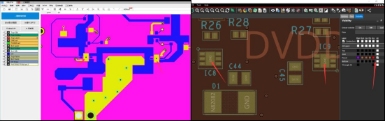
చాలా మంది స్నేహితులు గెర్బర్ ఫైల్లను దిగుమతి చేసుకోవడానికి వండర్ఫుల్పిసిబి డిఎఫ్ఎం సర్వీసెస్ సాఫ్ట్వేర్ను ఉపయోగిస్తున్నప్పుడు గ్రాఫిక్ మిస్అలైన్మెంట్ పరిస్థితిని ఎదుర్కొంటారు. గ్రాఫిక్స్ తప్పుగా అమర్చబడటానికి కారణం డిజైన్ ఫైల్ ఫ్రేమ్ వెలుపల తెలియని వస్తువులు ఉండటం మరియు ప్రతి పొర యొక్క కాన్వాస్ పరిమాణం భిన్నంగా ఉండటం, దీని వలన EDA సాఫ్ట్వేర్ గెర్బర్ ఫైల్ను మార్చినప్పుడు కాన్వాస్ పరిమాణంతో కోఆర్డినేట్లు మారుతాయి, ఫలితంగా గ్రాఫిక్ ఆఫ్సెట్ వస్తుంది. కాబట్టి గెర్బర్ ఫైల్ యొక్క గ్రాఫిక్స్ను ఎలా సమలేఖనం చేయాలి? కింది అద్భుతమైన పిసిబి డిఎఫ్ఎం సర్వీసెస్ మిమ్మల్ని ఎగరవేస్తుంది!
బోర్డు పొర గ్రాఫిక్ అమరిక
1. సింగిల్ లేయర్ అలైన్మెంట్
మొదటి దశ ఇతర పొరలను మూసివేసి, తరలించాల్సిన పొరను మరియు రిఫరెన్స్ అలైన్మెంట్ పొరను మాత్రమే ప్రదర్శించడం. ఇతర పొరలను మూసివేయడానికి పొరను డబుల్-క్లిక్ చేయండి, ఒక పొరను మాత్రమే ప్రదర్శించండి, ఆపై మరొక పొరను తెరవడానికి క్లిక్ చేయండి.
రెండవ దశ గ్రాబ్ సెంటర్ను తెరవడం, అంటే, గ్రాఫిక్ ఆబ్జెక్ట్ మధ్యలో పట్టుకోవడం. మీరు గ్రాబ్ సెంటర్ను దిగువ కుడి మూలలో తెరవవచ్చు లేదా మీరు గ్రాబ్ సెంటర్ను మెనూ బార్లో సెట్టింగ్స్-ఆబ్జెక్ట్ పేవింగ్లో సెట్ చేయవచ్చు.
మూడవ దశ అలైన్మెంట్ యొక్క సాధారణ బిందువును కనుగొనడం. చెక్ మార్క్ ఉన్న పొర ఆపరేషన్ లేయర్, మరియు కదిలే పొర ఆపరేషన్ లేయర్. కదిలే పొర యొక్క సాధారణ బిందువు మధ్యలో పట్టుకుని, Ctrl+D షార్ట్కట్ కీని నొక్కి, కదిలే పొర యొక్క సాధారణ బిందువుపై క్లిక్ చేసి, దానిని అలైన్మెంట్ పొర యొక్క సాధారణ బిందువు స్థానానికి తరలించండి.
గ్రాఫిక్స్ను సమలేఖనం చేయండి.
2. స్థానిక గ్రాఫిక్స్ అమరిక
లోకల్ గ్రాఫిక్స్ అలైన్మెంట్ అనేది సింగిల్-లేయర్ అలైన్మెంట్ లాగానే ఉంటుంది. ముందుగా సమలేఖనం చేయాల్సిన లోకల్ ఆబ్జెక్ట్ను ఎంచుకుని, ఆపై Ctrl+D షార్ట్కట్ కీని నొక్కి, కదిలే లేయర్ యొక్క కామన్ పాయింట్పై క్లిక్ చేసి, స్థానికంగా సమలేఖనం చేయడానికి అలైన్మెంట్ లేయర్ యొక్క కామన్ పాయింట్పై ఉంచండి.
3. బహుళ-పొర అమరిక
డిజైన్ ఫైల్ సవరించిన తర్వాత ఫైల్ A మరియు ఫైల్ B మధ్య తేడాలను పోల్చడం బహుళ-పొరల అమరిక యొక్క సాధారణ అనువర్తన దృశ్యం.
దిగుమతి చేసుకున్న రెండవ ఫైల్ మొదటి ఫైల్తో సమలేఖనం కానప్పుడు, అమరిక అవసరం.
అలైన్మెంట్ ఆపరేషన్ సింగిల్-లేయర్ అలైన్మెంట్ మాదిరిగానే ఉంటుంది. ముందుగా ఇతర లేయర్లను మూసివేసి, అలైన్ చేయాల్సిన లేయర్ను తెరవండి. ఫైల్ A యొక్క ఒక లేయర్ మరియు ఫైల్ B యొక్క ఒక లేయర్ను తెరవండి. తరలించాల్సిన ఫైల్ ఇతర లేయర్ల ప్రభావ పొరను తెరవాలి.
మళ్ళీ Ctrl+D షార్ట్కట్ కీని నొక్కి, కదిలే లేయర్ యొక్క కామన్ పాయింట్పై క్లిక్ చేసి, అన్ని లేయర్ ఫైల్లను సమలేఖనం చేయడానికి అలైన్మెంట్ లేయర్ యొక్క రిఫరెన్స్ పాయింట్పై ఉంచండి.
కోఆర్డినేట్ ఫైల్ గ్రాఫిక్ అమరిక
అసెంబ్లీ విశ్లేషణ కోసం గెర్బర్ ఫైల్లను ఉపయోగిస్తున్నప్పుడు, కోఆర్డినేట్లు బోర్డు గ్రాఫిక్స్తో సమలేఖనం చేయబడకపోతే, అలైన్మెంట్ ఆపరేషన్లను నిర్వహించండి.
- ఒక కాంపోనెంట్ను ఎంచుకోండి.
- ప్యాడ్ను ఎంచుకోండి. ఆ కాంపోనెంట్కు సంబంధించిన PCB ప్యాకేజీని ఎంచుకోండి. ప్యాకేజీలో బహుళ ప్యాడ్లు ఉంటే, Ctrl కీని నొక్కి ఉంచి, అన్ని PCB ప్యాకేజీ ప్యాడ్లను ఎంచుకోవడానికి నిరంతరం ఎంచుకోవడానికి మౌస్ని ఉపయోగించండి.
- ఫైల్ను సమలేఖనం చేయడానికి అలైన్మెంట్ బటన్ను క్లిక్ చేయండి. దిగువ పొర కోఆర్డినేట్లను సమకాలీకరణగా సమలేఖనం చేయవలసి వస్తే, దిగువ పొర యొక్క సింక్రోనస్ కదలికను ఎంచుకోండి. దిగువ పొరను సమకాలీకరించాల్సిన అవసరం లేకపోతే, సింక్రోనస్ కదలిక అమరికను తనిఖీ చేయవలసిన అవసరం లేదు.
కాంపోనెంట్ లైబ్రరీ గ్రాఫిక్ అలైన్మెంట్
కాంపోనెంట్ లైబ్రరీని సరిపోల్చడానికి అసెంబ్లీ విశ్లేషణను ఉపయోగిస్తున్నప్పుడు, కాంపోనెంట్ లైబ్రరీ మరియు PCB ప్యాకేజీ ప్యాడ్లు సమలేఖనం చేయబడకపోతే, కాంపోనెంట్ లైబ్రరీని అలైన్ చేయడానికి తరలించవచ్చు.
- సులభంగా వీక్షించడం మరియు సమలేఖనం చేయడం, సర్క్యూట్లను ప్రదర్శించడం, సోల్డర్ మాస్క్, సిల్క్ స్క్రీన్ మరియు డ్రిల్లింగ్ కోసం మీరు PCB ఫైల్ యొక్క గ్రాఫిక్లను ప్రదర్శించడానికి ఎంచుకోవచ్చు.
- కాంపోనెంట్ లైబ్రరీని 45-డిగ్రీల కోణంలో తిప్పవచ్చు.
- 4 బాణాల మధ్యలో కదలిక యొక్క దశ దూరం ఉంటుంది, దీనిని పైకి లేదా క్రిందికి సర్దుబాటు చేయవచ్చు.
- నాలుగు దిశలలో కదలడానికి పైకి, క్రిందికి, ఎడమకు మరియు కుడికి బాణాలను క్లిక్ చేయండి.
గతంలో, wonderfulpcb DFM సర్వీసెస్ సాఫ్ట్వేర్ను ఉపయోగిస్తున్నప్పుడు, గ్రాఫిక్ లేయర్ల అమరిక అంత సౌకర్యవంతంగా ఉండేది కాదు మరియు కొంతమంది వినియోగదారులకు దానిని ఎలా ఉపయోగించాలో కూడా తెలియదు, దీని వలన పని చేయడం అసాధ్యం అయింది. అందువల్ల, wonderfulpcb DFM సర్వీసెస్ సాఫ్ట్వేర్ వినియోగదారులకు మెరుగైన అనుభవాన్ని అందించాలనే ఆశతో గ్రాఫిక్ అలైన్మెంట్ ఫంక్షన్ను ఆప్టిమైజ్ చేసింది.