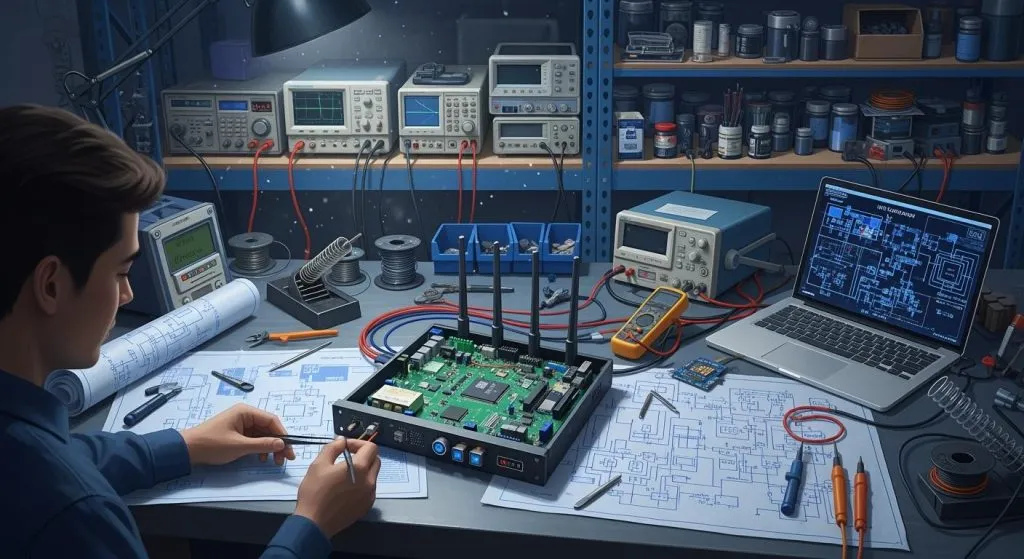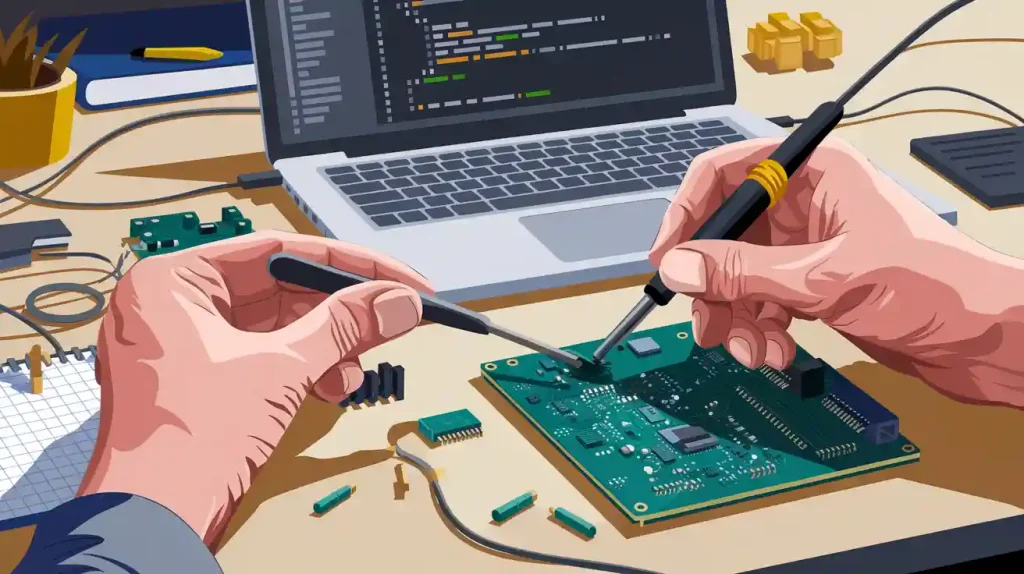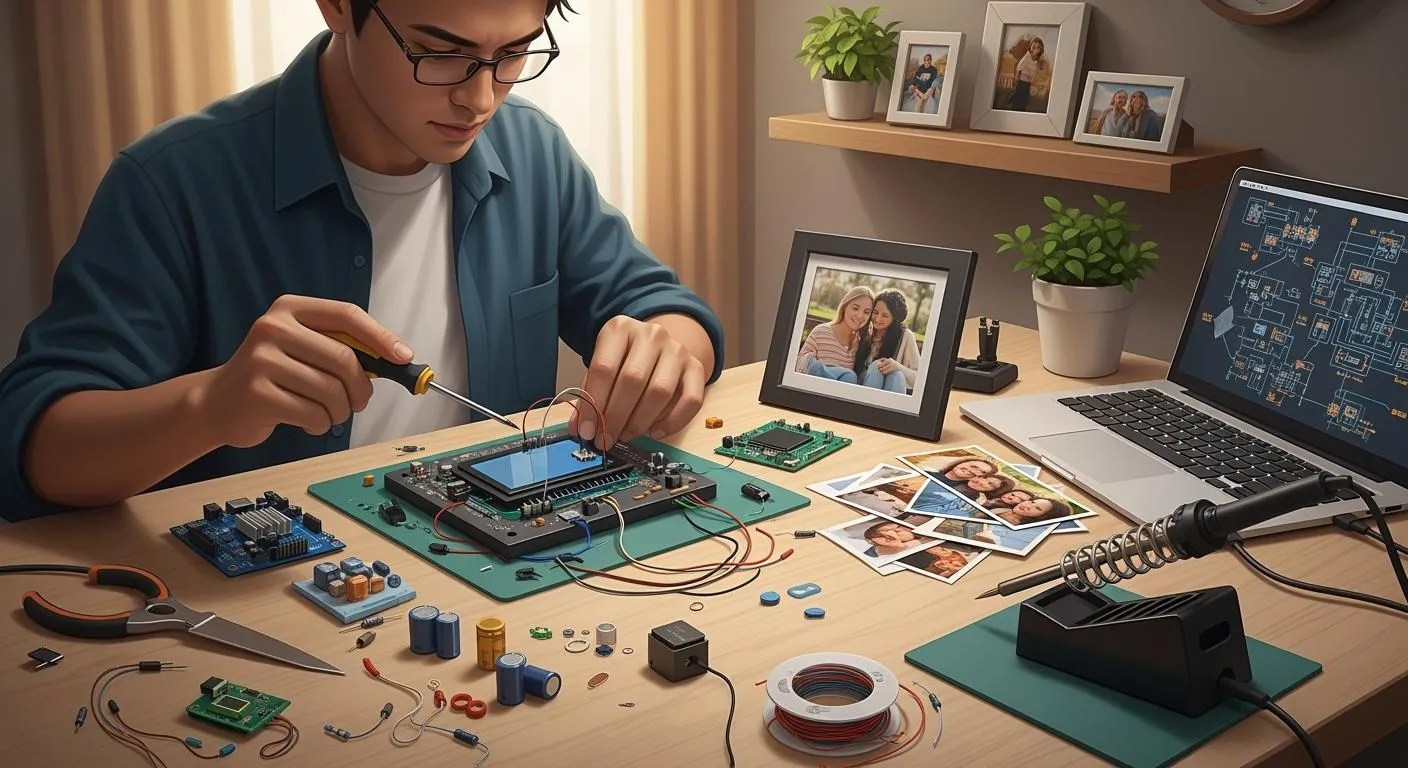
మీరు మీ స్వంత డిజిటల్ ఫోటో ఫ్రేమ్ను తయారు చేసుకోవచ్చు. కొత్త పరికరాల మాదిరిగానే మీరు స్మార్ట్ ఫీచర్లను ఉపయోగించవచ్చు. అనేక డిజిటల్ ఫోటో ఫ్రేమ్లు మిమ్మల్ని Wi-Fiకి కనెక్ట్ చేయడానికి, టచ్ స్క్రీన్లను ఉపయోగించడానికి మరియు వాటిని మీ వాయిస్తో నియంత్రించడానికి అనుమతిస్తాయి. క్రింద కొన్ని ప్రసిద్ధ ఫీచర్లను చూడండి:
ఫీచర్ | వివరణ |
|---|---|
వై-ఫై కనెక్టివిటీ | మీరు దూరం నుండి చిత్రాలను అప్లోడ్ చేయవచ్చు మరియు క్లౌడ్ నిల్వను ఉపయోగించవచ్చు. |
టచ్ స్క్రీన్లు | మీరు మీ ఫోటోలను సులభంగా తాకవచ్చు మరియు తరలించవచ్చు. |
మోషన్ సెన్సార్ యాక్టివేషన్ | మీరు దానికి దగ్గరగా నడిచినప్పుడు ఫ్రేమ్ ఆన్ అవుతుంది. |
అధిక రిజల్యూషన్ స్క్రీన్లు | మీరు చాలా స్పష్టమైన వివరాలతో చిత్రాలను చూడవచ్చు. |
మీ హార్డ్వేర్, ఫ్రేమ్ స్టైల్ మరియు ఇతర ఎంపికలను ఎంచుకోవడం ద్వారా మీరు మీ ప్రాజెక్ట్ను ప్రత్యేకంగా చేసుకోవచ్చు. మీకు నచ్చిన మరియు అవసరమైన దానికి సరిపోయే డిస్ప్లేను మీరు తయారు చేసినందుకు మీరు గర్వంగా భావిస్తారు.
కీ టేకావేస్
మీరు ప్రారంభించడానికి ముందు మీ ప్రాజెక్ట్ లక్ష్యాలను నిర్దేశించుకోండి. మీరు ఫోటోలను మాత్రమే చూపించాలనుకుంటున్నారా లేదా వీడియోలు మరియు ధ్వనిని కూడా జోడించాలనుకుంటున్నారా అని ఆలోచించండి.
ఎంచుకోండి ఉత్తమ హార్డ్వేర్ మరియు డిస్ప్లే రకం మీ డిజిటల్ ఫోటో ఫ్రేమ్ కోసం. మెరుగైన చిత్రాల కోసం TFT LCD లేదా IPS LCD వంటి ఎంపికలను చూడండి.
వీడియో ప్లేబ్యాక్, గడియారాలు లేదా కూల్ ట్రాన్సిషన్ ఎఫెక్ట్స్ వంటి ప్రత్యేక లక్షణాలను జోడించండి. ఇది మీ ఫ్రేమ్ను మరింత వ్యక్తిగతంగా మరియు సరదాగా చేస్తుంది.
అన్ని భాగాలు మరియు కనెక్షన్లను తనిఖీ చేయండి మీరు అన్నింటినీ కలిపి ఉంచే ముందు. ఇది సమస్యలను ఆపుతుంది మరియు మీ ఫ్రేమ్ బాగా పనిచేస్తుందని నిర్ధారిస్తుంది.
మీ ఫ్రేమ్ను డిజైన్ చేయడానికి మరియు మార్చడానికి ఆన్లైన్ సాధనాలను ప్రయత్నించండి. ఈ సాధనాలు మీ ప్రాజెక్ట్ను చూడటానికి మరియు దానిని ప్రత్యేకంగా చేయడానికి మీకు సహాయపడతాయి.
మీ డిజిటల్ ఫోటో ఫ్రేమ్ను ప్లాన్ చేయడం
ప్రాజెక్ట్ లక్ష్యాలను నిర్దేశించడం
మీ డిజిటల్ ఫోటో ఫ్రేమ్ ఏమి చేయాలని మీరు కోరుకుంటున్నారో ఆలోచించండి. స్పష్టమైన లక్ష్యాలు మీరు ట్రాక్లో మరియు ఉత్సాహంగా ఉండటానికి సహాయపడతాయి.
మీరు ఫోటోలను మాత్రమే చూపించాలనుకుంటున్నారా లేదా వీడియోలు మరియు ధ్వనిని జోడించాలనుకుంటున్నారా అని ఎంచుకోండి.
మీరు భవనం ప్రారంభించడానికి ముందు మీ అన్ని సామాగ్రిని పొందండి.
మీ పూర్తయిన ఫ్రేమ్ ఎలా ఉంటుందో మరియు ఎలా పని చేస్తుందో ఊహించుకోండి.
మీరు నిర్మించేటప్పుడు మీ ఉత్సాహాన్ని కొనసాగించడానికి మీ ఊహను ఉపయోగించండి.
తుది ఉత్పత్తిని చిత్రీకరించడం వల్ల వారు దృష్టి కేంద్రీకరించడానికి సహాయపడుతుందని చాలా మంది భావిస్తారు. మీరు ప్రేరణ మరియు సృజనాత్మకంగా ఉండటానికి ఆకర్షణ నియమాన్ని ఉపయోగించవచ్చు.
డిస్ప్లే & హార్డ్వేర్ ఎంచుకోవడం
ఆధునిక డిజిటల్ ఫోటో ఫ్రేమ్లు స్మార్ట్ స్క్రీన్లు మరియు హార్డ్వేర్ను ఉపయోగిస్తాయి. మీరు వివిధ రకాల డిస్ప్లేల నుండి ఎంచుకోవచ్చు. ఇక్కడ ఒక సాధారణ గైడ్ ఉంది:
ప్రదర్శన రకం | వివరణ |
|---|---|
TFT LCD | ప్రకాశవంతమైన రంగులు మరియు శీఘ్ర ప్రతిస్పందనతో సన్నని-పొర-ట్రాన్సిస్టర్ LCD. |
IPS LCD | విస్తృత వీక్షణ కోణాలు మరియు గొప్ప రంగుతో ఇన్-ప్లేన్ స్విచింగ్ LCD. |
మీరు ఎంచుకోవాలి మీ ఫ్రేమ్ కి సరైన హార్డ్వేర్. చాలా డిజిటల్ ఫోటో ఫ్రేమ్లలో CPU, మెమరీ మరియు కొన్నిసార్లు ఇంటర్నెట్ కోసం మోడెమ్ ఉంటాయి. చాలా మంది రాస్ప్బెర్రీ పై డిజిటల్ పిక్చర్ ఫ్రేమ్ను ఉపయోగిస్తారు ఎందుకంటే ఇది చౌకగా మరియు సరళంగా ఉంటుంది. మీరు మీ ఫోటోలను నిల్వ చేయడానికి USB డ్రైవ్లు లేదా SD కార్డ్లను కనెక్ట్ చేయవచ్చు. ఇది మీ ఫ్రేమ్కు కొత్త చిత్రాలను జోడించడం సులభం చేస్తుంది.
అనుకూలీకరణ ఎంపికలను అన్వేషించడం
మీరు మీ డిజిటల్ ఫోటో ఫ్రేమ్ను ప్రత్యేకంగా చేసుకోవచ్చు చల్లని లక్షణాలు.
చిన్న క్లిప్ల కోసం వీడియో ప్లేబ్యాక్ లేదా ధ్వనిని జోడించండి.
తెరపై గడియారం లేదా క్యాలెండర్ ఉంచండి.
విభిన్న పరివర్తన ప్రభావాలు, లేఅవుట్లు లేదా సెలవు సరిహద్దులను ప్రయత్నించండి.
ఫోటోలు ఎంత తరచుగా మారతాయో మార్చడానికి సమయ నియంత్రణలను ఉపయోగించండి.
రాస్ప్బెర్రీ పై డిజిటల్ పిక్చర్ ఫ్రేమ్ ఈ లక్షణాలను నియంత్రించడానికి మిమ్మల్ని అనుమతిస్తుంది. మీరు సాఫ్ట్వేర్ను డిజైన్ చేయవచ్చు మరియు మీకు బాగా నచ్చిన రూపాన్ని ఎంచుకోవచ్చు. ఇప్పుడు చాలా ఫ్రేమ్లలో టచ్ స్క్రీన్లు లేదా సాధారణ రిమోట్లు ఉన్నాయి, కాబట్టి అవి ఉపయోగించడానికి సులభం. మీరు మీ ప్రాజెక్ట్ను ప్లాన్ చేసినప్పుడు, ఈ ఎంపికలు మీ ఫ్రేమ్ను మరింత సరదాగా మరియు వ్యక్తిగతంగా ఎలా మారుస్తాయో ఆలోచించండి.
డిజిటల్ ఫోటో ఫ్రేమ్ ఎలక్ట్రానిక్స్

PCB డిజైన్ & తయారీ
మీ ప్రాజెక్ట్ కోసం మీరు ప్రింటెడ్ సర్క్యూట్ బోర్డ్ను తయారు చేయాలి. PCB మీ డిజిటల్ ఫోటో ఫ్రేమ్లోని అన్ని భాగాలను లింక్ చేస్తుంది. PCB ఎలా తయారు చేయబడుతుందో చూడటానికి ఇక్కడ దశలు ఉన్నాయి:
ఫ్యాక్టరీ ఎపాక్సీ రెసిన్ మరియు గ్లాస్ ఫైబర్తో బేస్ను తయారు చేస్తుంది. వారు దానిని ఓవెన్లో వేడి చేసి సబ్స్ట్రేట్ను ఏర్పరుస్తారు.
ఈ డిజైన్ లామినేట్ బోర్డుపై ముద్రించబడింది. ఒక ప్రత్యేక ఫిల్మ్ బోర్డును కవర్ చేస్తుంది.
బోర్డు మరియు ఫిల్మ్ UV కాంతిని పొందుతాయి. ఈ కాంతి ఫోటోరెసిస్ట్ను గట్టిపరుస్తుంది మరియు రాగి మార్గాలను ఏర్పరుస్తుంది.
ఒక రసాయనం అదనపు రాగిని కడిగివేస్తుంది. అవసరమైన సర్క్యూట్ నమూనా మాత్రమే ఉంటుంది.
యంత్రాలు పొరలను తప్పులు లేదా సమస్యల కోసం తనిఖీ చేస్తాయి.
అన్ని పొరలను కలిపి నొక్కితే ఒక బలమైన బోర్డు ఏర్పడుతుంది.
చిట్కా: మీరు ప్రారంభించడానికి ముందు మీ డిజైన్ ఫైళ్ళలో లోపాలు ఉన్నాయా అని తనిఖీ చేయండి. ఇది తరువాత సమస్యలను నివారించడానికి మీకు సహాయపడుతుంది.
మీరు మీ PCBని రూపొందించడానికి ఆన్లైన్ సాధనాలను ఉపయోగించవచ్చు. చాలా మంది రాస్ప్బెర్రీ పై డిజిటల్ పిక్చర్ ఫ్రేమ్తో ప్రారంభిస్తారు. మీరు ఓపెన్ సోర్స్ డిజైన్లను చూడటం ద్వారా నేర్చుకోవచ్చు.
సోర్సింగ్ భాగాలు
మీ డిజిటల్ పిక్చర్ ఫ్రేమ్ కోసం మీరు మంచి భాగాలను కనుగొనాలి. మంచి సరఫరాదారులు మీ ప్రాజెక్ట్ ఎక్కువ కాలం ఉండటానికి మరియు బాగా పనిచేయడానికి సహాయపడతారు. ఇక్కడ కొన్ని విశ్వసనీయ సరఫరాదారులు ఉన్నారు:
అగ్ర డిజిటల్ ఫోటో ఫ్రేమ్ కంపెనీలు నాణ్యతపై దృష్టి పెడతాయి మరియు స్పష్టమైన సరఫరా గొలుసులను కలిగి ఉంటాయి.
షెంజెన్ ఎలక్ట్రానిక్ టెక్నాలజీ పెద్ద క్లయింట్ల కోసం అనేక డిజిటల్ ఫోటో ఫ్రేమ్లను తయారు చేస్తుంది.
సున్గేల్ ఎలక్ట్రానిక్స్ (షెన్జెన్) లిమిటెడ్ కు అనేక ఎంపికలు మరియు బలమైన భాగస్వామ్యాలు ఉన్నాయి.
GIINII GLOBAL LIMITED ప్రసిద్ధ టెక్ బ్రాండ్లకు డిజిటల్ ఫోటో ఫ్రేమ్లను అందిస్తుంది.
షెంజెన్ జాయ్హాంగ్ టెక్నాలజీ కో., లిమిటెడ్. ALURATEK వంటి బ్రాండ్ల కోసం విడిభాగాలను విక్రయిస్తుంది.
మీరు స్థానిక దుకాణాలు లేదా ఆన్లైన్ దుకాణాల నుండి కూడా విడిభాగాలను కొనుగోలు చేయవచ్చు. మీ డిజైన్కు సరిపోయే మరియు అధిక డిస్ప్లే రిజల్యూషన్కు మద్దతు ఇచ్చే విడిభాగాలను ఎంచుకోండి.
హార్డ్వేర్ ఇంటిగ్రేషన్
మీ డిజిటల్ పిక్చర్ ఫ్రేమ్ కోసం మీరు అన్ని హార్డ్వేర్లను కనెక్ట్ చేయాలి. ఈ దశ మీ ప్రాజెక్ట్ పని చేస్తుంది. ముందుగా, PCBని ఫ్రేమ్ లోపల ఉంచండి. డిస్ప్లే, CPU, మెమరీ మరియు విద్యుత్ సరఫరాను కనెక్ట్ చేయండి. ప్రతి వైర్ ఎక్కడికి వెళుతుందో గుర్తుంచుకోవడానికి లేబుల్లు మరియు రేఖాచిత్రాలను ఉపయోగించండి.
డిస్ప్లేను PCB కి అటాచ్ చేయండి.
విద్యుత్ సరఫరాను కనెక్ట్ చేసి వోల్టేజ్ను తనిఖీ చేయండి.
USB డ్రైవ్ లేదా SD కార్డ్ వంటి నిల్వను జోడించండి.
ఫ్రేమ్ను మూసివేసే ముందు ప్రతి భాగాన్ని పరీక్షించండి.
గమనిక: పవర్ ఆన్ చేసే ముందు ఎల్లప్పుడూ మీ కనెక్షన్లను తనిఖీ చేయండి. ఇది మీ భాగాలను సురక్షితంగా ఉంచుతుంది.
మీరు Wi-Fi లేదా స్పీకర్ల వంటి ఫీచర్లను జోడించవచ్చు. ఇప్పుడు చాలా డిజిటల్ ఫోటో ఫ్రేమ్లలో స్మార్ట్ ఆప్షన్లు ఉన్నాయి. మీకు పదునైన స్క్రీన్ కావాలంటే, అధిక డిస్ప్లే రిజల్యూషన్ ఉన్నదాన్ని ఎంచుకోండి. మీరు ఈ దశలను అనుసరిస్తే మీ ప్రాజెక్ట్ ఆధునికంగా కనిపిస్తుంది మరియు బాగా పనిచేస్తుంది.
ఫ్రేమ్ నిర్మాణం & అసెంబ్లీ

ఫ్రేమ్ మెటీరియల్స్ ఎంచుకోవడం
ముందుగా, మీ డిజిటల్ పిక్చర్ ఫ్రేమ్ దేనితో తయారు చేయబడుతుందో మీరు ఎంచుకోండి. కలప, లోహం మరియు యాక్రిలిక్ అన్నీ మంచి ఎంపికలు. కలప క్లాసిక్గా కనిపిస్తుంది మరియు ఏ గదిలోనైనా వెచ్చగా ఉంటుంది. మెటల్ ఫ్రేమ్లు కొత్తగా కనిపిస్తాయి మరియు చాలా కాలం పాటు ఉంటాయి. యాక్రిలిక్ మెరుస్తూ ఉంటుంది మరియు ఆకృతి చేయడం సులభం. మీ ఇంటికి లేదా కార్యాలయానికి ఏది బాగా సరిపోతుందో మీరు ఎంచుకోవచ్చు. సరైన శైలి మరియు పరిమాణాన్ని ఎంచుకోవడంలో సహాయపడటానికి చాలా మంది ఆన్లైన్ సాధనాలను ఉపయోగిస్తారు. మీరు మీ డిజిటల్ పిక్చర్ ఫ్రేమ్ను నిర్మించడం ప్రారంభించడానికి ముందు వివిధ ఆకారాలు, రంగులు మరియు ముగింపులను ప్రయత్నించడానికి ఈ సాధనాలు మిమ్మల్ని అనుమతిస్తాయి.
చిట్కా: మీరు మీ ఫ్రేమ్ను నిర్మించే ముందు చూడటానికి ఉచిత ఆన్లైన్ ఫ్రేమ్ డిజైన్ సాధనాన్ని ప్రయత్నించండి. మీరు పరిమాణాన్ని మార్చవచ్చు, రంగులను ఎంచుకోవచ్చు మరియు మీ ప్రాజెక్ట్ ఎలా ఉంటుందో చూడవచ్చు.
ఫీచర్ | వివరాలు |
|---|---|
ప్రామాణిక నిష్పత్తులు | 1:1, 3:4, 4:3 |
వైడ్ స్క్రీన్ నిష్పత్తులు | 16: 9, 9: 16 |
ప్రత్యేక నిష్పత్తులు | 2:3, 3:2, ఫిల్మ్ పరిమాణం |
కస్టమ్ పరిమాణాలు | ప్రత్యేకమైన లేదా క్రమరహిత కొలతలకు అనుకూలీకరించబడింది |
రిసోర్స్ లైబ్రరీ | ఏ సందర్భానికైనా అనువైన వింటేజ్, పూల మరియు మరిన్ని శైలులు |
ప్లాట్ఫారమ్ లభ్యత | ఉచిత ఆన్లైన్ సాధనం, మొబైల్ యాప్ మరియు డెస్క్టాప్ సాఫ్ట్వేర్ |
అనుకూలీకరణ ఎంపికలు | కొలతలు, రంగులు, నిష్పత్తులు మరియు కోణాలను సర్దుబాటు చేయండి |
వాటర్మార్క్ విధానం | ఎడిటింగ్ మరియు డౌన్లోడ్ సమయంలో వాటర్మార్క్ లేదు |
ఫ్రేమ్ను నిర్మించడం
మీ డిస్ప్లేను కొలవడం మరియు సరిపోయేలా మీ మెటీరియల్లను కత్తిరించడం ద్వారా ప్రారంభించండి. ఓపెనింగ్ మీ స్క్రీన్కు సరిగ్గా ఉందని నిర్ధారించుకోండి. జిగురు, స్క్రూలు లేదా బ్రాకెట్లను ఉపయోగించండి పక్కలను కలిపి ఉంచండి. అంచులు మృదువుగా అనిపించేలా ఇసుక వేయండి. మీ డిజిటల్ పిక్చర్ ఫ్రేమ్ అద్భుతంగా కనిపించాలంటే, ఈ దశలను జాగ్రత్తగా పరిశీలించండి. మీ ఫ్రేమ్ను ప్రత్యేకంగా చేయడానికి మీరు మీ పేరు లేదా లోగోను జోడించవచ్చు. చాలా కంపెనీలు మీ కోసం పేర్లు, సందేశాలు లేదా లోగోలను చెక్కవచ్చు. ఇది మీ ఫ్రేమ్ను మంచి బహుమతిగా లేదా మీ వ్యాపారానికి ప్రత్యేకమైనదిగా చేస్తుంది.
ప్రకటనలకు కస్టమ్ ప్రింటెడ్ ఫ్రేమ్లు మంచివి.
బహుమతుల కోసం మీరు వాటిని మంచి పెట్టెల్లో ఉంచవచ్చు.
చెక్కబడిన ఫలకాలు మీ ఫ్రేమ్ను వ్యక్తిగతంగా చేస్తాయి మరియు ఎక్కువసేపు ఉంటాయి.
లోగోను జోడించడం వలన మీ ఫ్రేమ్ క్లయింట్లకు లేదా కార్మికులకు చక్కని బహుమతిగా మారుతుంది.
మీరు ఆర్డర్ చేయవచ్చు చిన్న మొత్తాలలో కస్టమ్ ఫ్రేమ్లు, కేవలం పది అయినా కూడా. ఇది ఇతరుల నుండి భిన్నమైన డిజిటల్ పిక్చర్ ఫ్రేమ్ను తయారు చేయడంలో మీకు సహాయపడుతుంది.
వైరింగ్ & పవర్ సెటప్
మీరు మీ డిజిటల్ పిక్చర్ ఫ్రేమ్ కోసం వైర్లు మరియు పవర్ను సెటప్ చేయాలి. ముందుగా ప్రింటెడ్ సర్క్యూట్ బోర్డ్ను ఫ్రేమ్ లోపల ఉంచండి. డిస్ప్లే, CPU మరియు మెమరీని లేబుల్ చేయబడిన వైర్లతో కనెక్ట్ చేయండి. పవర్ స్విచ్ వైర్లను సోల్డర్ చేసి, మీరు చేరుకోగల ప్రదేశానికి వాటిని తరలించండి. పవర్ కార్డ్ చక్కగా కనిపించేలా రంధ్రం చేయండి. మీరు పవర్ను ప్లగ్ చేసే ముందు అన్ని వైర్లు గట్టిగా ఉన్నాయని నిర్ధారించుకోండి.
గమనిక: ఫ్రేమ్ను మూసివేసే ముందు ప్రతి భాగాన్ని పరీక్షించండి. ఇది సమస్యలను ముందుగానే కనుగొనడంలో మీకు సహాయపడుతుంది.
మీరు రాస్ప్బెర్రీ పై డిజిటల్ పిక్చర్ ఫ్రేమ్ను ఉపయోగిస్తుంటే, మీరు ఇప్పుడు Wi-Fi లేదా స్పీకర్లను జోడించవచ్చు. అనేక కొత్త డిజిటల్ ఫోటో ఫ్రేమ్లు ఈ స్మార్ట్ ఫీచర్లను కలిగి ఉన్నాయి.
డిజిటల్ పిక్చర్ ఫ్రేమ్ను అసెంబుల్ చేయడం
అన్ని భాగాలను కలిపి మీ ప్రాజెక్ట్ను పూర్తి చేయండి. మీ డిజిటల్ పిక్చర్ ఫ్రేమ్ను నిర్మించడానికి ఇక్కడ దశలు ఉన్నాయి:
మీరు ఉపయోగించే ఏదైనా పాత పరికరాన్ని, ల్యాప్టాప్ లాంటి వాటిని విడదీసి, అదనపు భాగాలను తీసివేయండి.
డిస్ప్లే పనిచేస్తుందో లేదో పరీక్షించండి.
LCD ని ఒక మ్యాట్కి అటాచ్ చేసి, దానిని జిగురు లేదా టేప్తో పట్టుకోండి.
మదర్బోర్డును రిబ్బన్ కేబుల్తో కనెక్ట్ చేసి, దానిని LCDపై ఉంచండి.
ప్రతిదీ స్థానంలో ఉంచడానికి మరియు మార్పులను సులభతరం చేయడానికి కలప లేదా వెల్క్రోను ఉపయోగించండి.
పవర్ స్విచ్కు వైర్లను సోల్డర్ చేసి, వాటిని ఫ్రేమ్కు తరలించండి.
పవర్ కార్డ్ కోసం ఒక రంధ్రం కత్తిరించి మంచి ప్రదేశంలో ఉంచండి.
మీ ఫ్రేమ్ను సరదాగా చేయడానికి మీరు చిత్రాలు లేదా ప్రత్యేక పరివర్తనలను జోడించవచ్చు. USAలో చాలా మంది వ్యక్తులు కస్టమ్ ఫ్రేమ్ల కోసం స్థానిక కంపెనీలను ఉపయోగిస్తారు. ఇది స్థానిక వ్యాపారాలకు సహాయపడుతుంది మరియు మీ ఫ్రేమ్ను మీకు వేగంగా అందిస్తుంది. మీ ఫ్రేమ్ను రూపొందించడానికి మరియు విశ్వసనీయ స్టోర్ నుండి ఆర్డర్ చేయడానికి మీరు ఆన్లైన్ సాధనాలను ఉపయోగించవచ్చు.
కాల్అవుట్: కస్టమ్ డిజిటల్ ఫోటో ఫ్రేమ్లు పాత శైలిని కొత్త టెక్నాలజీతో మిళితం చేస్తాయి. మీరు వాటిని ఏదైనా ఈవెంట్కి ప్రత్యేకంగా తయారు చేయవచ్చు, కాబట్టి అవి ఇంటికి లేదా పనికి గొప్పగా ఉంటాయి.
మీరు మీ స్వంత డిజిటల్ పిక్చర్ ఫ్రేమ్ను నిర్మించినప్పుడు, మీరు ప్రతిదీ నియంత్రిస్తారు. మీరు పదార్థాలు, డిజైన్ మరియు లక్షణాలను ఎంచుకుంటారు. మీ ప్రాజెక్ట్ మీకు నచ్చిన మరియు అవసరమైన దానికి సరిపోయే ఏకైక డిస్ప్లే అవుతుంది.
ఆధునిక డిజిటల్ ఫోటో ఫ్రేమ్లను వ్యక్తిగతీకరించడం
మౌంటింగ్ & తుది సెటప్
మీ డిజిటల్ ఫోటో ఫ్రేమ్ అద్భుతంగా కనిపించాలని మరియు మీ స్థలంలో బాగా పనిచేయాలని మీరు కోరుకుంటారు. కాంతిని నివారించడానికి తక్కువ ప్రత్యక్ష సూర్యకాంతి ఉన్న ప్రదేశాన్ని ఎంచుకోండి. చాలా మంది ఉత్తమ వీక్షణ కోసం ఫ్రేమ్లను హాలులో లేదా మాంటెల్స్ పైన ఉంచుతారు. చాలా స్మార్ట్ పిక్చర్ ఫ్రేమ్లు మౌంటింగ్ కిట్లతో వస్తాయి, ఇవి టీవీని వేలాడదీసినట్లే ఇన్స్టాలేషన్ను సులభతరం చేస్తాయి. భారీ ఫ్రేమ్ల కోసం వాల్ స్టడ్లు లేదా బలమైన ప్లాస్టార్ బోర్డ్ యాంకర్లను ఉపయోగించండి.
మౌంటు చేయడానికి ఇక్కడ కొన్ని చిట్కాలు ఉన్నాయి:
మీరు ఫ్రేమ్ దిశను మార్చాలనుకుంటే VESA మౌంట్ను ఎంచుకోండి.
మౌంట్ చేసిన తర్వాత మీరు USB లేదా SD కార్డ్ స్లాట్లను చేరుకోగలరని నిర్ధారించుకోండి.
స్పష్టమైన ఫోటోల కోసం కనీసం 10 అంగుళాల డిస్ప్లే సైజును ఉపయోగించండి.
సులభమైన మార్పుల కోసం రిమోట్ కంట్రోల్ను సులభంగా ఉంచుకోండి.
చిట్కా: మీరు మౌంటింగ్ పూర్తి చేసే ముందు ఫ్రేమ్ ఎల్లప్పుడూ సమతలంగా ఉందో లేదో తనిఖీ చేయండి.
సాఫ్ట్వేర్ అనుకూలీకరణ
మీరు సాఫ్ట్వేర్ సాధనాలతో మీ DIY ఫ్రేమ్ను ప్రత్యేకంగా చేసుకోవచ్చు. ఇమేజ్ ఫ్రేమర్ వంటి ప్రోగ్రామ్లు వందలాది ఫ్రేమ్ శైలుల నుండి ఎంచుకోవడానికి, ప్రకాశాన్ని సర్దుబాటు చేయడానికి మరియు మీ స్వంత ఫ్రేమ్లను సవరించడానికి కూడా మిమ్మల్ని అనుమతిస్తాయి. FrameVue మరియు SimulArt వంటి ఇతర ప్లాట్ఫారమ్లు ఫోటోలను అప్లోడ్ చేయడానికి, శీర్షికలను జోడించడానికి మరియు క్లౌడ్ నిల్వను ఉపయోగించడానికి మీకు సహాయపడతాయి.
ఫీచర్ | మీరు చెయ్యగలరు |
|---|---|
సవరించగలిగే టెంప్లేట్లు | ఏ సందర్భానికైనా ఫ్రేమ్ డిజైన్లను ఎంచుకుని మార్చండి. |
ఫోటో ఎడిటింగ్ | మీ చిత్రాలను కత్తిరించండి, పరిమాణం మార్చండి మరియు సరిచేయండి. |
స్మార్ట్ ప్రభావాలు | సరదాగా కనిపించేలా ఫిల్టర్లను జోడించండి లేదా నేపథ్యాలను మార్చండి. |
శీర్షిక సాధనాలు | మీ ఫోటోలపై సందేశాలు లేదా తేదీలను వ్రాయండి. |
ప్రత్యక్ష పరిదృశ్యం | మీరు మార్పులను సేవ్ చేసే ముందు వాటిని చూడండి. |
వ్యక్తిగతీకరణ మీ ఫ్రేమ్ను ప్రత్యేకంగా చేస్తుంది. మీరు ప్లేజాబితాలను సృష్టించవచ్చు, శీర్షికలను జోడించవచ్చు మరియు ఫోటోలు ఎలా మారాలో ఎంచుకోవచ్చు. కొన్ని ఫ్రేమ్లు కుటుంబం పంపిన ఫోటోలను నిజ సమయంలో చూపిస్తాయి, ప్రియమైనవారికి దగ్గరగా ఉన్నట్లు మీకు అనిపించేలా చేస్తాయి.
డిస్ప్లే సెట్టింగ్లు & టెస్టింగ్
మీరు ప్రతిరోజూ మీ ఫ్రేమ్ను ఉపయోగించే ముందు దాన్ని పరీక్షించాలి. కస్టమ్ స్లయిడ్షోలను ప్రయత్నించండి, Wi-Fiకి కనెక్ట్ చేయండి మరియు మీరు క్లౌడ్ నుండి ఫోటోలను డౌన్లోడ్ చేసుకోగలరో లేదో తనిఖీ చేయండి. మీరు ఫ్రేమ్ను షేర్ చేస్తే వినియోగదారు ప్రొఫైల్లను సెటప్ చేయండి. ఉత్తమ వీక్షణ కోసం ప్రకాశం మరియు కాంట్రాస్ట్ను సర్దుబాటు చేయండి.
సాధారణ సమస్యలలో నల్లటి తెరలు లేదా ఫోటోలు కనిపించకపోవడం వంటివి ఉంటాయి. ఇలా జరిగితే, ఫైల్ ఫార్మాట్, మెమరీ కార్డ్ను తనిఖీ చేయండి లేదా సాఫ్ట్వేర్ను నవీకరించండి. మీ చిత్రాలను సరైన ఫోల్డర్లో ఉంచండి మరియు సాధారణ పేర్లను ఉపయోగించండి. మీకు ఇంకా సమస్యలు ఉంటే, ఫ్యాక్టరీ రీసెట్ను ప్రయత్నించండి.
సెట్టింగు | వై ఇట్ మాటర్స్ |
|---|---|
ప్రదర్శన రకం | IPS స్క్రీన్లు ప్రకాశవంతమైన, స్పష్టమైన రంగులను చూపుతాయి. |
వీక్షణ కోణం | వైడ్ యాంగిల్స్ అందరికీ ఫోటోలను చూసేలా చేస్తాయి. |
స్క్రీన్ ముగింపు | మ్యాట్ స్క్రీన్లు గ్లేర్ను తగ్గిస్తాయి, నిగనిగలాడేవి స్పష్టంగా కనిపిస్తాయి. |
గమనిక: పరీక్ష మీకు సమస్యలను ముందుగానే పరిష్కరించుకోవడానికి మరియు ఒత్తిడి లేకుండా మీ ప్రాజెక్ట్ను ఆస్వాదించడానికి సహాయపడుతుంది.
డిజిటల్ ఫోటో ఫ్రేమ్ను ఎలా తయారు చేయాలో ఇప్పుడు మీకు తెలుసు. ముందుగా, మీ డిస్ప్లే స్క్రీన్ను ఎంచుకోండి. తర్వాత, ఫ్రేమ్ను నిర్మించి, మీ పరికరాన్ని కనెక్ట్ చేయండి. మీ ఫోటోలను జోడించి, మీ స్లయిడ్షోను సెటప్ చేయండి. మీరు వాయిస్ కంట్రోల్ లేదా క్లౌడ్ షేరింగ్ వంటి స్మార్ట్ ఫీచర్లను ప్రయత్నించవచ్చు. మీ పూర్తయిన ఫ్రేమ్ను ఇమెయిల్, యాప్లు లేదా సోషల్ మీడియా ద్వారా షేర్ చేయండి. సరదాగా చేయడానికి రంగులు మార్చండి లేదా ఇంటరాక్టివ్ ఫీచర్లను జోడించండి. మీరు కాలానుగుణ థీమ్లను కూడా ఉపయోగించవచ్చు. మీకు సమస్య ఉంటే, ఆన్లైన్లో సహాయం కోసం చూడండి లేదా ఫోరమ్లలో చేరండి. మీరు కొత్త ఆలోచనలను జోడించినప్పుడు మీ ప్రాజెక్ట్ అభివృద్ధి చెందుతుంది.
తరచూ అడిగే ప్రశ్నలు (FAQ)
మీ డిజిటల్ ఫోటో ఫ్రేమ్లోని ఫోటోలను ఎలా అప్డేట్ చేస్తారు?
మీరు USB డ్రైవ్, SD కార్డ్ లేదా Wi-Fi ఉపయోగించి ఫోటోలను అప్డేట్ చేయవచ్చు. చాలా ఫ్రేమ్లు మీ ఫోన్ లేదా కంప్యూటర్ నుండి చిత్రాలను అప్లోడ్ చేయడానికి మిమ్మల్ని అనుమతిస్తాయి. కొన్ని ఫ్రేమ్లు సులభంగా భాగస్వామ్యం చేయడానికి క్లౌడ్ నిల్వను ఉపయోగిస్తాయి.
డిజిటల్ ఫోటో ఫ్రేమ్ నిర్మించడానికి మీకు ఏ సాధనాలు అవసరం?
మీకు స్క్రూడ్రైవర్, టంకం ఇనుము, వైర్ కట్టర్లు మరియు జిగురు అవసరం. మీరు ఫ్రేమ్ కోసం రూలర్, ఇసుక అట్ట మరియు చిన్న రంపాన్ని కూడా ఉపయోగించవచ్చు. ఆన్లైన్ ఫ్రేమ్ డిజైన్ సాధనాలు మీ ప్రాజెక్ట్ను ప్లాన్ చేయడంలో మీకు సహాయపడతాయి.
మీరు వాయిస్ కంట్రోల్ వంటి స్మార్ట్ ఫీచర్లను జోడించగలరా?
అవును, మీరు స్మార్ట్ ఫీచర్లను జోడించవచ్చు. మీరు రాస్ప్బెర్రీ పై లేదా అలాంటి పరికరాన్ని ఉపయోగించవచ్చు. అనేక ఓపెన్-సోర్స్ ప్రాజెక్ట్లు వాయిస్ కంట్రోల్, Wi-Fi లేదా మోషన్ సెన్సార్లను ఎలా జోడించాలో మీకు చూపుతాయి.
మీ ఫ్రేమ్ ఆన్ కాకపోతే మీరు ఏమి చేయాలి?
ముందుగా, పవర్ కార్డ్ మరియు స్విచ్ను తనిఖీ చేయండి. అన్ని వైర్లు గట్టిగా కనెక్ట్ అయ్యాయని నిర్ధారించుకోండి. మరొక పరికరంతో అవుట్లెట్ను పరీక్షించండి. అది ఇప్పటికీ పనిచేయకపోతే, సర్క్యూట్ బోర్డ్లో వదులుగా ఉన్న భాగాల కోసం తనిఖీ చేయండి.