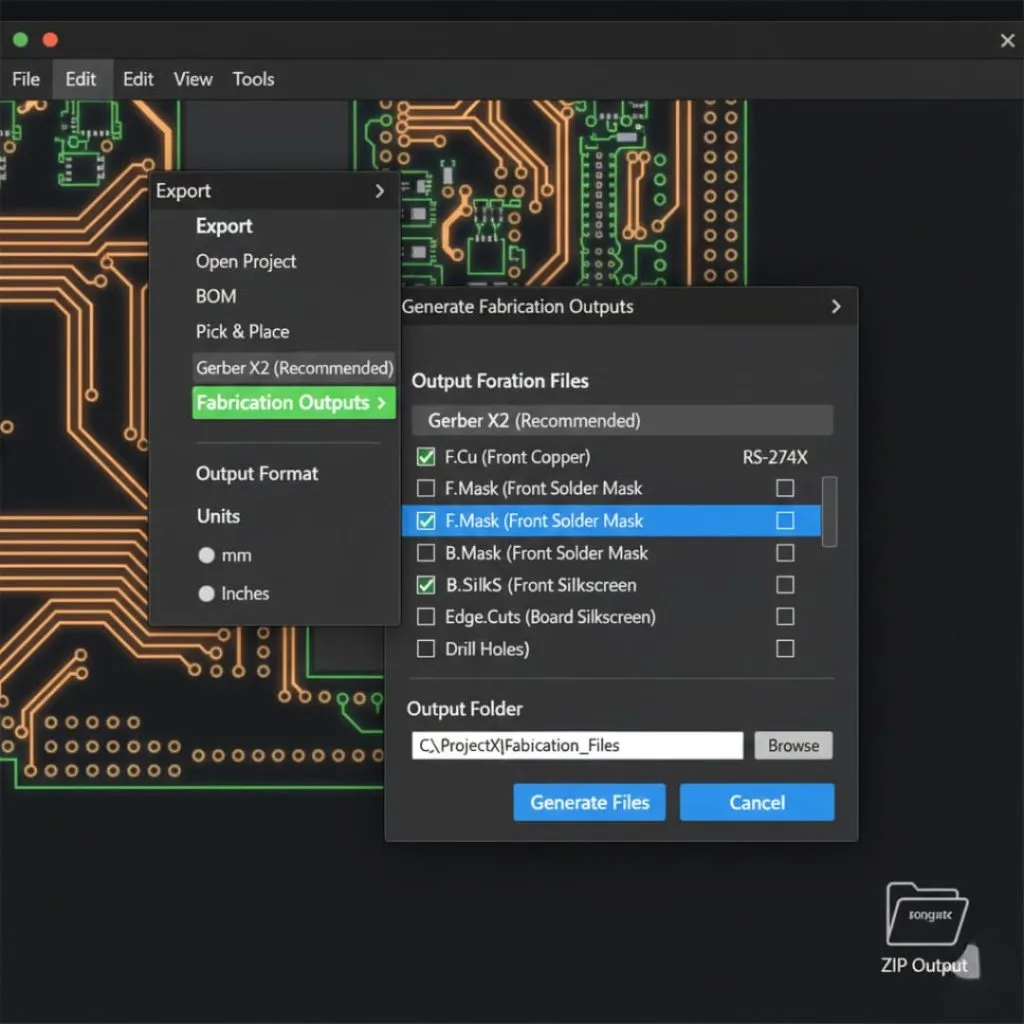
هناك ثماني خطوات قياسية لتصدير ملفات Gerber من أي برنامج تصميم لوحات الدوائر المطبوعة. وهي:
- حدد خيار التصدير
- حدد تنسيق Gerber
- ضبط الوحدات والدقة
- اختر الطبقات
- إنشاء ملفات التدريب
- حدد المخرجات
- إنشاء ومراجعة
- ضغط وإرسال
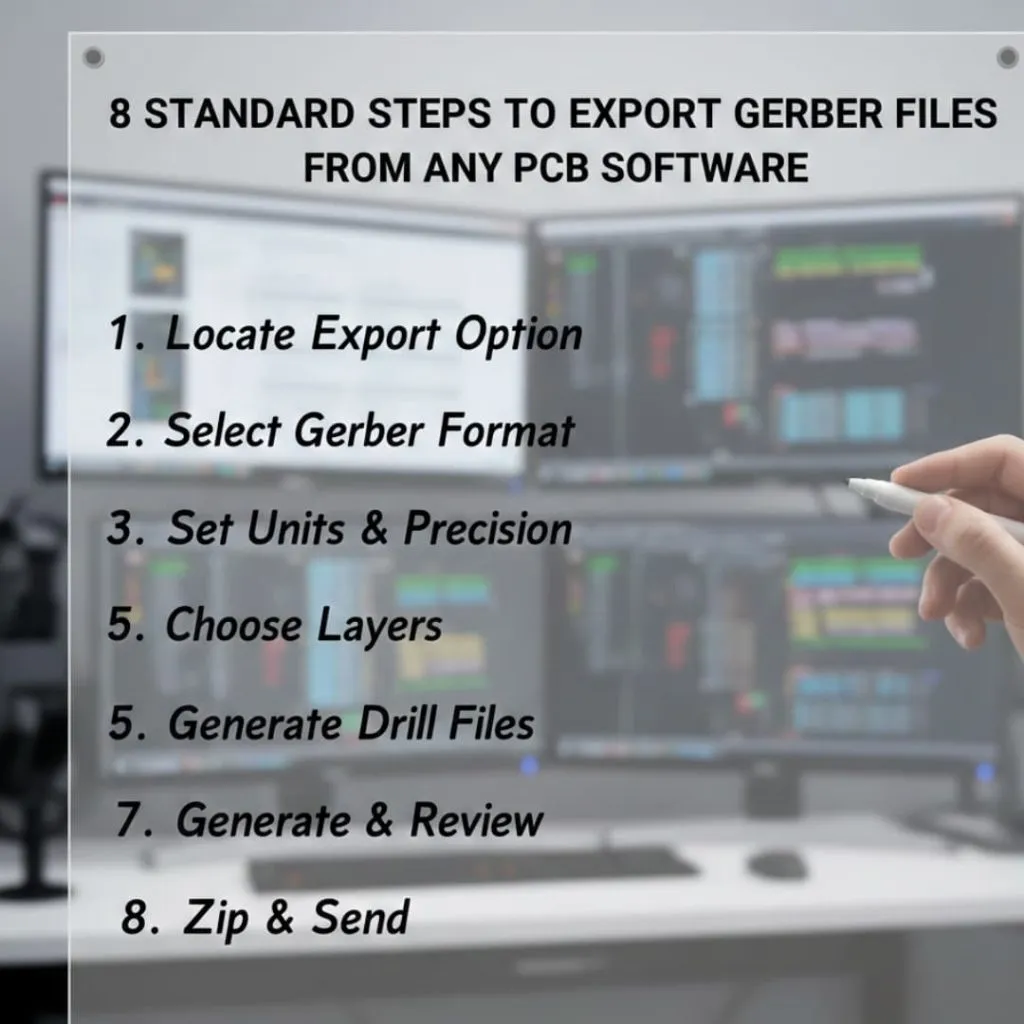
لذا فهذا دليل للمبتدئين سيشارك خطوات تصدير ملفات gerber من أي برنامج PCB مثل Kicad و Altium و Eagle و Easy Eda.
ما هي ملفات Gerber؟
ملفات Gerber هي ملفات قياسية في الصناعة تحتوي على معلومات تفصيلية عن تصميم لوحة الدوائر المطبوعة (PCB) طبقةً تلو الأخرى. يصف كل ملف طبقةً محددة من اللوحة. يقوم برنامج التصميم بإنشاء هذه الملفات عند تصدير التصميم النهائي. تستخدم هذه الملفات تنسيق نص ASCII الذي يمكن لآلات التصنيع قراءته ومعالجته.
لماذا تُعد ملفات Gerber مهمة لتصنيع لوحات الدوائر المطبوعة؟
يعتمد المصنّعون على ملفات Gerber للتحكم في كل خطوة من خطوات تصنيع لوحات الدوائر المطبوعة. تُحدد هذه الملفات للآلات أماكن حفر مسارات النحاس، وثقب الثقوب، ووضع طبقة الحماية من اللحام. بدون ملفات Gerber الصحيحة، لا يستطيع المصنّع إنتاج لوحتك.
كم مرة تتحقق من ملفاتك قبل إرسالها للإنتاج؟ يتجاهل معظم المصممين هذه الخطوة، مما يؤدي إلى تأخيرات. عليك التحقق من كل ملف لتجنب الأخطاء المكلفة.
تنسيقات ملفات Gerber الشائعة
توجد ثلاثة تنسيقات رئيسية لملفات Gerber:
- أصبح معيار RS-274-D قديمًا ولم يعد المصنعون يقبلونه.
- لقد حلت تقنية RS-274-X مشاكل التنسيق القديم.
- يُعد Gerber X2 أحدث معيار تم إصداره في عام 2014.
فهم أجزاء ملف Gerber
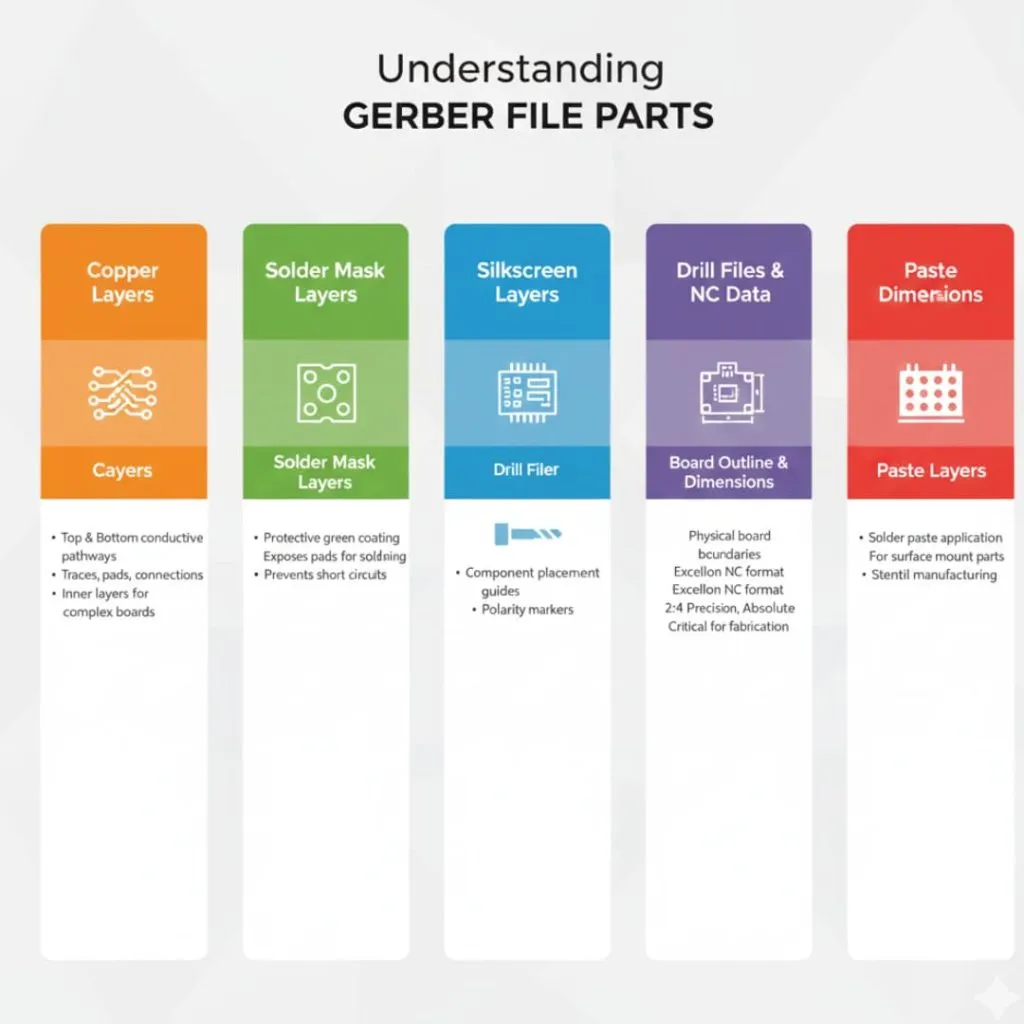
يتطلب تصميم لوحة الدوائر المطبوعة (PCB) الكاملة الخاصة بك العمل مع عدة ملفات Gerber. يُظهر كل ملف طبقة مادية أو وظيفية واحدة من لوحتك.
طبقات النحاس
تُحدد طبقات النحاس مسارات التوصيل على لوحة الدوائر المطبوعة. تحتوي الطبقة النحاسية العلوية على مسارات التوصيل، ونقاط التوصيل، ونقاط الربط على السطح العلوي للوحة. ستجد في هذه الطبقة توصيلات المكونات ومسارات الإشارات.
تعمل طبقة النحاس السفلية بنفس الطريقة ولكن على الجانب المقابل. تُظهر كلتا الطبقتين مكان بقاء النحاس بعد عملية الحفر. تستخدم معظم التصاميم البسيطة طبقتين فقط من النحاس، بينما قد تحتوي اللوحات المعقدة على العديد من الطبقات الداخلية.
طبقات قناع اللحام
تتحكم طبقات قناع اللحام في موضع ظهور الطلاء الأخضر على اللوحة. تغطي هذه الطبقة الواقية مسارات النحاس، لكنها تترك نقاط التلامس مكشوفة للحام.
تحتاج إلى ملفات منفصلة لأقنعة اللحام العلوية والسفلية. يمنع قناع اللحام حدوث دوائر قصر عرضية أثناء التجميع.
طبقات بالشاشة الحريرية
تحتوي طبقات الطباعة الحريرية على نصوص وملصقات ومخططات للأجزاء. تُستخدم هذه العلامات لتحديد موضع الأجزاء، وعلامات القطبية، ورموز المراجع. عادةً ما تُطبع هذه التفاصيل على سطح اللوحة باستخدام حبر أبيض.
تُسهّل طباعة الشاشة الحريرية عملية التجميع واستكشاف الأعطال وإصلاحها. تمنع الملصقات الشفافة تركيب الأجزاء بشكل معكوس. يجب تجنب وضع طباعة الشاشة الحريرية فوق نقاط التلامس أو المناطق التي تحتاج إلى لحام.
ملفات الحفر وبيانات التحكم العددي
تُحدد ملفات الحفر مواقع وأحجام الثقوب في جميع أنحاء اللوحة. هذه الملفات ليست بتنسيق Gerber من الناحية الفنية، بل بتنسيق Excellon NC. ويُطلق عليها المصنّعون غالبًا اسم ملفات حفر NC أو ببساطة ملفات حفر.
يجب أن يتضمن ملف بيانات الحفر معلومات رأسية صحيحة. ينبغي أن يحدد التنسيق دقة 2.4، وإحداثيات مطلقة، وأصفارًا لاحقة. بدون تنسيق صحيح، يواجه المصنّعون صعوبة في استيراد بيانات الحفر، مما يؤدي غالبًا إلى محاولات متكررة تؤخر الإنتاج.
مخطط اللوحة وأبعادها
يُحدد مخطط اللوحة الحدود المادية للوحة الدوائر المطبوعة. تُظهر هذه الطبقة أماكن قطع أو توجيه اللوحات الفردية من لوحة التصنيع. كما يتضمن المخطط أي فتحات أو أشكال خاصة.
بعض برامج التصميم لا تُنشئ مخططات اللوحات تلقائيًا. يجب تفعيل هذا الخيار تحديدًا أثناء التصدير. قد يظهر المخطط كملف Gerber منفصل أو ضمن ملف الحفر. يُعدّ فقدان مخططات اللوحات من أكثر المشاكل شيوعًا التي تُعيق الإنتاج.
لصق الطبقات
تُحدد طبقات المعجون أماكن وضع معجون اللحام على الأجزاء المُثبّتة على السطح. يستخدم مُصنّعو القوالب هذه الملفات لإنشاء قوالب معجون اللحام. أنت بحاجة إلى طبقات معجون منفصلة للسطح العلوي والسفلي.
قائمة التحقق قبل التصدير
يجب عليك التحقق من تصميمك قبل إنشاء ملفات Gerber. فالأخطاء التي يتم اكتشافها بعد التصنيع تكلف الكثير من الوقت والمال.
إكمال تصميم لوحة الدوائر المطبوعة الخاصة بك
أولاً، عليك إنهاء جميع أعمال التصميم بالكامل. وهذا يعني تحديد مواقع الأجزاء بدقة، وإتمام جميع مسارات التوصيل، وإضافة الملصقات اللازمة. ينبغي عليك مراجعة المخطط التخطيطي مرة أخيرة للتأكد من مطابقته لتصميمك.
تأكد من وجود جميع الدوائر المطلوبة وأنها تعمل بشكل سليم. تحقق من توصيلات الطاقة والأرضي بشكل جيد. تأكد من تحديد أماكن فتحات التثبيت وأي عناصر ميكانيكية. يجب أن يكون تصميمك مكتملاً بنسبة 100% قبل تصديره.
(إجراء عمليات التحقق من قواعد التصميم)
بعد ذلك، ينبغي عليك إجراء فحص شامل لقواعد التصميم. تكشف هذه العملية الآلية عن الأخطاء الكهربائية والميكانيكية في تصميمك. يتحقق فحص قواعد التصميم من عرض المسارات، والمسافات الفاصلة، وقواعد التباعد.
ستحتاج إلى إصلاح جميع الأخطاء التي يُبلغ عنها نظام التحقق من التصميم (DRC). قد تكون بعض التحذيرات مقبولة، ولكن يجب عليك فهم سبب ظهورها. لا تتجاهل أخطاء DRC أبدًا لأنها غالبًا ما تشير إلى مشاكل خطيرة. لن تسمح لك معظم البرامج بالتصدير إذا كانت هناك أخطاء جوهرية.
التحقق من موضع القطعة
بعد ذلك، افحص موضع القطع بعناية. تأكد من عدم تداخلها وأن المسافة بينها كافية للتجميع. تحقق من أن القطع المستقطبة موجهة في الاتجاه الصحيح. تأكد من محاذاة فتحات التثبيت مع غلاف الجهاز.
يجب التأكد من تطابق جميع آثار الأقدام مع القطع الفعلية. فآثار الأقدام الخاطئة خطأ شائع يُتلف اللوحات. لذا، خذ وقتك في قياس القطع المهمة ومقارنتها بآثار أقدامها.
فحص الأسلاك المتطايرة والأخطاء
أخيرًا، تأكد من عدم وجود أي توصيلات غير موجهة. تشير الأسلاك المتطايرة إلى عدم اكتمال التوجيه، مما قد يؤدي إلى تلف اللوحة. يجب أن يُبرز برنامجك هذه التوصيلات بوضوح في عرض التصميم.
ابحث عن مسارات تنتهي بفراغ أو نقاط توصيل غير متصلة. تأكد من أن جميع المسارات المطلوبة موصلة بشكل صحيح. أي خلل في التوصيل قد يُعطّل اللوحة بأكملها. هذا الفحص البسيط يمنع حدوث أعطال كاملة في اللوحة.
تصدير ملفات Gerber من KiCad
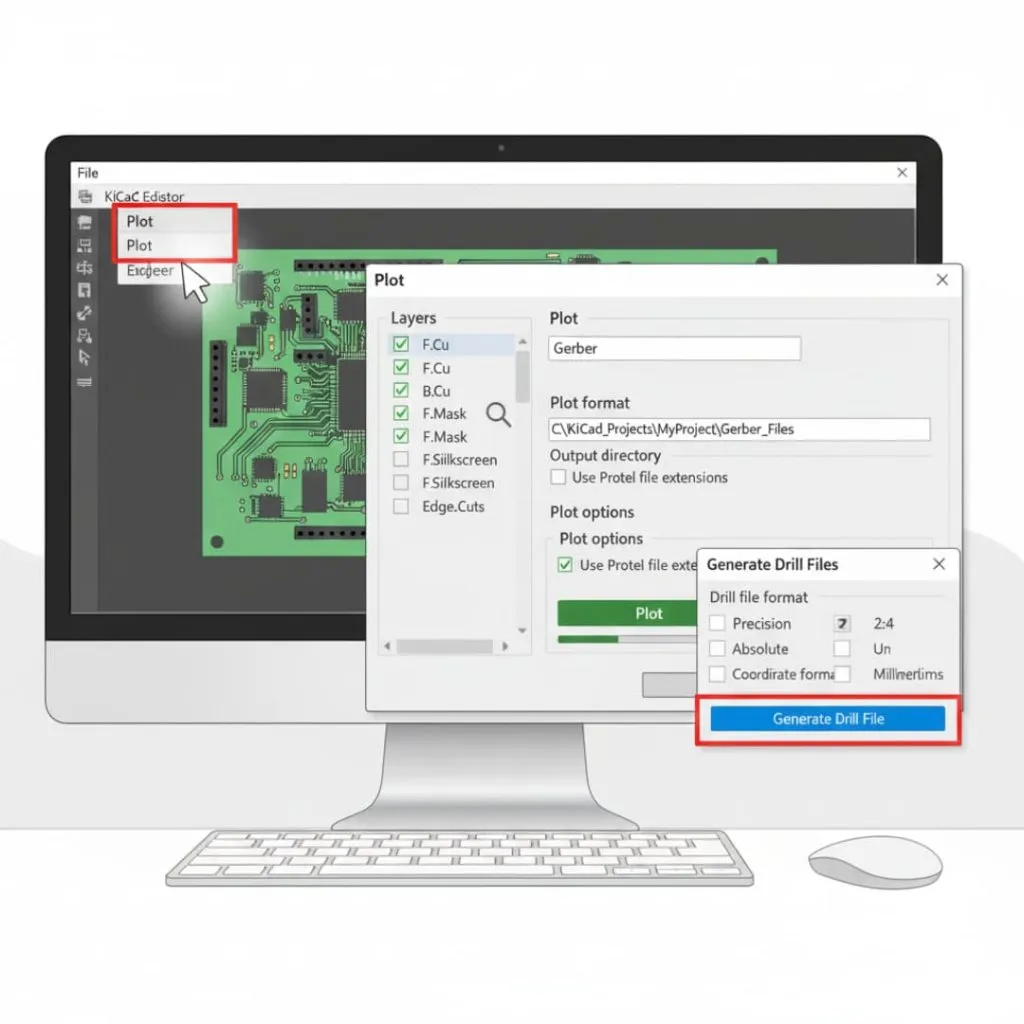
يُقدّم برنامج KiCad عمليةً سهلةً لإنشاء ملفات Gerber. يُنتج هذا البرنامج المجاني ملفات إخراج موثوقة يقبلها المصنّعون.
الخطوة 1: فتح مربع حوار الحبكة
أولاً، عليك فتح ملف لوحة الدوائر المطبوعة (PCB) المكتمل في محرر لوحات الدوائر المطبوعة (PCB Editor) في برنامج KiCad. ابحث عن قائمة "ملف" أعلى الشاشة. اختر "رسم" من القائمة المنسدلة لتشغيل أداة إنشاء ملفات Gerber.
ستُفتح نافذة حوار الرسم البياني مع خيارات متعددة. تتحكم هذه الواجهة في جميع إعدادات تصدير ملفات Gerber. ستجد قائمة بالطبقات على الجانب الأيسر وخيارات التكوين على الجانب الأيمن.
الخطوة الثانية: تحديد الطبقات وإعدادات الإخراج
بعد ذلك، عليك تحديد الطبقات التي ترغب في تصديرها. ضع علامة في المربعات بجوار كل طبقة مطلوبة. بالنسبة للوحة قياسية مكونة من طبقتين، ستحتاج إلى:
- FC
- ب. كو
- قناع F
- قناع ب
- طباعة الشاشة الحريرية F
- ب. طباعة الشاشة الحريرية
- و Edge.Cuts.
اختر تنسيق الإخراج إلى Gerber من القائمة المنسدلة. الخطوة التالية هي اختيار مجلد الإخراج لحفظ الملفات. يُنصح بإنشاء مجلد مخصص لملفات Gerber. بعد ذلك، اضبط خيارات تنسيق الرسم البياني لاستخدام امتدادات Protel إذا كان المصنّع يفضلها.
الخطوة 3: إنشاء ملفات Gerber
بعد ذلك، انقر على زر "طباعة" أسفل النافذة. سيقوم برنامج KiCad بمعالجة كل طبقة محددة وإنشاء ملفات Gerber منفصلة. بعد ذلك، سيعرض البرنامج رسالة تقدم أثناء إنشاء الملفات.
يمكنك التأكد من إنشاء الملفات بالتحقق من مجلد الإخراج. يجب أن يكون لكل طبقة ملفها الخاص بامتداد مناسب. سيتطابق عدد الملفات مع عدد الطبقات التي حددتها.
الخطوة الرابعة: تصدير ملفات التدريب
وأخيرًا، تأكد من إنشاء ملفات التدريب بشكل منفصل. انقر على زر "إنشاء ملفات التدريب" في مربع حوار الرسم البياني. ستُفتح نافذة جديدة تحتوي على خيارات ملفات التدريب.
استخدم تنسيق Excellon الافتراضي بدقة 2:4. حدد "مطلق" لتنسيق الإحداثيات، واختر "ملليمترات" أو "بوصات" حسب متطلبات الشركة المصنعة. انقر على "إنشاء ملف الحفر" لإنشاء بيانات الحفر NC. سيظهر ملف الحفر في نفس مجلد الإخراج الخاص بملفات Gerber.
تصدير ملفات Gerber من برنامج Altium Designer
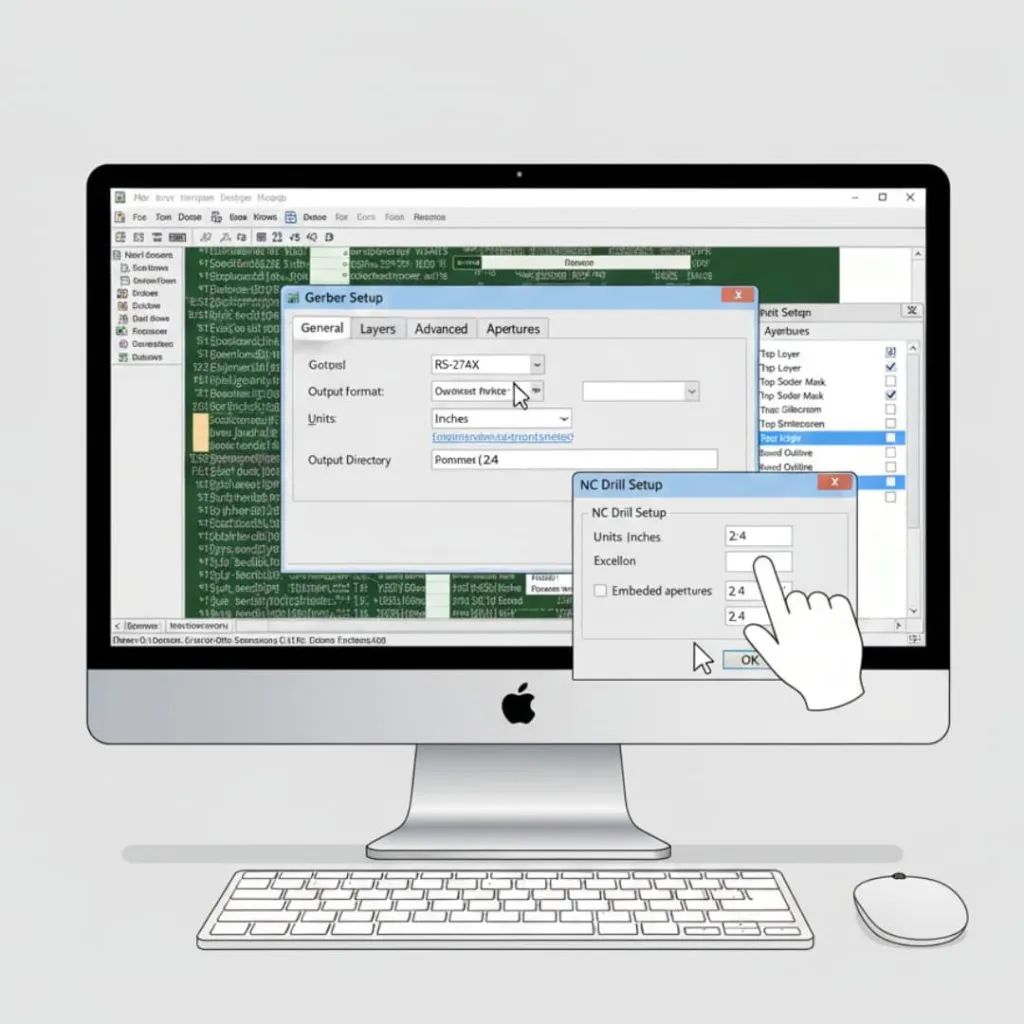
يوفر برنامج Altium Designer إمكانيات تصدير قوية لملفات Gerber. ويتيح البرنامج تحكماً دقيقاً في جميع معايير التصدير.
الخطوة 1: الوصول إلى مخرجات التصنيع
أولاً، عليك فتح مشروع لوحة الدوائر المطبوعة (PCB) في برنامج Altium Designer. انتقل إلى قائمة "ملف" وابحث عن "مخرجات التصنيع" . مرر مؤشر الماوس فوق هذا الخيار لتظهر قائمة فرعية.
اختر "ملفات Gerber" من القائمة الفرعية. سيؤدي هذا الإجراء إلى فتح نافذة إعداد Gerber التي تحتوي على خيارات تصدير شاملة. ستتمكن من ضبط جميع الإعدادات من هذه الواجهة المركزية.
الخطوة الثانية: ضبط الإعدادات العامة
بعد ذلك، قم بضبط علامة التبويب "الإعدادات العامة". اختر تنسيق الإخراج RS-274X لتحقيق أقصى قدر من التوافق. اختر الوحدات المفضلة لديك بناءً على مواصفات الشركة المصنعة.
اضبط التنسيق على 2:4 للبوصات أو 3:4 للمليمترات. تضمن هذه الإعدادات الدقيقة عرضًا دقيقًا للإحداثيات. يجب عليك أيضًا تحديد مجلد إخراج لملفاتك.
الخطوة 3: تهيئة الطبقات
بعد ذلك، انتقل إلى علامة تبويب الطبقات. يعرض هذا القسم جميع طبقات اللوحة المتاحة. عليك تحديد الطبقات التي تريد تضمينها في ملف Gerber الناتج.
حدد جميع الطبقات الضرورية، بما في ذلك طبقات الإشارة، وطبقات القناع، وطبقة طباعة الشاشة الحريرية، والطبقات الميكانيكية. سيقوم برنامج Altium بإنشاء ملف Gerber واحد لكل طبقة محددة. تأكد من تضمين طبقة مخطط اللوحة لضمان الأبعاد الصحيحة.
الخطوة 4: إعدادات فتحة العدسة
بعد ذلك، اضبط إعدادات فتحة العدسة بعناية. تحدد فتحات العدسة أشكال وأحجام نقاط التوصيل والمسارات في ملفات Gerber. استخدم فتحات العدسة المدمجة بدلاً من ملفات فتحات العدسة المنفصلة.
اضبط تنسيق فتحة العدسة ليتوافق مع إعدادات الدقة لديك. هذا يضمن التناسق بين جميع الملفات. يفضل معظم المصنّعين فتحات العدسة المدمجة لأنها تقضي على مشاكل التوافق.
الخطوة 5: إنشاء ملفات حفر NC
أخيرًا، تأكد من إنشاء ملفات حفر NC بشكل منفصل. ارجع إلى قائمة "ملف" واختر " مخرجات التصنيع" ثم "ملفات حفر NC" . اضبط إعدادات ملف الحفر لتتوافق مع دقة Gerber لديك.
حدد الوحدات والتنسيق المناسبين. استخدم تنسيق Excellon لتحقيق أقصى قدر من التوافق. انقر فوق "موافق" لإنشاء ملفات الحفر. سيقوم برنامج Altium بإنشاء ملفات منفصلة للثقوب المطلية وغير المطلية إذا كان تصميمك يتضمن كلا النوعين.
تصدير ملفات Gerber من برنامج Eagle
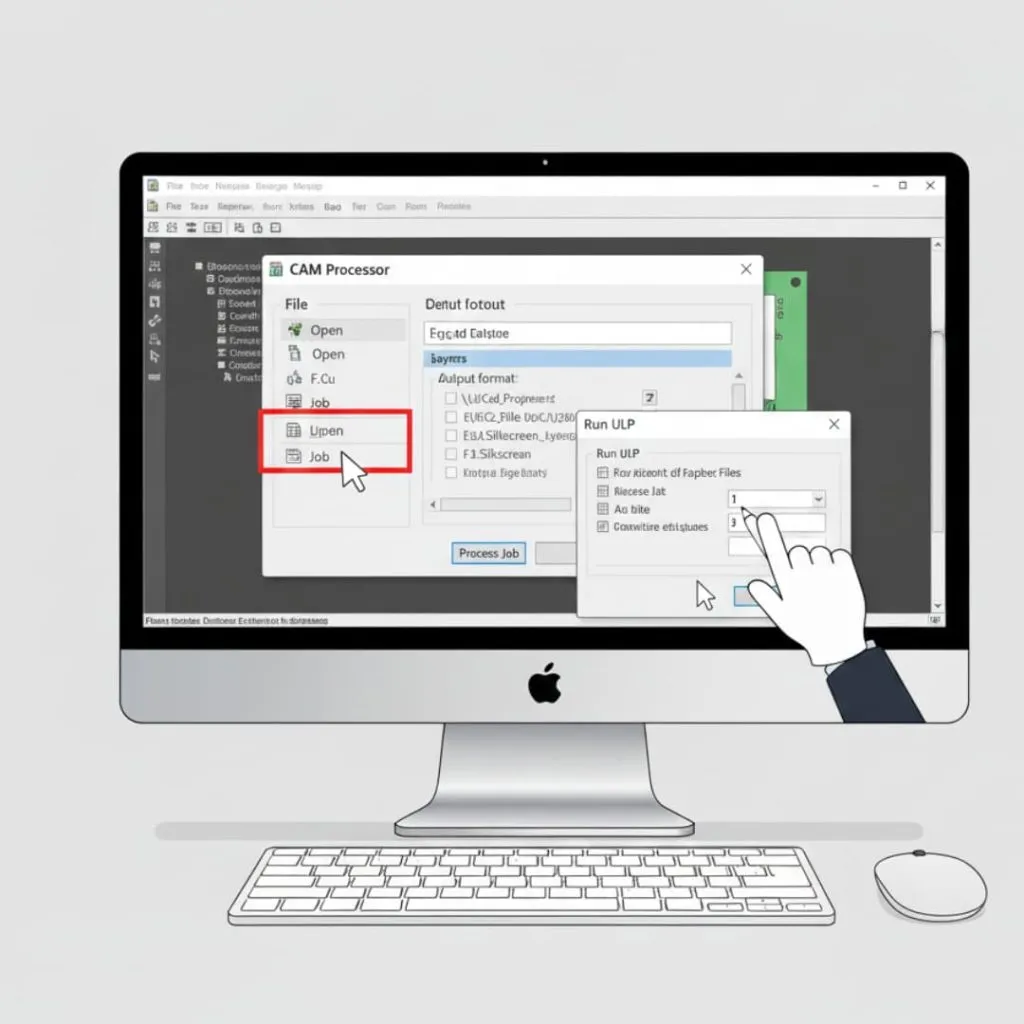
يستخدم برنامج Eagle معالج CAM لإنشاء ملفات Gerber. يوفر هذا النظام مرونةً ولكنه يتطلب فهمًا للعملية.
الخطوة 1: فتح معالج CAM
أولاً، عليك فتح ملف اللوحة النهائي في برنامج Eagle. انقر على "ملف" في شريط القوائم، ثم مرر مؤشر الماوس فوق "معالج CAM" . سيؤدي هذا إلى عرض الخيارات المتعلقة ببرنامج CAM.
اختر معالج CAM لفتح واجهة التصدير الرئيسية. ستظهر لك نافذة تحتوي على عدة علامات تبويب وخيارات معالجة. يستخدم برنامج Eagle ملفات المهام للتحكم في عملية التصدير.
الخطوة الثانية: تحميل مهمة Gerber CAM
بعد ذلك، يجب عليك تحميل ملف مهمة CAM مُعد مسبقًا. انقر على "ملف" داخل نافذة معالج CAM، ثم اختر "فتح" ثم "مهمة" . انتقل إلى مجلد CAM الخاص ببرنامج Eagle للعثور على ملفات مهام Gerber القياسية.
ابحث عن ملفات باسم gerb274x.cam أو أسماء مشابهة تشير إلى تصدير ملفات Gerber. حمّل ملف المهمة هذا لضبط جميع الطبقات والإعدادات تلقائيًا. يتضمن ملف المهمة تعليمات لإنشاء جميع ملفات Gerber اللازمة.
الخطوة 3: معالجة ملفات العمل
بعد ذلك، راجع إعدادات المهمة المحملة. تعرض كل علامة تبويب في معالج CAM ملف إخراج واحد. ستجد علامات تبويب للطبقة النحاسية العلوية، والطبقة النحاسية السفلية، والأقنعة، والطباعة الحريرية، والمخطط الخارجي.
تأكد من صحة مجلد الإخراج. يمكنك تعديل موقع الحفظ إذا لزم الأمر. عندما يبدو كل شيء صحيحًا، انقر على زر "معالجة المهمة" . سيقوم برنامج Eagle بإنشاء جميع ملفات Gerber وفقًا لمواصفات المهمة.
الخطوة الرابعة: إنشاء ملفات التدريب
أخيرًا، تأكد من تصدير بيانات الحفر بشكل منفصل. قد تتضمن مهمة Gerber CAM القياسية إنشاء ملف الحفر، ولكن يجب عليك التحقق من ذلك. إذا لم يكن ذلك مضمنًا، فستحتاج إلى تشغيل عملية تصدير ملف الحفر بشكل منفصل.
انتقل إلى قائمة "ملف" وابحث عن " تشغيل ULP" . ابحث عن برنامج تصدير بيانات الحفر وقم بتشغيله. سيؤدي ذلك إلى إنشاء ملف حفر Excellon الخاص بك بالتنسيق الصحيح. تأكد من أن مجلد الإخراج يحتوي على كلٍ من ملفات Gerber وملفات الحفر قبل إرسالها إلى قسم التصنيع.
تصدير ملفات Gerber من برامج تصميم لوحات الدوائر المطبوعة الشائعة الأخرى
تختلف إجراءات التصدير باختلاف حزم البرامج. يساعدك فهم هذه الاختلافات على العمل مع أي أداة.
عملية تصدير البيانات باستخدام EasyEDA/EasyEDA Pro
يُقدّم برنامج EasyEDA عملية تصدير بسيطة تناسب المبتدئين. افتح تصميمك المكتمل وانقر على "مخرجات التصنيع" في القائمة العلوية. ثم اختر "إنشاء ملف Gerber" من القائمة المنسدلة.
سيقوم البرنامج بإنشاء جميع الملفات اللازمة تلقائيًا. يتضمن EasyEDA تسمية الطبقات وتنسيقها بشكل صحيح افتراضيًا. يمكنك تنزيل الملفات المُنشأة كملف مضغوط (ZIP). هذا التنسيق سهل الاستخدام وجاهز للإرسال مباشرةً إلى معظم الشركات المصنعة.
خطوات تصدير DipTrace
يوفر برنامج DipTrace وظيفة تصدير ملفات Gerber سهلة الاستخدام. انتقل إلى قائمة "ملف" ثم اختر "تصدير" ثم "Gerber". ستظهر نافذة حوار تحتوي على خيارات تحديد الطبقات.
اختر جميع الطبقات المطلوبة للتصدير. اضبط تنسيق الإحداثيات على 2:4 للبوصات. يُنصح باستخدام خطوط متجهة بدلاً من خطوط TrueType لتجنب مشاكل التوافق. واجهت بعض الإصدارات القديمة من DipTrace مشاكل في التصدير باستخدام خطوط TrueType. أنشئ ملفات Gerber، ثم صدّر ملفات الحفر بشكل منفصل من خلال قائمة "ملف".
محرر لوحات الدوائر المطبوعة OrCAD و Cadence
يستخدم برنامجا OrCAD وCadence PCB Editor خاصية إنشاء الرسومات لإنشاء ملفات Gerber. ادخل إلى قائمة "التصنيع" ثم اختر "الرسم". سيؤدي ذلك إلى فتح واجهة التحكم في الرسم.
حدد معايير عملك الفني، بما في ذلك اختيار الطبقات وتنسيق الإخراج. استخدم تنسيق Gerber RS-274X لضمان التوافق. اضبط خيارات التحكم في الفيلم لتحديد الدقة والوحدات. ستحتاج إلى إنشاء عمل فني لكل نوع طبقة على حدة. تتطلب هذه العملية إعدادًا يدويًا أكثر مقارنةً بالبرامج الأخرى.
تصدير لوحات الدوائر المطبوعة من بروتيوس
يُتيح برنامج Proteus تصدير ملفات Gerber من خلال قائمة الإخراج. افتح تصميم لوحة الدوائر المطبوعة (PCB) وانقر على "إخراج" في شريط القوائم. ثم اختر "إنشاء بيانات CAM/NC" للوصول إلى خيارات التصدير.
قم بضبط إعدادات معالج CAM لتنسيق Gerber. حدد الطبقات الفردية واضبط معلمات الإخراج. يُنشئ برنامج Proteus ملفات بامتدادات عامة قد تحتاج إلى إعادة تسميتها. أنشئ ملف الحفر الخاص بك من خلال قائمة الإخراج نفسها باستخدام تنسيق حفر NC.
التحقق بعد التصدير
يجب عليك التحقق من ملفات Gerber الخاصة بك قبل إرسالها إلى قسم التصنيع. هذه الخطوة المهمة تمنع حدوث أخطاء مكلفة.
استخدام برنامج Gerber Viewer
أولاً، عليك تحميل ملفاتك في برنامج عرض ملفات Gerber. تتضمن البرامج المجانية GerbView وViewMate وبرامج العرض عبر الإنترنت. افتح كل ملف Gerber على حدة لفحصه.
انظر إلى الصورة المعروضة بعناية. يجب أن ترى مسارات واضحة، ونقاط توصيل، وميزات اللوحة. قم بتكبير الصورة للتحقق من التفاصيل الدقيقة. قارن ما تراه بتصميمك الأصلي. يجب أن تتطابق كل طبقة مع توقعاتك.
التحقق من محاذاة الطبقات
بعد ذلك، يجب عليك التأكد من محاذاة جميع الطبقات بشكل صحيح. قم بتحميل عدة طبقات في وقت واحد في برنامج العرض. سيقوم برنامج العرض بتراكبها لإظهار كيفية ارتباطها ببعضها البعض.
يجب أن تتطابق طبقات النحاس مع مواقع نقاط التوصيل. يجب أن تتمركز فتحات قناع اللحام فوق نقاط التوصيل. يجب ألا تغطي طباعة الشاشة نقاط التوصيل أو تعيق عمل المكونات. تشير الطبقات غير المتطابقة إلى مشاكل في التوصيل قد تؤدي إلى تلف اللوحة.
التحقق من ثقوب الحفر ومواقعها
بعد ذلك، افحص ملف الحفر بدقة. قم بتحميله بجانب طبقات النحاس في برنامج العرض. ستظهر ثقوب الحفر في كل موقع من مواقع التثبيت التي تحتاج إلى حفر.
تحقق من أحجام الثقوب وفقًا لمواصفات التصميم. تأكد من تحديد الثقوب المطلية وغير المطلية بشكل صحيح. ابحث عن الثقوب المفقودة أو الموجودة في مواقع خاطئة. يحدث هذا غالبًا عند تصدير ملفات الحفر بإعدادات غير صحيحة.
فحص معلومات الفتحة
بعد ذلك، افحص معلومات الفتحة في ملفاتك. تتضمن ملفات RS-274X Gerber تعريفات مضمنة للفتحة. ستجد رموزًا مختلفة للفتحة تناسب أحجام الوسادات والمسارات المختلفة.
تأكد من أن أحجام الفتحات تتطابق مع متطلبات التصميم. تؤدي الفتحات غير الصحيحة إلى وسادات كبيرة جدًا أو صغيرة جدًا. قد يعرض برنامج العرض معلومات الفتحات في جدول أو قائمة.
أدوات القياس ومراقبة الجودة
وأخيرًا، تأكد من قياس الأبعاد المهمة. تتضمن معظم برامج العرض أدوات قياس. استخدم هذه الأدوات للتحقق من عرض المسارات والمسافات وأحجام الوسادات.
قم بقياس الأبعاد الكلية للوحة وفقًا لمواصفاتك. تأكد من أن فتحات التثبيت في مواقعها الصحيحة. تحقق من أي متطلبات تباعد مهمة. تؤكد هذه القياسات دقة ملفاتك قبل بدء التصنيع.
أفضل الممارسات لإنشاء ملفات Gerber
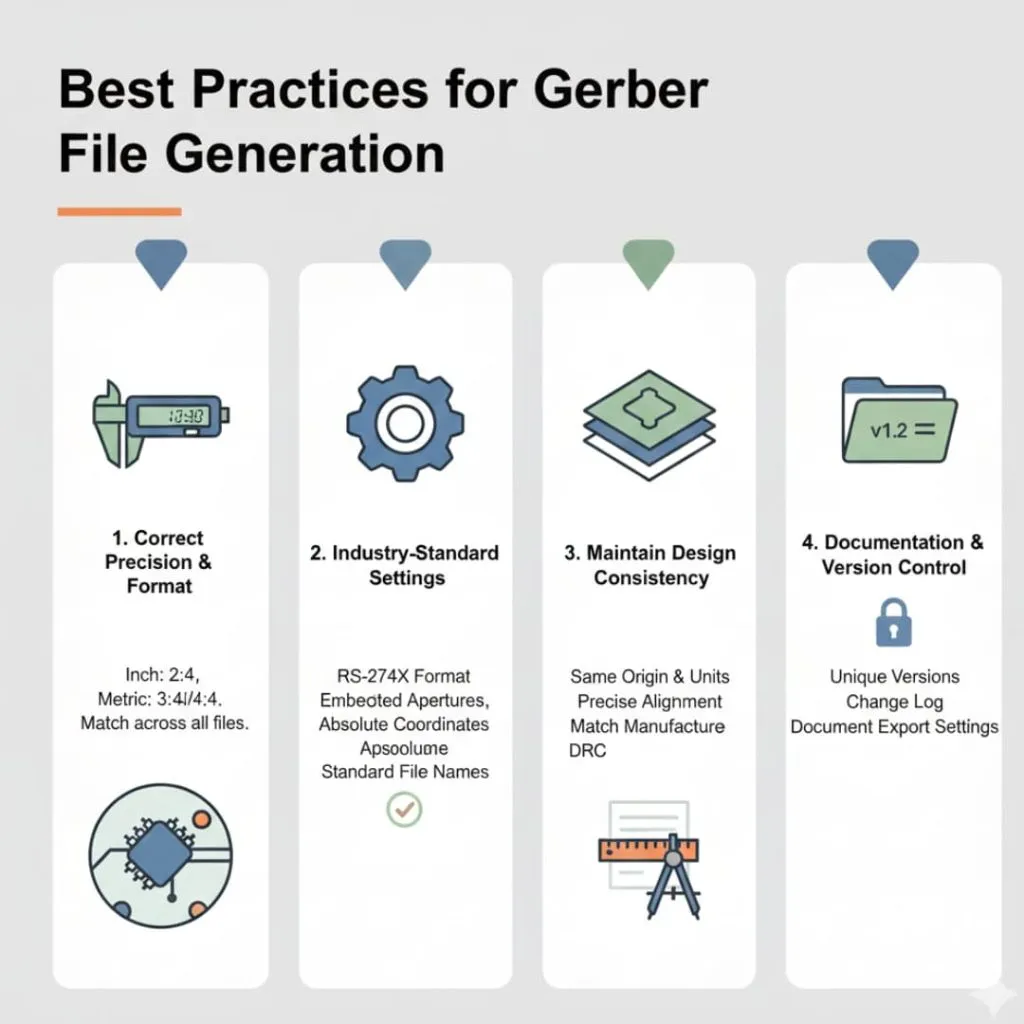
اتباع أفضل الممارسات في هذا المجال يُنتج ملفات Gerber موثوقة. تساعدك هذه الإرشادات على تجنب المشاكل الشائعة.
ضبط الدقة والتنسيق الصحيحين
أولاً، عليك استخدام إعدادات الدقة المناسبة. بالنسبة للتصاميم التي تعتمد على البوصة، استخدم تنسيق 2:4. أما بالنسبة للتصاميم المترية، فاستخدم تنسيق 3:4 أو 4:4.
تمنع الدقة العالية أخطاء التقريب في الإحداثيات، وهذا مهم للغاية للأجزاء ذات المسافات الدقيقة بين النقاط والتصاميم المعقدة. يستطيع المصنّع التعامل مع هذه الدقة بشكل أفضل من الإعدادات المنخفضة. احرص دائمًا على مطابقة الدقة في جميع الملفات للحفاظ على التناسق.
استخدام الإعدادات القياسية للصناعة
بعد ذلك، ينبغي عليك الالتزام بالإعدادات المجربة التي يتوقعها المصنّعون. استخدم تنسيق RS-274X بدلاً من التنسيقات القديمة. اختر فتحات العدسة المدمجة بدلاً من ملفات فتحات العدسة المنفصلة.
اتبع امتدادات الملفات القياسية وقواعد التسمية. استخدم الإحداثيات المطلقة بدلاً من الإحداثيات النسبية. هذه الإعدادات القياسية تُزيل مشاكل التوافق، مما يجعل معالجة الشركة المصنعة أسرع وأكثر موثوقية.
الحفاظ على اتساق التصميم
بعد ذلك، تأكد من اتساق التصميم بأكمله. يجب أن تستخدم جميع الطبقات نفس نقطة الأصل لنظام الإحداثيات. يجب أن تتطابق طبقات النحاس والقناع والطباعة الحريرية بدقة.
تأكد من توافق قواعد التصميم مع إمكانيات الشركة المصنعة. تحقق من إمكانية تحقيق الحد الأدنى لعرض المسارات والمسافات بينها. يضمن اتساق معايير التصميم إنتاج لوحات قابلة للتصنيع، مما يساعدك على تجنب إعادة التصميم وتأخيرات الإنتاج.
التوثيق والتحكم في الإصدار
وأخيرًا، احرص على توثيق كل نسخة من التصميم بشكل جيد والتحكم في إصداراتها. احفظ كل نسخة برقم إصدار فريد، ودوّن ملاحظات حول التغييرات بين الإصدارات.
دوّن إعدادات التصدير للرجوع إليها مستقبلاً. هذا يُفيد عند الحاجة إلى إعادة إنشاء الملفات أو إجراء تعديلات. كما أن نظام التحكم الجيد في الإصدارات يمنع حدوث أي لبس عند إرسال نسخ متعددة. ويمكن للمصنّع تتبّع النسخة التي يجب إنتاجها.
خاتمة
يضمن تصدير ملفات Gerber بشكل صحيح نجاح عملية تصنيع لوحات الدوائر المطبوعة . الآن لديك فهم كامل للعملية من إتمام التصميم إلى تسليم الملفات.
لقد تعلمتَ كيفية التحقق من تصميمك قبل تصديره باستخدام قواعد التحقق من التصميم (DRC) والفحص البصري. ثم تقوم بتصدير ملفات Gerber باستخدام الإجراءات الخاصة ببرنامجك. بعد ذلك، تتحقق من الملفات باستخدام برنامج عرض الملفات لاكتشاف الأخطاء. وأخيرًا، تقوم بتجميع كل شيء بشكل صحيح مع توثيق واضح.