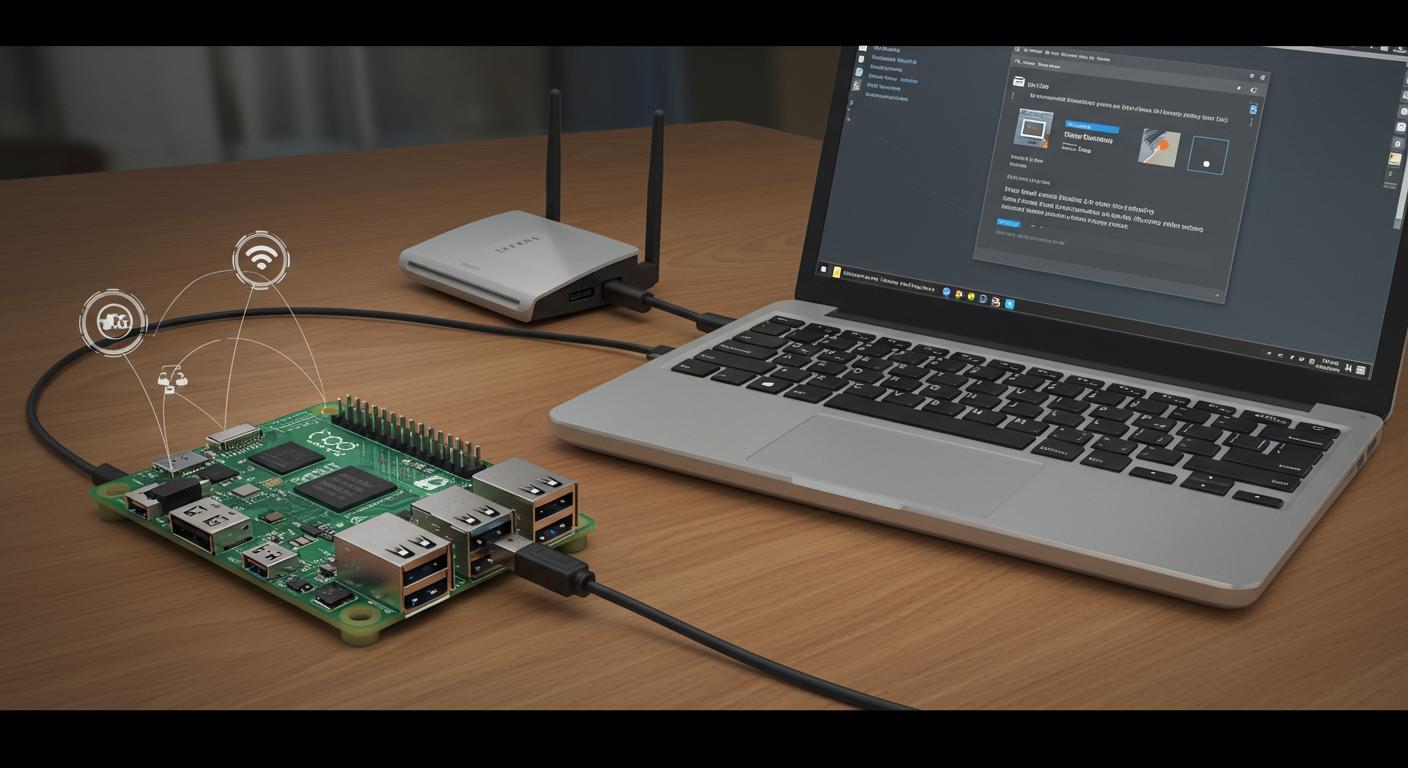
هل ترغب في توصيل جهاز Raspberry Pi Zero بالإنترنت دون أي متاعب؟ قم بتوصيل كابل USB وتجنّب الحاجة إلى أي معدات إضافية أو شاشة. يوضح لك هذا الدليل سهولة استخدام إعداد جهاز Raspberry Pi Zero عبر منفذ USB Ethernet.
لا توجد لوحة مفاتيح ولا شاشة - فقط جهاز الكمبيوتر الخاص بك وجهاز Pi صغير يعملان معًا.
متطلبات إعداد Raspberry Pi Zero
الأجهزة المطلوبة
لن تحتاج إلى الكثير للبدء بهذا الشرح. أحضر جهاز Raspberry Pi Zero وبطاقة microSD (يفضل أن تكون سعتها 8 جيجابايت على الأقل). ستحتاج أيضًا إلى كابل USB عالي الجودة - تأكد من أنه كابل بيانات وليس للشحن فقط. سيوفر جهاز الكمبيوتر الذي يعمل بنظام Windows الطاقة لجهاز Pi، لذا لن تحتاج إلى مصدر طاقة منفصل. يستهلك جهاز Pi Zero عادةً أقل من 1 أمبير، لذا فإن منفذ USB 3 في جهاز الكمبيوتر الخاص بك مثالي. إذا كنت ترغب في إضافة ملحقات لاحقًا، مثل كاميرا أو منفذ HDMI، فتذكر أنها قد تستهلك طاقة أكبر.
نصيحة: استخدم دائمًا منفذ USB3 إن أمكن. فهو يدعم حتى 3 أمبير، مما يضمن أداءً ممتازًا لجهاز Pi الخاص بك حتى مع وجود أجهزة إضافية.
البرنامج المطلوب
لنتحدث عن البرنامج الذي ستحتاجه لإعداد سلس. أولًا، نزّل Raspbian Lite، فهو خفيف الوزن ومثالي للاستخدام بدون واجهة رسومية. ستحتاج إلى Balena Etcher لتثبيت نظام التشغيل على بطاقة SD. قبل التثبيت، استخدم SD Memory Card Formatter لمسح البطاقة. للاتصال بجهاز Pi، استخدم PuTTY للوصول عبر SSH وBonjour Print Services للعثور على جهاز Pi بالاسم على الشبكة. إذا كنت ترغب في عمل نسخة احتياطية من بطاقة SD، فإن Win32 Disk Imager مفيد.
فيما يلي قائمة تحقق سريعة:
نظام التشغيل Raspbian Lite
بالينا اتشر
SD بطاقة الذاكرة المنسق
المعجون
بونجور لخدمات الطباعة
Win32 Disk Imager (اختياري)
إعداد مساحة العمل
قم بإعداد مساحة العمل قبل البدء. وصّل جهاز Pi Zero بجهاز الكمبيوتر باستخدام كابل USB. افتح "اتصالات الشبكة" على جهاز الكمبيوتر. انقر بزر الماوس الأيمن على اتصال الإنترنت الرئيسي واختر "خصائص". في علامة التبويب "مشاركة"، فعّل خيار "السماح لمستخدمي الشبكة الآخرين بالاتصال عبر اتصال الإنترنت الخاص بهذا الكمبيوتر". اختر "أداة USB Ethernet/RNDIS" من القائمة المنسدلة. انتظر قليلاً حتى يحصل جهاز Pi على عنوان IP من DHCP.
ملاحظة: تتيح لك هذه الخطوة استخدام جهاز Pi الخاص بك للإنترنت عبر جهاز الكمبيوتر الخاص بك، حتى تتمكن من إنهاء عملية الإعداد دون الحاجة إلى شاشات أو لوحات مفاتيح إضافية.
إعداد أداة Raspberry Pi Zero USB Ethernet
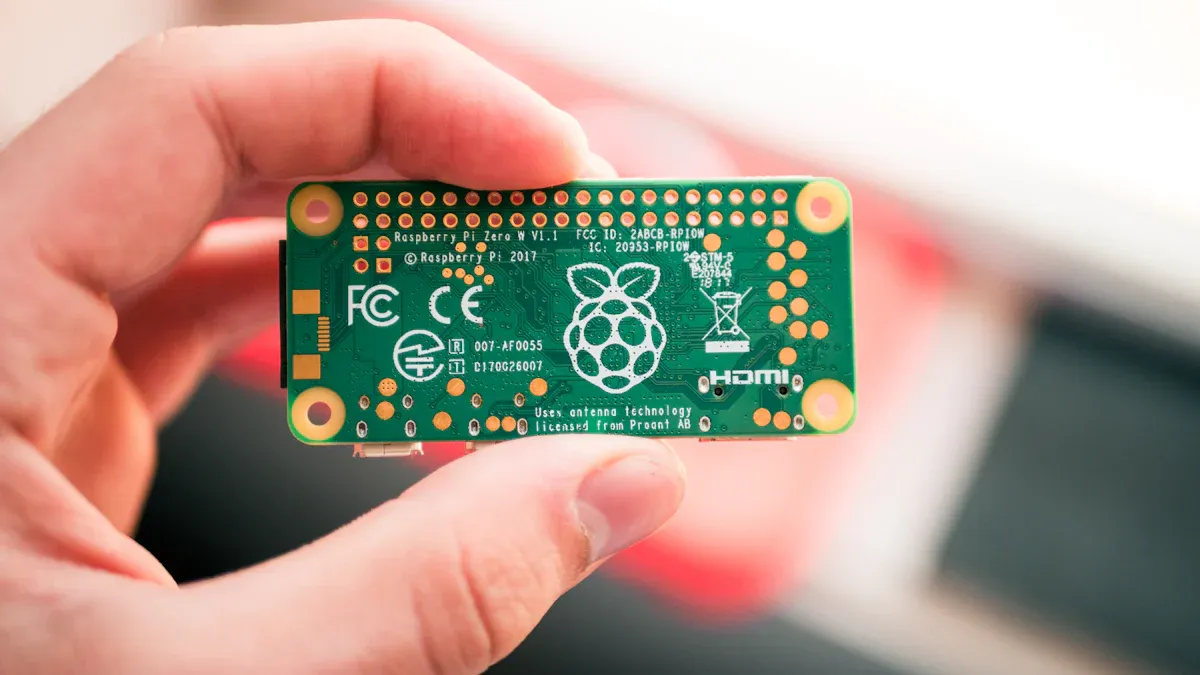
هل أنت مستعد للتعمق في جوهر هذا البرنامج التعليمي؟ أنت على وشك تحويل جهاز Raspberry Pi Zero إلى جهاز USB يعمل كجهاز إيثرنت. يتيح لك هذا الإعداد الاتصال بجهاز Raspberry Pi Zero باستخدام كابل USB فقط ومشاركة الإنترنت على جهاز الكمبيوتر الخاص بك. لنشرح كل خطوة بالتفصيل ليسهل عليك متابعتها.
فلاش راسبيان
أنت بحاجة إلى نظام التشغيل المناسب لإعداد جهاز Raspberry Pi Zero USB Ethernet. يعمل Bullseye Lite بشكل أفضل، ولكن Bullseye (الكامل) يعمل بشكل جيد أيضًا. قد لا تدعم الإصدارات القديمة ميزة Ethernet. إليك نظرة سريعة على إصدارات Raspbian التي تعمل:
إصدار راسبيان | التوافق |
|---|---|
جيسي (كامل) | عائلات |
جيسي (لايت) | ربما مدعوم (غير مجرب) |
الإصدارات قبل 2016-05-10 | غير مدعوم (يتطلب التحديث) |
اتبع الخطوات التالية لتثبيت Raspbian على بطاقة SD الخاصة بك:
قم بتنزيل أحدث نظام تشغيل Raspberry Pi (يوصى باستخدام Bullseye Lite).
استخدم SD Memory Card Formatter لتنظيف بطاقة SD الخاصة بك.
افتح برنامج Balena Etcher وحدد صورة Raspbian.
قم بتحميل الصورة على بطاقة SD الخاصة بك.
انتظر حتى تنتهي العملية. أخرج البطاقة بأمان.
نصيحة: احرص دائمًا على إخراج بطاقة SD باستخدام خيار "إزالة الأجهزة بأمان". هذا يساعد على منع فقدان البيانات أو تلفها.
لقد لاحظ العديد من المستخدمين تعطل بطاقات SD، حتى من أشهر العلامات التجارية. إذا أوقفت تشغيل جهاز Pi دون استخدام الأمر الصحيح، فأنت تُخاطر بإتلاف بطاقتك. احرص دائمًا على إيقاف تشغيل جهاز Pi باستخدام sudo shutdown -h now قبل فصله.
تحرير ملفات التكوين
الآن، عليك تعديل ملفين لإعداد جهاز Raspberry Pi Zero USB Ethernet. هذه التغييرات تُحوّل جهاز Raspberry Pi إلى جهاز USB يعمل كجهاز Ethernet.
إليك ما يجب فعله:
قم بتقديم | تغيير التكوين |
|---|---|
/boot/config.txt | أضف هذا السطر في النهاية: |
/boot/cmdline.txt | بعد |
أدخل بطاقة SD في جهاز الكمبيوتر الخاص بك.
افتح قسم التمهيد. ابحث عن
config.txtو أضفdtoverlay=dwc2في الجزء السفلي.ساعات العمل
cmdline.txt. بعدrootwait، أضف مسافة ثم ألصق سطر modules-load أعلاه.احفظ كلا الملفين. لا تُضِف فواصل أسطر إضافية أو تُغيّر أي إعدادات أخرى.
ملاحظة: تعديل هذه الملفات أساسي لوضع أداة USB. إذا تخطيت هذا، فلن يظهر جهاز Raspberry Pi Zero كجهاز Ethernet.
قم بالاتصال بجهاز الكمبيوتر
لقد أوشكت على الانتهاء من إعداد جهاز Raspberry Pi Zero عبر منفذ USB Ethernet. الآن، حان وقت توصيل جهاز Raspberry Pi Zero وإكمال الإعداد.
قم بتوصيل بطاقة SD بجهاز Raspberry Pi Zero الخاص بك.
استخدم كابل microUSB لتوصيل منفذ "USB" الخاص بـ pi (وليس "PWR IN") بجهاز الكمبيوتر الشخصي الذي يعمل بنظام Windows.
انتظر حتى يكتشف جهاز الكمبيوتر جهاز شبكة جديد. سيظهر باسم "USB Ethernet/RNDIS Gadget".
سيبدأ جهاز Pi الخاص بك بالتشغيل ويعمل كجهاز USB. سترى اتصال إيثرنت جديدًا في إعدادات الشبكة.
قم بتمكين SSH عن طريق وضع ملف فارغ باسم
ssh(بدون امتداد) في قسم التمهيد قبل توصيل بطاقة SD. يتيح لك هذا الوصول إلى جهاز Pi الخاص بكraspberrypi.local.
🚦 إذا لم تجد جهاز الشبكة الجديد، فتحقق من كابلك. بعض كابلات microUSB تشحن فقط ولا تنقل البيانات.
لقد انتهيت من خطوات الإعداد الرئيسية. يعمل جهاز Raspberry Pi Zero الآن كجهاز إيثرنت USB. يمكنك الاتصال بجهاز Raspberry Pi Zero ومشاركة الإنترنت والتحكم به - كل ذلك عبر كابل واحد.
إعداد Windows وتثبيت برنامج التشغيل
أوشكت عملية توصيل Raspberry Pi Zero بالإنترنت عبر جهاز الكمبيوتر الذي يعمل بنظام Windows على الانتهاء! سيساعدك هذا الجزء من البرنامج التعليمي على إعداد الأدوات المناسبة والتأكد من اتصال جهاز الكمبيوتر بجهاز Pi عبر USB. ستحتاج إلى تثبيت بعض البرامج والتأكد من أن نظامك يتعرف على جهاز Pi كجهاز شبكة باستخدام برامج تشغيل rndis.
صباح الخير و بوتي
أولاً، ستحتاج إلى Bonjour وPuTTY. يُساعد Bonjour جهاز الكمبيوتر على العثور على جهاز Pi الخاص بك على الشبكة من خلال اسمه. بدونه، قد تواجه صعوبة في الاتصال. نزّل Bonjour وثبّته على جهاز الكمبيوتر الذي يعمل بنظام Windows. بعد ذلك، استخدم PuTTY. يُتيح لك هذا البرنامج فتح جلسة SSH لجهاز Pi. بمجرد تثبيت كليهما، يمكنك الاتصال بكتابة ssh [email protected] في PuTTY. اسم المستخدم الافتراضي هو "pi". هذه الخطوة تُسهّل التحكم بجهاز Pi الخاص بك دون الحاجة إلى شاشة أو لوحة مفاتيح.
نصيحة: تطبيق Bonjour ضروري للعثور على جهاز Pi الخاص بك بالاسم. يوفر لك PuTTY طريقة سهلة لتسجيل الدخول وإكمال الإعداد.
سائق RNDIS
الآن، لنبدأ بتشغيل جهاز Pi Zero كجهاز إيثرنت USB. لا يحتوي نظام Windows 10 دائمًا على برامج تشغيل rndis الصحيحة. ستحتاج إلى تثبيت برنامج تشغيل خاص يُسمى linux.infهذا البرنامج غير مُوقّع، لذا قد تحتاج إلى تعطيل تفعيل برنامج التشغيل المُوقّع قبل التثبيت. إليك ما يجب فعله:
قم بتوصيل كابل USB بمنفذ USB الخاص بجهاز Pi (وليس منفذ الطاقة).
وصّل الطرف الآخر بالكمبيوتر. انتظر الرنين.
افتح "إدارة الأجهزة". ابحث في "محولات الشبكة" عن "أداة USB Ethernet/RNDIS".
إذا لم تتمكن من رؤيته، فتحقق من "المنافذ" بحثًا عن "منفذ USB التسلسلي". افصل كابل USB وتحقق مما إذا كان الإدخال يختفي.
إذا لزم الأمر، نزّل برنامج تشغيل Acer USB Ethernet/RNDIS Gadget. استخرجه.
في "إدارة الأجهزة"، اختر "إضافة أجهزة قديمة". اختر "محولات الشبكة"، ثم "قرص ثابت"، ثم حدد ملف g_rndis.inf.
ثبّت برنامج التشغيل. قد تحتاج إلى إعادة تشغيل الجهاز.
بعد إعادة التشغيل، تحقق من تحديثات Windows بحثًا عن تحديثات اختيارية لبرنامج التشغيل. ثبّت برنامج تشغيل Acer USB Ethernet إذا ظهر.
أعد توصيل جهاز Pi. استمع إلى الرنين وتحقق من "إدارة الأجهزة".
ملاحظة: قد تحتاج إلى تكرار هذه الخطوات إذا لم يتعرف Windows على الجهاز فورًا. قد تكون برامج تشغيل Rndis معقدة، لكن الصبر يُجدي نفعًا!
فحص الجهاز
تأكد من ظهور جهاز Pi كجهاز شبكة. افتح "إدارة الأجهزة" وابحث عن "RNDIS Ethernet Gadget" ضمن "محولات الشبكة". إذا وجدته، فهذا يعني أن برامج تشغيل rndis تعمل! إذا وجدت جهازًا غير معروف، فافصل جهاز Pi. إذا اختفى الإدخال، فسيظهر الجهاز في النظام ولكنه يحتاج إلى برنامج تشغيل rndis الصحيح. جرّب الخطوات المذكورة أعلاه مرة أخرى.
إذا استمرت المشكلة، فتحقق جيدًا من كابل USB وتأكد من تعديل ملفات التكوين بشكل صحيح. أحيانًا، يُساعد استخدام منفذ USB مختلف.
لقد قمتَ الآن بإعداد جهاز الكمبيوتر الذي يعمل بنظام Windows للتواصل مع Raspberry Pi Zero باستخدام rndis. هذه الخطوة أساسية لمشاركة اتصال الإنترنت وإكمال البرنامج التعليمي.
مشاركة الإنترنت والتحقق منه
SSH الوصول
أنت جاهز تقريبًا للاستمتاع بوصول مشترك إلى الإنترنت على جهاز Raspberry Pi Zero. أولًا، لنتحقق من إمكانية الاتصال بجهاز Pi عبر SSH. افتح PuTTY على جهاز الكمبيوتر الذي يعمل بنظام Windows. في مربع اسم المضيف، اكتب raspberrypi.local وانقر على "فتح". إذا ظهرت لك رسالة تسجيل دخول، فأدخل pi كاسم مستخدم و raspberry ككلمة مرور. هذا يعني أن اتصال USB يعمل وأن جهاز Pi متصل بالإنترنت. إذا واجهت خطأً، فتحقق جيدًا من كابل USB وتأكد من تفعيل SSH بإضافة الحقل الفارغ ssh الملف إلى قسم التمهيد.
نصيحة: إذا لم تتمكن من الاتصال، فحاول فصل كابل USB وتوصيله مرة أخرى. أحيانًا يحتاج Windows إلى بعض الوقت لتحديث اتصالات الشبكة.
تمكين المشاركة
الآن حان وقت إعداد مشاركة الإنترنت ليتمكن جهاز Pi الخاص بك من الاتصال بالإنترنت. اتبع الخطوات التالية:
افتح مركز الشبكة والمشاركة على جهاز الكمبيوتر الشخصي الذي يعمل بنظام Windows.
انقر فوق تغيير إعدادات المحول.
انقر بزر الماوس الأيمن على اتصال الإنترنت الرئيسي لديك وحدد "خصائص".
انتقل إلى علامة التبويب "المشاركة".
قم بتحديد المربع للسماح لمستخدمي الشبكة الآخرين بالاتصال عبر اتصال الإنترنت الخاص بهذا الكمبيوتر.
في القائمة المنسدلة، اختر جهاز إيثرنت USB (قد يظهر "PiZero" أو "RNDIS").
انقر فوق موافق وأغلق النوافذ.
تتيح هذه العملية لجهاز Pi الخاص بك استخدام اتصال الإنترنت المشترك بجهاز الكمبيوتر. إذا لم تجد منفذ USB Ethernet، فافصل جهاز Pi وأعد توصيله، ثم تحقق من اتصالات الشبكة مرة أخرى.
اختبار اتصال
لنتأكد من اتصال جهاز Pi بالإنترنت. ارجع إلى جلسة SSH. اكتب هذا الأمر:
ping google.com
إذا رأيتَ ردودًا، فهذا يعني أن اتصال الإنترنت المُشترك يعمل! يستخدم جهاز Pi الآن إنترنت جهاز الكمبيوتر عبر كابل USB. إذا لم تتلقَّ ردًا، فأعد تشغيل جهاز Pi باستخدام:
sudo reboot
حاول إرسال إشارة ping مرة أخرى. أحيانًا، تحتاج اتصالات الشبكة إلى بداية جديدة.
ملاحظة: غالبًا ما توفر لك أجهزة إيثرنت USB اتصالات أسرع وأكثر استقرارًا من Wi-Fi. يبلغ العديد من المستخدمين عن سرعات تزيد عن 100 ميجابت/ثانية، بينما قد تنخفض سرعة Wi-Fi إلى بضعة ميجابت/ثانية فقط.
سطح مكتب بعيد اختياري
هل ترغب بالتحكم بجهاز Pi الخاص بك باستخدام سطح مكتب كامل؟ يمكنك إعداد الوصول إلى سطح المكتب عن بُعد. إليك بعض الخيارات السهلة:
فعّل VNC على جهاز Pi. استخدم أداة تهيئة Raspberry Pi أو شغّل
sudo raspi-configوتشغيل VNC.قم بتثبيت خادم RealVNC على جهاز Pi الخاص بك وقم بتعيين كلمة مرور قوية.
على جهاز الكمبيوتر الذي يعمل بنظام Windows، نزّل VNC Viewer. اتصل باستخدام عنوان IP لجهاز Pi الخاص بك من اتصالات الشبكة.
لمزيد من الأمان، قم بتغيير كلمة المرور الافتراضية لديك وفكر في إعداد مفاتيح SSH.
يتيح لك سطح المكتب البعيد استخدام جهاز Pi الخاص بك تمامًا مثل أي كمبيوتر عادي، عبر اتصال USB الخاص بك.
نصائح استكشاف الأخطاء وإصلاحها
مشكلات الاتصال
أحيانًا لا تعمل الأمور فورًا. إذا لم يظهر جهاز Raspberry Pi Zero كجهاز USB Ethernet، فقد تواجه المشاكل التالية:
قد يعتقد Windows أن جهاز Pi الخاص بك هو مجرد موزع USB، وليس جهاز شبكة.
قد لا يتم تحميل برنامج التشغيل الصحيح، خاصة بعد تحديثات Windows الجديدة.
قد يقوم Windows بتغيير الطريقة التي يبحث بها عن أجهزة USB، لذا قد لا يلاحظ جهاز Pi الخاص بك ذلك.
إذا حدث ذلك، فافصل جهاز Pi وجرّب منفذ USB آخر. جرّب كابلًا آخر إن وُجد. تأكد من تغيير ملفات التكوين تمامًا كما هو موضح في البرنامج التعليمي. إذا لم ينجح الأمر، فأعد تشغيل الكمبيوتر. أحيانًا، يساعد الانتظار والبدء من جديد في حل المشكلة.
نصيحة: تحقق دائمًا من وجود "RNDIS Ethernet Gadget" في إدارة الأجهزة. إذا وجدتَ شيئًا آخر، فقد يكون Windows قد اختار برنامج التشغيل الخاطئ.
الإعداد المستمر
تريد أن يتصل جهاز Pi Zero الخاص بك في كل مرة تقوم بتوصيله. يمكنك جعل جهاز Pi يتذكر إعدادات الشبكة. إليك بعض الملفات التي قد تحتاج إلى تغييرها:
قم بتقديم | تفاصيل التكوين |
|---|---|
/ الخ / شبكة / اجهات | السيارات الصغرى |
/etc/dhcpcd.conf | واجهة eth0 عنوان IP الثابت = 192.168.1.250/16 |
غيّر هذه الملفات ليحصل جهاز Pi الخاص بك دائمًا على عنوان IP نفسه. هذا يُساعد جهاز Pi على الاتصال بشبكتك في كل مرة. لن تواجه أي مفاجآت عند إعادة تشغيله أو استخدام جهاز كمبيوتر جديد.
المزيد من الموارد
إذا واجهتك مشكلة، فأنت لست وحدك. لقد شارك العديد من الأشخاص تجاربهم على الإنترنت. يمكنك العثور على المساعدة في هذه المواقع :
المنتديات المجتمعية حيث يتحدث الأشخاص عن إعدادات أداة Raspberry Pi Zero USB Ethernet.
المواضيع التي يشارك فيها المستخدمون بطاقات microSD وصور Raspbian التي تعمل بشكل أفضل.
منشورات تحتوي على نصائح وإجابات للمشاكل الشائعة، مثل مشكلات برنامج التشغيل أو الشبكة.
قراءة تجارب الآخرين قد توفر عليك الوقت. قد تجد حلاً لمشكلتك. مجتمع Raspberry Pi ودود ومستعد للمساعدة.
يوضح لك هذا البرنامج التعليمي كيفية جعل جهاز Raspberry Pi Zero يعمل كجهاز USB Ethernet. إليك بعض الأسباب التي ستجعله يعجبك:
يمكنك الاتصال بالشبكة حتى لو لم يعمل WiFi لديك.
يمنحك جهاز Pi جدار حماية آخر لتحقيق أمان أفضل.
يمكنك استخدام الشبكة في الأماكن التي لا يتوفر فيها واي فاي.
جرب هذه الترقيات الممتعة لجعل الأمور أفضل:
نوع التحسين | الوصف |
|---|---|
أشبك و ألعب | استخدم فقط كابل USB للإعداد السريع. |
عملية بدون رأس | قم بتشغيل جهاز Pi الخاص بك بدون شاشة أو لوحة مفاتيح. |
الكمون المنخفض | احصل على بيانات سريعة وسلسة عبر USB. |
هل تبحث عن أفكار أخرى؟ يستخدم الكثيرون جهاز Pi Zero كمحوّل USB إيثرنت صغير أو كأداة تخزين.
يُحبّ المجتمع مشاركة النصائح وطرق حل المشكلات. اطرح أسئلة أو شارك قصتك لمساعدة الآخرين!
الأسئلة الشائعة
هل يمكنني استخدام أي كابل USB لهذا الإعداد؟
ليست كل كابلات USB تعمل. أنت بحاجة إلى كابل بيانات، وليس فقط كابل شحن. إذا لم يظهر جهاز Pi على جهاز الكمبيوتر، فجرّب كابلًا آخر. بعض الكابلات الرخيصة تشحن فقط ولا تنقل البيانات.
ماذا لو لم يظهر جهاز Raspberry Pi Zero في "إدارة الأجهزة"؟
أولاً، افصل جهاز Pi الخاص بك ووصّله بمنفذ USB مختلف. حاول إعادة تشغيل جهاز الكمبيوتر. تحقق جيدًا من ملفات التكوين. إذا استمرت المشكلة، فاستخدم كابلًا آخر أو بطاقة SD. أحيانًا، يحتاج Windows إلى بعض الوقت لاكتشاف الأجهزة الجديدة.
هل أحتاج إلى تثبيت برامج إضافية على جهاز Pi الخاص بي لمشاركة الإنترنت؟
لا، لستَ بحاجة إلى تثبيت برامج إضافية. الخطوات في هذا البرنامج التعليمي تُجهّز كل ما تحتاجه. فقط تأكد من تعديل ملفات التكوين وتفعيل SSH قبل توصيل جهاز Pi بالكمبيوتر.
هل يمكنني استخدام هذه الطريقة مع Raspberry Pi Zero W أو Zero 2 W؟
نعم، يمكنك استخدام هذه الطريقة مع Pi Zero W أو Zero 2 W. هذه الطرازات مزودة بشبكة Wi-Fi مدمجة، ولكن إعداد جهاز USB Ethernet لا يزال يعمل. ستحصل على اتصال مستقر ويمكنك استخدام Wi-Fi لمشاريع أخرى.
كيف أعرف أن جهاز Pi الخاص بي متصل بالإنترنت؟
افتح PuTTY وحاول الاتصال بـ raspberrypi.local. إذا ظهرت لك رسالة تسجيل دخول، فهذا يعني أن جهاز Pi متصل بالإنترنت. يمكنك أيضًا إرسال طلب ping إلى google.com من طرفية جهاز Pi للتحقق من اتصال الإنترنت.