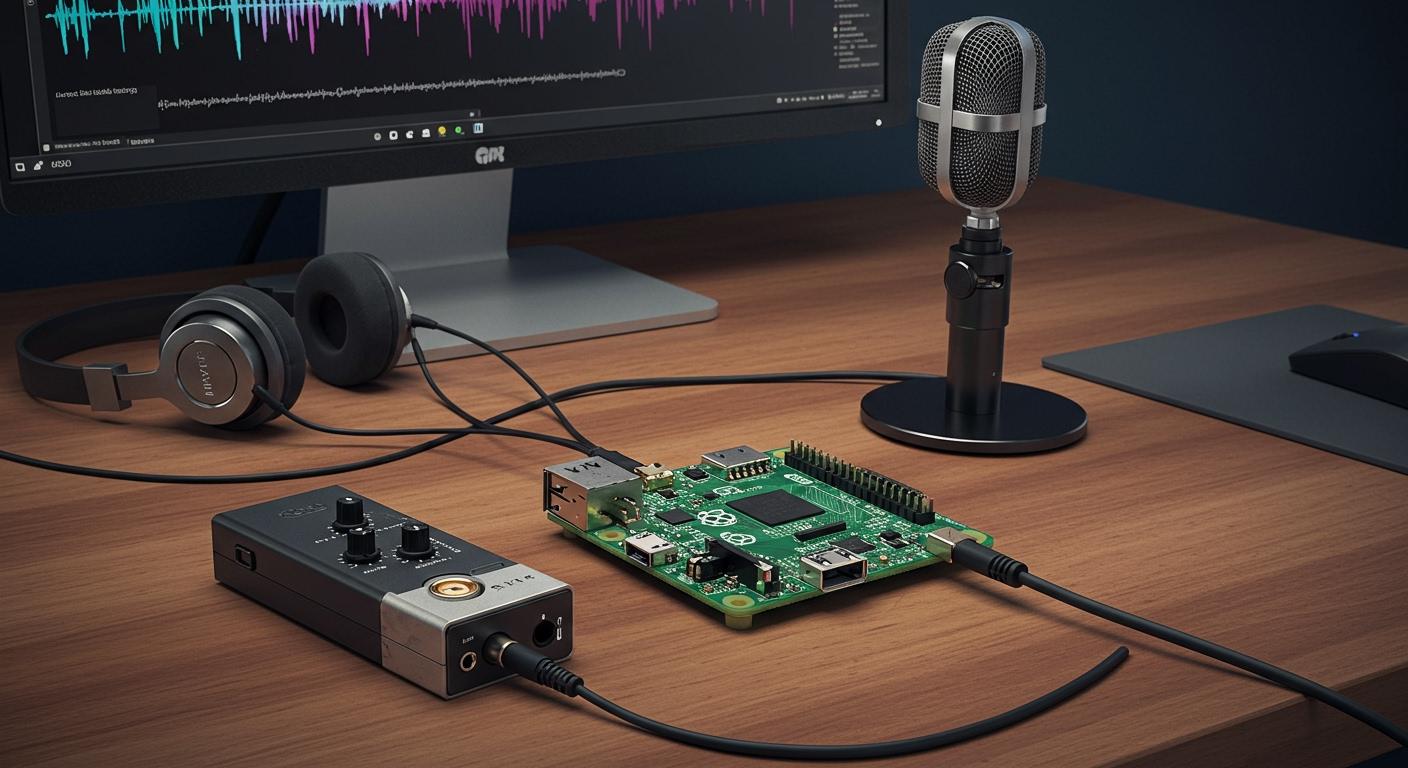
يمكنك إعداد ميكروفون باستخدام Raspberry Pi بخطوات بسيطة. يستخدم معظم المستخدمين ميكروفونات USB، أو بطاقات صوت خارجية، أو أجهزة Bluetooth. حتى أن البعض يوصل ميكروفونات MEMS I2S مباشرةً بدبابيس GPIO، مثل استخدام مصدر طاقة 3.3 فولت، والأرضي، والدبابيس 18 و19 و20 للساعة والبيانات. ضبط مستوى صوت الميكروفون ضروري لتسجيل صوت Raspberry Pi بوضوح. ما عليك سوى اتباع التوصيلات الصحيحة، وستحصل على نتائج رائعة.
توصيل الميكروفون

هناك طرق مختلفة لتوصيل الميكروفون بجهاز Raspberry Pi. لكل طريقة خطواتها ومزاياها. لنلقِ نظرة على الخيارات الأكثر شيوعًا لاختيار ما يناسبك.
ميكروفون أوسب
يستخدم الكثيرون ميكروفون USB أولاً لبساطته. قم بتوصيله بمنفذ USB. عادةً ما يجده Raspberry Pi مباشرةً. لا تحتاج إلى برامج تشغيل أو محولات إضافية. إذا كنت ترغب في الإعداد السريع، فإن ميكروفونات USB هي الأفضل. يدعم Raspberry Pi Pico وضع المضيف/الجهاز USB 1.1. كما أنه مزود بمحول تناظري رقمي مدمج لإدخال الصوت. إليك كيفية توصيل ميكروفون PDM بجهاز Raspberry Pi Pi:
ميكروفون PDM | رازبيري بي بيكو |
|---|---|
3V | 3V3 |
GND | GND |
SEL | GND |
DAT | GPIO2 |
CLK | GPIO3 |
يمكنك استخدام ميكروفونات USB للمحادثات الصوتية، أو البودكاست، أو تسجيل الصوت بسهولة. تعمل بكفاءة عالية ولا تُسبب أي مشاكل.
كارت صوت خارجي
إذا كنت ترغب في صوت أفضل، فاستخدم بطاقة صوت خارجية . تُوصل هذه البطاقات بمنفذ USB. وهي تمنحك تحكمًا أكبر في الصوت. بعضها، مثل بطاقة Wolfson الصوتية، يوفر صوتًا عالي الدقة. لا تعمل جميع بطاقات الصوت مع جميع أجهزة Raspberry Pi أو الأنظمة. على سبيل المثال:
وصف المشكلة | الجهاز | الخطأ الملاحظ |
|---|---|---|
لا يوجد صوت عبر USB Audio S/PDIF | التوت بي 4 | لا يمكن لوحدة التحكم USB إعداد المعلمات المطلوبة؛ يتم الرجوع إلى جهاز الصوت HDMI |
يجب عليك التأكد من أن بطاقة الصوت لديك تعمل قبل استخدامها.
ميكروفون بلوتوث
يتيح لك ميكروفون البلوتوث الاتصال دون أسلاك. هذا مفيد إذا كنت ترغب في تقليل الفوضى على مكتبك. لكن قد يتأخر وصول الميكروفونات من 3 إلى 4 ثوانٍ، مما قد يجعل الصوت غير متوافق مع الفيديو. كما قد تكون جودة الصوت أقل لأن البلوتوث محدود.
المزايا والعيوب
فيما يلي مخطط سريع لمساعدتك في اختيار اتصال الميكروفون:
نوع الاتصال | وصف جودة الصوت |
|---|---|
ميكروفون أوسب | سهل الاستخدام وفعال. مناسب لمعظم الاستخدامات. ليس دائمًا الأفضل صوتًا، ولكنه سهل الاستخدام. |
كارت صوت خارجي | الأفضل لجودة صوت عالية. قد يتطلب المزيد من الإعداد والتحقق من عمله. |
ميكروفون بلوتوث | بدون أسلاك، وسهل النقل. قد يحدث تأخير وانخفاض في الصوت بسبب القيود. |
نصيحة: للتسجيل الأساسي، ميكروفونات USB هي الأسهل. للاستماع إلى الموسيقى أو صوت نقي، جرّب بطاقة صوت خارجية. إذا كنت تفضل الاتصال اللاسلكي، فالبلوتوث مناسب، ولكن قد يكون هناك بعض التأخير.
إعداد الميكروفون
التوصيل والكشف
ابدأ بتوصيل الميكروفون بجهاز Raspberry Pi. إذا كنت تستخدم ميكروفون USB أو بطاقة صوت خارجية، فما عليك سوى توصيله بمنفذ USB. بالنسبة لميكروفونات البلوتوث، قم بإقران الجهاز باستخدام إعدادات البلوتوث على جهاز Pi.
لتحقق مما إذا كان جهاز Raspberry Pi الخاص بك يرى الميكروفون، افتح المحطة واكتب:
lsusb -t
يعرض هذا الأمر جميع أجهزة USB. إذا كان الميكروفون متصلاً، فسترى خطًا به Class=Audio, Driver=snd-usb-audioهذا يعني أن جهاز Pi يتعرف على الميكروفون. إذا كنت ترغب في تطوير شيء أكثر تقدمًا، يمكنك استخدام مكتبات Python للكشف عن مدخلات الصوت من الميكروفونات. هذا مفيد للمشاريع التي تتطلب التحقق من الميكروفونات تلقائيًا.
💡 نصيحة: احرص دائمًا على توصيل الميكروفون قبل بدء التسجيل. هذا يساعد جهاز Raspberry Pi على العثور على الجهاز فورًا.
تحقق من الاتصال
تأكد دائمًا من أن جهاز Raspberry Pi قادر على استخدام الميكروفون، وليس مجرد رؤيته. إليك بعض الأوامر المفيدة لهذا الغرض. جرّب هذه الأوامر في جهازك الطرفي:
أمر | الوصف |
|---|---|
سجل -l | يعرض جميع أجهزة التسجيل المتاحة |
تشغيل -l | يعرض جميع أجهزة التشغيل المتاحة |
النوع arecord -l لمعرفة ما إذا كان الميكروفون يظهر كجهاز تسجيل. إذا رأيت جهازك مدرجًا، فأنت جاهز لتسجيل الصوت. إذا كنت تستخدم aplay -lيمكنك أيضًا التحقق من أجهزة التشغيل الخاصة بك.
فحص الجهاز
أحيانًا لا تسير الأمور على الفور. إليك بعض الخطوات السريعة لإصلاح المشاكل الشائعة:
تأكد من توصيل الميكروفون بالكامل.
حاول استخدام منفذ USB مختلف إذا لم يتمكن جهاز Pi الخاص بك من اكتشاف الميكروفون.
أعد تشغيل Raspberry Pi بعد توصيل جهاز جديد.
بالنسبة للبلوتوث، تحقق من إقران الجهاز وتوصيله في قائمة البلوتوث.
إذا لم يظهر الميكروفون الخاص بك بعد، قم بتشغيل
lsusb -tمرة أخرى لمعرفة ما إذا كان Pi يكتشف ذلك.استعمل
arecord -lللتأكد من إدراج الميكروفون الخاص بك في القائمة.
🔍 ملاحظة: إذا استمرت المشكلة، فحاول استخدام ميكروفون أو كابل آخر. أحيانًا يكون العطل في الجهاز نفسه، وليس في جهاز Raspberry Pi.
بهذه الخطوات، يمكنك إعداد الميكروفون وفحصه على Raspberry Pi. بمجرد ظهور جهازك في القائمة، ستكون جاهزًا لتسجيل الصوت!
تسجيل صوتي
الميكروفون جاهز. الآن، دعنا نرى كيف يمكنك تسجيل الصوت على جهاز Raspberry Pi. يمكنك استخدام سطح المكتب أو سطر الأوامر. كلا الطريقتين فعالتان، لذا اختر ما يناسبك.
التسجيل المكتبي
إذا كنت تفضل استخدام الماوس ونظام ويندوز، يمكنك تسجيل الصوت من سطح المكتب. يأتي نظام Raspberry Pi OS مزودًا بأدوات بسيطة. يمكنك استخدام تطبيق مسجل الصوت المدمج. إليك الطريقة:
افتح القائمة الرئيسية وابحث عن "مسجل الصوت".
قم بتوصيل الميكروفون الخاص بك وتأكد من اكتشافه.
انقر على زر التسجيل الأحمر للبدء. تكلم أو أصدر صوتك.
انقر فوق "إيقاف" عند الانتهاء.
احفظ ملفك. يحفظ التطبيق ملفك الصوتي كملف wav افتراضيًا.
يمكنك تشغيل تسجيلك فورًا. إذا كنت ترغب في تسجيل صوت لبودكاست أو مشروع مدرسي، فهذه الطريقة سريعة. لا تحتاج إلى كتابة أي أوامر. ما عليك سوى النقر والتسجيل.
💡 نصيحة: تأكد دائمًا من مستوى صوت الميكروفون قبل تسجيل الصوت من جهاز الكمبيوتر. هذا يساعدك على تجنب الصوت المنخفض أو المشوّه.
تسجيل سطر الأوامر
يُفضّل بعض الأشخاص استخدام الطرفية. يُمكنك تسجيل الصوت من سطر الأوامر باستخدام أداة تُسمى arecord. هذه الأداة جزء من ALSA، المُرفقة بنظام Raspberry Pi OS. يُمكنك استخدامها لتسجيل الصوت بطرق مُختلفة.
فيما يلي أمر أساسي لتسجيل الصوت وحفظه كملف wav:
arecord -D plughw:1,0 -f cd -t wav -d 10 test.wav
دعونا نوضح ما يفعله هذا:
-D plughw:1,0يُخبر arecord بالجهاز الذي يجب استخدامه. قد تحتاج إلى تغيير الأرقام إذا كان الميكروفون متصلاً بجهاز آخر.-f cdتعيين الجودة إلى مستوى القرص المضغوط.-t wavيحفظ الملف بصيغة wav.-d 10تسجيلات لمدة 10 ثواني.test.wavهو اسم ملف الصوت الخاص بك.
يمكنك تغيير الوقت أو اسم الملف كما يحلو لك. إذا كنت ترغب في تسجيل صوت لفترة أطول، فما عليك سوى تعيين رقم أكبر بعد -d.
يمكنك أيضًا استخدام بايثون مع PyAudio لتسجيل صوتي أكثر تطورًا. يتيح لك هذا معالجة الصوت آنيًا أو حتى تصنيفه. لإعداده، ثبّت PyAudio مع:
sudo apt-get install python-pyaudio python3-pyaudio portaudio19-dev
pip install pyaudio
يمكنك بعد ذلك تشغيل البرنامج النصي مثل هذا:
python run_classifier.py --featurizer compiled_featurizer/mfcc --classifier compiled_classifier/model --categories categories.txt --wav_file audio --sample_rate 16000 --auto_scale
تعتبر هذه الطريقة رائعة إذا كنت تريد تسجيل الصوت والقيام بالمزيد من الأشياء به، مثل إنشاء مساعد ذكي أو جهاز كشف الصوت.
⚠️ ملاحظة: قد تواجه أحيانًا مشاكل عند تسجيل الصوت من سطر الأوامر. تشمل المشاكل الشائعة كثرة أجهزة USB، أو ارتفاع استهلاك المعالج، أو مشاكل في مصدر الطاقة. إذا كان تسجيل الصوت رديئًا، فتحقق من مصدر الطاقة وحاول فصل أجهزة USB الأخرى.
حفظ الملفات والبحث عنها
بعد تسجيل الصوت، يجب أن تعرف أين تذهب ملفاتك. عادةً ما يحفظ تطبيق مسجل الصوت ملفات wav في المجلد الرئيسي أو مجلد الموسيقى. إذا كنت تستخدم arecord، فسيتم حفظ ملف wav في المجلد الذي نفّذت فيه الأمر.
فيما يلي جدول سريع لإظهار تنسيقات الملفات التي تعمل بشكل أفضل مع arecord:
تنسيق الملف | التوافق مع arecord |
|---|---|
WAV | عائلات |
MP3 | غير معتمد |
OGG | غير معتمد |
FLAC | غير معتمد |
يُنصح دائمًا باستخدام ملفات WAV للحصول على أفضل توافق. فهي تعمل مع معظم أدوات تسجيل الصوت الخاصة بجهاز Raspberry Pi.
إذا كنت تُسجّل الصوت بكثرة، فقد تكبر ملفاتك. أنت بحاجة إلى مساحة تخزين جيدة. إليك بعض الخيارات:
بطاقات microSD مناسبة لنظام التشغيل وملفات الصوت الصغيرة. اختر بطاقة بسعة 8 جيجابايت على الأقل، ولكن يُفضل استخدام بطاقة بسعة 32 جيجابايت إذا كنت تُسجل الصوت باستمرار.
محركات أقراص USB سهلة الاستخدام لتوفير مساحة إضافية. إذا كان جهاز Raspberry Pi مزودًا بمنفذ USB 3.0، فستحصل على سرعات أعلى. يمكنك أيضًا استخدام محرك أقراص ثابت خارجي، ولكن تأكد من تزويده بمصدر طاقة خاص به.
🗂️ نصيحة: نظّم ملفات الصوت بصيغة WAV في مجلدات حسب التاريخ أو المشروع. هذا يُسهّل عليك العثور على تسجيلك الصوتي لاحقًا.
أنت الآن تعرف كيفية تسجيل الصوت على جهاز Raspberry Pi. يمكنك استخدام سطح المكتب أو سطر الأوامر. يمكنك حفظ ملفات wav وتنظيمها. جرّب الطريقتين، وحدد أيهما يناسبك أكثر!
إعدادات Alsamixer
قد يبدو ضبط صوت الميكروفون على Raspberry Pi أمرًا صعبًا، لكن أدوات alsa تُسهّل الأمر كثيرًا. يمكنك استخدام alsamixer للتحكم في مستوى صوت الميكروفون، وتعزيز تضخيمه، والتأكد من وضوح تسجيلاتك في كل ملف wav تُنشئه.
افتح السامكسر
لديك طريقتان رئيسيتان لفتح alsamixer. إذا كنت تستخدم سطح مكتب Raspberry Pi، فابحث عن أيقونة الصوت في الزاوية العلوية اليمنى. يتيح لك هذا إدارة إعدادات الصوت ببضع نقرات فقط. إذا كنت تفضل استخدام الطرفية، فافتحها واكتب:
sudo alsamixer
يُظهر هذا الأمر شاشة ملونة تُمكّنك من التحكم بجميع أجهزة صوت alsa لديك. قد تظهر أحيانًا رسائل خطأ مثل alsa-lib main.c:1541:(snd_use_case_mgr_open) error: failed to import hw:0 use case configuration -2إذا حدث هذا، فتأكد من توصيل الميكروفون واكتشافه.
تبديل الأجهزة
يعرض لك Alsamixer العديد من الأجهزة. قد يظهر لك ميكروفون USB، أو بطاقة صوت خارجية، أو حتى صوت بلوتوث. استخدم مفتاح F6 للتبديل بين الأجهزة. اختر الجهاز الذي تريد ضبطه. إذا لم يظهر الميكروفون، فحاول توصيله مرة أخرى أو إعادة تشغيل Raspberry Pi. قد تظهر أحيانًا أخطاء مثل arecord: pcm_read:2221: read error: Input/output error. وهذا يعني عادةً أن الجهاز غير جاهز أو غير متصل.
ضبط مستوى الصوت
بمجرد اختيار جهازك، استخدم مفاتيح الأسهم اليمنى واليسرى للتنقل بين عناصر التحكم. يُغيّر السهمان العلوي والسفلي مستوى الصوت. ابحث عن مدخل الميكروفون وارفعه أو اخفضه حسب الحاجة. إذا كانت تسجيلاتك منخفضة جدًا أو عالية جدًا في ملف wav، فعدّل مستويات الصوت هنا. للحصول على أفضل النتائج، حافظ على مستوى الصوت أقل بقليل من الحد الأقصى لتجنب التشويش. إذا كنت بحاجة إلى مزيد من التعزيز، فابحث عن إعداد يُسمى "تعزيز الميكروفون" أو "تضخيم الميكروفون". هذا الإعداد مفيد إذا كان صوتك خافتًا.
💡 نصيحة: اختبر إعداداتك دائمًا بتسجيل ملف صوتي قصير بصيغة WAV. شغّله واستمع لأي تشويش أو طقطقة. إذا سمعت أي مشاكل، خفّض مستوى الصوت قليلًا أو أبعد الميكروفون عن فمك.
مع alsa وalsamixer، يمكنك ضبط إعدادات الصوت بدقة. ستحصل على صوت أفضل مع كل ملف wav تسجله.
نصائح لتسجيل الصوت باستخدام Raspberry Pi
أفضل الممارسات
تريد أن يكون تسجيل الصوت من جهاز Raspberry Pi الخاص بك بجودة عالية. جرّب هذه النصائح البسيطة لمساعدتك في الحصول على صوت واضح في كل مرة:
استخدم ميكروفونًا خارجيًا. الميكروفونات المدمجة تلتقط ضوضاء أكثر. يوفر لك الميكروفون الخارجي صوتًا أفضل لتسجيل الصوت على جهاز Raspberry Pi.
جرّب تطبيقات تسجيل صوتية مختلفة. بعض التطبيقات تعمل بشكل أفضل مع أنواع معينة من الميكروفونات. اختبر بعضها لمعرفة أيها الأنسب لتسجيل الصوت على جهاز Raspberry Pi الخاص بك.
تأكد من عمل الميكروفون والتطبيق معًا قبل البدء. هذا يُساعدك على تجنّب المشاكل لاحقًا.
خفّض ضوضاء الخلفية. يمكنك استخدام
noisereduceمكتبة في بايثون لتنظيف الصوت الخاص بك:rate, data = wavfile.read("mywav.wav") reduced_noise = nr.reduce_noise(y=data, sr=rate) wavfile.write("mywav_reduced_noise.wav", rate, reduced_noise)قص الأجزاء الصامتة من تسجيلاتك.
pyAudioAnalysisتساعدك المكتبة على إزالة الأقسام الهادئة:[Fs, x] = aIO.read_audio_file(file) segments = aS.silence_removal(x, Fs, 0.020, 0.020, smooth_window=1.0, weight=0.3, plot=True)ابحث عن أدلة توضح كيفية تسجيل وبث الصوت والفيديو. تحتوي هذه الأدلة على نصائح إضافية لتسجيل الصوت باستخدام Raspberry Pi.
💡 نصيحة: اختبر إعداداتك دائمًا قبل تسجيل أي شيء مهم. اختبار سريع كفيل بتجنب المشاكل.
استكشاف أخطاء الصوت وإصلاحها
أحيانًا، لا يعمل تسجيل الصوت في جهاز Raspberry Pi بشكل صحيح. إليك بعض الخطوات التي يمكنك تجربتها إذا واجهت مشاكل:
خطوة | اكشن |
|---|---|
1 | افتح المحطة الطرفية وقم بتشغيل |
2 | أعد تشغيل Raspberry Pi بعد إزالة PulseAudio. |
3 | إذا كنت تستخدم نظام تشغيل أقدم، قم بتشغيل |
4 | تعديل |
5 | احفظ التغييرات وأعد تشغيل Raspberry Pi. |
6 | اختبار الصوت الخاص بك مع |
يمكنك أيضاً العثور على دروس تعليمية توضح كيفية إعداد ميكروفونات USB، وبطاقات الصوت الخارجية، وميكروفونات البلوتوث. تساعدك هذه الأدلة في تسجيل الصوت باستخدام Raspberry Pi لأغراض مثل التعرف على الصوت أو أنظمة الأمان.
إذا اتبعت هذه النصائح والخطوات، فسيكون تسجيل الصوت الخاص بك على جهاز Raspberry Pi أفضل وسيعمل بشكل جيد.
لقد تعلمتَ كيفية توصيل ميكروفون وتسجيل الصوت بجهاز Raspberry Pi. يحصل الكثيرون على نتائج جيدة باتباع الخطوات التالية:
قم بتوصيل الميكروفون الخاص بك وتأكد من أنه يعمل.
قم بتغيير مستوى الصوت حتى يصبح صوتك واضحًا.
سجل صوتك واحفظ الملف.
تجربة أنواع مختلفة من الميكروفونات تساعدك على اختيار الأنسب لك. إليك مخطط بسيط يوضح مزايا كل نوع من الميكروفونات:
نوع الميكروفون | الاستخدامات |
|---|---|
ميكروفونات USB | البث الصوتي، التعرف على الصوت، مكالمات الفيديو، أتمتة المنزل |
ميكروفونات مكثفة كهربائية | التسجيل الصوتي، مراقبة الأماكن، التحقق من البيئة |
ميكروفونات MEMS | أجهزة استشعار الضوضاء، الأدوات الصغيرة، مشاريع إنترنت الأشياء |
اختبر إعدادات الميكروفون لديك، وقم بتغيير الإعدادات، واستمتع بصوت جيد في كل مرة!
الأسئلة الشائعة
كيف أعرف أن الميكروفون الخاص بي يعمل مع Raspberry Pi؟
يمكنك التحقق من جهازك باستخدام arecord -l إذا رأيت الميكروفون مُدرجًا، فأنت جاهز. حاول تسجيل مقطع قصير لاختبار الصوت.
هل يمكنني استخدام ميكروفونات متعددة في نفس الوقت؟
نعم، يمكنك توصيل أكثر من ميكروفون واحد. عليك اختيار الجهاز المناسب في تطبيق التسجيل أو استخدام رقم الجهاز الصحيح في الجهاز.
لماذا التسجيل الخاص بي هادئ جدًا أو صاخب؟
حاول ضبط مستوى الصوت في برنامج alsamixer. حرّك الميكروفون أقرب أو أبعد. تأكد من عدم وجود ضوضاء خلفية عالية. جرّب إعدادات مختلفة حتى تحصل على صوت نقي.
ما هو تنسيق الملف الذي يجب أن أستخدمه لحفظ الصوت؟
يُنصح بحفظ تسجيلاتك كملفات WAV. يعمل هذا التنسيق بشكل أفضل مع أدوات Raspberry Pi. إذا كنت بحاجة إلى ملفات أصغر حجمًا، يمكنك تحويلها لاحقًا.