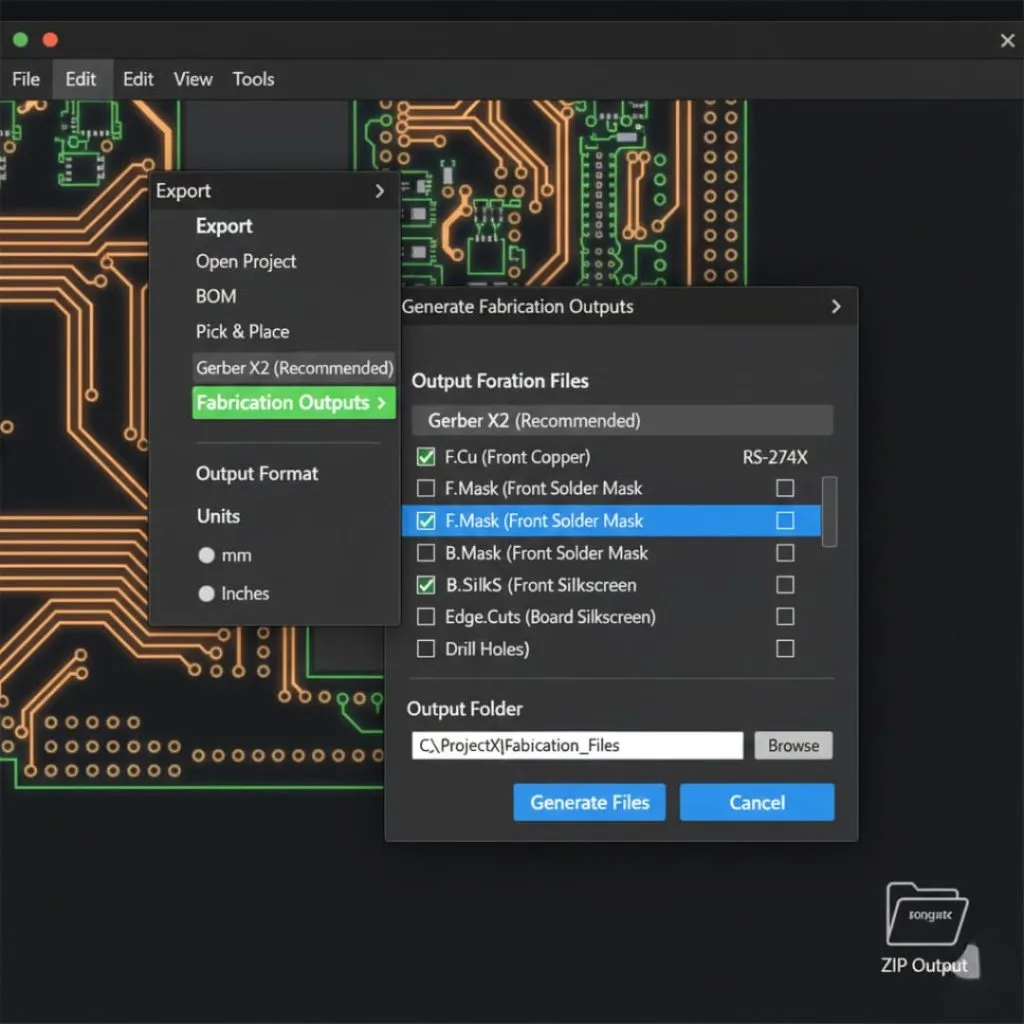
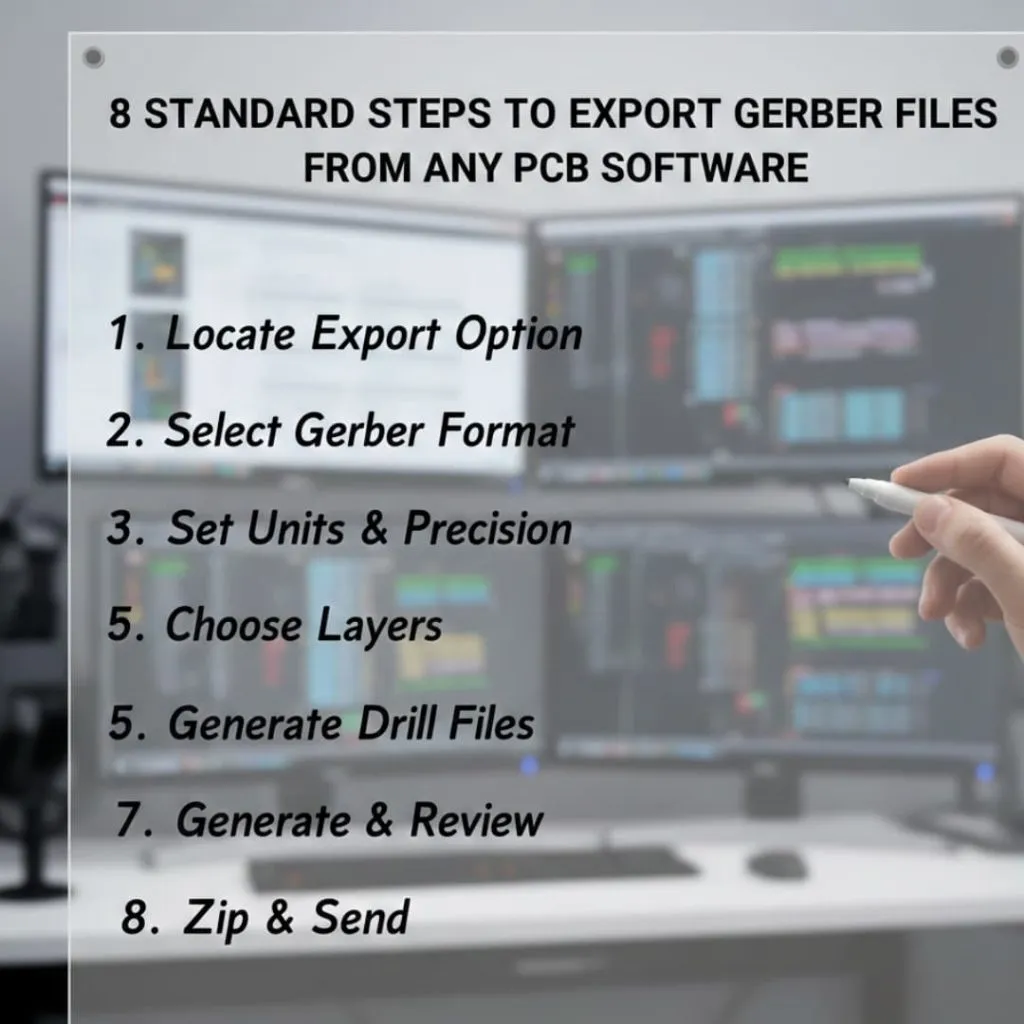
Herhangi bir PCB yazılımından Gerber dosyalarını dışa aktarmak için 8 standart adım vardır. Bunlar şunlardır:
- Dışa Aktarma Seçeneğini Bulun
- Gerber Formatını Seçin
- Birim Ayarı ve Hassasiyet
- Katmanları Seçin
- Sondaj Dosyaları Oluştur
- Çıktıyı Belirtin
- Oluştur ve İncele
- Zip & Send
Bu, KiCad, Altium, Eagle ve Easy Eda gibi herhangi bir PCB yazılımından Gerber dosyalarını dışa aktarma adımlarını paylaşan, temel olarak yeni başlayanlar için bir kılavuzdur.
Gerber Dosyaları Nedir?
Gerber dosyaları, PCB tasarımınız hakkında katman katman bilgi içeren endüstri standardı dosyalardır. Her dosya, kartınızın belirli bir katmanını tanımlar. Tasarım yazılımınız, bitmiş tasarımınızı dışa aktardığınızda bu dosyaları oluşturur. Dosyalar, üretim makinelerinin okuyup işleyebileceği ASCII metin formatını kullanır.
Gerber Dosyaları PCB Üretiminde Neden Önemlidir?
Üreticiler, PCB üretiminin her aşamasını kontrol etmek için Gerber dosyalarına güvenirler. Bu dosyalar, makinelerin bakır izlerini nereye kazıyacağını, deliklerin nereye açılacağını ve lehim maskesinin nereye uygulanacağını belirler. Doğru Gerber dosyaları olmadan, üreticiniz kartınızı üretemez.
Üretim aşamasına göndermeden önce dosyalarınızı ne sıklıkla kontrol ediyorsunuz? Çoğu tasarımcı bu adımı atlıyor ve gecikmelerle karşılaşıyor. Maliyetli hatalardan kaçınmak için her dosyayı doğrulamanız gerekir.
Yaygın Gerber Dosya Biçimleri
Gerber'in üç ana formatı vardır:
- RS-274-D artık geçerliliğini yitirmiştir ve üreticiler tarafından kabul edilmemektedir.
- RS-274-X, eski formatın sorunlarını çözdü.
- Gerber X2, 2014 yılında piyasaya sürülen en yeni standarttır.
Gerber Dosyası Bölümlerini Anlamak
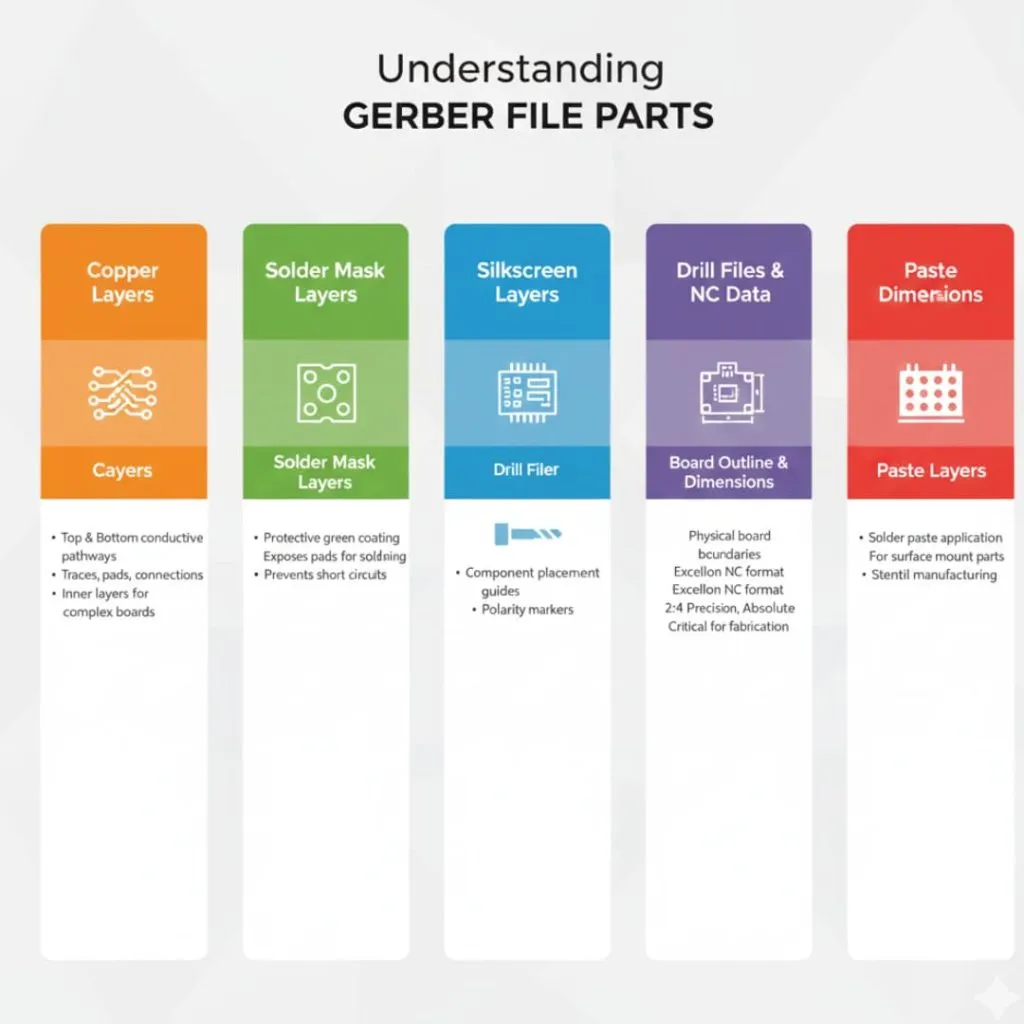
PCB tasarımınızın tamamlanması için birden fazla Gerber dosyasının birlikte çalışması gerekir. Her dosya, kartınızın fiziksel veya işlevsel bir katmanını gösterir.
Bakır Katmanlar
Bakır katmanlar, baskılı devre kartınızdaki iletken yolları belirler. En üstteki bakır katman, kartın üst yüzeyindeki izleri, pedleri ve bağlantı noktalarını içerir. Parça bağlantılarını ve sinyal yönlendirmesini bu katmanda bulacaksınız.
Alt bakır katman da aynı şekilde, ancak ters tarafta çalışır. Her iki katman da aşındırma işleminden sonra bakırın nerede kalması gerektiğini gösterir. Çoğu basit tasarım sadece iki bakır katman kullanır. Ancak karmaşık devre kartlarında birçok iç katman bulunabilir.
Lehim Maskesi Katmanları
Lehim maskesi katmanları, yeşil kaplamanın devre kartınızda nerede görüneceğini kontrol eder. Bu koruyucu katman bakır izleri kaplar ancak lehimleme için pedleri açıkta bırakır.
Üst ve alt lehim maskeleri için ayrı dosyalara ihtiyacınız var. Lehim maskesi, montaj sırasında kazara oluşabilecek kısa devreleri önler.
Serigrafi Katmanları
Serigrafi baskı katmanları metin, etiket ve parça ana hatlarını içerir. Bu işaretler parça yerleşimini, kutup işaretlerini ve referans tanımlayıcılarını göstermek için kullanılır. Bu ayrıntılar genellikle beyaz mürekkeple kart yüzeyine basılır.
Serigrafi baskı, montaj ve sorun giderme sırasında yardımcı olur. Net etiketler, parçaların ters takılmasını önler. Serigrafi baskıyı lehimleme gerektiren pedlerin veya alanların üzerine yerleştirmekten kaçınmalısınız.
Sondaj Dosyaları ve NC Verileri
Delik açma dosyaları, kartınız boyunca delik konumlarını ve boyutlarını belirtir. Bu dosyalar teknik olarak Gerber formatında değil, Excellon NC formatındadır. Üreticiler bunlara genellikle NC delik açma dosyaları veya sadece delik açma dosyaları derler.
Sondaj dosyanız doğru başlık bilgilerini içermelidir. Biçim, 2.4 hassasiyetini, mutlak koordinatları ve sondaki sıfırları belirtmelidir. Doğru biçimlendirme olmadan, üreticiler sondaj verilerinizi içe aktarmakta zorlanırlar. Bu durum genellikle deneme yanılma yöntemlerine ve üretimde gecikmelere yol açar.
Tahta Anahatları ve Boyutları
Devre kartı ana hatları, baskılı devre kartınızın fiziksel sınırlarını gösterir. Bu katman, makinelerin üretim panelinden tek tek devre kartlarını nereden kesmesi veya yönlendirmesi gerektiğini gösterir. Ana hatlarınız ayrıca herhangi bir kesik veya özel şekli de içerir.
Bazı tasarım yazılımları varsayılan olarak devre kartı konturlarını oluşturmaz. Bu seçeneği dışa aktarma sırasında özellikle etkinleştirmeniz gerekir. Kontur, ayrı bir Gerber dosyası olarak veya matkap dosyanızın içinde görünebilir. Eksik devre kartı konturları, üretimi durduran en yaygın sorunlardan biridir.
Macun Katmanları
Lehim macunu katmanları, yüzeye monte parçalar için lehim macununun nereye uygulanması gerektiğini gösterir. Şablon üreticileri, lehim macunu şablonları oluşturmak için bu dosyaları kullanır. Üst ve alt yüzeyler için ayrı lehim macunu katmanlarına ihtiyacınız vardır.
İhracat Öncesi Kontrol Listesi
Gerber dosyalarını oluşturmadan önce tasarımınızı doğrulamanız gerekir. Üretimden sonra bulunan hatalar önemli zaman ve para kaybına neden olur.
PCB Tasarımınızı Tamamlama
Öncelikle, tüm tasarım çalışmalarını tamamen bitirmeniz gerekiyor. Bu, parça yerleşimini kesinleştirmek, tüm yönlendirmeleri tamamlamak ve gerekli etiketleri eklemek anlamına gelir. Şemanızın yerleşim planınız ile eşleştiğinden emin olmak için son bir kez gözden geçirmelisiniz.
Gerekli tüm devrelerin mevcut ve çalışır durumda olduğundan emin olun. Güç ve topraklama bağlantılarının sağlam olduğundan emin olun. Montaj deliklerini ve mekanik parçaları yerleştirdiğinizden emin olun. İhracata geçmeden önce tasarımınız %100 tamamlanmış olmalıdır.
Tasarım Kuralı Kontrollerinin Çalıştırılması)
Ardından, kapsamlı bir Tasarım Kuralı Kontrolü (DRC) çalıştırmalısınız. Bu otomatik işlem, tasarımınızdaki elektriksel ve mekanik hataları bulur. DRC, iz genişliklerini, boşlukları ve aralık kurallarını doğrular.
DRC'nin bildirdiği her hatayı düzeltmeniz gerekecek. Bazı uyarılar kabul edilebilir olabilir, ancak neden göründüklerini anlamanız gerekir. DRC hatalarını asla göz ardı etmeyin çünkü bunlar genellikle ciddi sorunlara işaret eder. Çoğu yazılım, önemli hatalar varsa dışa aktarmanıza izin vermez.
Parça Yerleşiminin Doğrulanması
Ardından, parçaların yerleşimini dikkatlice inceleyin. Parçaların üst üste gelmediğinden ve montaj için yeterli boşluk olduğundan emin olun. Polarize parçaların doğru yöne baktığından emin olun. Montaj deliklerinin muhafaza ile hizalandığını doğrulayın.
Tüm ayak izlerinin gerçek parçalarınızla eşleştiğinden emin olmalısınız. Yanlış ayak izleri, devre kartlarını mahveden yaygın bir hatadır. Önemli parçaları ayak izleriyle karşılaştırmak için zaman ayırın.
Uçan Kabloları ve Hataları Kontrol Etme
Son olarak, yönlendirilmemiş bağlantı kalmadığından emin olun. Uçta kalan kablolar, kart arızasına neden olacak eksik yönlendirmeyi gösterir. Yazılımınız bunları tasarım görünümünde açıkça vurgulamalıdır.
Boşluğa veya bağlantısız pedlere çıkan izleri arayın. Gerekli tüm ağların doğru şekilde yönlendirildiğinden emin olun. Tek bir bağlantı hatası, tüm kartınızın çalışmaz hale gelmesine neden olur. Bu basit kontrol, kartın tamamen arızalanmasını önler.
KiCad'den Gerber Dosyalarını Dışa Aktarma
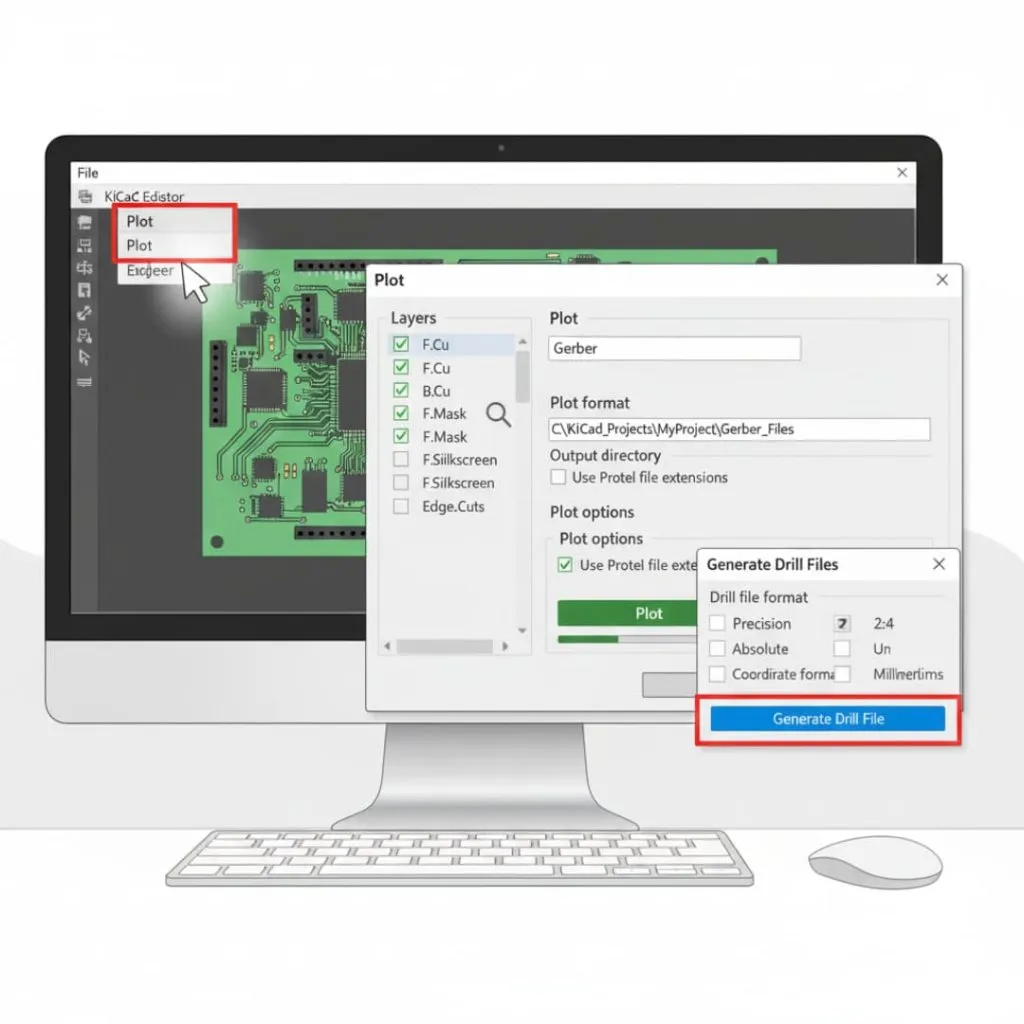
KiCad, Gerber dosyaları oluşturmak için basit bir işlem sunar. Bu ücretsiz yazılım, üreticilerin kabul ettiği güvenilir çıktı dosyaları üretir.
Adım 1: Olay Örgüsü Diyaloğunu Açma
Öncelikle, tamamlanmış PCB dosyanızı KiCad'in PCB Düzenleyicisinde açmanız gerekiyor. Ekranın üst kısmındaki Dosya menüsünü bulun. Gerber oluşturma aracını başlatmak için açılır menüden Çizim'i seçin.
Grafik iletişim penceresi birden fazla seçenekle açılacaktır. Bu arayüz, tüm Gerber dışa aktarma ayarlarını kontrol eder. Sol tarafta katmanların listesini, sağ tarafta ise yapılandırma seçeneklerini görmelisiniz.
Adım 2: Katmanları ve Çıkış Ayarlarını Seçme
Ardından, hangi katmanları dışa aktaracağınızı seçmelisiniz. Gerekli her katmanın yanındaki onay kutularını işaretleyin. Standart iki katmanlı bir pano için şunlara ihtiyacınız var:
- FC
- B. Cu
- F.Maske
- B.Maske
- F.Serigrafi
- B. Serigrafi
- ve Edge.Cuts.
Çıktı formatını açılır menüden Gerber olarak ayarlayın . Sonraki adımınız, dosyaların kaydedileceği bir çıktı dizini seçmektir. Gerber dosyalarınız için özel bir klasör oluşturmalısınız. Ardından, üreticiniz tercih ediyorsa, Çizim formatı seçeneklerini Protel uzantılarını kullanacak şekilde ayarlayın.
Adım 3: Gerber Dosyalarının Oluşturulması
Ardından, iletişim kutusunun altındaki Çizim düğmesine tıklayın. KiCad, seçilen her katmanı işleyecek ve ayrı ayrı Gerber dosyaları oluşturacaktır. Bundan sonra, yazılım dosyaları oluştururken bir ilerleme mesajı gösterecektir.
Dosyaların oluşturulduğunu çıktı dizinini kontrol ederek doğrulayabilirsiniz. Her katmanın uygun uzantıya sahip kendi dosyası olmalıdır. Dosya sayısı, seçtiğiniz katman sayısıyla eşleşecektir.
Adım 4: Sondaj Dosyalarının Dışa Aktarılması
Son olarak, sondaj dosyalarınızı ayrı olarak oluşturduğunuzdan emin olun. Çizim iletişim kutusunda Sondaj Dosyalarını Oluştur düğmesine tıklayın. Sondaj dosyası seçeneklerinin bulunduğu yeni bir pencere açılacaktır.
Varsayılan Excellon formatını 2:4 hassasiyetle kullanın. Koordinat formatı için Mutlak'ı ve üreticinizin gereksinimlerine göre Milimetre veya İnç'i seçin. NC matkap verilerini oluşturmak için Matkap Dosyası Oluştur'a tıklayın . Matkap dosyanız, Gerber dosyalarınızla aynı çıktı dizininde görünecektir.
Altium Designer'dan Gerber Dosyalarını Dışa Aktarma
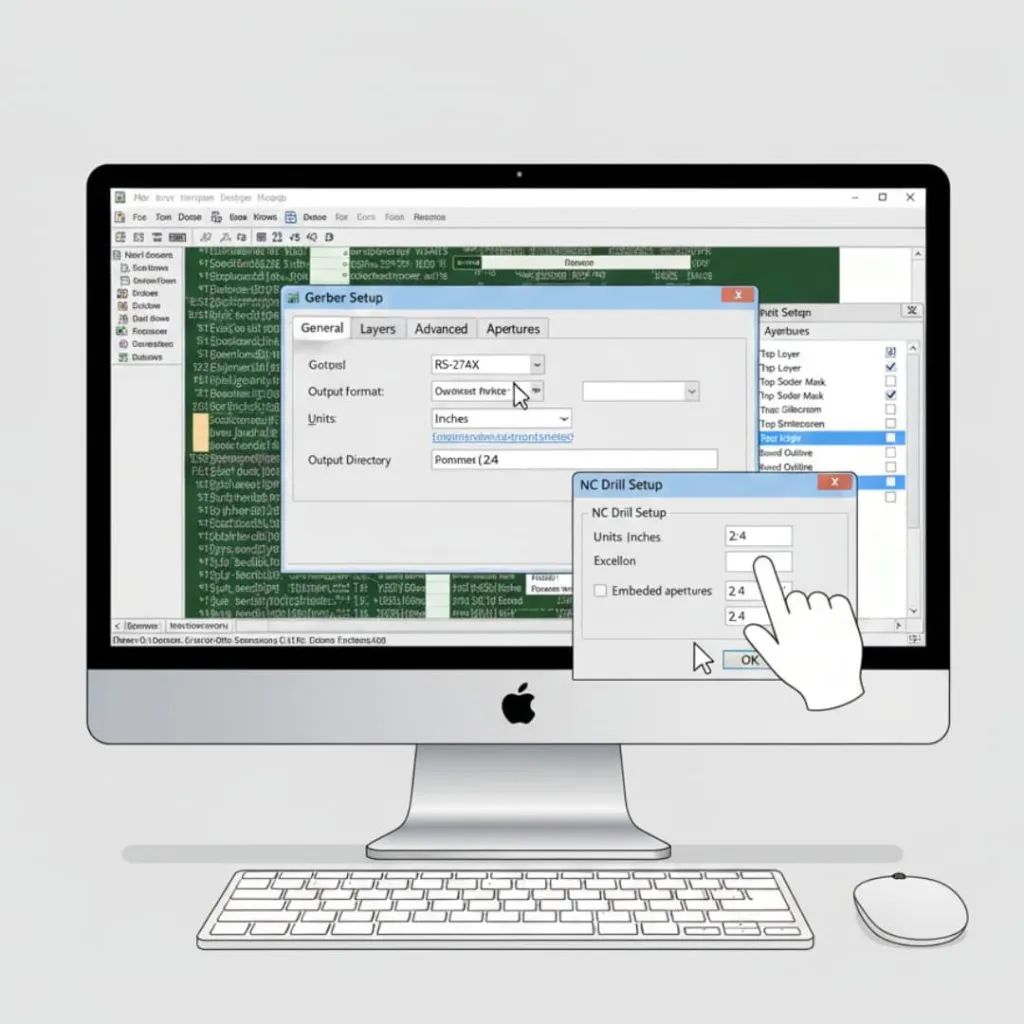
Altium Designer, güçlü Gerber dışa aktarma yetenekleri sunar. Yazılım, her dışa aktarma parametresi üzerinde hassas kontrol sağlar.
Adım 1: Üretim Çıktılarına Erişim
Öncelikle, PCB projenizi Altium Designer'da açmanız gerekiyor. Dosya menüsüne gidin ve Üretim Çıktıları'nı bulun . Bu seçeneğin üzerine geldiğinizde bir alt menü görünecektir.
Alt menüden Gerber Dosyaları'nı seçin . Bu işlem, kapsamlı dışa aktarma seçenekleriyle Gerber Kurulum iletişim kutusunu açar. Tüm ayarları bu merkezi arayüzden yapılandıracaksınız.
Adım 2: Genel Ayarların Yapılandırılması
Ardından, genel ayarlar sekmesini yapılandırmalısınız. Maksimum uyumluluk için çıkış formatını RS-274X olarak seçin . Üretici özelliklerine göre tercih ettiğiniz birimleri seçin.
Ölçü birimleri için formatı inç için 2:4 veya milimetre için 3:4 olarak ayarlayın. Bu hassas ayarlar, koordinatların doğru şekilde gösterilmesini sağlar. Ayrıca dosyalarınız için bir çıktı dizini de belirtmelisiniz.
Adım 3: Katman Yapılandırması
Daha sonra Katmanlar sekmesine geçin. Bu bölümde mevcut tüm devre kartı katmanları görüntülenir. Gerber çıktınıza hangi katmanları dahil edeceğinizi seçmeniz gerekir.
Sinyal katmanları, maske katmanları, serigrafi ve mekanik katmanlar dahil olmak üzere gerekli tüm katmanlar için kutuları işaretleyin. Altium, seçilen her katman için bir Gerber dosyası oluşturacaktır. Doğru boyutlandırma için devre kartı dış hat katmanını da eklediğinizden emin olun.
Adım 4: Diyafram Ayarları
Ardından, diyafram ayarlarını dikkatlice yapılandırın. Diyaframlar, Gerber dosyalarınızdaki pedlerin ve izlerin şekillerini ve boyutlarını belirtir. Ayrı diyafram dosyaları yerine gömülü diyaframları kullanın.
Diyafram formatını hassasiyet ayarlarınıza uyacak şekilde ayarlayın. Bu, tüm dosyalarda tutarlılık sağlar. Çoğu üretici, uyumluluk sorunlarını ortadan kaldırdığı için gömülü diyaframları tercih eder.
Adım 5: NC Matkap Dosyalarının Oluşturulması
Son olarak, NC delme dosyalarını ayrı olarak oluşturduğunuzdan emin olun. Dosya menüsüne geri dönün ve Üretim Çıktıları'nı, ardından NC Delme Dosyaları'nı seçin . Delme dosyası ayarlarını Gerber hassasiyetinize uyacak şekilde yapılandırın.
Uygun birimleri ve formatı seçin. Maksimum uyumluluk için Excellon formatını kullanın. Matkap dosyalarınızı oluşturmak için Tamam'ı tıklayın . Tasarımınızda her iki tip de varsa, Altium kaplamalı ve kaplamasız delikler için ayrı dosyalar oluşturacaktır.
Eagle'dan Gerber Dosyalarını Dışa Aktarma
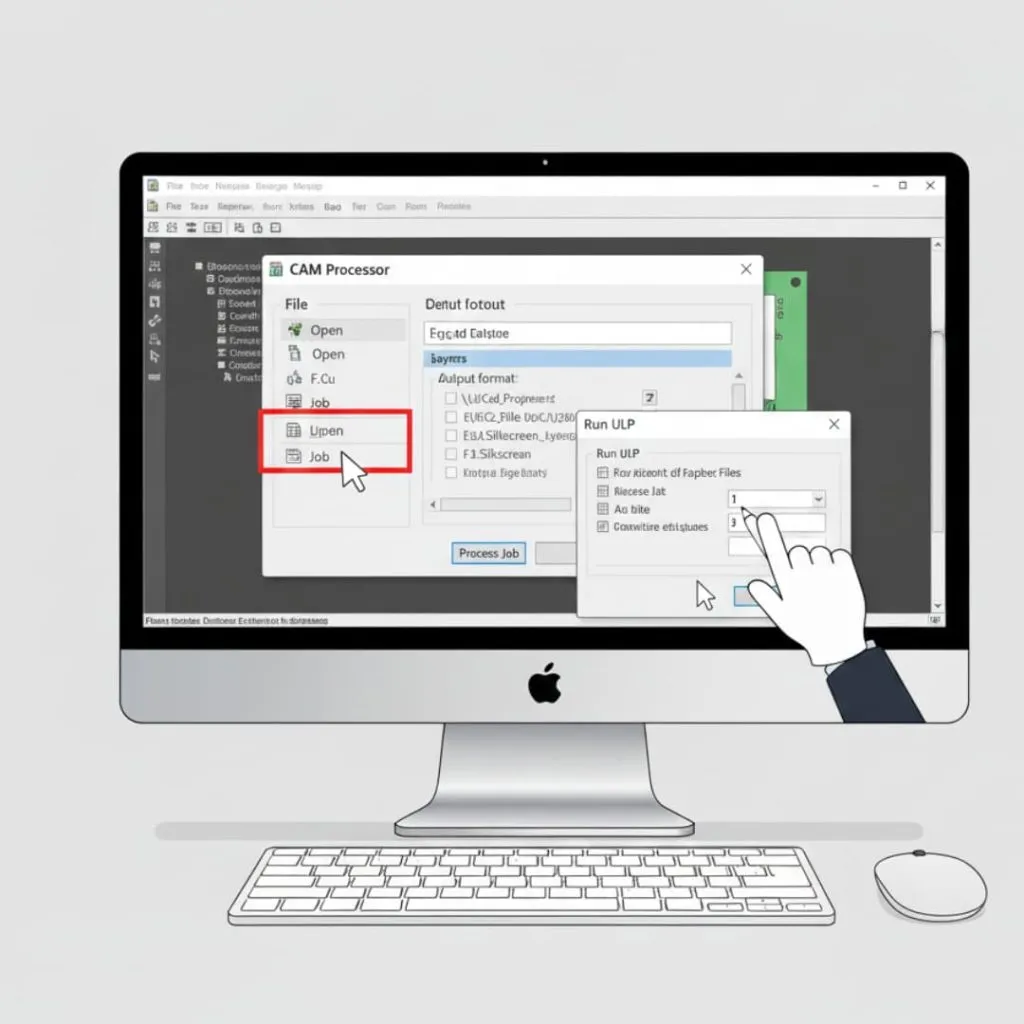
Eagle, Gerber dosyaları oluşturmak için bir CAM işlemcisi kullanır. Bu sistem esneklik sağlar ancak sürecin anlaşılmasını gerektirir.
Adım 1: CAM İşlemcisini Açma
Öncelikle, tamamlanmış devre kartı dosyanızı Eagle'da açmanız gerekiyor. Menü çubuğundaki Dosya'ya tıklayın, ardından CAM İşlemcisi'nin üzerine gelin . Bu, CAM ile ilgili seçenekleri gösterecektir.
Ana dışa aktarma arayüzünü açmak için CAM İşlemcisini seçin . Birden fazla sekme ve işleme seçeneği içeren bir pencere göreceksiniz. Eagle, dışa aktarma işlemini kontrol etmek için iş dosyalarını kullanır.
Adım 2: Gerber CAM İşinin Yüklenmesi
Ardından, önceden yapılandırılmış bir CAM iş dosyasını yüklemelisiniz. CAM İşlemci penceresinde Dosya'ya tıklayın ve "Aç" ardından İş'i seçin . Standart Gerber iş dosyalarını bulmak için Eagle'ın CAM klasörüne gidin.
Gerber dışa aktarımını gösteren gerb274x.cam veya benzeri isimli dosyaları arayın . Tüm katmanları ve ayarları otomatik olarak yapılandırmak için bu iş dosyasını yükleyin. İş dosyası, gerekli tüm Gerber dosyalarını oluşturma talimatlarını içerir.
Adım 3: İş Dosyalarının İşlenmesi
Bundan sonra, yüklenen iş ayarlarını gözden geçirin. CAM İşlemcisindeki her sekme bir çıktı dosyasını gösterir. Üst bakır, alt bakır, maskeler, serigrafi ve ana hat için sekmeler görmelisiniz.
Çıktı dizininin doğru olduğundan emin olun. Gerekirse kayıt konumunu değiştirebilirsiniz. Her şey doğru göründüğünde, İşlemi Başlat düğmesine tıklayın. Eagle, iş özelliklerine göre tüm Gerber dosyalarını oluşturacaktır.
Adım 4: Sondaj Dosyalarının Oluşturulması
Son olarak, sondaj verilerini ayrı olarak dışa aktardığınızdan emin olun. Standart Gerber CAM işi sondaj dosyası oluşturmayı içerebilir, ancak bunu doğrulamanız gerekir. Dahil değilse, ayrı bir sondaj dosyası dışa aktarma işlemi çalıştırmanız gerekir.
Dosya menüsüne gidin ve "ULP Çalıştır"ı bulun . Matkap dışa aktarma komut dosyasını bulun ve çalıştırın. Bu, Excellon matkap dosyanızı doğru formatta oluşturur. Üretime göndermeden önce çıktı klasörünüzün hem Gerber hem de matkap dosyalarını içerdiğinden emin olun.
Diğer Popüler PCB Yazılımlarından Gerber Dosyalarını Dışa Aktarma
Farklı yazılım paketlerinin kendine özgü dışa aktarma prosedürleri vardır. Bu farklılıkları anlamak, herhangi bir araçla çalışmanıza yardımcı olur.
EasyEDA/EasyEDA Pro Dışa Aktarma Süreci
EasyEDA, yeni başlayanlar için uygun, basit bir dışa aktarma işlemi sunar. Tamamlanmış tasarımınızı açın ve üst menüden "Üretim Çıktısı"na tıklayın. Açılır menüden "Gerber Oluştur" seçeneğini seçin.
Yazılım, gerekli tüm dosyaları otomatik olarak oluşturacaktır. EasyEDA, varsayılan olarak doğru katman adlandırma ve biçimlendirme içerir. Oluşturulan dosyaları ZIP arşivi olarak indirebilirsiniz. Bu kullanışlı format, çoğu üreticiye doğrudan gönderilmeye hazırdır.
DipTrace Dışa Aktarma Adımları
DipTrace, kullanımı kolay Gerber dışa aktarma işlevi sunar. "Dosya" menüsüne gidin ve "Dışa Aktar" ardından "Gerber"i seçin. Katman seçim seçeneklerinin bulunduğu bir iletişim penceresi açılacaktır.
Dışa aktarmak için gerekli tüm katmanları seçin. Koordinat formatınızı inç için 2:4 olarak ayarlayın. Uyumluluk sorunlarından kaçınmak için TrueType yazı tipleri yerine vektör yazı tipleri kullanmalısınız. Bazı eski DipTrace sürümlerinde TrueType yazı tipleriyle dışa aktarma sorunları vardı. Gerber dosyalarınızı oluşturun, ardından "Dosya" menüsü aracılığıyla matkap dosyalarını ayrı olarak dışa aktarın.
OrCAD ve Cadence PCB Editörü
OrCAD ve Cadence PCB Editor, Gerber oluşturmak için çizim oluşturma özelliğini kullanır. "Üretim" menüsüne erişin ve "Çizim"i seçin. Bu, çizim kontrol arayüzünü açar.
Katman seçimi ve çıktı formatı dahil olmak üzere çizim parametrelerinizi belirtin. Uyumluluk için Gerber RS-274X formatını kullanın. Hassasiyet ve birimleri ayarlamak için film kontrol seçeneklerini yapılandırın. Her katman türü için ayrı ayrı çizim oluşturmanız gerekecektir. Bu işlem, diğer yazılımlara kıyasla daha fazla manuel kurulum gerektirir.
Proteus PCB İhracatı
Proteus, Gerber dışa aktarımını çıktı menüsü aracılığıyla gerçekleştirir. PCB düzeninizi açın ve menü çubuğundaki "Çıktı" seçeneğine tıklayın. Dışa aktarma seçeneklerine erişmek için "CAM/NC Verisi Oluştur" seçeneğini seçin.
CAM işlemci ayarlarını Gerber formatı için yapılandırın. Tek tek katmanları seçin ve çıktı parametrelerini ayarlayın. Proteus, yeniden adlandırmanız gerekebilecek genel uzantılara sahip dosyalar oluşturur. Aynı çıktı menüsünü kullanarak NC matkap formatıyla matkap dosyanızı oluşturun.
İhracat Sonrası Doğrulama
Üretim aşamasına göndermeden önce Gerber dosyalarınızı doğrulamanız gerekir. Bu önemli adım, pahalı hataların önüne geçer.
Gerber Görüntüleyici Yazılımını Kullanmak
Öncelikle dosyalarınızı bir Gerber görüntüleyiciye yüklemeniz gerekiyor. Ücretsiz görüntüleyiciler arasında GerbView, ViewMate veya çevrimiçi görüntüleyiciler bulunur. Her Gerber dosyasını ayrı ayrı açıp inceleyin.
Görüntüyü dikkatlice inceleyin. Net izler, bağlantı noktaları ve devre kartı özellikleri görmelisiniz. İnce detayları kontrol etmek için yakınlaştırın. Gördüklerinizi orijinal tasarımınızla karşılaştırın. Her katman beklentilerinize uygun olmalıdır.
Katman Hizalamasını Kontrol Etme
Ardından, tüm katmanların doğru şekilde hizalandığını doğrulamalısınız. Görüntüleyicinize aynı anda birden fazla katman yükleyin. Görüntüleyici, bunların birbirleriyle nasıl ilişkili olduğunu göstermek için üst üste bindirecektir.
Bakır katmanlarınız, ped konumlarıyla hizalanmalıdır. Lehim maskesi açıklıkları, pedlerin tam ortasında olmalıdır. Serigrafi baskı, pedleri örtmemeli veya parçalara müdahale etmemelidir. Yanlış hizalanmış katmanlar, kart arızalarına neden olacak ihracat sorunlarını gösterir.
Deliklerin ve Yerleşimin Doğrulanması
Bundan sonra, matkap dosyanızı iyice inceleyin. Dosyayı bakır katmanlarınızla birlikte görüntüleyiciye yerleştirin. Delinmesi gereken her ped konumunda matkap delikleri görünmelidir.
Delik boyutlarını tasarım özelliklerinizle karşılaştırın. Kaplamalı ve kaplamasız deliklerin doğru şekilde tanımlandığını doğrulayın. Eksik delikler veya yanlış yerlerdeki delikleri kontrol edin. Bu durum genellikle matkap dosyaları yanlış ayarlarla dışa aktarıldığında meydana gelir.
Diyafram Bilgilerinin İncelenmesi
Ardından, dosyalarınızdaki diyafram bilgilerini inceleyin. RS-274X Gerber dosyaları, gömülü diyafram tanımları içerir. Farklı ped ve iz boyutları için çeşitli diyafram kodları görmelisiniz.
Diyafram boyutlarının tasarım gereksinimlerinize uygun olduğundan emin olun. Yanlış diyafram boyutları, çok büyük veya çok küçük pedlere neden olur. Görüntüleyiciniz diyafram bilgilerini tablo veya liste formatında gösterebilir.
Ölçüm Aletleri ve Kalite Kontrolü
Son olarak, önemli boyutları ölçtüğünüzden emin olun. Çoğu görüntüleyici ölçüm araçları içerir. Bunları kullanarak iz genişliklerini, boşlukları ve ped boyutlarını doğrulayın.
Levhanın genel boyutlarını teknik özelliklerinizle karşılaştırın. Montaj deliklerinin doğru konumlandırıldığını kontrol edin. Önemli aralık gereksinimlerini doğrulayın. Bu ölçümler, üretimden önce dosyalarınızın doğru olduğunu teyit eder.
Gerber Dosyası Oluşturma İçin En İyi Uygulamalar
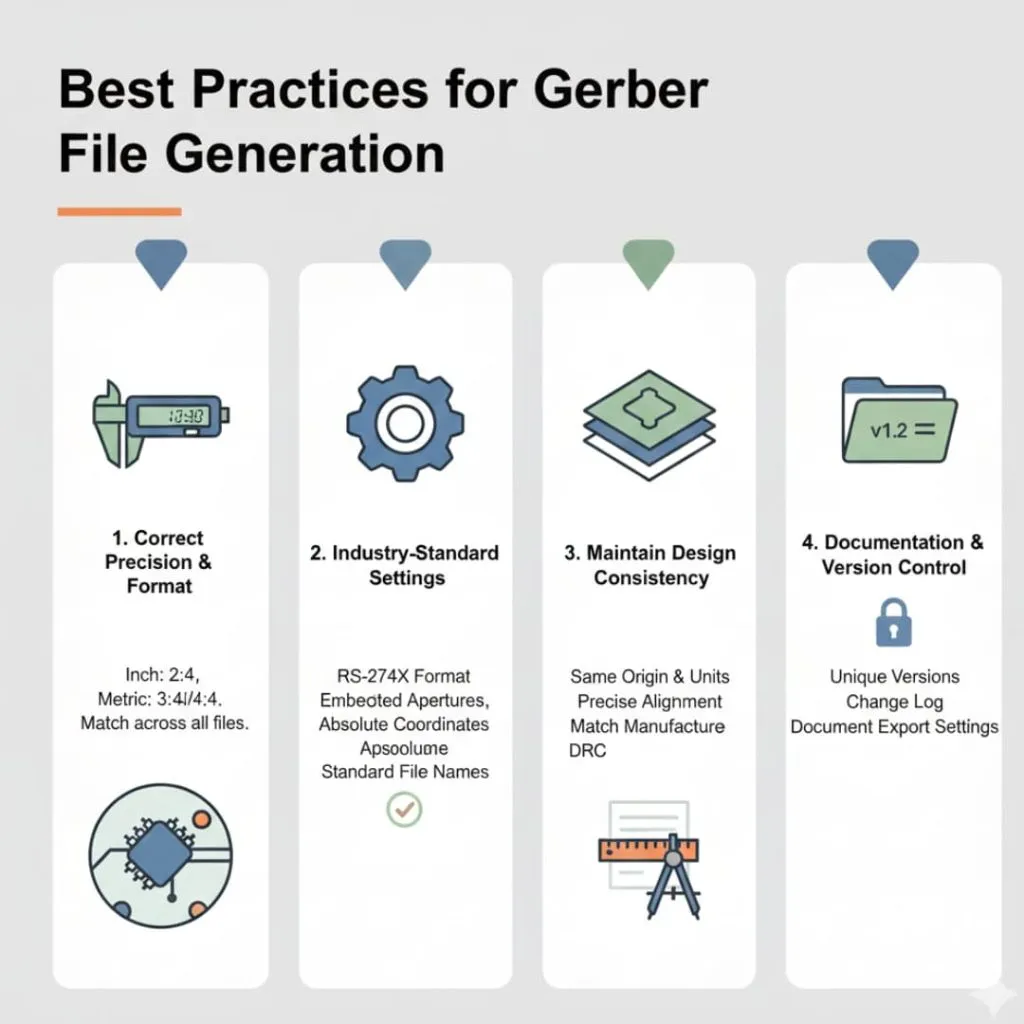
Sektördeki en iyi uygulamaları takip etmek, güvenilir Gerber dosyaları oluşturmanızı sağlar. Bu yönergeler, sık karşılaşılan sorunlardan kaçınmanıza yardımcı olur.
Doğru Hassasiyet ve Biçimi Ayarlamak
Öncelikle uygun hassasiyet ayarlarını kullanmanız gerekiyor. İnç tabanlı tasarımlar için 2:4 formatını, metrik tasarımlar için ise 3:4 veya 4:4 formatını kullanın.
Daha yüksek hassasiyet, koordinatlardaki yuvarlama hatalarını önler. Bu, özellikle ince aralıklı parçalar ve yoğun tasarımlar için önemlidir. Üreticiniz, daha düşük ayarlara kıyasla daha yüksek hassasiyeti daha iyi yönetebilir. Tutarlılığı korumak için her zaman tüm dosyalarda hassasiyeti eşleştirin.
Endüstri Standardı Ayarları Kullanarak
Ardından, üreticilerin beklediği kanıtlanmış ayarlara bağlı kalmalısınız. Eski formatlar yerine RS-274X formatını kullanın. Ayrı diyafram dosyaları yerine gömülü diyaframları seçin.
Standart dosya uzantılarını ve adlandırma kurallarını izleyin. Göreceli koordinatlar yerine mutlak koordinatlar kullanın. Bu standart ayarlar uyumluluk sorunlarını ortadan kaldırır. Üreticinizin işlemesi daha hızlı ve daha güvenilir olacaktır.
Tasarım Tutarlılığını Korumak
Bundan sonra, tasarımınız boyunca tutarlılığı doğrulayın. Tüm katmanlar aynı koordinat sistemi orijinini kullanmalıdır. Bakır, maske ve serigrafi baskı tam olarak hizalanmalıdır.
Tasarım kurallarınızın üreticinin yetenekleriyle uyumlu olduğundan emin olun. Minimum iz genişliklerinin ve boşlukların elde edilebilir olduğunu doğrulayın. Tasarım standartlarında tutarlılık, üretilebilir devre kartları sağlar. Bu, yeniden tasarımlardan ve üretim gecikmelerinden kaçınmanıza yardımcı olur.
Dokümantasyon ve Versiyon Kontrolü
Son olarak, iyi bir dokümantasyon ve sürüm kontrolü sağlamaya özen gösterin. Her tasarım revizyonunu benzersiz bir sürüm numarasıyla kaydedin. Sürümler arasındaki değişiklikler hakkında notlar tutun.
İleride başvurmak üzere dışa aktarma ayarlarınızı belgeleyin. Bu, dosyaları yeniden oluşturmanız veya revizyonlar yapmanız gerektiğinde yardımcı olur. İyi bir sürüm kontrolü, birden fazla yineleme gönderdiğinizde karışıklığı önler. Üreticiniz hangi sürümü üreteceğini takip edebilir.
Sonuç
Gerber dosyalarının doğru şekilde dışa aktarılması, başarılı PCB üretimini sağlar . Artık tasarımın tamamlanmasından dosya teslimine kadar olan tüm süreci anlıyorsunuz.
DRC ve görsel inceleme kullanarak dışa aktarmadan önce tasarımınızı doğrulamayı öğrendiniz. Ardından, kullandığınız yazılımın prosedürünü kullanarak Gerber dosyalarını dışa aktardınız. Daha sonra, hataları yakalamak için görüntüleme yazılımı kullanarak dosyaları doğruladınız. Son olarak, her şeyi açık ve anlaşılır bir dokümantasyonla düzgün bir şekilde paketlediniz.