Beskrivning
Välkommen till denna omfattande handledning för Altium Designer PCB-layout. Den här guiden ger kompletta steg-för-steg-instruktioner för att omvandla din färdiga schematiska design till ett professionellt, tillverkningsklart kretskort. Oavsett om du designar ditt första kretskort eller förfinar dina färdigheter, täcker den här handledningen alla viktiga steg med praktiska exempel.
Altium Designer är en branschstandardiserad programvara för kretskortsdesign som tusentals ingenjörer och företag världen över förlitar sig på. Dess kraftfulla funktioner underlättar effektiv design från enkla tvålagerskort till komplexa flerlagerssystem. Den här handledningen fokuserar på en praktisk metod med hjälp av ett verkligt spänningsregulatorprojekt, vilket säkerställer att du förstår både procedurerna och resonemanget bakom varje beslut.

Vad du kommer att lära dig
Genom att slutföra den här handledningen kommer du att behärska:
- Komplett arbetsflöde för PCB-layout från schema till tillverkningsfiler
- Importera scheman till PCB-redigeraren med hjälp av Engineering Change Orders (ECO)
- Strategisk komponentplacering för optimal routing och signalintegritet
- Konfiguration av designregler för att säkerställa tillverkningsbarhet
- Manuella och interaktiva routingtekniker
- Skapande av jordplan och hantering av koppargjutning
- Verifiering av designregelkontroll (DRC) och lösning av överträdelser
- 3D-visualisering och slutlig tillverkningsfilförberedelse
Förutsättningar
Innan du börjar med den här handledningen, se till att du har:
- Altium Designer installerad (version 20 eller senare rekommenderas)
- Grundläggande förståelse för elektroniska scheman och komponentsymboler
- En färdig schematisk design redo för PCB-layout
- Bekantskap med Altium Designer-gränssnittet (bra men inte obligatoriskt)
- Kretskortstillverkarens designspecifikationer (spårbredd, frigång, viastorlekar)
Exempel på projektöversikt
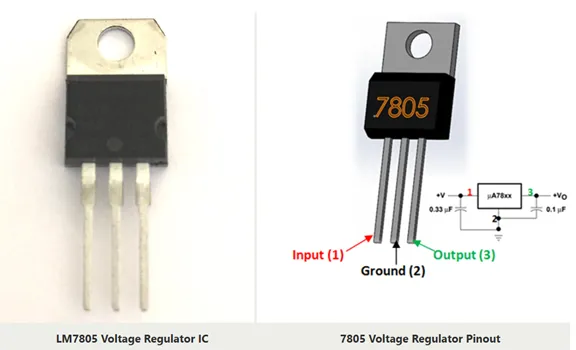
Denna handledning använder ett praktiskt exempel: en enkel men komplett LM7805 spänningsregulatorkrets. Projektet demonstrerar alla grundläggande kretskortslayoutkoncept samtidigt som det är tillgängligt för nybörjare. Kretsen omvandlar en högre likspänning (7-35V) till en stabil 5V-utgång, ett vanligt krav i många elektronikprojekt. Dessutom beskrivs en steg-för-steg-guide för hur man använder och använder Altium Designer-programvaran. Olika funktioner och egenskaper diskuteras.
Projektspecifikationer:
- Krets: LM7805 linjär spänningsregulator med ingångs-/utgångsfiltrering
- Komponenter: Cirka 10–15 delar inklusive integrerad krets, kondensatorer, motstånd, lysdioder
- Kortstorlek: 50 mm × 40 mm (kompakt design lämplig för prototypframställning)
- Antal lager: 2-lagersdesign (övre och nedre kopparlager)
- Komplexitet: Nybörjarvänlig samtidigt som professionella tekniker demonstreras
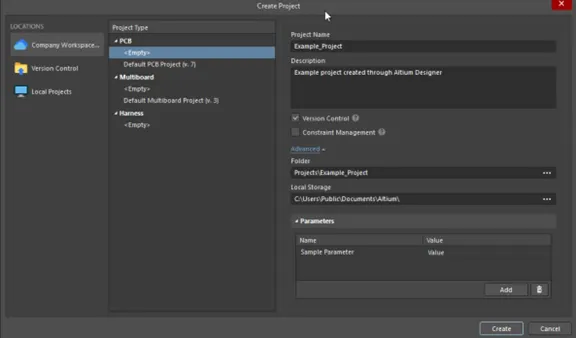
Skapa ett nytt PCB-dokument
Det första steget i PCB-layouten är att skapa ett nytt PCB-dokument i ditt befintliga Altium Designer-projekt. Detta PCB-dokument kommer att länkas till ditt schema, vilket möjliggör automatisk synkronisering av komponenter och anslutningar via Engineering Change Order-systemet. Ett nytt projekt kan skapas i Altium Designer med hjälp av dialogrutan Skapa projekt (Arkiv » Nytt » Projekt).
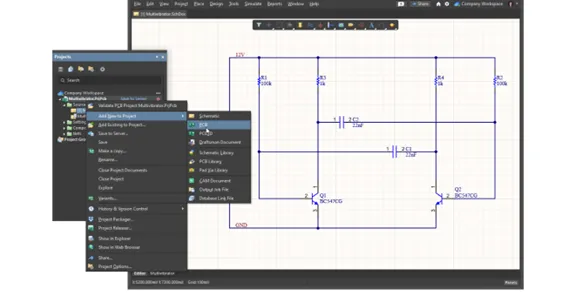
Lägga till PCB till befintligt projekt
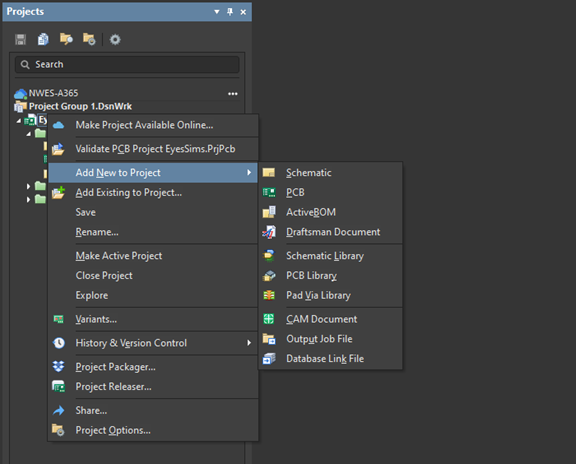
I projektpanelen (vanligtvis placerad på vänster sida av Altium-gränssnittet) ser du din projektstruktur inklusive schemafilen. För att lägga till ett nytt PCB-dokument högerklickar du på ditt projektnamn högst upp i panelen. Från snabbmenyn som visas navigerar du till "Lägg till nytt i projektet" och väljer "PCB". Altium skapar ett tomt kretskortsdokument och lägger till det i din projektstruktur.
Spara omedelbart den här nya PCB-filen med ett beskrivande namn som matchar ditt projekt. Om ditt projekt till exempel är 'Voltage_Regulator', döp PCB-filen till 'Voltage_Regulator_PCB.PcbDoc'. Spara den i samma katalog som ditt schema för att hålla projektfilerna organiserade. Denna namngivningskonvention hjälper till att upprätthålla tydligheten när du hanterar flera designfiler.
Förstå PCB-redigerargränssnittet
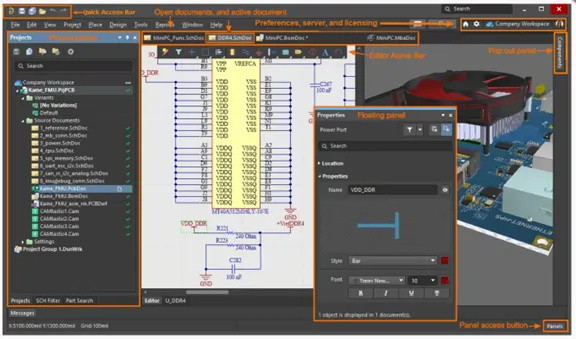
När PCB-redigeraren startar ser du ett svart arbetsområde (standardbakgrundsfärgen, konfigurerbar i inställningarna). Gränssnittet består av flera viktiga element: huvudarbetsytan i mitten där du designar ditt PCB, panelen Projekt till vänster som visar din projektstruktur, panelen PCB (vanligtvis till höger) som ger snabb åtkomst till lager och objekt, panelen Egenskaper för att visa och redigera objektegenskaper och panelen Meddelanden längst ner för att visa varningar och fel.
Verktygsfältet högst upp innehåller ofta använda kommandon för placering, routing och visning. Bekanta dig med lagerflikarna längst ner i arbetsytan. Dessa möjliggör snabb växling mellan kopparlager, silkscreen, lödmask och andra kretskortslager. Statusfältet längst ner visar markörkoordinater och det aktuella aktiva lagret, viktig information under layoutarbete.
Importera schema till PCB-layout
ECO-systemet (Engineering Change Order) i Altium Designer bekräftar korrekt synkronisering mellan ditt schema och kretskortet. Denna process konverterar alla komponenter, anslutningar (nät), designregler och annan schemainformation till kretskortsmiljön, vilket bibehåller designintegriteten under hela projektets livscykel.
Design → Importera ändringar från schema
Med ditt PCB-dokument aktivt (klicka på dess flik om flera dokument är öppna), navigera till Design-menyn i den översta menyraden. Välj "Importera ändringar från [DittProjektnamn].PrjPcb". Projektnamnet kommer att matcha ditt faktiska projekt. Denna åtgärd initierar ECO-processen, där ditt schema jämförs med PCB:ns aktuella tillstånd och identifierar vad som behöver läggas till, tas bort eller ändras.
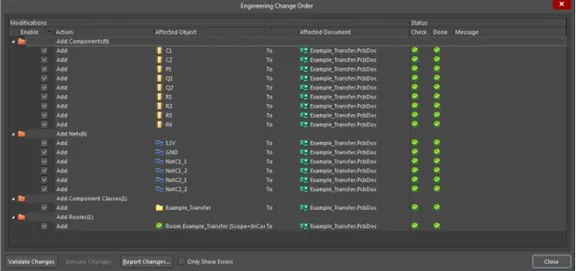
Dialogrutan för teknisk ändringsorder visas och visar en omfattande lista över alla ändringar som kommer att tillämpas på ditt kretskort. Detta är ett viktigt granskningssteg – ta dig tid att förstå vad Altium har identifierat innan du fortsätter med utförandet.
Granskning av teknisk ändringsorder (ECO)
ECO-dialogrutan visar ändringar i ett strukturerat format. Avsnittet "Lägg till komponent" listar alla komponenter från ditt schema som kommer att läggas till på kretskortet – kontrollera att alla förväntade delar finns (kretsar, motstånd, kondensatorer, kontakter etc.). Kontrollera komponentbeteckningarna (U1, R1, C1 etc.) för att säkerställa att inget saknas.
Avsnittet "Lägg till nät" visar alla elektriska anslutningar från ditt schema. Varje nätnamn motsvarar en anslutning i din krets (VCC, GND, signalnamn, etc.). Varningar visas i gult – dessa indikerar vanligtvis mindre problem som oanslutna stift. Fel visas i rött och måste åtgärdas innan du fortsätter. Vanliga varningar inkluderar oanslutna strömstift på integrerade kretsar, vilket kan vara avsiktligt i din design.
Innan du utför ändringar klickar du på knappen "Validera ändringar" längst ner i dialogrutan. Detta utför en sista kontroll för eventuella problem som skulle kunna förhindra lyckad import. Gröna bockar indikerar att valideringen är klar. Om fel uppstår, återgå till ditt schema för att korrigera problemen och starta sedan om importprocessen.
Genomföra ändringarna
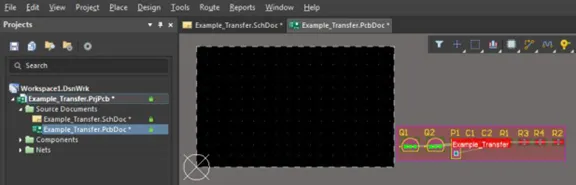
När valideringen har godkänts klickar du på knappen "Utför ändringar". Altium bearbetar varje ändring och lägger till komponenter och nätverk på ditt kretskort. Du kommer att se förloppsindikatorer när importen är klar. När det är klart visas alla komponenter från ditt schema i kretskortsarbetsytan, initialt staplade tillsammans i en rektangulär kontur som kallas ett "Rum".
Råttnästet, tunna vita eller grå linjer som förbinder komponentplattorna, blir synliga och representerar de elektriska anslutningarna från ditt schema. Dessa linjer visar vilka plattor som behöver anslutas med kopparskenor under routingen. Råttnästet fungerar som en visuell guide genom hela layoutprocessen och försvinner när du slutför varje anslutning.
Kortets form och konfiguration
Att definiera den fysiska kretskortets kontur och konfigurera grundläggande kretskortsparametrar lägger grunden för din kretskortslayout. Kortets form avgör de fysiska gränser inom vilka alla komponenter och routing måste passa, medan kortets egenskaper påverkar tillverkningsmöjlighet och elektrisk prestanda.
Definiera styrelsens disposition
Kortkonturen anger den fysiska formen och storleken på ditt färdiga kretskort. I den här handledningen skapar vi ett enkelt rektangulärt kort som mäter 50 mm × 40 mm. Gå till Design-menyn och välj "Kortform" och sedan "Definiera från valda objekt". Alternativt kan du rita konturen manuellt med hjälp av Placera → Linje, och se till att du väljer kortlagret (även kallat "Keep-Out-Layer") från lagerrullgardinsmenyn.
För att manuellt rita en rektangulär kontur, klicka på det första hörnet av önskad brädeform, flytta till det andra hörnet och klicka, fortsätt sedan runt rektangeln och dubbelklicka på det sista hörnet för att stänga formen. Altium känner igen denna stängda gräns som din brädekant. Konturen visas som en tjock linje med ett speciellt utseende, som skiljer sig från vanliga spår. Denna gräns skapar ett område som inte syns som förhindrar att komponenter och spår placeras utanför brädeområdet.
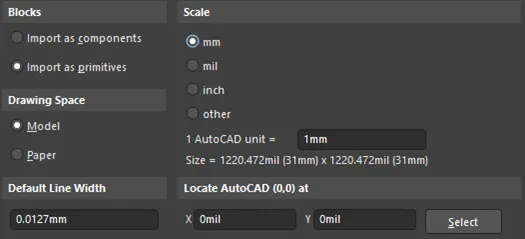
Kortinställningar och egenskaper
Få tillgång till exakt kortkonfiguration via Design → Kortalternativ. Den här dialogrutan ger omfattande kontroll över kortdimensioner, rutnätsinställningar och visningsinställningar. Ställ in kortdimensionerna exakt om du ritade konturen manuellt eller behöver justera en befintlig kontur. För vårt projekt, se till att måtten är exakt 50 mm bredd × 40 mm höjd.
Rutnätsinställningar påverkar i hög grad placering och effektivitet vid routing. Det rekommenderade rutnätet för generellt kretskortsarbete är 25 mil (0.635 mm) eller 50 mil (1.27 mm). Komponentplattor sitter vanligtvis på 50 mil eller 100 mils centrum, så att använda kompatibla rutnätsvärden säkerställer enkel justering. Ställ in dina önskade enheter (millimeter) baserat på ditt komponentbibliotek och personliga preferenser. De flesta moderna konstruktioner använder metriska (mm) storlekar.
Aktivera "Fäst mot rutnät" för att göra komponentplacering och routing mer kontrollerad och professionell. Du kan tillfälligt åsidosätta rutnätsfästing genom att hålla ned Ctrl-tangenten medan du placerar eller flyttar objekt när finjustering krävs.
Lagerstackhanterare
Lagerstaplingen definierar den fysiska konstruktionen av ditt kretskort, inklusive antalet kopparlager, deras tjocklek och det isolerande dielektriska materialet mellan dem. Du kommer åt denna kritiska konfiguration via Design → Layer Stack Manager. För vårt tvålagerskort består staplingen av ett övre kopparlager, ett kärndielektriskt material (vanligtvis FR-4-glasfiber) och ett undre kopparlager.
Ställ in koppartjockleken till 1 oz (35 mikrometer), vilket är standard för de flesta kretskortstillverkare och ger god strömbärande kapacitet för typiska kretsar. Den dielektriska tjockleken för ett tvålagerskort är vanligtvis 1.6 mm total korttjocklek, där FR-4-kärnan utgör större delen av denna dimension. FR-4-materialet har en dielektricitetskonstant (Er) på cirka 4.5 vid 1 MHz, vilket är viktigt för högfrekventa konstruktioner men mindre kritiskt för vår spänningsregulator.
Granska din kretskortstillverkares specifikationer för att säkerställa att din uppställning matchar deras kapacitet. Vissa tillverkare har lägsta kopparvikter (tunnare än 1 gram) eller maximala tjocklekar som de kan producera på ett tillförlitligt sätt. Att konfigurera din uppställning korrekt från början förhindrar kostsamma omkonstruktioner senare.
Konfigurera designregler
Designregler är grunden för tillverkningsbarhet och elektrisk prestanda för kretskort. Dessa regler definierar begränsningar för spårbredder, avstånd mellan objekt, viastorlekar och andra viktiga parametrar. Korrekt konfiguration av designregler undviker tillverkningsproblem och säkerställer att ditt kort kan produceras tillförlitligt. Altiums designregelsystem använder en prioritetshierarki där mer specifika regler åsidosätter allmänna regler när konflikter uppstår.
Öppna dialogrutan för designregler
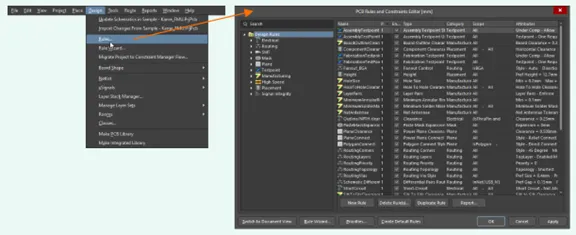
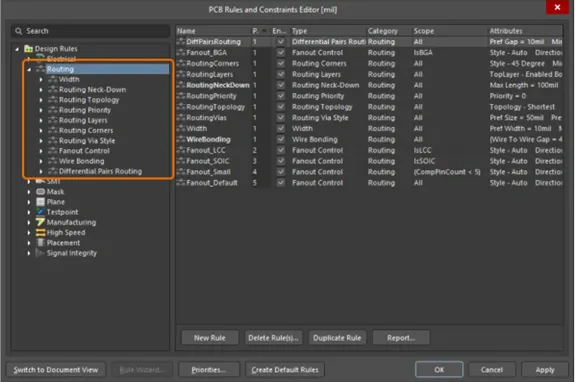
Få åtkomst till det omfattande systemet med designregler via Design → Regler. Dialogrutan Designregler öppnas och visar regelkategorier i en trädstruktur till vänster. Kategorierna inkluderar Elektrisk (för signalintegritet), Routning (för spår och vias), Tillverkning (för tillverkningsbegränsningar), Hög hastighet (för impedanskontroll), Placering (för komponentavstånd) och Signalintegritet (för avancerade simuleringar).
Varje regel har ett prioritetsvärde – regler med högre prioritet prioriteras när flera regler kan gälla för samma objekt. Denna hierarki låter dig ange allmänna standardvärden (låg prioritet) och specifika undantag (hög prioritet) för nät eller komponentklasser.
Viktiga regler att konfigurera
Flera regler behöver konfigureras innan layoutarbetet påbörjas. De viktigaste reglerna påverkar tillverkningsbarhet och elsäkerhet. Varje kretskortstillverkare publicerar designmöjligheter – använd dessa specifikationer för att ställa in dina regler på lämpligt sätt.
A. Frirumsbegränsning
Frigång förklarar det minsta avståndet mellan kopparobjekt – spår, plattor, polygoner etc. Navigera till Fräsning → Frigång i regelträdet. Ställ in ett minsta frigångsvärde baserat på tillverkarens kapacitet, vanligtvis 0.2 mm (8 mil) för standardtillverkning eller 0.15 mm (6 mil) för avancerade processer. Detta frigångsvärde förhindrar kortslutningar under tillverkning och drift.
Överväg att skapa separata avståndsregler för olika spänningsnivåer. Högspänningskretsar (över 50 V) behöver större avstånd för att förhindra ljusbågsbildning. Du kan skapa nätspecifika regler genom att definiera nätklasser (t.ex. "Power Nets" inklusive VCC och VIN) och tillämpa olika avståndsvärden på dessa klasser. För vår 5 V-regulator är standardavstånd tillräckligt för alla nät.
B. Breddbegränsning
Spårbreddregler definierar acceptabla dimensioner för routing av spår. Navigera till Routing → Bredd. För signalspår, ställ in minimibredden till 0.15 mm (6 mil), föredragen bredd till 0.25 mm (10 mil) och maximal bredd till 2 mm. Den föredragna bredden är vad Altium använder som standard under interaktiv routing – att välja 0.25 mm ger en bra balans mellan strömförbrukning och utrymmeseffektivitet.
Kraftledningar kräver särskild hänsyn. Skapa en separat breddregel för kraftnät (VCC, VIN, VOUT, GND om inte koppartråd används). Ställ in minst 0.5 mm, helst 0.8 mm till 1 mm, och maximalt 2 mm eller mer. Bredare ledningar minskar resistans och spänningsfall, vilket är avgörande för kraftdistribution. Beräkning av erforderlig ledningsbredd baserat på förväntad ström med hjälp av IPC-2221-standarder eller online-kalkylatorer för ledningsbredd.
C. Routning via stil
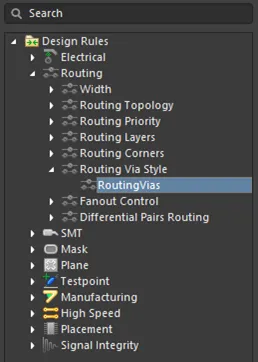
Vior kopplar samman spår mellan olika kopparlager. Navigera till Fräsning → Fräsningsviastil för att konfigurera viaparametrar. Ställ in viadiametern (kopparplattan runt hålet) till 0.6 mm och viahålets storlek (det borrade hålet genom kortet) till 0.3 mm. Denna konfiguration ger en 0.15 mm ringformad ring (kopparn som finns kvar runt hålet efter borrning), vilket uppfyller de flesta tillverkarnas minimikrav.
Större vias (0.8 mm diameter / 0.4 mm hål) erbjuder bättre tillförlitlighet och strömförbrukningskapacitet men förbrukar mer utrymme på kortet. Mindre vias (0.4 mm diameter / 0.2 mm hål) sparar utrymme men kan medföra ytterligare tillverkningskostnader. För vårt enkla 2-lagerskort ger 0.6 mm/0.3 mm vias en utmärkt balans.
D. Tillverkningsregler
Tillverkningsregler bekräftar att din design kan tillverkas tillförlitligt. Ställ in Minsta ringformade ring till 0.15 mm (Tillverkning → Minsta ringformade ring) . Detta säkerställer att tillräckligt med koppar finns kvar runt borrade hål efter tillverkningstoleranser. Konfigurera hålstorleksbegränsningar (Tillverkning → Hålstorlek) med minst 0.2 mm och högst 6 mm för att matcha typiska borrkronorskapacitet.
Ställ in hål-till-hål-avståndet (Tillverkning → Hål-till-hål-avstånd) till minst 0.5 mm. Detta avstånd förhindrar att borrkronan går sönder under tillverkningen och säkerställer tillräcklig kretskortsstyrka. Konsultera alltid din valda kretskortstillverkares designspecifikationer och sätt upp regler som matchar eller överträffar deras krav.
Komponentplaceringsstrategi
Komponentplacering är en av de viktigaste faserna i kretskortsdesign. Dålig placering gör routing svår eller omöjlig och kan orsaka problem med signalintegriteten, elektromagnetiska störningar och termiska problem. Bra placering gör routingen enkel och förbättrar kortet. Ta dig tid att planera placeringen noggrant innan du påbörjar någon routing. Det är mycket lättare att flytta komponenter nu än efter att routingen har börjat.
Organiseringskomponenter (rum)
Efter import från schemat visas alla komponenter staplade i en rektangulär "Rum"-kontur. Växla till 2D-layoutläge om det inte redan är aktivt ( Visa → Växla till 2D-layout eller tryck på '2'-tangenten). Rumsfunktionen håller importerade komponenter samman initialt. För att påbörja placeringen måste du sprida ut komponenterna för enklare åtkomst.
Använd Verktyg → Komponentplacering → Ordna komponenter för att automatiskt sprida ut komponenter över arbetsytan. Altium distribuerar komponenter i ett rutmönster utanför din tavlas kontur. Detta ger dig tydlig översikt över alla delar och gör det enklare att greppa och placera varje komponent. Alternativt kan du manuellt dra ut komponenterna ur rummet en efter en.
Rörliga och roterande komponenter
För att flytta en komponent klickar du bara på den och drar den till önskad plats. Komponenterna fästs som standard mot rutnätet, vilket gör justeringen enkel. När du drar en komponent trycker du på MELLANSLAGstangenten för att rotera den i steg om 90 grader . Fortsätt trycka på MELLANSLAGstangenten tills komponentens orientering matchar dina behov. De flesta rektangulära komponenter som integrerade kretsar bör justeras med kretskortskanterna, medan komponenter som kondensatorer kan roteras för att optimera routingen.
För exakt positionering, tryck på TABB medan du drar en komponent för att öppna dess egenskapspanel. Här kan du ange exakta X- och Y-koordinater, ställa in rotationen till valfri vinkel (inte bara 90-graders steg) och justera andra parametrar. Detta är särskilt användbart när du placerar komponenter symmetriskt eller på specifika uppmätta avstånd.
Använd Visa → Rutnät → Fäst mot rutnät för att aktivera/aktivera rutnätsfästning. Inaktivera tillfälligt fästning när du behöver delad positionering och återaktivera sedan för generell placering. Justera flera komponenter horisontellt eller vertikalt med Redigera → Justera → Justera vänster/höger/överst/nederst efter att du har valt komponenterna medan du håller ned Skift.
Beteckning och silkscreenjustering
Varje komponent har en beteckning (R1, C1, U1, etc.) som visas på silkscreen-lagret. Dessa textetiketter är viktiga för montering av kretskort och felsökning, men kan störa layouten om de inte placeras korrekt. Klicka och dra beteckningar för att flytta dem oberoende av sina komponenter. Placera beteckningar på platser där de är läsbara men inte överlappar med pads, traces eller andra komponenter.
Beteckningar tillhör det övre överlagringslagret (eller det nedre överlagringslagret för komponenter längst ner). Se till att alla beteckningar är synliga och korrekt orienterade – horisontell text är lättast att läsa. Om ett område på en kretskort blir för trångt kan du överväga att flytta vissa beteckningar till det nedre silkscreenlagret, även om detta gör monteringsverifieringen något mer komplex.
Kontrollera teckenstorleken på beteckningarna (vanligtvis 1 mm till 1.5 mm höjd) för läsbarhet. Mycket liten text (under 0.8 mm) kan vara svår att skriva ut tydligt. Mycket stor text slösar bort utrymme på tavlan. Använd Visa → Visa → Beteckningar för att växla mellan beteckningarnas synlighet när du behöver en tydlig vy över din layout.
Slutlig komponentarrangemang
För vår spänningsregulatorkrets placerar den optimerade placeringen LM7805-kretsen i mitten av kortet för värmefördelning. Ingångskondensatorerna (C1, C2) är placerade omedelbart intill kretsens ingångsstift (stift 1), vilket minimerar högfrekventa strömslingor. Utgångskondensatorerna (C3, C4) är placerade nära kretsens utgångsstift (stift 3) av samma anledning.
Ingångskontakten (J1) sitter på kortets vänstra kant och utgångskontakten (J2) på den högra kanten. LED-indikatorkomponenterna (LED1, R1) är placerade nära utgångssektionen. Jordanslutningarna för alla komponenter bildar en naturlig returväg, som vi kommer att ansluta med jordplan snarare än individuella spår i nästa avsnitt.
Innan du fortsätter med routingen, gå igenom dessa kontroller: Alla komponenter ligger inom kortet; funktionellt relaterade komponenter är grupperade; signalflödet är logiskt; nätlinjerna i nätet visar minimal korsning; alla beteckningar är läsbara och placerade på rätt sätt. Att göra placeringsändringar efter routing är tidskrävande och frustrerande att man nu investerar tid i optimal placering.
Kretskortsdragning – Anslutning av komponenter
Routning skapar kopparspår som elektriskt ansluter komponentplattor enligt ditt schema. Det är här din kretsdesign blir fysisk verklighet. Altium tillhandahåller kraftfulla interaktiva routingverktyg som balanserar manuell styrning med intelligent assistans.
Förstå routinglager
Vårt tvålagerskort har två kopparlager: Översta lagret (vanligtvis visas i rött) och Understa lagret (vanligtvis visas i blått). Tryck på +-tangenten under routingen för att växla från översta till nedersta lagret; tryck på – för att växla från botten till toppen. Altium placerar automatiskt en via vid växlingspunkten.
Grunderna i manuell routing
Interaktiv routing nås via Route → Interactive Routing eller genom att trycka Ctrl+W. Klicka på valfri osproget ruta för att starta routingen från den punkten. Tryck MELLANSLAG under routingen för att växla mellan routinglägen: 90-graders vinklar, 45-graders vinklar och routing i valfri vinkel. För professionella brädor, använd endast 45-graders routing.
Kabeldragning av kraft- och jordspår
Kraftdistributionsspår har högre strömmar och kräver bredare spår. Routera dessa först med spårbredder på 0.8 mm till 1.0 mm. Tryck på TABB under routningen för att öppna egenskaper och ändra breddvärdet.
Skapa jordplan (koppargjutning)
Ett jordplan är ett stort område av koppar som är anslutet till jord, vilket ger en lågimpedansåtergångsväg och minskar EMI. Istället för att dra individuella jordspår skapar vi ett koppargjut som automatiskt ansluter alla jordplattor.
Definiera markpolygon
Få åtkomst till polygonhällning genom Placera → Polygonhällning eller tryck på P och sedan G. Klicka runt din brädes omkrets för att definiera fyllnadsområdet. Dubbelklicka för att slutföra polygonen och öppna egenskapsdialogrutan.
Konfigurera polygonegenskaper
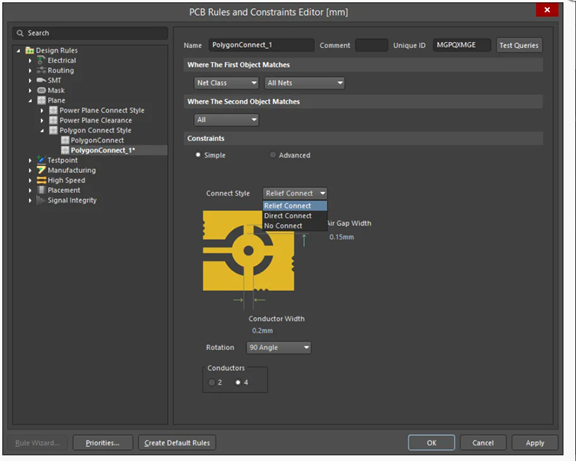
Ställ in Nät till 'GND' för att tilldela denna polygon till jord. Ställ in Lager till 'Översta lager'. Välj 'Avlastningsanslutning' för Anslutningsstil för att skapa termiska avlastningsanslutningar som är viktiga för lödning. Ställ in avstånd till 0.2 mm.
Hälla koppar
Högerklicka på polygonens kontur och välj Polygonåtgärder → Repay All (Häll om alla). Jordplanet fyller tillgängligt kortområde och undviker inkompatibla objekt vid anslutning till alla jordplattor.
Ansluta jordplan med vias
Placera sömvias för att elektriskt ansluta de övre och nedre jordplanen. Placera vias med jämna mellanrum (var 10-20 mm) runt kortet, särskilt nära IC-jordstiften.
Kontroll och verifiering av designregler (DRC)
Kontroll av designregler identifierar överträdelser före tillverkning. Skicka aldrig ett kort till tillverkning utan att uppnå noll DRC-fel.
Köra designregelkontroll
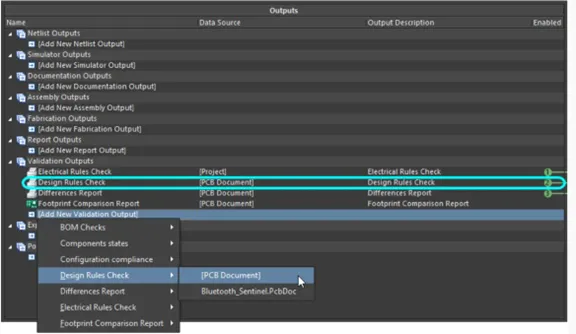
Få åtkomst till DRC via Verktyg → Kontroll av designregel. Se till att alla kategorier är aktiverade. Klicka på "Kör kontroll av designregel" för att starta verifieringen.
Granskning av överträdelser av Demokratiska republiken Kongo
Meddelandepanelen visar alla överträdelser. Klicka på en överträdelse för att zooma till problemplatsen med markerade markörer.
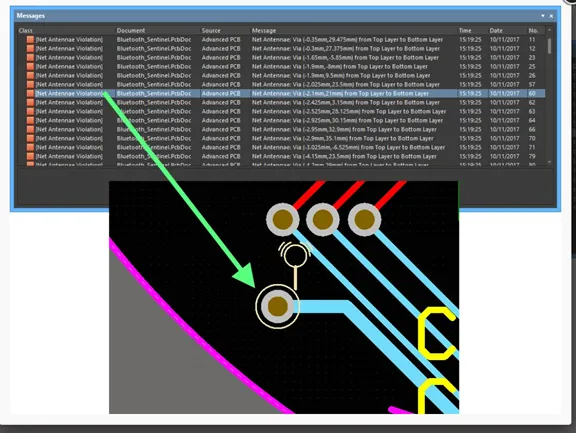
Åtgärda vanliga överträdelser
Åtgärda avvikelser från utrymmesgränser genom att flytta spår. Åtgärda breddöverträdelser genom att justera spårbreddegenskaper. Slutför alla ej routade anslutningar. Justera viaplacering för att lösa via-överträdelser.
Uppnå noll DRC-fel
Åtgärda regelöverträdelser kontinuerligt och kör DRC igen tills meddelandepanelen visar noll fel. Verifiera att alla nät är routade och att inga råttbolinjer finns kvar.
Lägga till sista touch och dokumentation
Lägga till monteringshål
Placera monteringshålen i kortets hörn med hjälp av Placera → Pad. För M3-skruvar, använd 3.2 mm håldiameter. Placera hålen minst 3–5 mm från kortets kanter.
Silkscreentext och information
Lägg till identifierande information med hjälp av Placera → Sträng på överliggande lager. Inkludera kortnamn, revisionsdatum, datum och specifikationer. Se till att texten är läsbar (minst 1 mm höjd) och inte överlappar plattor.
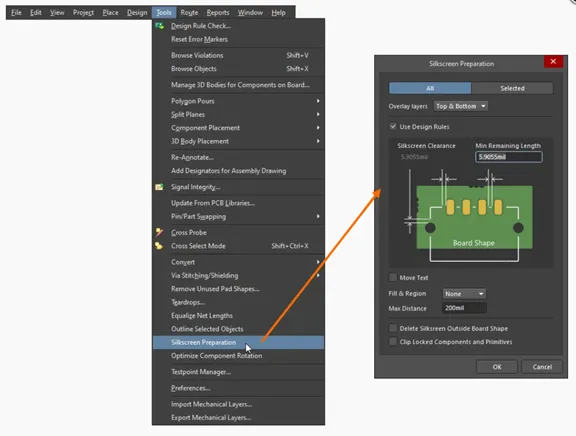
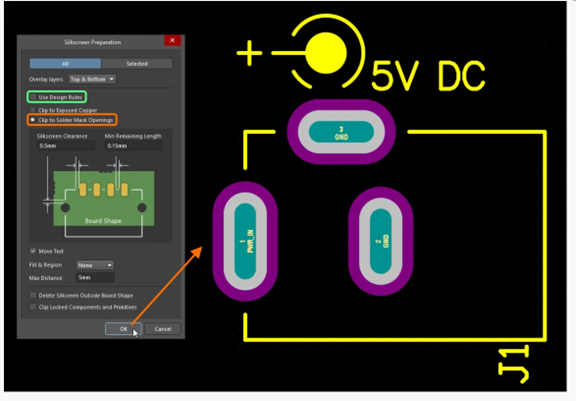
Markörer för brädans kant och mått
Lägg till måttmarkörer med hjälp av Placera → Mått → Linjär Mått på Mekanisk 1-lagret. Detta hjälper till att verifiera kortstorleken och underlättar kapslingsdesignen.
Verifiera utförsäljning av silkscreentryck
Kontrollera att inga silkscreen-överlappningar finns mellan plattorna med hjälp av Visa → Anslutningar → Visa plattor. Flytta eventuell motstridig text för att rensa områden.
3D-visualisering och granskning
Inställningar för 3D-vykonfiguration
Både 2D- och 3D-visningslägena är organiserade i panelen Vykonfiguration. För att visa panelen : tryck på genvägen L; använd knappen Paneler längst ner till höger i programvaran; eller välj menyalternativet Visa » Paneler » Vykonfiguration . När du växlar till 3D-layoutläge blir ytterligare alternativ för att styra presentationen av tavlan i 3D tillgängliga på fliken Visningsalternativ i panelen Vykonfiguration.
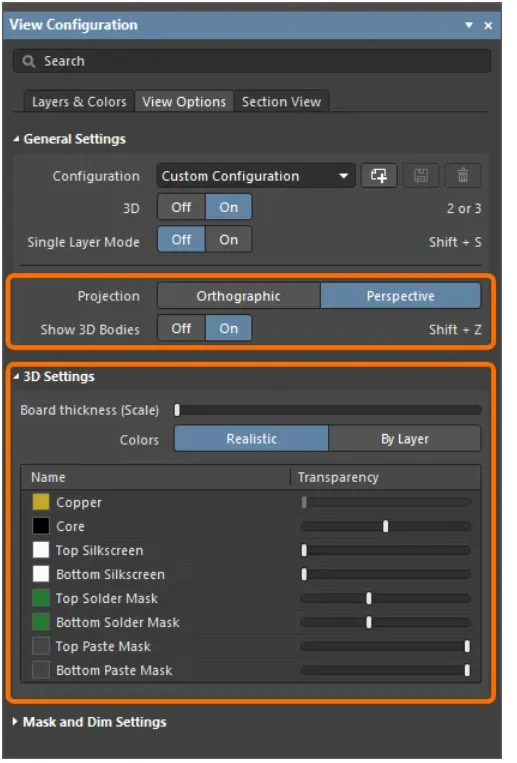
Växla till 3D-vy
Tryck på '3' eller välj Visa → Växla till 3D. Använd musen för att rotera (vänsterklicka och dra), panorera (högerklicka och dra) och zooma (skrollhjulet) för att undersöka från valfri vinkel.
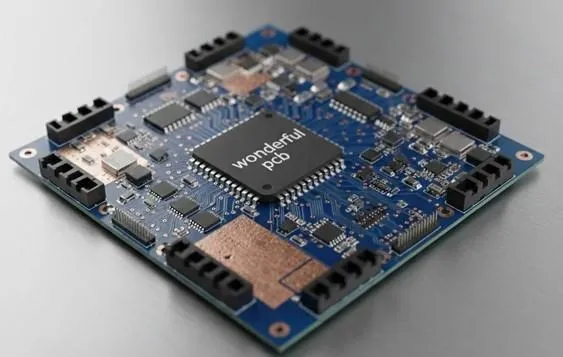
Kontroll av komponenternas höjder och avstånd
Verifiera komponentutrymmet i 3D-vyn. Se till att höga komponenter inte stör. Kontrollera att designen passar i den avsedda kapslingen genom att mäta maximal korthöjd.
3D-exportalternativ
Exportera 3D-modellen med hjälp av Arkiv → Exportera → STEP för mekanisk CAD-programvara. Maskiningenjörer använder dessa exporter för kapslingsdesign och verifiering av passform.
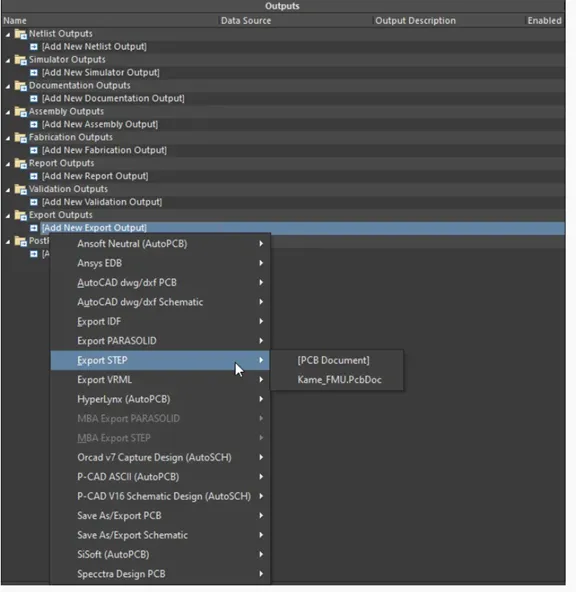
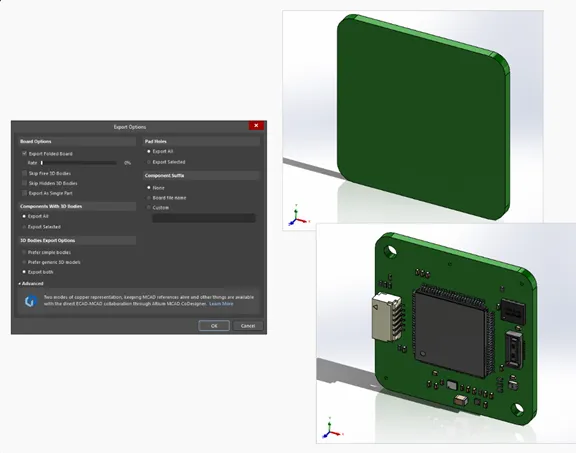
Dialogrutan Exportalternativ, som du når genom att dubbelklicka på en tillagd STEP-exportutdata eller genom att starta kommandot Arkiv » Exportera » STEP 3D, erbjuder en rad valmöjligheter, inklusive alternativ för att avgöra vilka kortobjekt som ska inkluderas i den genererade filen.
Slutkontroller före tillverkning
Komplett designchecklista
Verifiera varje objekt innan tillverkningsfiler genereras:
- Alla komponenter placerade logiskt
- Alla nät dragna, inga råttbon
- Jordplan på båda lagren med sömvias
- DRC godkänd med 0 fel
- Läsbara silkscreenbeteckningar
- Monteringshålen placerade korrekt
- Korrekta mått på brädan
- 3D-vyn verifierad
Generera tillverkningsfiler
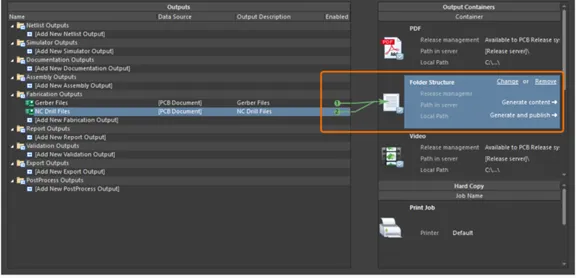
Generera Gerber-filer via Fil → Tillverkningsutgångar → Gerber-filer och NC-borrfiler via Fil → Tillverkningsutgångar → NC-borrfiler . Kontakta din tillverkare för specifika krav.
Spara och säkerhetskopiera projekt
Spara alla filer med Ctrl+Shift+S. Skapa ett komplett projektarkiv med hjälp av Projekt → Arkivera projekt för säkerhetskopiering eller samarbete.
Slutsats
Grattis till att du har slutfört denna omfattande handledning för PCB-layout! Du har lärt dig hela arbetsflödet från import av scheman till tillverkningsförberedelser. Dessa grundläggande färdigheter, strategisk placering, professionell routing, implementering av jordplan och noggrann verifiering utgör grunderna för professionell PCB-design. Fortsätt att utveckla dina färdigheter genom att designa olika kretsar. Studera professionella designer, gå med i PCB-communities och granska dina tillverkade kort för att lära av framgångar och misstag.
Tack för att du följde den här handledningen. Nästa steg: designa ditt eget kretskort från början till slut och tillämpa allt du har lärt dig. Lycka till med din kretskortsdesignresa!