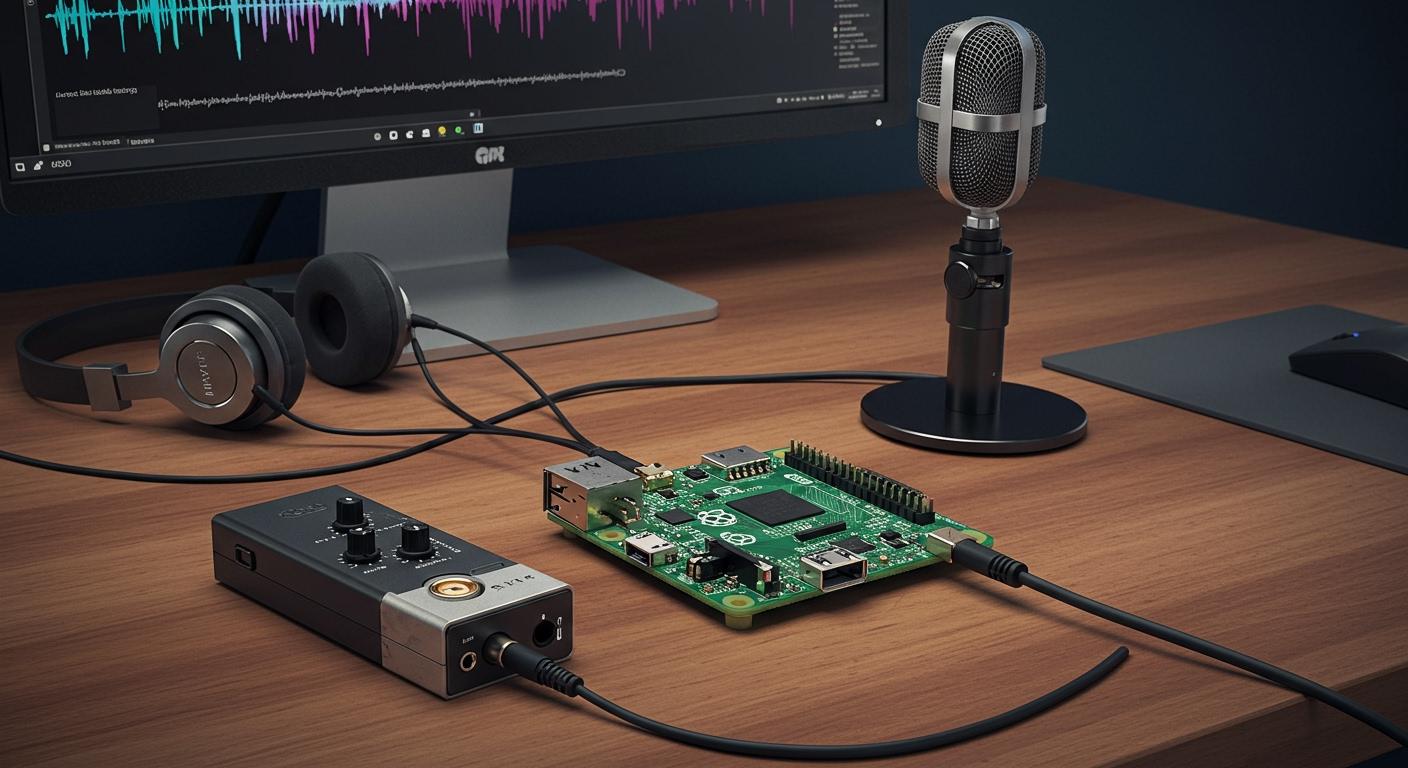
Vi povas agordi mikrofonon per via Raspberry Pi per nur kelkaj paŝoj. Plej multaj homoj uzas USB-mikrofonojn, eksterajn sonkartojn aŭ Bluetooth-aparatojn. Kelkaj eĉ konektas MEMS I2S-mikrofonojn rekte al la GPIO-pingloj — uzante 3.3v-potencon, teron kaj pinglojn 18, 19 kaj 20 por horloĝo kaj datumoj. Alĝustigi la laŭtecon de via mikrofono gravas por klara aŭdio-registrado ĉe Raspberry Pi. Nur sekvu la ĝustajn konektojn, kaj vi ricevos bonegajn rezultojn.
Konekti Mikrofonon

Ekzistas diversaj manieroj konekti mikrofonon al via Raspberry Pi. Ĉiu maniero havas siajn proprajn paŝojn kaj avantaĝojn. Ni rigardu la plej oftajn elektojn por ke vi povu elekti tion, kio taŭgas por vi.
USB-Mikrofono
Multaj homoj unue uzas USB-mikrofonon ĉar ĝi estas simpla. Ŝaltu ĝin en USB-pordon. La Raspberry Pi kutime tuj trovos ĝin. Vi ne bezonas ekstrajn pelilojn aŭ adaptilojn. Se vi volas rapide agordi, USB-mikrofonoj estas plej bonaj. La Raspberry Pi Pico povas uzi USB 1.1 Gastigan/Aparatan reĝimon. Ĝi ankaŭ havas enkonstruitan ADC por aŭdio-enigo. Jen kiel vi povas kabligi PDM-mikrofonon al Raspberry Pi Pico:
PDM-Mikrofono | Frambo Pi Pico |
|---|---|
3V | 3V3 |
GND | GND |
SALO | GND |
DAT | GPIO2 |
CLK | GPIO3 |
Vi povas uzi USB-mikrofonojn por voĉbabiladoj, podkastoj, aŭ facila sonregistrado. Ili funkcias bone kaj ne havas multajn problemojn.
Ekstera Sonkarto
Se vi volas pli bonan sonon, uzu ekstera sonkartoĈi tiuj kartoj konektiĝas al via USB-pordo. Ili donas al vi pli da kontrolo super sono. Kelkaj, kiel la Wolfson Audio Card, donas altdifinan aŭdion. Ne ĉiuj sonkartoj funkcias kun ĉiu Raspberry Pi aŭ sistemo. Ekzemple:
Eldona Priskribo | artefakto | Eraro Observita |
|---|---|---|
Neniu sono per USB-aŭdio S/PDIF | Frambo Pi 4 | USB-regilo ne povas agordi la bezonatajn parametrojn; ĝi uzas HDMI-aŭdio-aparaton. |
Vi devus kontroli ĉu via sonkarto funkcias antaŭ ol uzi ĝin.
Bluetooth-mikrofono
Bludenta mikrofono permesas al vi konektiĝi sen kabloj. Tio estas bona se vi volas malpli da malordo sur via skribotablo. Sed Bludentaj mikrofonoj povas havi prokraston de 3-4 sekundoj. Ĉi tiu prokrasto povas igi vian sonon ne kongrui kun via video. La sono ankaŭ povas esti pli malalta kvalito ĉar Bludento havas limojn.
Pros kaj Konsiloj
Jen rapida tabelo por helpi vin elekti mikrofonan konekton:
Rilata Tipo | Priskribo de Aŭda Kvalito |
|---|---|
USB-Mikrofono | Facila kaj bone funkcias. Bona por plej multaj aferoj. Ne ĉiam la plej bona sono, sed simpla uzebla. |
Ekstera Sonkarto | Plej bona por altkvalita sono. Eble necesos pli da agordo kaj kontrolo ĉu ĝi funkcias. |
Bluetooth-mikrofono | Sen dratoj kaj facile movebla. Povas havi prokrastojn kaj pli malaltan sonon pro limigoj. |
Konsilo: Por baza registrado, USB-mikrofonoj estas la plej facilaj. Por muziko aŭ bonega sono, provu eksteran sonkarton. Se vi volas sendratan, Bluetooth taŭgas, sed eble estos iom da malfruo.
Mikrofona Agordo
Enŝalti kaj Detekti
Komencu per ŝalti vian mikrofonon en vian Raspberry Pi. Se vi uzas USB-mikrofonon aŭ eksteran sonkarton, simple konektu ĝin al USB-pordo. Por Bluetooth-mikrofonoj, parigu la aparaton per la Bluetooth-agordoj en via Pi.
Por kontroli ĉu via Raspberry Pi vidas vian mikrofonon, malfermu la terminalon kaj tajpu:
lsusb -t
Ĉi tiu komando montras ĉiujn USB-aparatojn. Se via mikrofono estas konektita, vi vidos linion kun Class=Audio, Driver=snd-usb-audioTio signifas, ke via Pi rekonas la mikrofonon. Se vi volas konstrui ion pli progresintan, vi povas uzi Python-bibliotekojn por detekti son-enigon de mikrofonoj. Tio bone funkcias por projektoj, kiuj bezonas aŭtomate kontroli mikrofonojn.
💡 Konsileto: Ĉiam ŝaltu vian mikrofonon antaŭ ol vi komencas registri. Tio helpas vian Raspberry Pi tuj trovi la aparaton.
Konfirmu Konekton
Vi ĉiam devus certigi, ke via Raspberry Pi povas uzi la mikrofonon, ne nur vidi ĝin. Jen kelkaj utilaj komandoj por tio. Provu ĉi tiujn en via terminalo:
komando | Priskribo |
|---|---|
rekordo -l | Listigas ĉiujn disponeblajn registraparatojn |
aplay -l | Listigas ĉiujn disponeblajn reludigilojn |
tipo arecord -l por vidi ĉu via mikrofono aperas kiel registraparato. Se vi vidas vian aparaton listigitan, vi pretas registri aŭdion. Se vi uzas aplay -l, vi ankaŭ povas kontroli viajn reludigilojn.
troubleshooting
Iafoje aferoj ne funkcias tuj. Jen kelkaj rapidaj paŝoj por solvi oftajn problemojn:
Certigu, ke via mikrofono estas tute enŝovita.
Provu alian USB-pordon se via Pi ne detektas la mikrofonon.
Rekomencu vian Raspberry Pi post konektado de nova aparato.
Por Bluetooth, kontrolu ĉu la aparato estas parigita kaj konektita en la Bluetooth-menuo.
Se via mikrofono ankoraŭ ne aperas, kuru
lsusb -tdenove por vidi ĉu la Pi detektas ĝin.uzo
arecord -lpor duoble kontroli ĉu via mikrofono estas listigita.
🔍 Noto: Se vi ankoraŭ havas problemojn, provu uzi alian mikrofonon aŭ kablon. Iafoje la problemo estas kun la aparataro, ne via Raspberry Pi.
Per ĉi tiuj paŝoj, vi povas agordi kaj kontroli vian mikrofonon sur Raspberry Pi. Kiam vi vidas vian aparaton en la listo, vi pretas registri aŭdion!
Rekorda Aŭdio
Vi havas vian mikrofonon preta. Nun, ni vidu kiel vi povas registri sonon sur via Raspberry Pi. Vi povas uzi la labortablon aŭ la komandlinion. Ambaŭ manieroj funkcias bone, do vi povas elekti tion, kio ŝajnas plej facila.
Skribotabla Registrado
Se vi ŝatas uzi muson kaj Vindozon, vi povas registri aŭdion de la labortablo. Raspberry Pi OS venas kun simplaj iloj. Vi povas uzi la enkonstruitan Sonregistrilon. Jen kiel vi faras ĝin:
Malfermu la ĉefan menuon kaj serĉu "Sonregistrilo".
Enŝaltu vian mikrofonon kaj certigu, ke ĝi estas detektita.
Alklaku la ruĝan butonon de registrado por komenci. Parolu aŭ kreu vian sonon.
Alklaku haltigi kiam vi finos.
Konservu vian dosieron. La aplikaĵo defaŭlte konservas vian aŭdion kiel wav-dosieron.
Vi povas tuj reludi vian registraĵon. Se vi volas registri aŭdion por podkasto aŭ lerneja projekto, ĉi tiu metodo estas rapida. Vi ne bezonas tajpi iujn ajn komandojn. Vi nur alklakas kaj registras.
💡 Konsileto: Ĉiam kontrolu la nivelon de via mikrofono antaŭ ol registri aŭdion de la labortablo. Tio helpas vin eviti mallaŭtan aŭ distorditan sonon.
Registrado de komandlinio
Kelkaj homoj ŝatas uzi la terminalon. Vi povas registri aŭdion el la komandlinio per ilo nomata arecord. Ĉi tiu ilo estas parto de ALSA, kiu venas kun Raspberry Pi OS. Vi povas uzi ĝin por registri aŭdion laŭ diversaj manieroj.
Jen baza komando por registri aŭdion kaj konservi ĝin kiel wav-dosieron:
arecord -D plughw:1,0 -f cd -t wav -d 10 test.wav
Ni analizu kion ĉi tio faras:
-D plughw:1,0diras al disko kiun aparaton uzi. Eble vi bezonos ŝanĝi la numerojn se via mikrofono estas sur alia aparato.-f cdagordas la kvaliton al KD-nivelo.-t wavkonservas la dosieron kiel wav-dosieron.-d 10registras dum 10 sekundoj.test.wavestas la nomo de via sondosiero.
Vi povas ŝanĝi la tempon aŭ dosiernomon laŭplaĉe. Se vi volas registri aŭdion dum pli longa tempo, simple agordu pli grandan nombron post -d.
Vi ankaŭ povas uzi Python kun PyAudio por pli progresinta sonregistrado. Ĉi tio permesas al vi prilabori sonon en reala tempo aŭ eĉ klasifiki sonojn. Por agordi ĝin, instalu PyAudio per:
sudo apt-get install python-pyaudio python3-pyaudio portaudio19-dev
pip install pyaudio
Vi povas tiam lanĉi skripton kiel ĉi tion:
python run_classifier.py --featurizer compiled_featurizer/mfcc --classifier compiled_classifier/model --categories categories.txt --wav_file audio --sample_rate 16000 --auto_scale
Ĉi tiu metodo estas bonega se vi volas registri aŭdion kaj fari pli per ĝi, ekzemple krei inteligentan asistanton aŭ sondetektilon.
⚠️ Noto: Iafoje, vi eble renkontos problemojn kiam vi registras aŭdion per la komandlinio. Oftaj problemoj inkluzivas tro multajn USB-aparatojn, pezan uzon de la procesoro aŭ problemojn pri la elektroprovizo. Se via aŭdioregistrado sonas malbone, kontrolu vian elektroprovizon kaj provu malŝalti aliajn USB-aparatojn.
Konservi kaj Trovi Dosierojn
Post kiam vi registras aŭdion, vi devas scii, kien viaj dosieroj iras. La aplikaĵo Sonregistrilo kutime konservas viajn wav-dosierojn en via hejma dosierujo aŭ la dosierujo Muziko. Se vi uzas arecord, via wav-dosiero konserviĝas en la dosierujo, kie vi plenumis la komandon.
Jen rapida tabelo por montri, kiuj dosierformatoj plej bone funkcias kun arecord:
File Format | Kongrueco kun rekordo |
|---|---|
WAV | apogita |
MP3 | Ne subtenata |
ogg | Ne subtenata |
FLAC | Ne subtenata |
Vi ĉiam uzu wav-dosierojn por la plej bona kongrueco. Ili funkcias kun plej multaj Raspberry Pi. iloj por sonregistraĵoj.
Se vi ofte registras aŭdion, viaj dosieroj povas fariĝi grandaj. Vi bezonas bonan stokadon. Jen kelkaj ebloj:
MikroSD-kartoj bone funkcias por la operaciumo kaj malgrandaj sondosieroj. Elektu karton kun almenaŭ 8GB, sed 32GB estas pli bona se vi ofte registras sondosierojn.
USB-diskoj estas facile uzeblaj por ekstra spaco. Se via Raspberry Pi havas USB 3.0, vi ricevas pli rapidajn rapidojn. Vi ankaŭ povas uzi eksteran diskon, sed certigu, ke ĝi havas propran elektrofonton.
🗂️ Konsileto: Ordigu viajn wav-dosierojn en dosierujojn laŭ dato aŭ projekto. Tio faciligas retrovi vian sonregistraĵon poste.
Nun vi scias kiel registri aŭdion per via Raspberry Pi. Vi povas uzi la labortablon aŭ la komandlinion. Vi povas konservi viajn wav-dosierojn kaj teni ilin organizitaj. Provu ambaŭ metodojn kaj vidu, kiu plej plaĉas al vi!
Agordoj de Alsamixer
Atingi la ĝustan sonon de via mikrofono sur Raspberry Pi povas ŝajni malfacila, sed alsa-iloj multe faciligas tion. Vi povas uzi alsamixer por administri la mikrofonan laŭtecon, plifortigi vian mikrofonan amplifikadon, kaj certigi, ke viaj registradoj sonas klare en ĉiu wav-dosiero, kiun vi kreas.
Malfermu Alsamixer
Vi havas du ĉefajn manierojn malfermi alsamixer. Se vi uzas la labortablon de Raspberry Pi, serĉu la aŭdio-ikonon en la supra dekstra angulo. Ĉi tio permesas al vi administri sonagordojn per nur kelkaj klakoj. Se vi preferas la terminalon, malfermu ĝin kaj tajpu:
sudo alsamixer
Ĉi tiu komando aperigas buntan ekranon, kie vi povas regi ĉiujn viajn alsa-aŭdaparatojn. Iafoje, vi eble vidos erarmesaĝojn kiel alsa-lib main.c:1541:(snd_use_case_mgr_open) error: failed to import hw:0 use case configuration -2Se tio okazas, kontrolu, ke via mikrofono estas konektita kaj detektita.
Ŝanĝi aparatojn
Alsamixer povas montri al vi multajn aparatojn. Vi eble vidos vian USB-mikrofonon, eksteran sonkarton, aŭ eĉ Bluetooth-aŭdion. Uzu la F6-klavon por ŝanĝi inter aparatoj. Elektu tiun, kiun vi volas agordi. Se vi ne vidas vian mikrofonon, provu reŝalti ĝin aŭ rekomenci vian Raspberry Pi. Iafoje, vi eble ricevos erarojn kiel arecord: pcm_read:2221: read error: Input/output errorTio kutime signifas, ke la aparato ne estas preta aŭ ne estas konektita.
Alĝustigu Volumon
Post kiam vi elektis vian aparaton, uzu la maldekstrajn kaj dekstrajn sagoklavojn por moviĝi inter la kontroloj. La supren- kaj malsupren-sagoj ŝanĝas la laŭtecon. Serĉu la mikrofonan eniron kaj ŝaltu ĝin supren aŭ malsupren laŭbezone. Se viaj registradoj sonas tro mallaŭte aŭ tro laŭte en via wav-dosiero, ŝanĝu la nivelojn ĉi tie. Por plej bonaj rezultoj, tenu la laŭtecon iomete sub la maksimumo por eviti distordon. Se vi bezonas pli da akcelo, serĉu agordon nomatan "mikrofona akcelo" aŭ "mikrofona amplifikado". Ĉi tio helpas se via voĉo sonas malforta.
💡 Konsileto: Ĉiam testu viajn agordojn per registrado de mallonga onda dosiero. Reludu ĝin kaj aŭskultu iun ajn siblon aŭ krakadon. Se vi aŭdas problemojn, iom malaltigu la laŭtecon aŭ movu vian mikrofonon pli for de via buŝo.
Per alsa kaj alsamixer, vi povas fajne agordi vian son-agordon. Vi ricevos pli bonan sonon por ĉiu wav-dosiero, kiun vi registras.
Konsiletoj pri Sonregistrado de Raspberry Pi
Best Praktikoj
Vi volas vian sonregistraĵo de Raspberry Pi por soni bone. Provu ĉi tiujn facilajn konsilojn por helpi vin atingi klaran sonon ĉiufoje:
Uzu eksteran mikrofonon. Enkonstruitaj mikrofonoj kaptas pli da bruo. Ekstera mikrofono donas al vi pli bonan sonon por via sonregistraĵo de Raspberry Pi.
Provu diversajn registradprogramojn. Iuj programoj funkcias pli bone kun certaj mikrofonoj. Testu kelkajn por vidi, kiu plej bone funkcias por vi. sonregistraĵo de Raspberry Pi.
Certigu, ke via mikrofono kaj aplikaĵo funkcias kune antaŭ ol vi komencos. Tio helpos vin eviti problemojn poste.
Pli malalta fona bruo. Vi povas uzi la
noisereducebiblioteko en Python por purigi vian aŭdion:rate, data = wavfile.read("mywav.wav") reduced_noise = nr.reduce_noise(y=data, sr=rate) wavfile.write("mywav_reduced_noise.wav", rate, reduced_noise)Eltranĉu silentajn partojn el viaj registradoj. La
pyAudioAnalysisbiblioteko helpas vin forigi kvietajn sekciojn:[Fs, x] = aIO.read_audio_file(file) segments = aS.silence_removal(x, Fs, 0.020, 0.020, smooth_window=1.0, weight=0.3, plot=True)Trovu gvidilojn, kiuj montras kiel registri kaj retsendi kaj aŭdion kaj filmeton. Ĉi tiuj gvidiloj havas pliajn konsilojn por sonregistraĵo de Raspberry Pi.
💡 Konsileto: Ĉiam testu vian aranĝon antaŭ ol vi registras ion gravan. Rapida testo povas helpi vin eviti problemojn.
Solvado de Aŭdio
Foje, sonregistraĵo de Raspberry Pi ne funkcias ĝuste. Jen kelkaj paŝoj, kiujn vi povas provi se vi havas problemojn:
Paŝo | ago |
|---|---|
1 | Malfermu terminalon kaj rulu |
2 | Rekomencu vian Raspberry Pi post kiam vi forigos PulseAudio. |
3 | Se vi uzas pli malnovan operaciumon, lanĉu |
4 | redakti |
5 | Konservu viajn ŝanĝojn kaj rekomencu vian Raspberry Pi. |
6 | Testu vian aŭdion per |
Vi ankaŭ povas trovi lernilojn, kiuj montras kiel agordi USB-mikrofonojn, eksterajn sonkartojn kaj Bluetooth-mikrofonojn. Ĉi tiuj gvidiloj helpas pri sonregistraĵo de Raspberry Pi por aferoj kiel voĉrekono aŭ sekursistemoj.
Se vi sekvos ĉi tiujn konsilojn kaj paŝojn, via sonregistraĵo de Raspberry Pi sonos pli bone kaj funkcios bone.
Vi lernis kiel konekti mikrofonon kaj registri aŭdion per via Raspberry Pi. Multaj homoj atingas bonajn rezultojn kiam ili faras ĉi tiujn paŝojn:
Enŝovu vian mikrofonon kaj certigu, ke ĝi funkcias.
Ŝanĝu la laŭtecon por ke via sono estu klara.
Registru vian voĉon kaj konservu la dosieron.
Provi diversajn mikrofonojn helpas vin elekti tiun, kiun vi plej ŝatas. Jen simpla tabelo, kiu montras por kio ĉiu mikrofontipo taŭgas:
Tipo Mikrofono | aplikaĵoj |
|---|---|
USB-Mikrofonoj | Podkastado, Voĉrekono, Videovokoj, Hejma aŭtomatigo |
Elektretaj Kondensilaj Mikrofonoj | Sonregistraĵo, Observado de lokoj, Kontrolado de la ĉirkaŭaĵo |
MEMS-Mikrofonoj | Bruosensiloj, Malgrandaj noviletoj, IoT-projektoj |
Testu vian mikrofonan agordon, ŝanĝu viajn parametrojn, kaj ĝuu bonan sonon ĉiufoje!
FAQ
Kiel mi scias ĉu mia mikrofono funkcias kun Raspberry Pi?
Vi povas kontroli vian aparaton per la arecord -l komando. Se vi vidas vian mikrofonon listigitan, vi pretas. Provu registri mallongan filmeton por testi la sonon.
Ĉu mi povas uzi plurajn mikrofonojn samtempe?
Jes, vi povas konekti pli ol unu mikrofonon. Vi devas elekti la ĝustan aparaton en via registrad-aplikaĵo aŭ uzi la ĝustan aparatnumeron en la terminalo.
Kial mia registrado estas tro kvieta aŭ brua?
Provu ĝustigi la laŭtecon en alsamixer. Movu vian mikrofonon pli proksimen aŭ pli malproksimen. Certigu, ke ne estas tro da fona bruo. Provu malsamajn agordojn ĝis vi ricevos klaran sonon.
Kiun dosierformaton mi uzu por konservi aŭdion?
Vi devus konservi viajn registraĵojn kiel WAV-dosierojn. Ĉi tiu formato funkcias plej bone kun Raspberry Pi-iloj. Se vi bezonas pli malgrandajn dosierojn, vi povas konverti ilin poste.