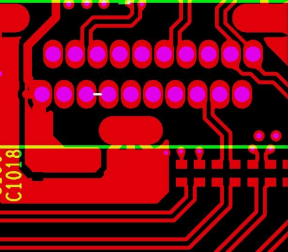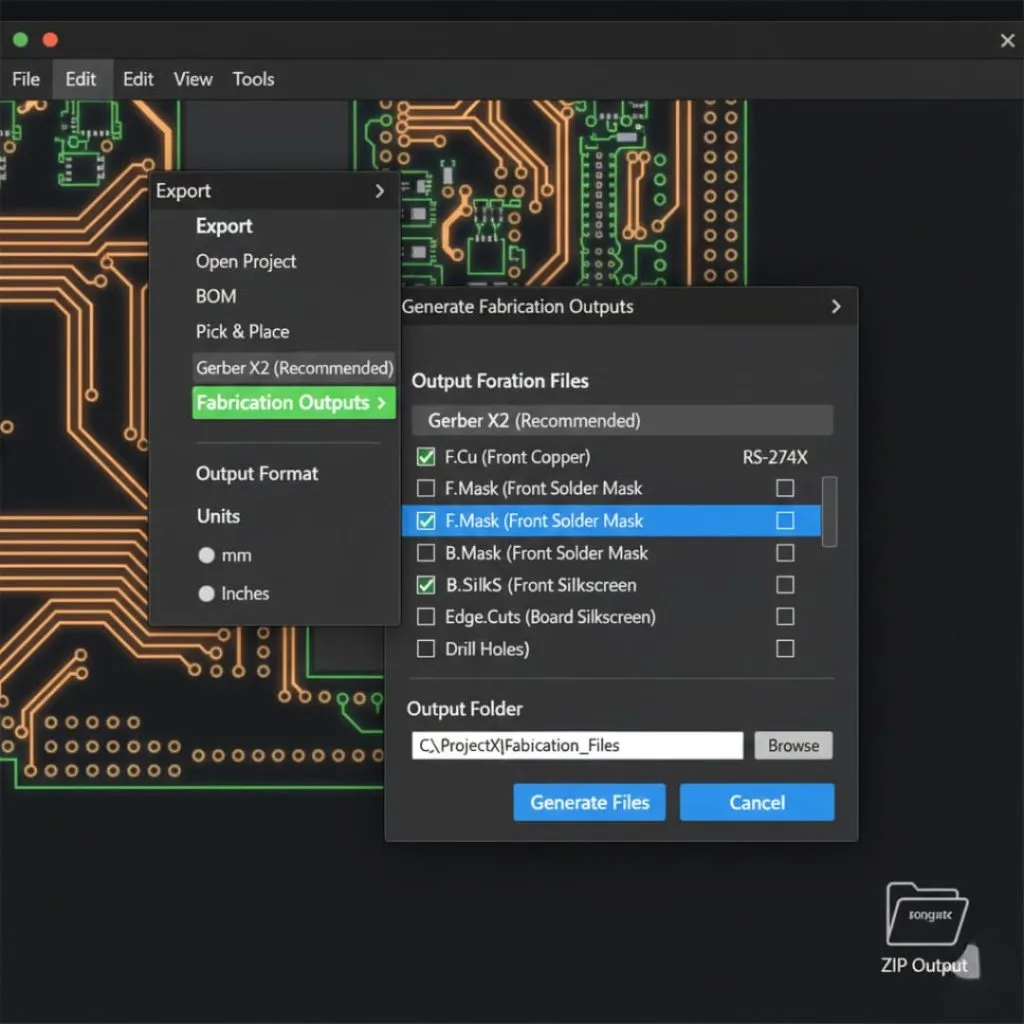
Aya 8 léngkah standar pikeun ngékspor file Gerber tina parangkat lunak PCB naon waé. Ieu nyaéta:
- Panggihan Pilihan Ékspor
- Pilih Format Gerber
- Atur Unit & Presisi
- Pilih Lapisan
- Jieun File Bor
- Sebutkeun Kaluaran
- Jieun & Tinjau
- Kode Pos & Kirim
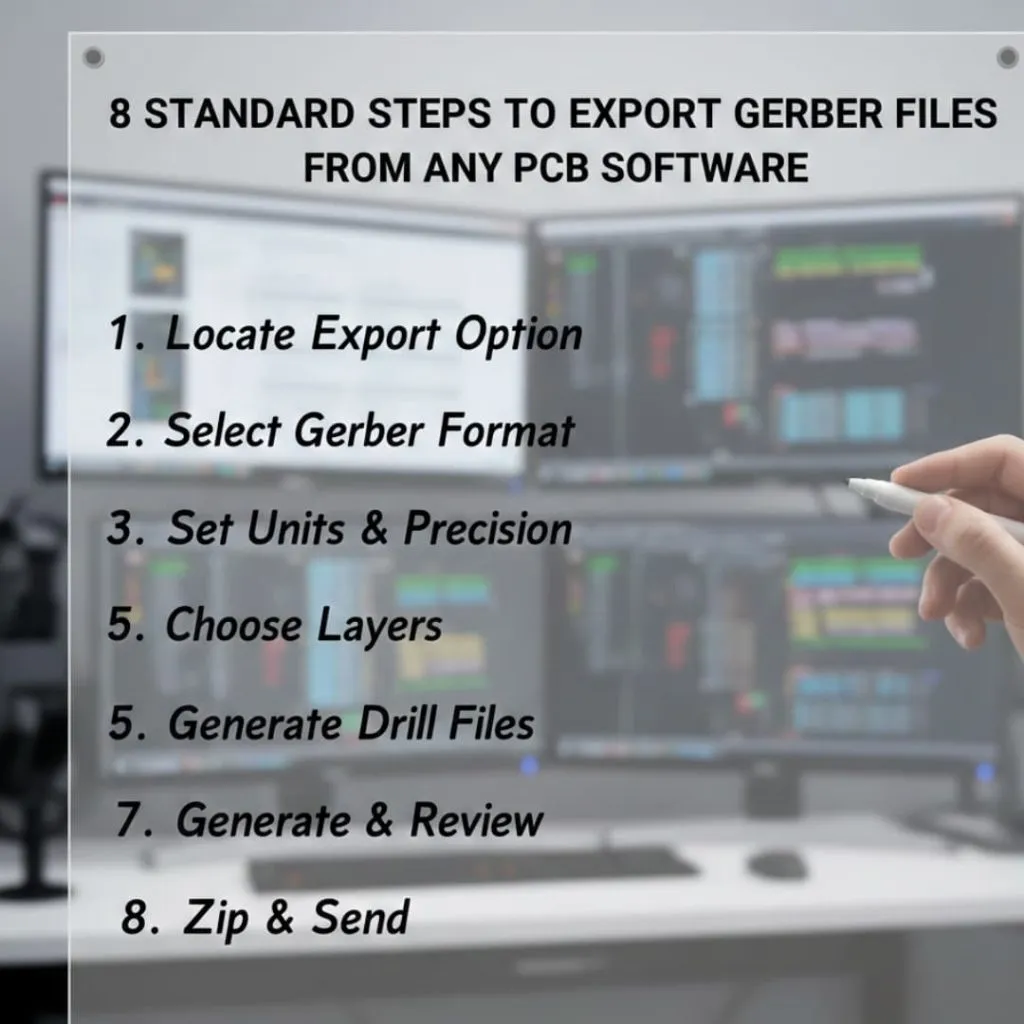
Janten ieu dasarna mangrupikeun pituduh pikeun pamula anu bakal ngabagi léngkah-léngkah pikeun ngékspor file gerber tina parangkat lunak PCB naon waé sapertos Kicad, Altium, Eagle, sareng Easy Eda.
Naon Ari File Gerber?
File Gerber nyaéta file standar industri anu ngandung inpormasi lapisan-demi-lapisan ngeunaan desain PCB anjeun. Unggal file ngajelaskeun lapisan khusus papan anjeun. Parangkat lunak desain anjeun nyiptakeun file-file ieu nalika anjeun ngékspor desain anu parantos réngsé. File-file éta nganggo format téks ASCII anu tiasa dibaca sareng diprosés ku mesin fabrikasi.
Naha File Gerber Penting pikeun Manufaktur PCB
Pabrik ngandelkeun file Gerber pikeun ngontrol unggal léngkah fabrikasi PCB. File-file éta ngawartosan mesin dimana kedah ngetsa tilas tambaga, ngebor liang, sareng nerapkeun topéng solder. Tanpa file Gerber anu leres, pabrik anjeun moal tiasa ngawangun papan anjeun.
Sabaraha sering anjeun mariksa file anjeun sateuacan ngirimkeunana ka produksi? Kaseueuran désainer ngalangkungan léngkah ieu sareng nyanghareupan reureuh. Anjeun kedah verifikasi unggal file pikeun nyingkahan kasalahan anu mahal.
Format File Gerber Umum
Aya tilu format Gerber utama:
- RS-274-D geus teu dipaké deui jeung pabrik-pabrik geus teu narima deui.
- RS-274-X ngarengsekeun masalah format anu lami.
- Gerber X2 nyaéta standar panganyarna anu dirilis dina taun 2014.
Ngartos bagian-bagian File Gerber
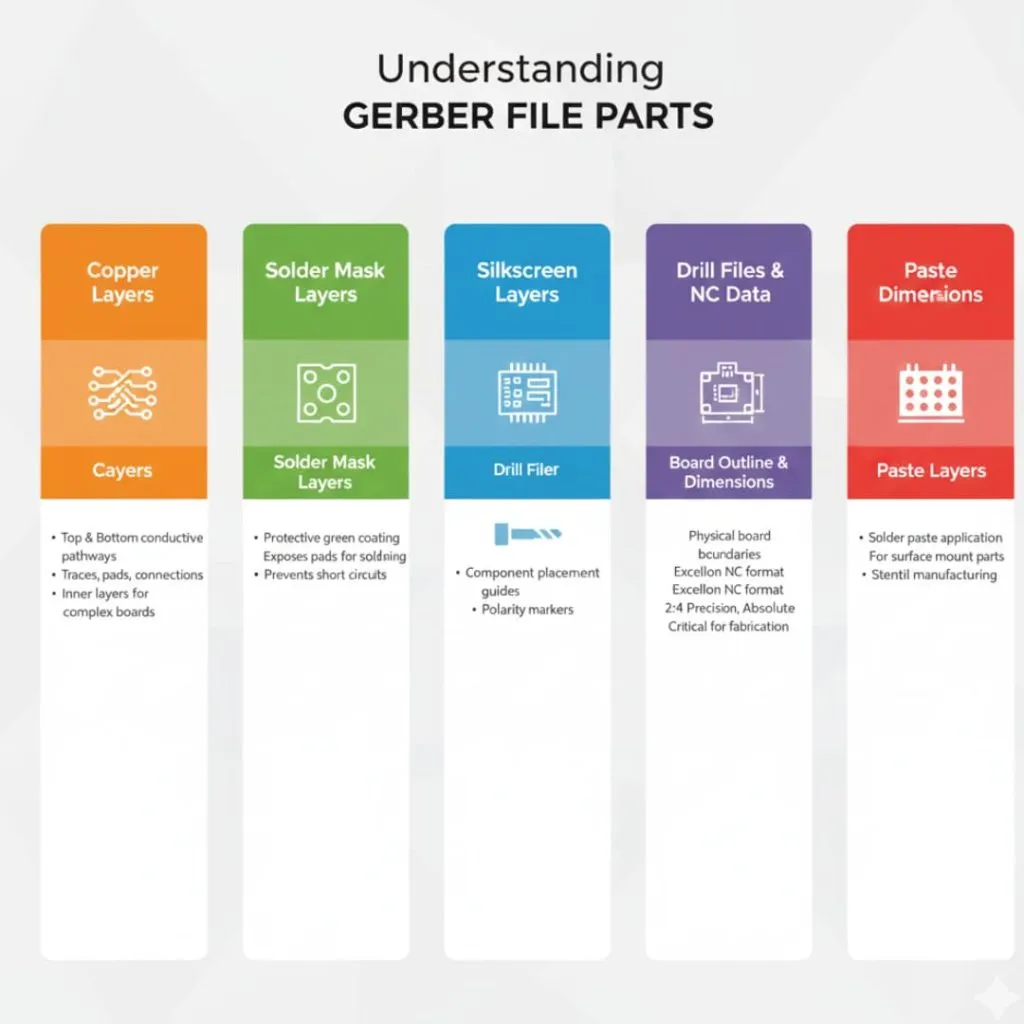
Desain PCB anjeun anu lengkep meryogikeun sababaraha file Gerber anu tiasa dianggo babarengan. Unggal file nunjukkeun hiji lapisan fisik atanapi fungsional papan anjeun.
Lapisan tambaga
Lapisan tambaga nyaritakeun jalur konduktif dina PCB anjeun. Lapisan tambaga luhur ngandung tilas, bantalan, sareng titik sambungan dina permukaan luhur papan. Anjeun bakal mendakan sambungan bagian sareng perutean sinyal dina lapisan ieu.
Lapisan tambaga handap jalanna sami tapi di sisi sabalikna. Duanana lapisan nunjukkeun dimana tambaga kedah tetep saatos diukir. Kaseueuran desain anu saderhana ngan ukur nganggo dua lapisan tambaga. Tapi papan anu rumit tiasa gaduh seueur lapisan internal.
Lapisan Topeng Solder
Lapisan solder topéng ngadalikeun dimana lapisan héjo némbongan dina papan anjeun. Lapisan pelindung ieu nutupan sésa tambaga tapi ninggalkeun bantalan anu kakeunaan pikeun disolder.
Anjeun peryogi kikir anu misah pikeun topéng solder luhur sareng handap. Topéng solder nyegah korsleting anu teu dihaja nalika ngarakit.
Lapisan Silkscreen
Lapisan silkscreen ngandung téks, labél, sareng garis luar bagian. Anjeun nganggo tanda ieu pikeun nunjukkeun panempatan bagian, spidol polaritas, sareng penunjuk rujukan. Tinta bodas biasana nyitak detil ieu dina permukaan papan.
Silkscreen anjeun ngabantosan nalika perakitan sareng ngungkulan masalah. Labél anu jelas nyegah bagian-bagian dipasang ti tukang. Anjeun kedah nyingkahan nempatkeun silkscreen di luhur bantalan atanapi daérah anu peryogi disolder.
Payil Bor sareng Data NC
File bor nangtukeun lokasi sareng ukuran liang di sakumna papan anjeun. File-file ieu sacara téknis sanés format Gerber tapi nganggo format Excellon NC. Pabrikan sering nyebatna file bor NC atanapi ngan ukur file bor.
File bor anjeun kedah ngalebetkeun inpormasi lulugu anu leres. Formatna kedah netepkeun presisi 2.4, koordinat absolut, sareng nol di tukang. Tanpa format anu leres, pabrik bakal hésé ngimpor data bor anjeun. Ieu sering nyababkeun usaha coba-coba anu ngalambatkeun produksi.
Garis Besar sareng Diménsi Papan
Garis luar papan ngajelaskeun wates fisik PCB anjeun. Lapisan ieu nunjukkeun dimana mesin kedah motong atanapi ngarahkeun papan individu tina panel manufaktur. Garis luar anjeun ogé kalebet potongan atanapi bentuk khusus.
Sababaraha perangkat lunak desain henteu ngahasilkeun outline papan sacara standar. Anjeun kedah ngaktipkeun pilihan ieu sacara khusus nalika ékspor. Outline tiasa muncul salaku file Gerber anu misah atanapi dina file bor anjeun. Outline papan anu leungit mangrupikeun salah sahiji masalah anu paling umum anu ngeureunkeun produksi.
Tempelkeun Lapisan
Lapisan témpél nunjukkeun dimana témpél solder kedah diterapkeun pikeun bagian anu dipasang dina permukaan. Pabrik sténsil nganggo file ieu pikeun ngadamel sténsil témpél solder. Anjeun peryogi lapisan témpél anu misah pikeun permukaan luhur sareng handap.
Daptar Pariksa Pra-Ékspor
Anjeun kedah mastikeun desain anjeun sateuacan ngahasilkeun file Gerber. Kasalahan anu kapendak saatos manufaktur nyéépkeun waktos sareng artos anu signifikan.
Ngalengkepan Desain PCB Anjeun
Mimitina, anjeun kedah ngarengsekeun sadaya padamelan desain sacara lengkep. Ieu hartosna ngarengsekeun panempatan bagian, ngalengkepan sadaya routing, sareng nambihan labél anu diperyogikeun. Anjeun kedah marios skéma anjeun pikeun anu terakhir kalina pikeun mastikeun éta cocog sareng tata letak anjeun.
Pariksa yén sadaya sirkuit anu diperyogikeun aya sareng tiasa dianggo. Pariksa sambungan daya sareng groundna pageuh. Pastikeun anjeun parantos masang liang pamasangan sareng fitur mékanis naon waé. Desain anjeun kedah 100% réngsé sateuacan anjeun neraskeun ékspor.
Ngajalankeun Pamariksaan Aturan Desain)
Teras, anjeun kedah ngajalankeun Pamariksaan Aturan Desain anu komprehensif. Prosés otomatis ieu mendakan kasalahan listrik sareng mékanis dina desain anjeun. DRC mariksa lébar lajur, jarak, sareng aturan jarak.
Anjeun kedah ngalereskeun unggal kasalahan anu dilaporkeun ku DRC. Sababaraha peringatan panginten tiasa ditampi, tapi anjeun kedah ngartos kunaon éta muncul. Entong ngalalaworakeun kasalahan DRC sabab sering nunjukkeun masalah anu serius. Kaseueuran parangkat lunak moal ngijinkeun anjeun ngékspor upami aya kasalahan penting.
Ngaverifikasi Penempatan Bagian
Salajengna, pariksa panempatan bagian anjeun kalayan saksama. Pastikeun bagian-bagian henteu tumpang tindih sareng gaduh jarak anu cekap pikeun perakitan. Pariksa yén bagian anu terpolarisasi nyanghareup ka arah anu leres. Pariksa yén liang pemasangan sajajar sareng wadah anjeun.
Anjeun kedah mastikeun yén sadaya tapak suku cocog sareng bagian anjeun anu saleresna. Tapak suku anu salah mangrupikeun kasalahan umum anu ngaruksak papan. Candak waktos kanggo ngukur bagian-bagian penting ngalawan tapak suku na.
Mariksa Kabel jeung Kasalahan nu Ngalayang
Pamungkas, pastikeun teu aya sambungan anu teu diarahkeun. Kabel anu ngalayang nunjukkeun routing anu teu lengkep anu bakal nyababkeun kagagalan papan. Parangkat lunak anjeun kedah nyorot ieu kalayan jelas dina tampilan desain.
Pilari tapak anu mungkas dina rohangan kosong atanapi bantalan tanpa sambungan. Pariksa yén sadaya jaring anu diperyogikeun parantos diarahkeun kalayan leres. Hiji sambungan anu sono ngajantenkeun sadaya papan anjeun henteu tiasa dianggo. Pamariksaan saderhana ieu nyegah kagagalan papan lengkep.
Ngekspor Payil Gerber tina KiCad
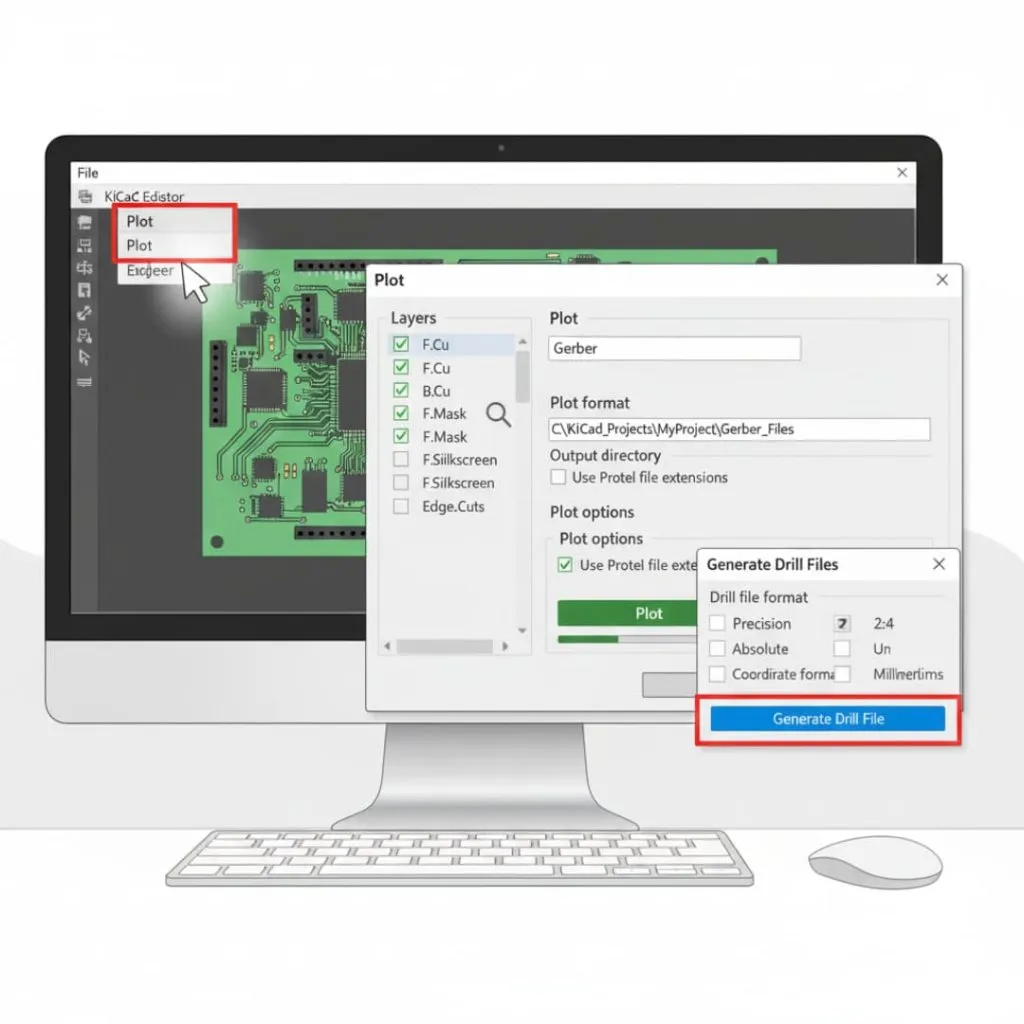
KiCad nawiskeun prosés anu gampang pikeun ngahasilkeun file Gerber. Parangkat lunak gratis ieu ngahasilkeun file kaluaran anu tiasa dipercaya anu ditampi ku produsén.
Léngkah 1: Muka Dialog Plot
Mimitina, anjeun kedah muka file PCB anu parantos réngsé dina Editor PCB KiCad. Pilari file menu di luhur layar. Pilih kapling tina menu lungsur-handap pikeun ngaluncurkeun alat generasi Gerber.
Jandéla dialog Plot bakal muka kalayan sababaraha pilihan. Antarmuka ieu ngontrol sadaya setélan ékspor Gerber. Anjeun kedah ningali daptar lapisan di sisi kénca sareng pilihan konfigurasi di sisi katuhu.
Léngkah 2: Milih Lapisan sareng Setélan Kaluaran
Teras, anjeun kedah milih lapisan mana anu badé diékspor. Centang kotak centang di gigireun unggal lapisan anu diperyogikeun. Pikeun papan dua lapisan standar, anjeun peryogi:
- FC
- B. Cu
- F.Topeng
- B. Topéng
- F. Sablon
- B. Sablon
- jeung Edge.Cuts.
Setel format kaluaran ka Gerber tina menu lungsur-handap. Léngkah anjeun salajengna nyaéta milih diréktori kaluaran dimana file bakal disimpen. Anjeun kedah ngadamel folder khusus pikeun file Gerber anjeun. Teras, Setel pilihan format Plot pikeun nganggo éksténsi Protel upami produsén anjeun langkung milih éta.
Léngkah 3: Nyieun Payil Gerber
Sanggeus éta, klik kapling tombol di handapeun dialog. KiCad bakal ngolah unggal lapisan anu dipilih sareng nyiptakeun file Gerber masing-masing. Saatos éta, parangkat lunak bakal nunjukkeun pesen kamajuan nalika ngahasilkeun file.
Anjeun tiasa mastikeun file-file éta parantos didamel ku cara mariksa diréktori kaluaran anjeun. Unggal lapisan kedah gaduh file nyalira kalayan éksténsi anu pas. Jumlah file bakal cocog sareng jumlah lapisan anu anjeun pilih.
Léngkah 4: Ékspor Payil Bor
Pamungkas, pastikeun pikeun ngahasilkeun file bor anjeun sacara misah. Klik Jieun File Bor tombol dina kotak dialog Plot. Jandéla anyar bakal muka kalayan pilihan file bor.
Anggo format Excellon standar kalayan presisi 2:4. Pilih Mutlak pikeun format koordinat sareng Miliméter atanapi Inci dumasar kana sarat produsén anjeun. Klik Jieun File Bor pikeun nyieun data bor NC. File bor anjeun bakal muncul dina diréktori kaluaran anu sami sareng file Gerber anjeun.
Ngekspor Payil Gerber ti Altium Designer
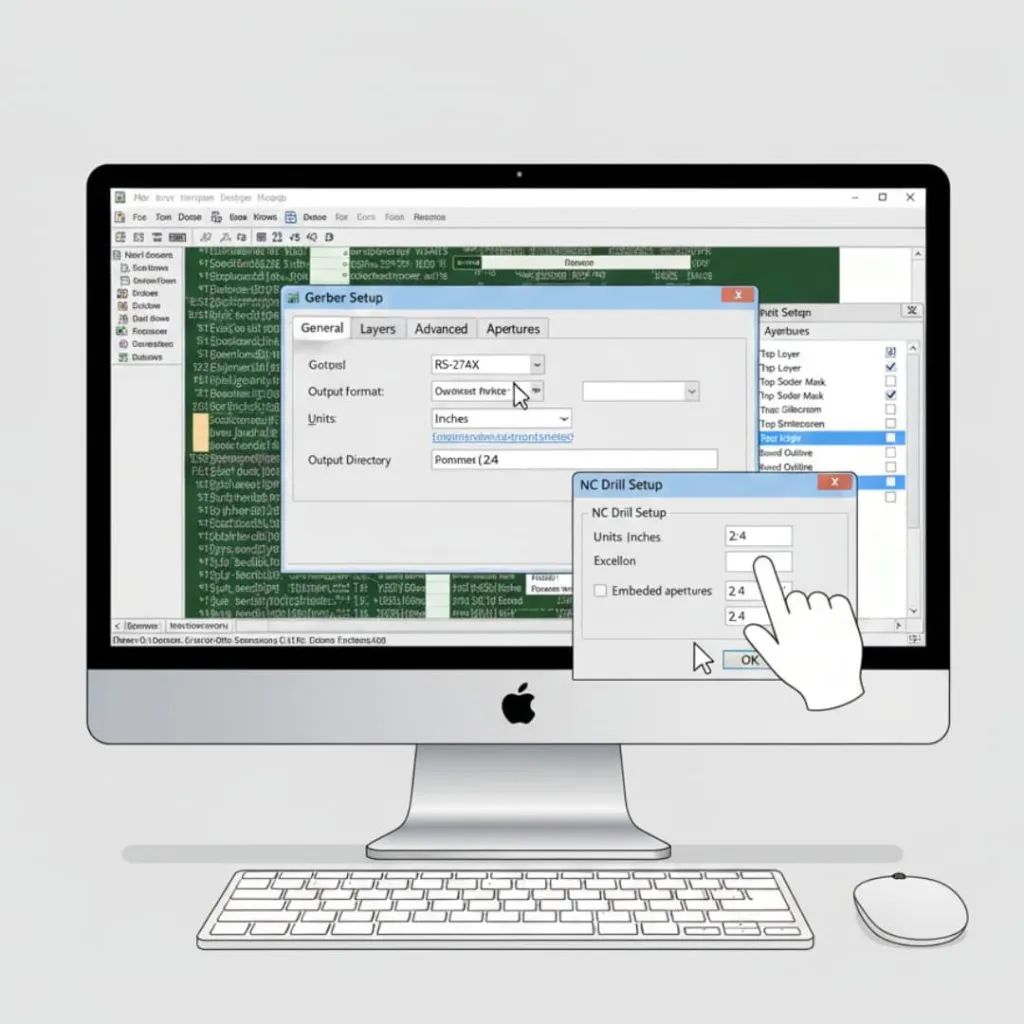
Altium Designer nyayogikeun kamampuan ékspor Gerber anu kuat. Parangkat lunak ieu nawiskeun kontrol anu tepat kana unggal parameter ékspor.
Léngkah 1: Ngaksés Kaluaran Fabrikasi
Mimitina, anjeun kedah muka proyék PCB anjeun dina Altium Designer. Buka Menu file sareng milarian Kaluaran Fabrikasi. Arahkan kursor ka pilihan ieu pikeun ningali submenu némbongan.
milih File Gerber tina submenu. Peta ieu muka dialog Gerber Setup kalayan pilihan ékspor anu lengkep. Anjeun bakal ngonpigurasikeun sadaya setélan tina antarmuka pusat ieu.
Léngkah 2: Ngonpigurasikeun Setélan Umum
Teras, anjeun kedah ngonpigurasikeun tab setélan umum. Pilih format kaluaran sapertos RS-274X pikeun kompatibilitas maksimal. Pilih unit anu anjeun pikaresep dumasar kana spésifikasi produsén.
Setel format ka 2:4 pikeun inci atanapi 3:4 pikeun milimeter. Setélan presisi ieu mastikeun tampilan koordinat anu akurat. Anjeun ogé kedah nangtukeun diréktori kaluaran pikeun file anjeun.
Léngkah 3: Konfigurasi Lapisan
Saatos éta, pindah ka tab Lapisan. Bagian ieu nampilkeun sadaya lapisan papan anu sayogi. Anjeun kedah milih lapisan mana anu badé dilebetkeun kana kaluaran Gerber anjeun.
Centang kotak-kotak pikeun sadaya lapisan anu diperyogikeun kalebet lapisan sinyal, lapisan topéng, silkscreen, sareng lapisan mékanis. Altium bakal nyiptakeun hiji file Gerber pikeun unggal lapisan anu dipilih. Pastikeun anjeun ngalebetkeun lapisan outline papan pikeun diménsi anu leres.
Léngkah 4: Setélan Apertur
Salajengna, konpigurasikeun setélan aperture kalayan ati-ati. Aperture nyaritakeun bentuk sareng ukuran pad sareng trace dina file Gerber anjeun. Anggo aperture anu dipasang tinimbang file aperture anu misah.
Setel format aperture supados cocog sareng setélan presisi anjeun. Ieu mastikeun konsistensi dina sadaya file. Kaseueuran produsén langkung milih aperture anu dipasang sabab ngaleungitkeun masalah kompatibilitas.
Léngkah 5: Ngahasilkeun File Bor NC
Pamungkas, pastikeun pikeun ngahasilkeun file bor NC sacara misah. Balik deui ka Ménu file tur pilih Kaluaran Fabrikasi teras File Bor NCKonfigurasikeun setélan file bor supados cocog sareng katepatan Gerber anjeun.
Pilih unit sareng format anu pas. Anggo format Excellon pikeun kompatibilitas maksimal. Klik OK pikeun ngahasilkeun file bor anjeun. Altium bakal nyieun file anu misah pikeun liang anu dilapis sareng anu henteu dilapis upami desain anjeun ngawengku duanana jinis.
Ngekspor Payil Gerber ti Eagle
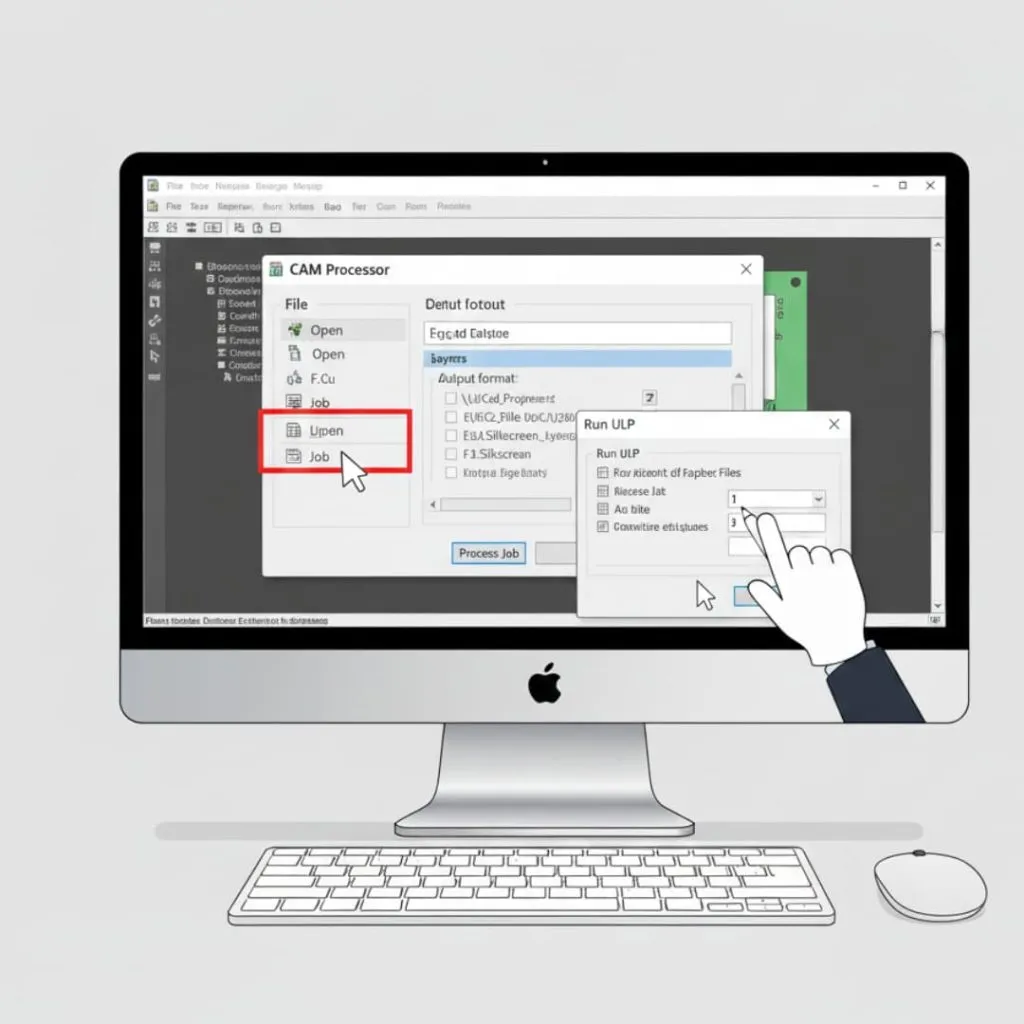
Eagle nganggo prosésor CAM pikeun generasi Gerber. Sistem ieu nyayogikeun kalenturan tapi meryogikeun pamahaman prosésna.
Léngkah 1: Muka Prosesor CAM
Mimitina, anjeun kedah muka file papan anu parantos réngsé dina Eagle. Klik file dina bilah menu, teras kursor ka luhur Prosesor CAMIeu bakal nembongkeun pilihan anu aya patalina sareng CAM.
milih Prosesor CAM pikeun muka antarmuka ékspor utama. Anjeun bakal ningali jandela kalayan sababaraha tab sareng pilihan pamrosésan. Eagle nganggo file padamelan pikeun ngontrol prosés ékspor.
Léngkah 2: Ngamuat Padamelan Gerber CAM
Teras, anjeun kedah ngamuat file padamelan CAM anu tos dikonfigurasi sateuacanna. Klik file dina jandela CAM Processor teras pilih Buka” teras PadamelanBuka folder CAM Eagle pikeun milarian file padamelan Gerber standar.
Pilari file anu namina gerb274x.cam atanapi nami anu sami anu nunjukkeun ékspor Gerber. Muat file padamelan ieu pikeun ngonpigurasikeun sadaya lapisan sareng setélan sacara otomatis. File padamelan kalebet pitunjuk pikeun ngahasilkeun sadaya file Gerber anu diperyogikeun.
Léngkah 3: Ngolah File Padamelan
Saatos éta, pariksa setélan padamelan anu parantos dimuat. Unggal tab dina Prosesor CAM nunjukkeun hiji file kaluaran. Anjeun kedah ningali tab pikeun tambaga luhur, tambaga handap, topéng, silkscreen, sareng outline.
Pariksa yén diréktori kaluaran leres. Anjeun tiasa ngarobih lokasi panyimpenan upami diperyogikeun. Nalika sadayana katingali leres, klik Padamelan Prosés tombol. Eagle bakal ngahasilkeun sadaya file Gerber numutkeun spésifikasi padamelan.
Léngkah 4: Nyieun Payil Bor
Pamungkas, pastikeun pikeun ngékspor data bor sacara misah. Padamelan Gerber CAM standar tiasa kalebet ngahasilkeun file bor, tapi anjeun kedah mastikeun ieu. Upami henteu kalebet, anjeun kedah ngajalankeun ékspor file bor anu misah.
Pindah ka file ménu sareng milari Jalankeun ULP. Panggihan sareng laksanakeun skrip ékspor bor. Ieu nyiptakeun file bor Excellon anjeun kalayan format anu leres. Pariksa yén folder kaluaran anjeun ngandung file Gerber sareng bor sateuacan dikirim ka pabrik.
Ngekspor Payil Gerber tina Parangkat Lunak PCB Populer Anu Sanésna
Pakét parangkat lunak anu béda-béda gaduh prosedur ékspor anu unik. Ngartos variasi ieu ngabantosan anjeun damel sareng alat naon waé.
Prosés Ékspor EasyEDA/EasyEDA Pro
EasyEDA nawiskeun prosés ékspor anu saderhana anu cocog pikeun pamula. Buka desain anjeun anu parantos réngsé teras klik "Fabrication Output" dina ménu luhur. Pilih "Generate Gerber" tina pilihan dropdown.
Parangkat lunakna bakal otomatis nyieun sadaya file anu diperyogikeun. EasyEDA ngawengku ngaran sareng format lapisan anu leres sacara standar. Anjeun tiasa ngaunduh file anu dihasilkeun salaku arsip ZIP. Format anu merenah ieu siap dikirim langsung ka kalolobaan produsén.
Léngkah-léngkah Ékspor DipTrace
DipTrace nyadiakeun fungsi ékspor Gerber anu gampang. Buka menu "File" teras pilih "Export" teras "Gerber." Jandéla dialog bakal muncul kalayan pilihan pilihan lapisan.
Pilih sadaya lapisan anu diperyogikeun pikeun ékspor. Setel format koordinat anjeun ka 2:4 pikeun inci. Anjeun kedah nganggo font véktor tinimbang font TrueType pikeun nyingkahan masalah kompatibilitas. Sababaraha vérsi DipTrace anu langkung lami ngagaduhan masalah ékspor nganggo font TrueType. Jieun file Gerber anjeun, teras ékspor file bor sacara misah ngalangkungan menu "File".
Éditor PCB OrCAD sareng Cadence
OrCAD sareng Cadence PCB Editor nganggo kreasi karya seni pikeun generasi Gerber. Aksés menu "Manufacture" teras pilih "Artwork." Ieu muka antarmuka kontrol karya seni.
Caritakeun parameter karya seni anjeun kalebet pilihan lapisan sareng format kaluaran. Anggo format Gerber RS-274X pikeun kasaluyuan. Konpigurasikeun pilihan kontrol pilem pikeun nyetel presisi sareng unit. Anjeun kedah nyiptakeun karya seni pikeun unggal jinis lapisan sacara misah. Prosésna meryogikeun setelan manual anu langkung seueur dibandingkeun sareng parangkat lunak anu sanés.
Ékspor PCB Proteus
Proteus ngatur ékspor Gerber ngaliwatan ménu kaluaranna. Buka tata letak PCB anjeun teras klik "Output" dina bilah ménu. Pilih "Generate CAM/NC Data" pikeun ngaksés pilihan ékspor.
Konfigurasikeun setélan prosesor CAM pikeun format Gerber. Pilih lapisan individu sareng atur parameter kaluaran. Proteus ngahasilkeun file kalayan éksténsi umum anu anjeun panginten kedah ganti nami. Jieun file bor anjeun ngalangkungan menu kaluaran anu sami nganggo format bor NC.
Verifikasi Pasca-Ékspor
Anjeun kedah mastikeun file Gerber anjeun sateuacan ngirimkeunana ka pabrik. Léngkah penting ieu nyegah kasalahan anu mahal.
Ngagunakeun Parangkat Lunak Gerber Viewer
Mimitina, anjeun kedah ngamuat file anjeun kana Gerber viewer. Viewer gratis kalebet GerbView, ViewMate, atanapi online viewer. Buka unggal file Gerber sacara individual pikeun mariksa éta.
Tingali gambar anu dipidangkeun kalawan saksama. Anjeun kedah ningali tilas, bantalan, sareng fitur papan anu jelas. Perbesar pikeun mariksa detil anu saé. Bandingkeun naon anu anjeun tingali sareng desain aslina anjeun. Unggal lapisan kedah cocog sareng ekspektasi anjeun.
Mariksa Pangaturan Lapisan
Teras, anjeun kedah mastikeun yén sadaya lapisan saluyu kalayan leres. Muat sababaraha lapisan sakaligus dina panempo anjeun. Panempo bakal nutupan éta pikeun nunjukkeun kumaha hubunganana sareng anu sanés.
Lapisan tambaga anjeun kedah saluyu sareng lokasi bantalan. Bubuka topéng solder kedah aya di tengah luhureun bantalan. Silkscreen henteu kedah nutupan bantalan atanapi ngaganggu bagian. Lapisan anu henteu saluyu nunjukkeun masalah ékspor anu bakal nyababkeun kagagalan papan.
Ngaverifikasi Liang Bor sareng Penempatanana
Saatos éta, pariksa kikir bor anjeun sacara saksama. Muatkeun éta babarengan jeung lapisan tambaga anjeun dina panempo. Liang bor kedah muncul di unggal lokasi pad anu peryogi dibor.
Pariksa ukuran liang dumasar kana spésifikasi desain anjeun. Pariksa yén liang anu dilapis sareng anu henteu dilapis parantos diidentipikasi kalayan leres. Pilari liang anu leungit atanapi liang di lokasi anu salah. Ieu sering kajantenan nalika file bor diékspor kalayan setélan anu salah.
Inspeksi Inpormasi Apertur
Salajengna, pariksa inpormasi aperture dina file anjeun. File Gerber RS-274X kalebet definisi aperture anu dipasang. Anjeun kedah ningali rupa-rupa kode aperture pikeun ukuran pad sareng trace anu béda.
Pariksa yén ukuran aperture cocog sareng sarat desain anjeun. Aperture anu salah nyababkeun bantalan anu ageung teuing atanapi alit teuing. Pamirsa anjeun tiasa nunjukkeun inpormasi aperture dina format tabel atanapi daptar.
Alat Pangukuran sareng Kontrol Kualitas
Pamungkas, pastikeun pikeun ngukur diménsi anu penting. Kaseueuran alat ukur ngawengku alat ukur. Anggo ieu pikeun mastikeun lébar lambaran, jarak, sareng ukuran bantalan.
Ukur dimensi papan sakabéhna dumasar kana spésifikasi anjeun. Pariksa yén liang pamasangan parantos diposisikan kalayan leres. Pariksa sarat jarak anu penting. Pangukuran ieu mastikeun file anjeun akurat sateuacan diproduksi.
Praktik Pangsaéna pikeun Ngahasilkeun File Gerber
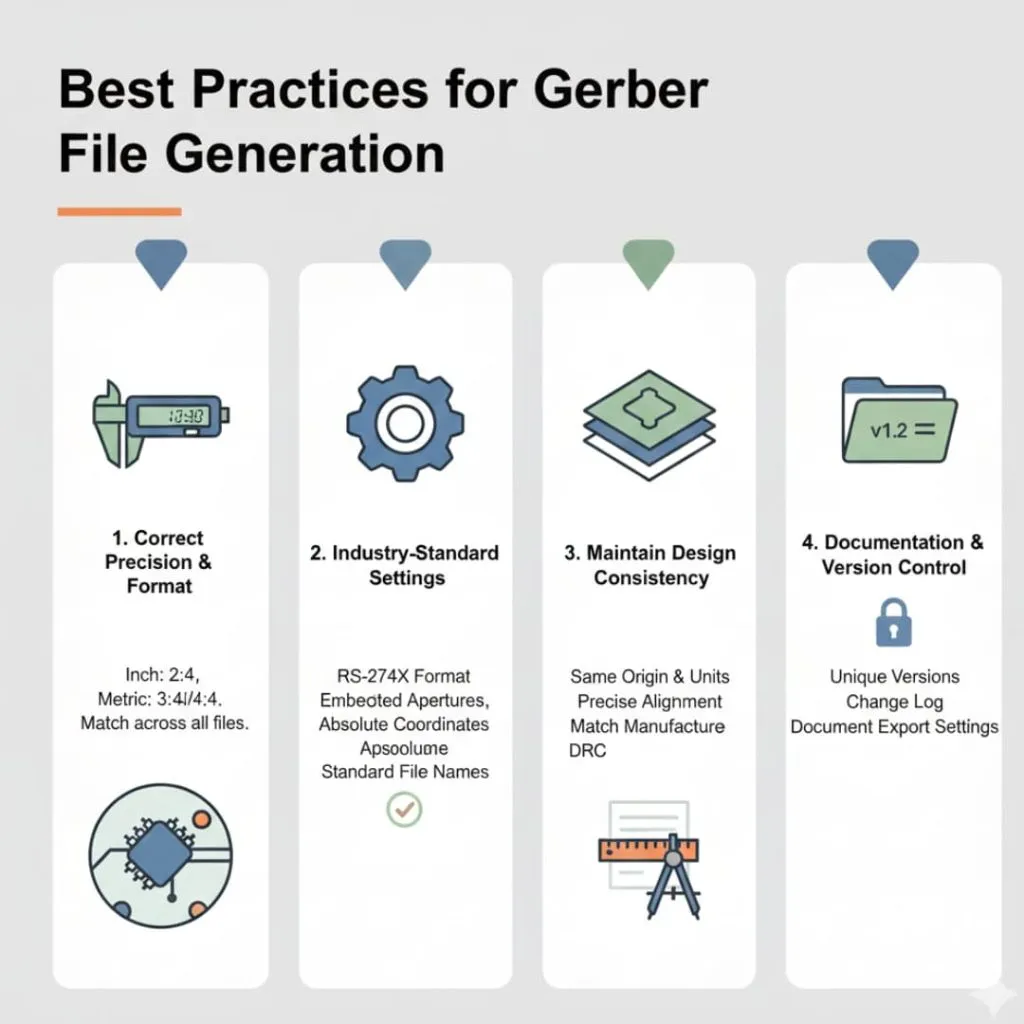
Nuturkeun prakték pangsaéna dina industri ngahasilkeun file Gerber anu tiasa dipercaya. Pedoman ieu ngabantosan anjeun nyingkahan masalah umum.
Nyetél Presisi sareng Format anu Leres
Mimitina, anjeun kedah nganggo setélan presisi anu pas. Pikeun desain dumasar inci, anggo format 2:4. Pikeun desain métrik, anggo format 3:4 atanapi 4:4.
Presisi anu langkung luhur nyegah kasalahan pembulatan dina koordinat. Ieu paling penting pikeun bagian anu fine-pitch sareng desain anu padet. Pabrikan anjeun tiasa nanganan presisi langkung saé tibatan setélan anu langkung handap. Salawasna cocogkeun presisi dina sadaya file pikeun ngajaga konsistensi.
Ngagunakeun Setélan Standar Industri
Teras, anjeun kedah tetep kana setélan anu parantos kabuktosan anu diarepkeun ku produsén. Anggo format RS-274X tinimbang format anu teu dianggo deui. Pilih aperture anu dipasang tinimbang file aperture anu misah.
Turutan éksténsi file sareng konvénsi penamaan standar. Anggo koordinat absolut tinimbang koordinat relatif. Setélan standar ieu ngaleungitkeun masalah kompatibilitas. Pamrosésan produsén anjeun bakal langkung gancang sareng langkung dipercaya.
Ngajaga Konsistensi Desain
Saatos éta, pariksa konsistensi sapanjang desain anjeun. Sadaya lapisan kedah nganggo sistem koordinat asal anu sami. Tambaga, topéng, sareng silkscreen kedah saluyu kalayan tepat.
Pariksa yén aturan desain anjeun cocog sareng kamampuan produsén. Pariksa yén lébar sareng jarak minimum tiasa kahontal. Konsistensi dina standar desain mastikeun papan anu tiasa diproduksi. Ieu ngabantosan anjeun nyingkahan desain ulang sareng reureuh produksi.
Dokuméntasi sareng Kontrol Vérsi
Pamungkas, pastikeun pikeun ngajaga dokuméntasi sareng kontrol vérsi anu saé. Simpen unggal révisi desain nganggo nomer vérsi anu unik. Catet parobahan antara vérsi.
Dokuméntasikeun setélan ékspor anjeun pikeun rujukan ka hareup. Ieu ngabantosan nalika anjeun kedah ngadamel deui file atanapi ngadamel révisi. Kontrol vérsi anu saé nyegah kabingungan nalika anjeun ngalebetkeun sababaraha iterasi. Pabrikan anjeun tiasa ngalacak vérsi mana anu kedah diproduksi.
kacindekan
Ngekspor file Gerber kalawan bener mastikeun kasuksésan Pabrik PCBAnjeun ayeuna parantos ngartos prosés lengkepna ti mimiti parantosan desain dugi ka pangiriman file.
Anjeun diajar pikeun mastikeun desain anjeun sateuacan ékspor nganggo DRC sareng pamariksaan visual. Teras anjeun ngékspor file Gerber nganggo prosedur perangkat lunak khusus anjeun. Saatos éta, anjeun mastikeun file nganggo perangkat lunak panempo pikeun néwak kasalahan. Pamungkas, anjeun ngabungkus sadayana kalayan leres nganggo dokuméntasi anu jelas.