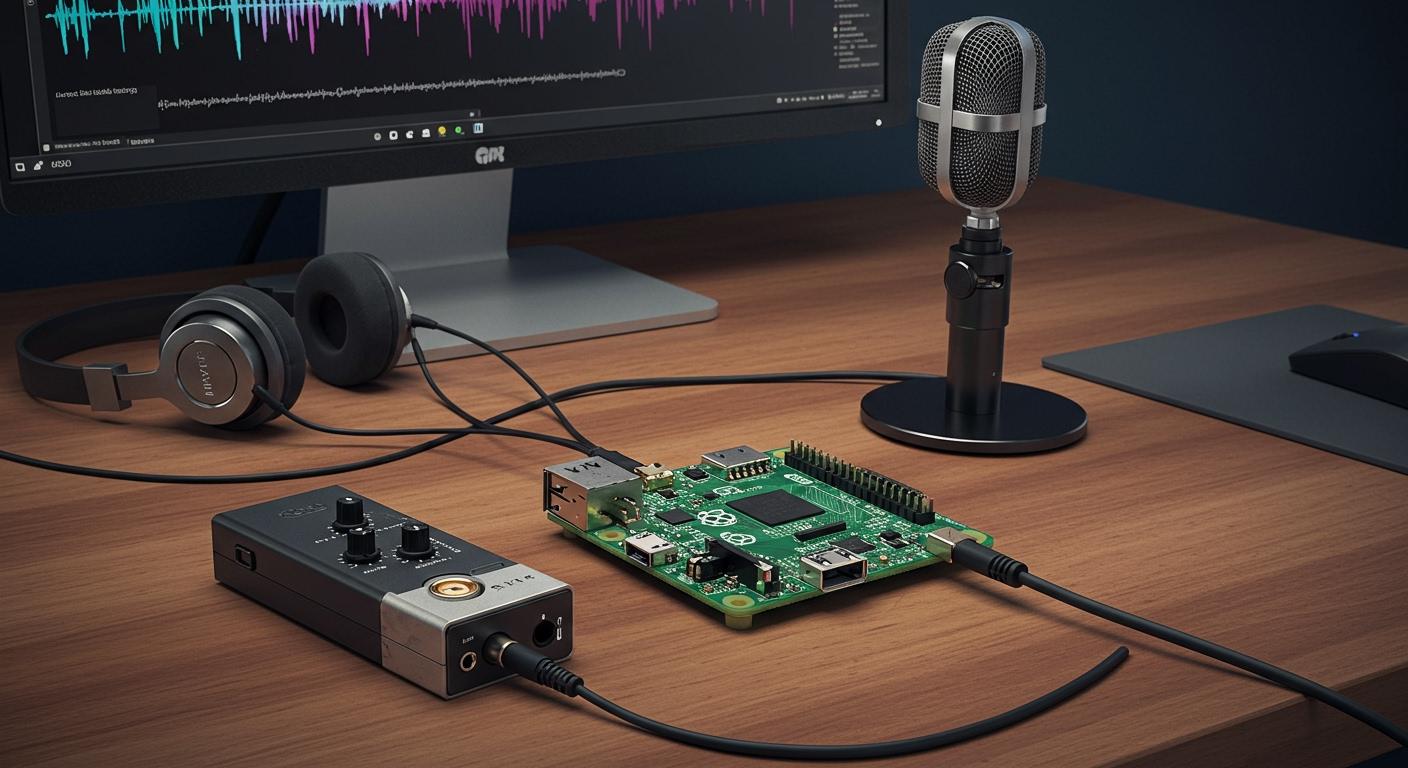
Anjeun tiasa nyetél mikropon nganggo Raspberry Pi anjeun ngan ukur sababaraha léngkah. Seueur jalma nganggo mikropon USB, kartu sora éksternal, atanapi alat Bluetooth. Sababaraha malah nyambungkeun mikropon MEMS I2S langsung ka pin GPIO-sapertos nganggo kakuatan 3.3v, taneuh, sareng pin 18, 19, sareng 20 pikeun jam sareng data. Nyaluyukeun volume mikropon anjeun penting pikeun ngarékam audio Raspberry Pi anu jelas. Ngan turutan sambungan anu leres, sareng anjeun bakal nampi hasil anu saé.
Sambungkeun Mikropon

Aya sababaraha cara pikeun nyambungkeun mikropon ka Raspberry Pi anjeun. Unggal jalan boga léngkah sorangan jeung titik alus. Hayu urang tingali pilihan anu paling umum supados anjeun tiasa milih anu cocog sareng anjeun.
Mikropon USB
Seueur jalma anu nganggo mikropon usb heula sabab saderhana. Colokkeun kana port USB. Raspberry Pi biasana bakal mendakan éta langsung. Anjeun teu kedah drivers tambahan atawa adapters. Upami anjeun hoyong nyetél gancang, mikropon usb anu pangsaéna. Raspberry Pi Pico tiasa nganggo USB 1.1 Host / Modeu alat. Éta ogé ngagaduhan ADC anu diwangun pikeun input audio. Ieu kumaha anjeun tiasa ngahubungkeun mic PDM ka Raspberry Pi Pico:
PDM Mic | Buah prambus Pi Pico |
|---|---|
3V | 3V3 |
GND | GND |
GARAM | GND |
DAT | GPIO2 |
CLK | GPIO3 |
Anjeun tiasa nganggo mikropon usb pikeun obrolan sora, podcast, atanapi ngarékam sora anu gampang. Aranjeunna tiasa dianggo saé sareng henteu ngagaduhan seueur masalah.
Kartu Sora éksternal
Upami anjeun hoyong sora anu langkung saé, paké an kartu sora éksternal. Kartu ieu nyolok kana port USB Anjeun. Aranjeunna masihan anjeun langkung kontrol kana sora. Sababaraha, sapertos Wolfson Audio Card, masihan audio definisi tinggi. Henteu sadayana kartu sora tiasa dianggo sareng unggal Raspberry Pi atanapi sistem. Salaku conto:
Pedaran Ngaluarkeun | pakakas | Kasalahan dititénan |
|---|---|---|
Taya sora leuwih USB Audio S / PDIF | Buah prambus Pi 4 | USB controller teu bisa nyetél parameter diperlukeun; ragrag deui ka alat audio HDMI |
Anjeun kedah pariksa naha kartu sora anjeun tiasa dianggo sateuacan anjeun nganggo éta.
Bluetooth Mikropon
Mikropon Bluetooth ngamungkinkeun anjeun nyambung tanpa kabel. Ieu alus lamun hoyong kirang mess on meja Anjeun. Tapi mikropon Bluetooth tiasa gaduh reureuh 3-4 detik. Lag ieu tiasa ngajantenkeun sora anjeun henteu cocog sareng pidéo anjeun. Kualitas sora ogé tiasa langkung handap sabab Bluetooth gaduh wates.
Naros sareng Kontra
Ieu bagan gancang pikeun ngabantosan anjeun milih sambungan mikropon:
sambungan Tipe | Pedaran Kualitas Audio |
|---|---|
Mikropon USB | Gampang sareng jalanna saé. Alus keur paling hal. Teu salawasna sora pangalusna, tapi basajan ngagunakeun. |
Kartu Sora éksternal | Pangalusna pikeun sora kualitas luhur. Panginten peryogi langkung seueur setelan sareng mariksa upami éta tiasa dianggo. |
Bluetooth Mikropon | Taya kabel sarta gampang pikeun mindahkeun. Bisa boga reureuh jeung sora handap kusabab wates. |
Tip: Pikeun ngarékam dasar, mikropon usb mangrupikeun panggampangna. Pikeun musik atawa sora hébat, coba kartu sora éksternal. Upami anjeun hoyong nirkabel, Bluetooth henteu kunanaon, tapi meureun aya sababaraha lag.
Konfigurasi Mikropon
Colokkeun sareng Deteksi
Mimitian ku nyolokkeun mikropon anjeun kana Raspberry Pi anjeun. Upami anjeun nganggo mikropon USB atanapi kartu sora éksternal, sambungkeun ka port USB. Pikeun mikropon Bluetooth, pasangkeun alat nganggo setelan Bluetooth dina Pi anjeun.
Pikeun pariksa naha Raspberry Pi anjeun ningali mikropon anjeun, buka terminal sareng ketik:
lsusb -t
Paréntah ieu nunjukkeun sadaya alat USB. Lamun mikropon Anjeun disambungkeun, anjeun bakal nempo garis kalawan Class=Audio, Driver=snd-usb-audio. Éta hartosna Pi anjeun ngakuan mikropon. Upami anjeun hoyong ngawangun anu langkung maju, anjeun tiasa nganggo perpustakaan Python pikeun ngadeteksi input audio tina mikropon. Ieu tiasa dianggo pikeun proyék-proyék anu kedah mariksa mikropon sacara otomatis.
💡 tip: Salawasna colokkeun mikropon anjeun sateuacan anjeun ngarékam. Ieu ngabantuan Raspberry Pi anjeun mendakan alat éta langsung.
Pariksa Konéksi
Anjeun kedah salawasna mastikeun Raspberry Pi anjeun tiasa nganggo mikropon, sanés ngan ukur ningali. Aya sababaraha paréntah gunana pikeun ieu. Coba ieu dina terminal anjeun:
parentah | gambaran |
|---|---|
catetan -l | Daptar sadaya alat rekaman nu sadia |
aplay -l | Daptar sadaya alat playback nu sadia |
ngetik arecord -l pikeun ningali upami mikropon anjeun muncul salaku alat ngarékam. Upami anjeun ningali alat anjeun didaptarkeun, anjeun siap ngarékam audio. Lamun make aplay -l, Anjeun oge bisa mariksa alat playback Anjeun.
Pamérésan masalah
Kadang-kadang hal teu jalan langsung. Ieu sababaraha léngkah gancang pikeun ngalereskeun masalah umum:
Pastikeun mikropon anjeun dicolokkeun sadayana.
Coba port USB anu béda upami Pi anjeun henteu ngadeteksi mikropon.
Balikan deui Raspberry Pi anjeun saatos nyolokkeun alat énggal.
Pikeun Bluetooth, pariksa naha alat dipasangkeun sareng disambungkeun dina ménu Bluetooth.
Upami mikropon anjeun masih henteu muncul, jalankeun
lsusb -tdeui ningali lamun Pi ngadeteksi eta.make
arecord -lpikeun mariksa dua kali upami mikropon anjeun kadaptar.
🔍 Catetan: Upami anjeun masih gaduh masalah, cobian nganggo mikropon atanapi kabel anu sanés. Kadang-kadang masalahna nyaéta hardware, sanés Raspberry Pi anjeun.
Kalayan léngkah-léngkah ieu, anjeun tiasa nyetél sareng pariksa mikropon anjeun dina Raspberry Pi. Sakali anjeun ningali alat anjeun dina daptar, anjeun siap ngarékam audio!
Ngarekam Audio
Anjeun gaduh mikropon anjeun siap. Ayeuna, hayu urang tingali kumaha anjeun tiasa ngarekam audio dina Raspberry Pi Anjeun. Anjeun tiasa nganggo desktop atanapi garis paréntah. Kadua cara tiasa dianggo saé, janten anjeun tiasa milih anu paling gampang.
Rékam Desktop
Upami anjeun resep ngagunakeun mouse sareng windows, anjeun tiasa ngarékam audio tina desktop. Raspberry Pi OS hadir sareng alat anu sederhana. Anjeun tiasa nganggo aplikasi Recorder Sora anu diwangun. Ieu kumaha anjeun ngalakukeunana:
Buka ménu utama sareng milarian "Recorder Sora."
Colokkeun mikropon anjeun sareng pastikeun éta dideteksi.
Klik tombol catetan beureum pikeun ngamimitian. Nyarios atanapi ngadamel sora anjeun.
Klik eureun mun anjeun rengse.
Simpen file anjeun. Aplikasi nyimpen audio anjeun salaku file wav sacara standar.
Anjeun tiasa muterkeun deui rékaman anjeun langsung. Upami anjeun hoyong ngarékam audio pikeun podcast atanapi proyék sakola, metode ieu gancang. Anjeun teu kedah ngetik paréntah naon waé. Anjeun ngan klik jeung ngarekam.
💡 tip: Salawasna parios tingkat mikropon anjeun sateuacan ngarékam audio tina desktop. Ieu ngabantuan anjeun ngahindarkeun sora anu jempé atanapi menyimpang.
Ngarékam Jalur Komando
Sababaraha urang resep ngagunakeun terminal. Anjeun tiasa ngarekam audio tina garis paréntah nganggo alat anu disebut arecord. Alat ieu mangrupikeun bagian tina ALSA, anu hadir sareng Raspberry Pi OS. Anjeun tiasa nganggo éta pikeun ngarékam audio dina sababaraha cara.
Ieu paréntah dasar pikeun ngarékam audio sareng simpen salaku file wav:
arecord -D plughw:1,0 -f cd -t wav -d 10 test.wav
Hayu urang ngarecah naon ieu:
-D plughw:1,0ngabejaan arecord nu alat ngagunakeun. Anjeun panginten kedah ngarobih nomer upami mikropon anjeun aya dina alat anu sanés.-f cdnyetel kualitas ka tingkat CD.-t wavnyimpen file salaku wav.-d 10rékaman pikeun 10 detik.test.wavnyaeta nami file audio Anjeun.
Anjeun tiasa ngarobih waktos atanapi nami file anu anjeun pikahoyong. Upami anjeun hoyong ngarékam audio langkung lami, setel nomer anu langkung ageung saatosna -d.
Anjeun ogé tiasa nganggo Python sareng PyAudio pikeun ngarékam audio anu langkung maju. Ieu ngamungkinkeun anjeun ngolah sora sacara real waktos atanapi bahkan ngagolongkeun sora. Pikeun nyetél éta, pasang PyAudio nganggo:
sudo apt-get install python-pyaudio python3-pyaudio portaudio19-dev
pip install pyaudio
Anjeun teras tiasa ngajalankeun skrip sapertos kieu:
python run_classifier.py --featurizer compiled_featurizer/mfcc --classifier compiled_classifier/model --categories categories.txt --wav_file audio --sample_rate 16000 --auto_scale
Métode ieu saé upami anjeun hoyong ngarékam audio sareng ngalakukeun seueur deui, sapertos ngadamel asisten pinter atanapi detektor sora.
⚠️ Catetan: Sakapeung, anjeun tiasa ngalaman masalah nalika ngarékam audio tina garis paréntah. Masalah umum kalebet seueur teuing alat USB, pamakean CPU beurat, atanapi masalah catu daya. Upami rekaman audio anjeun goréng, pariksa catu daya anjeun sareng cobian cabut panyambungna alat USB anu sanés.
Simpen sareng Panggihan Payil
Saatos ngarékam audio, anjeun kedah terang dimana file anjeun angkat. Aplikasi Recorder Sora biasana nyimpen file wav anjeun dina polder bumi atanapi polder Musik. Upami anjeun nganggo arecord, file wav anjeun disimpen dina polder dimana anjeun ngajalankeun paréntah.
Ieu tabel gancang pikeun nunjukkeun format file mana anu paling cocog sareng arecord:
file Format | Kasaluyuan sareng arecord |
|---|---|
WAV | dirojong |
MP3 | teu dirojong |
OGG | teu dirojong |
FLAC | teu dirojong |
Anjeun kedah salawasna ngagunakeun file wav pikeun kasaluyuan pangalusna. Aranjeunna dianggo kalayan paling buah prambus Pi parabot rekaman audio.
Upami anjeun ngarekam audio pisan, file anjeun tiasa ageung. Anjeun peryogi panyimpenan anu saé. Ieu sababaraha pilihan:
kartu microSD dianggo ogé pikeun sistem operasi sarta file audio leutik. Pilih kartu kalayan sahenteuna 8GB, tapi 32GB langkung saé upami anjeun sering ngarékam audio.
USB drive gampang dianggo pikeun rohangan tambahan. Upami Raspberry Pi anjeun gaduh USB 3.0, anjeun kéngingkeun kecepatan anu langkung gancang. Anjeun oge bisa make hard drive éksternal, tapi pastikeun eta boga catu daya sorangan.
🗂️ tip: Atur file wav anjeun dina polder dumasar tanggal atanapi proyék. Ieu ngagampangkeun milarian rékaman audio anjeun engké.
Ayeuna anjeun terang kumaha ngarékam audio dina Raspberry Pi anjeun. Anjeun tiasa nganggo desktop atanapi garis paréntah. Anjeun tiasa nyimpen file wav anjeun sareng tetep teratur. Coba dua cara sareng tingali mana anu anjeun resep!
Setélan Alsamixer
Ngadamel mikropon anjeun leres-leres disada dina Raspberry Pi tiasa sesah, tapi alat-alat alsa ngajantenkeun langkung gampang. Anjeun tiasa nganggo alsamixer pikeun ngatur volume mikropon, ningkatkeun amplifikasi mikropon anjeun, sareng pastikeun rékaman anjeun disada jelas dina unggal file wav anu anjeun jieun.
Buka Alsamixer
Anjeun gaduh dua cara utama pikeun muka alsamixer. Upami anjeun nganggo desktop Raspberry Pi, milarian ikon audio di pojok katuhu luhur. Ieu ngamungkinkeun anjeun ngatur setélan sora ngan ukur sababaraha klik. Upami anjeun resep terminal, buka teras ketik:
sudo alsamixer
Paréntah ieu mawa layar warni dimana anjeun tiasa ngontrol sadaya alat audio alsa anjeun. Sakapeung, anjeun tiasa ningali pesen kasalahan sapertos alsa-lib main.c:1541:(snd_use_case_mgr_open) error: failed to import hw:0 use case configuration -2. Upami ieu kajantenan, pariksa yén mikropon anjeun dipasang sareng dideteksi.
Pindah Alat
Alsamixer tiasa nunjukkeun anjeun seueur alat. Anjeun tiasa ningali mikropon USB anjeun, kartu sora éksternal, atanapi bahkan audio Bluetooth. Paké kenop F6 pikeun pindah antara alat. Pilih hiji nu Anjeun hoyong saluyukeun. Upami anjeun henteu ningali mikropon anjeun, cobian colokkeun deui atanapi balikan deui Raspberry Pi anjeun. Sakapeung, anjeun tiasa nampi kasalahan sapertos arecord: pcm_read:2221: read error: Input/output error. Ieu biasana hartosna alat henteu siap atanapi henteu nyambung.
Saluyukeun Volume
Sakali anjeun milih alat anjeun, paké kenop panah kénca jeung katuhu pikeun mindahkeun antara kadali. Panah luhur jeung handap ngarobah polumeu. Pilari input mikropon teras puterkeun kaluhur atanapi kahandap upami diperyogikeun. Upami rékaman anjeun sorana sepi atanapi nyaring teuing dina file wav anjeun, tweak tingkat di dieu. Pikeun hasil nu pangsaena, tetep volume ngan handap maksimum pikeun nyegah distorsi. Upami anjeun peryogi langkung dorongan, milarian setélan anu disebut "microot boost" atanapi "microphone amplification". Ieu mantuan lamun sora anjeun disada samar.
💡 tip: Salawasna nguji setélan anjeun ku ngarékam file wav pondok. Puterkeun deui teras ngadangukeun naon waé anu nyirit atanapi kerokan. Upami anjeun ngadangu masalah, handapkeun polumeu sakedik atanapi pindahkeun mikropon anjeun langkung tebih tina sungut anjeun.
Kalayan alsa sareng alsamixer, anjeun tiasa nyaluyukeun setelan audio anjeun. Anjeun bakal nampi sora anu langkung saé pikeun unggal file wav anu anjeun rekam.
Tip Rékam Audio Raspberry Pi
lila-pangalusna
Anjeun hoyong anu ngarékam audio buah prambus pi mun disada alus. Coba tip gampang ieu pikeun ngabantosan anjeun kéngingkeun sora anu jelas unggal waktos:
Paké mikropon éksternal. Mic terpasang nyerep langkung sora. Mic éksternal masihan anjeun sora anu langkung saé pikeun anjeun ngarékam audio buah prambus pi.
Coba aplikasi rekaman béda. Sababaraha aplikasi tiasa dianggo langkung saé sareng mikropon anu tangtu. Uji sababaraha pikeun ningali mana anu pangsaéna pikeun anjeun ngarékam audio buah prambus pi.
Pastikeun mikropon sareng aplikasi anjeun damel babarengan sateuacan ngamimitian. Ieu ngabantosan anjeun ngahindarkeun masalah engké.
Noise latar handap. Anjeun tiasa nganggo
noisereduceperpustakaan di Python pikeun ngabersihan audio anjeun:rate, data = wavfile.read("mywav.wav") reduced_noise = nr.reduce_noise(y=data, sr=rate) wavfile.write("mywav_reduced_noise.wav", rate, reduced_noise)Potong bagian jempé tina rékaman anjeun. The
pyAudioAnalysisperpustakaan mantuan Anjeun miceun bagian sepi:[Fs, x] = aIO.read_audio_file(file) segments = aS.silence_removal(x, Fs, 0.020, 0.020, smooth_window=1.0, weight=0.3, plot=True)Milarian pituduh anu nunjukkeun cara ngarékam sareng ngalirkeun data audio sareng pidéo. Panungtun ieu gaduh tips tambahan pikeun ngarékam audio buah prambus pi.
💡 tip: Salawasna nguji setelan Anjeun sateuacan Anjeun ngarekam hal penting. Tés gancang tiasa ngabantosan anjeun ngahindarkeun masalah.
Ngungkulan Audio
Kadang, ngarékam audio buah prambus pi teu jalan bener. Ieu sababaraha léngkah anu anjeun tiasa nyobian upami anjeun gaduh masalah:
Lengkah | aksi |
|---|---|
1 | Buka terminal sareng ngajalankeun |
2 | Balikan deui Raspberry Pi anjeun saatos anjeun ngahapus PulseAudio. |
3 | Upami anjeun nganggo OS anu langkung lami, jalankeun |
4 | édit |
5 | Simpen parobahan anjeun sareng balikan deui Raspberry Pi anjeun. |
6 | Nguji audio anjeun kalawan |
Anjeun ogé tiasa mendakan tutorial anu nunjukkeun kumaha nyetél mikropon USB, kartu sora éksternal, sareng mikrofon Bluetooth. Panungtun ieu mantuan kalawan ngarékam audio buah prambus pi pikeun hal sapertos pangakuan sora atanapi sistem kaamanan.
Upami anjeun nuturkeun tip sareng léngkah ieu, anjeun ngarékam audio buah prambus pi bakal disada hadé tur dianggo ogé.
Anjeun parantos diajar kumaha nyambungkeun mikropon sareng ngarékam audio nganggo Raspberry Pi anjeun. Seueur jalma nampi hasil anu saé nalika ngalakukeun léngkah-léngkah ieu:
Colokkeun mikropon anjeun sareng pastikeun éta jalan.
Ganti polumeu supados sora anjeun jelas.
Rékam sora anjeun sareng simpen filena.
Nyobian mikropon anu béda ngabantosan anjeun milih anu paling anjeun resep. Ieu bagan saderhana anu nunjukkeun naon anu cocog pikeun unggal jinis mikropon:
Jenis mikropon | aplikasi |
|---|---|
Mikropon USB | Podcasting, Pangenal sora, Telepon pidéo, Otomatisasi bumi |
Electret Condenser Microphones | Rékam audio, Nonton tempat, Mariksa lingkungan |
Mikropon MEMS | Sensor bising, Gadget leutik, proyék IoT |
Uji setelan mikropon anjeun, robih setélan anjeun sareng nikmati sora anu saé unggal waktos!
FAQ
Kumaha kuring terang upami mikropon kuring tiasa dianggo sareng Raspberry Pi?
Anjeun tiasa mariksa alat Anjeun sareng arecord -l paréntah. Upami anjeun ningali mikropon anjeun didaptarkeun, anjeun badé angkat. Coba rekam klip pondok pikeun nguji sora.
Naha kuring tiasa nganggo sababaraha mikropon dina waktos anu sami?
Leres, anjeun tiasa nyambungkeun langkung ti hiji mikropon. Anjeun kedah milih alat anu leres dina aplikasi ngarékam anjeun atanapi nganggo nomer alat anu leres dina terminal.
Naha rékaman kuring sepi teuing atanapi ribut?
Coba nyaluyukeun polumeu dina alsamixer. Pindahkeun mikropon anjeun ngadeukeutan atanapi langkung tebih. Pastikeun teu aya teuing noise latar. Uji setélan anu béda dugi ka anjeun nampi sora anu jelas.
Format file naon anu kuring kedah dianggo pikeun nyimpen audio?
Anjeun kedah nyimpen rékaman anjeun salaku file WAV. Format ieu dianggo pangsaéna sareng alat Raspberry Pi. Upami anjeun peryogi file anu langkung alit, anjeun tiasa ngarobih engké.