perkenalan
Wilujeng sumping di tutorial tata letak PCB Altium Designer anu komprehensif ieu. Pituduh ieu masihan pitunjuk léngkah-léngkah anu lengkep pikeun ngarobih desain skematis anjeun anu parantos réngsé janten papan sirkuit cetak anu profésional sareng siap diproduksi. Naha anjeun ngarancang PCB munggaran anjeun atanapi ngasah kamampuan anjeun, tutorial ieu ngawengku unggal tahapan penting kalayan conto praktis sareng langsung.
Altium Designer nyaéta perangkat lunak desain PCB standar industri anu diandelkeun ku rébuan insinyur sareng perusahaan di sakumna dunya. Fitur-fiturna anu kuat ngagampangkeun desain anu efisien ti papan 2 lapis anu saderhana dugi ka sistem multi-lapisan anu rumit. Tutorial ieu museur kana pendekatan praktis nganggo proyék régulator tegangan nyata, mastikeun anjeun ngartos prosedur sareng alesan di balik unggal kaputusan.

Naon Anu Anjeun Bakal Diajar
Ku ngalengkepan tutorial ieu, anjeun bakal ngawasa:
- Lengkepan alur kerja tata letak PCB ti skéma dugi ka file manufaktur
- Ngimpor skéma kana éditor PCB nganggo Engineering Change Orders (ECO)
- Penempatan komponén strategis pikeun routing sareng integritas sinyal anu optimal
- Konfigurasi aturan desain pikeun mastikeun manufakturabilitas
- Téhnik routing manual sareng interaktif
- Nyieun bidang taneuh sareng manajemen tuang tambaga
- Verifikasi Pamariksaan Aturan Desain (DRC) sareng résolusi palanggaran
- Visualisasi 3D sareng persiapan file manufaktur akhir
Prerequisites
Sateuacan ngamimitian tutorial ieu, pastikeun anjeun gaduh:
- Altium Designer dipasang (disarankeun versi 20 atanapi anu langkung énggal)
- Pamahaman dasar ngeunaan skematik éléktronik sareng simbol komponén
- Desain skematis anu parantos réngsé siap kanggo tata letak PCB
- Wawuh jeung antarmuka Altium Designer (mantuan tapi teu wajib)
- Spésifikasi desain produsén PCB (lébar lajur, jarak, ukuran via)
Conto Tinjauan Proyék
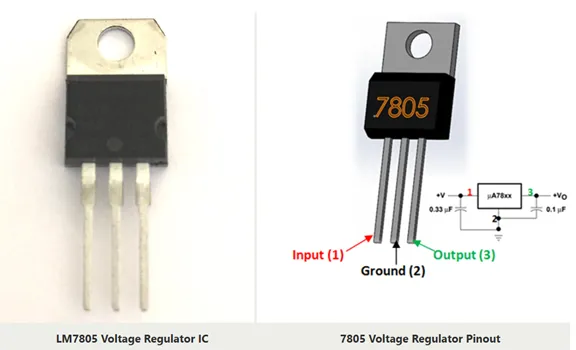
Tutorial ieu nganggo conto praktis: sirkuit régulator tegangan LM7805 anu saderhana tapi lengkep. Proyék ieu nunjukkeun sadaya konsép tata letak PCB dasar bari tetep tiasa diaksés ku pamula. Sirkuit ieu ngarobih tegangan DC anu langkung luhur (7-35V) janten kaluaran 5V anu stabil, sarat umum dina seueur proyék éléktronik. Ogé dijelaskeun pituduh léngkah-léngkah ngeunaan kumaha ngagunakeun sareng ngoperasikeun parangkat lunak Altium Designer. Rupa-rupa fungsi sareng fitur dibahas.
spésifikasi proyék:
- Sirkuit: Regulator tegangan linier LM7805 kalayan panyaring input/output
- Komponen: Kira-kira 10-15 bagian kalebet IC, kapasitor, resistor, LED
- Ukuran Papan: 50mm × 40mm (desain kompak cocog pikeun prototipe)
- Jumlah Lapisan: Desain 2-lapisan (Lapisan tambaga Luhur sareng Handap)
- Kompleksitas: Ramah pikeun pamula bari nunjukkeun téknik profésional
Nyieun Dokumén PCB Anyar
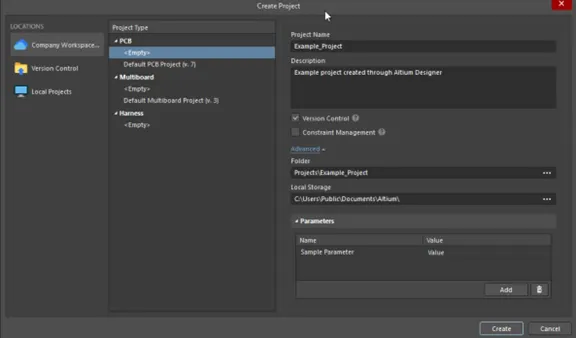
Léngkah munggaran dina tata letak PCB nyaéta nyieun dokumén PCB anyar dina proyék Altium Designer anjeun anu tos aya. Dokumén PCB ieu bakal dihubungkeun kana skéma anjeun, anu ngamungkinkeun sinkronisasi otomatis komponén sareng sambungan ngalangkungan sistem Engineering Change Order. Proyék anyar tiasa didamel dina Altium Designer nganggo dialog Jieun Proyék (File » New » Project).
Nambahkeun PCB kana Proyék Anu Tos Aya
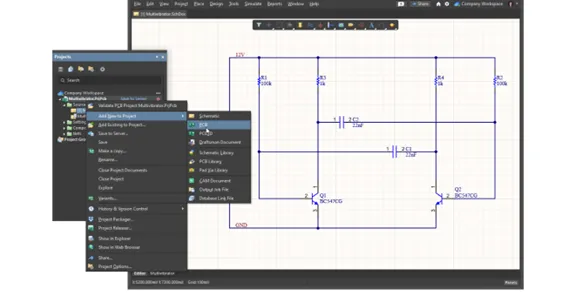
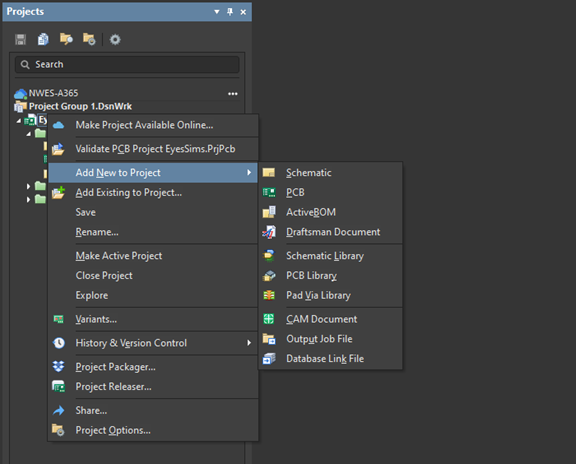
Dina panel Proyék (biasana aya di sisi kénca antarmuka Altium), anjeun bakal ningali struktur proyék anjeun kalebet file skematik. Pikeun nambihan dokumén PCB anyar, klik katuhu dina nami proyék anjeun di luhur panel. Tina menu kontéks anu muncul, arahkeun ka 'Tambahkeun Anyar ka Proyék' teras pilih 'PCB'. Altium bakal nyiptakeun dokumén papan sirkuit cetak kosong sareng nambihan kana struktur proyék anjeun.
Simpen langsung file PCB anyar ieu nganggo nami deskriptif anu cocog sareng proyék anjeun. Salaku conto, upami proyék anjeun 'Voltage_Regulator', sebutkeun nami file PCB na 'Voltage_Regulator_PCB.PcbDoc'. Simpen dina diréktori anu sami sareng skéma anjeun pikeun ngajaga file proyék tetep teratur. Konvénsi penamaan ieu ngabantosan ngajaga kajelasan nalika ngatur sababaraha file desain.
Ngartos Antarbeungeut Editor PCB
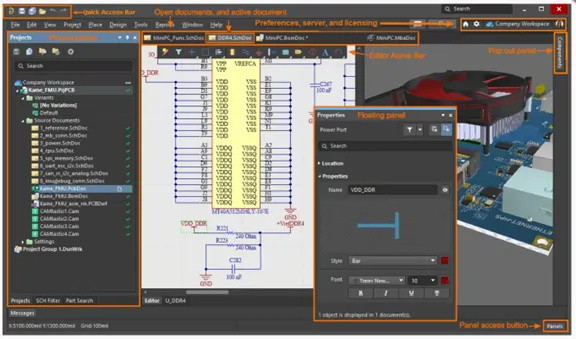
Nalika éditor PCB dimimitian, anjeun bakal ningali daérah rohangan kerja hideung (warna latar tukang standar, tiasa dikonfigurasi dina preferensi). Antarbeungeutna diwangun ku sababaraha unsur konci: rohangan kerja utama di tengah tempat anjeun bakal ngarancang PCB anjeun, panel Proyék di kénca anu nunjukkeun struktur proyék anjeun, panel PCB (biasana di katuhu) nyayogikeun aksés gancang ka lapisan sareng objék, panel Properties pikeun ningali sareng ngédit sipat objék, sareng panel Pesen di handap pikeun nampilkeun peringatan sareng kasalahan.
Toolbar di luhur ngandung paréntah anu sering dianggo pikeun panempatan, routing, sareng tampilan. Biasakeun diri anjeun sareng tab lapisan di handapeun rohangan kerja. Ieu ngamungkinkeun pindah gancang antara lapisan tambaga, silkscreen, solder mask, sareng lapisan papan sirkuit cetak anu sanés. Status bar di handap pisan nampilkeun koordinat kursor sareng lapisan aktif ayeuna, inpormasi penting nalika damel tata letak.
Ngimpor Skema kana Tata Letak PCB
Sistem Engineering Change Order (ECO) dina Altium Designer mastikeun sinkronisasi anu akurat antara skema sareng PCB anjeun. Prosés ieu ngarobah sadaya komponén, sambungan (jaring), aturan desain, sareng inpormasi skematik sanésna kana lingkungan PCB, ngajaga integritas desain sapanjang siklus hirup proyék.
Desain → Impor Parobahan tina Skematis
Kalayan dokumén PCB anjeun aktip (klik tabna upami sababaraha dokumén dibuka), buka menu Desain dina bilah menu luhur. Pilih 'Impor Parobahan tina [NgaranProyékAnjeun].PrjPcb'. Nami proyék bakal cocog sareng proyék anjeun anu saleresna. Peta ieu ngamimitian prosés ECO, ngabandingkeun skéma anjeun sareng kaayaan PCB ayeuna sareng ngaidentipikasi naon anu kedah ditambahkeun, dihapus, atanapi dirobih.
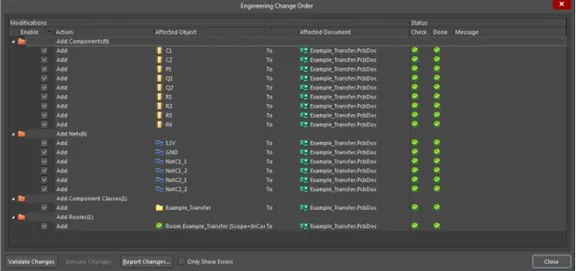
Dialog Engineering Change Order bakal muncul, nampilkeun daptar lengkep sadaya parobihan anu bakal diterapkeun kana PCB anjeun. Ieu mangrupikeun tahapan tinjauan anu penting - candak waktos kanggo ngartos naon anu parantos diidentifikasi ku Altium sateuacan neraskeun palaksanaan.
Marios Paréntah Parobahan Téknik (ECO)
Dialog ECO némbongkeun parobahan dina format anu terstruktur. Bagian 'Tambahkeun Komponen' ngadaptar unggal komponén tina skema anjeun anu bakal ditambahkeun kana PCB – pariksa yén sadaya bagian anu dipiharep aya (IC, resistor, kapasitor, konektor, jsb.). Pariksa designator komponén (U1, R1, C1, jsb.) pikeun mastikeun teu aya anu leungit.
Bagian 'Tambahkeun Jaring' nunjukkeun sadaya sambungan listrik tina skéma anjeun. Unggal nami jaringan pakait sareng sambungan dina sirkuit anjeun (VCC, GND, nami sinyal, jsb.). Peringatan némbongan dina warna konéng - ieu biasana nunjukkeun masalah leutik sapertos pin anu teu nyambung. Kasalahan némbongan dina warna beureum sareng kedah direngsekeun sateuacan neraskeun. Peringatan umum kalebet pin daya anu teu nyambung dina IC, anu panginten disengaja dina desain anjeun.
Sateuacan ngalaksanakeun parobihan, klik tombol 'Validate Changes' di handapeun dialog. Ieu ngalaksanakeun pamariksaan ahir pikeun masalah naon waé anu bakal nyegah impor anu suksés. Tanda cék héjo nunjukkeun validasi parantos lulus. Upami kasalahan muncul, uih deui ka skéma anjeun pikeun ngabenerkeun masalahna, teras mimitian deui prosés impor.
Ngalaksanakeun Parobahan
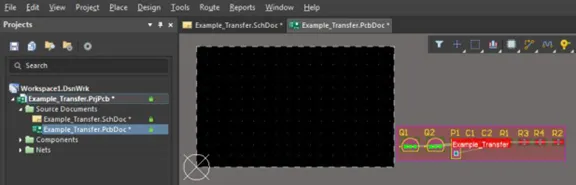
Sakali validasi lulus kalayan suksés, klik tombol 'Execute Changes'. Altium ngolah unggal parobihan, nambihan komponén sareng jaring kana PCB anjeun. Anjeun bakal ningali indikator kamajuan nalika impor réngsé. Nalika réngsé, sadaya komponén tina skéma anjeun muncul dina rohangan kerja PCB, mimitina ditumpuk babarengan dina garis pasagi panjang anu disebut 'Room'.
Garis bodas ipis atawa kulawu nu nyambungkeun bantalan komponén ratsnest jadi katingali, ngagambarkeun sambungan listrik tina skéma anjeun. Garis-garis ieu némbongkeun bantalan mana nu kudu disambungkeun ku lambaran tambaga salila routing. Ratsnest jadi pituduh visual sapanjang prosés tata letak, ngaleungit nalika anjeun ngalengkepan unggal sambungan.
Wangun jeung Konfigurasi Papan
Nangtukeun outline papan fisik sareng ngonpigurasikeun parameter papan dasar netepkeun pondasi pikeun tata letak PCB anjeun. Bentuk papan nangtukeun wates fisik dimana sadaya komponén sareng routing kedah pas, sedengkeun sipat papan mangaruhan kalayakan manufaktur sareng kinerja listrik.
Ngadéfinisikeun Garis Besar Dewan
Garis luar papan nyatakeun bentuk fisik sareng ukuran PCB anjeun anu parantos réngsé. Pikeun tutorial ieu, urang bakal ngadamel papan pasagi panjang anu saderhana ukuranana 50mm × 40mm. Buka menu Desain teras pilih 'Bentuk Papan', teras 'Tangtukeun tina objék anu dipilih'. Alternatipna, anjeun tiasa ngagambar garis luar sacara manual nganggo Tempat → Garis, mastikeun anjeun milih Lapisan Papan (disebut ogé Lapisan Keep-Out) tina daptar turun-handap lapisan.
Pikeun ngagambar garis luar pasagi panjang sacara manual, klik di juru kahiji tina bentuk papan anu dipikahoyong, pindah ka juru kadua teras klik, teras teraskeun ngurilingan pasagi panjang, klik dua kali di juru pamungkas pikeun nutup bentukna. Altium mikawanoh wates anu katutup ieu salaku ujung papan anjeun. Garis luarna némbongan salaku garis kandel kalayan penampilan khusus, béda ti tilas biasa. Wates ieu nyiptakeun daérah anu nyegah komponén sareng tilas disimpen di luar daérah papan.
Setelan Papan sareng Sipatna
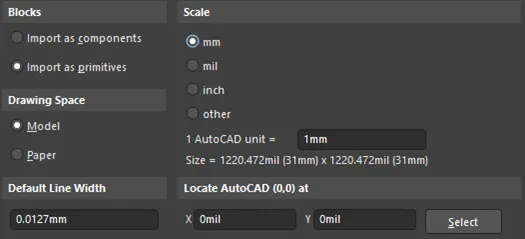
Aksés konfigurasi papan anu tepat ngalangkungan Desain → Pilihan Papan. Dialog ieu nyayogikeun kontrol komprehensif diménsi overboard, setélan grid, sareng preferensi tampilan. Setel diménsi papan sacara tepat upami anjeun ngagambar garis luar sacara manual atanapi kedah nyaluyukeun garis luar anu tos aya. Pikeun proyék urang, pastikeun diménsi persis 50mm lébar × 40mm jangkungna.
Setélan grid mangaruhan pisan kana efisiensi panempatan sareng routing. Grid anu disarankeun pikeun padamelan PCB umum nyaéta 25 mil (0.635mm) atanapi 50 mil (1.27mm). Bantalan komponén biasana aya dina puseur 50 mil atanapi 100 mil, janten nganggo nilai grid anu cocog mastikeun panyelarasan anu gampang. Setel unit anu anjeun pikaresep (milimeter) dumasar kana pustaka komponén sareng karesep pribadi anjeun. Kaseueuran desain modéren nganggo ukuran métrik (mm).
bisa jadi 'Sambungkeun ka Grid' pikeun ngajantenkeun panempatan sareng routing komponén langkung terkontrol sareng profesional. Anjeun tiasa samentawis ngagentos grid snapping ku cara nahan tombol Ctrl nalika nempatkeun atanapi mindahkeun objék nalika diperyogikeun posisi anu saé.
Manajer Tumpukan Lapisan
Susunan lapisan nangtukeun konstruksi fisik PCB anjeun, kalebet jumlah lapisan tambaga, ketebalanna, sareng bahan dielektrik insulasi di antara lapisan-lapisan éta. Aksés konfigurasi penting ieu ngalangkungan Desain → Manajer Susunan Lapisan. Pikeun papan 2-lapisan urang, susunan ieu diwangun ku lapisan tambaga luhur, bahan dielektrik inti (biasana fiberglass FR-4), sareng lapisan tambaga handap.
Atur ketebalan tambaga ka 1 oz (35 mikrométer), anu mangrupikeun standar pikeun kalolobaan produsén PCB sareng nyayogikeun kapasitas mawa arus anu saé pikeun sirkuit has. Ketebalan dielektrik pikeun papan 2-lapisan biasana ketebalan papan total 1.6mm, kalayan inti FR-4 ngawangun kalolobaan diménsi ieu. Bahan FR-4 ngagaduhan konstanta dielektrik (Er) sakitar 4.5 dina 1 MHz, penting pikeun desain frékuénsi luhur tapi kirang kritis pikeun régulator tegangan urang.
Pariksa spésifikasi produsén PCB anjeun pikeun mastikeun tumpukan anjeun cocog sareng kamampuanana. Sababaraha produsén gaduh beurat tambaga minimum (langkung ipis tibatan 1 oz) atanapi ketebalan maksimum anu tiasa diproduksi sacara dipercaya. Ngonpigurasikeun tumpukan anjeun kalayan leres ti mimiti nyegah desain ulang anu mahal engké.
Nyetél Aturan Desain
Aturan desain mangrupikeun dasar manufaktur PCB sareng kinerja listrik. Aturan ieu netepkeun kendala pikeun lébar tilas, jarak antara objék, ukuran via, sareng parameter penting anu sanés. Konfigurasi aturan desain anu leres nyingkahan masalah manufaktur sareng mastikeun papan anjeun tiasa diproduksi kalayan dipercaya. Sistem aturan desain Altium nganggo hirarki prioritas, aturan anu langkung spésifik ngagentos aturan umum nalika konflik kajantenan.
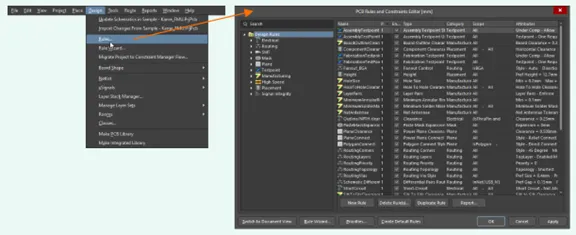
Dialog Aturan Desain Bubuka
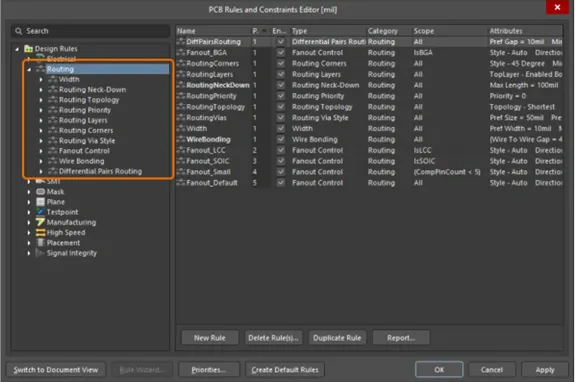
Aksés sistem aturan desain anu komprehensif ngalangkungan Desain → Aturan. Dialog Aturan Desain dibuka, nampilkeun kategori aturan dina struktur tangkal di kénca. Kategori kalebet Listrik (pikeun integritas sinyal), Routing (pikeun traces sareng vias), Manufaktur (pikeun kendala fabrikasi), Kecepatan Tinggi (pikeun kontrol impedansi), Penempatan (pikeun jarak komponén), sareng Integritas Sinyal (pikeun simulasi canggih).
Unggal aturan mibanda nilai prioritas – aturan prioritas anu langkung luhur diutamakeun nalika sababaraha aturan tiasa diterapkeun kana objék anu sami. Hirarki ieu ngamungkinkeun anjeun pikeun nyetel standar umum (prioritas handap) sareng pengecualian khusus (prioritas luhur) pikeun jaring atanapi kelas komponén.
Aturan Penting pikeun Dikonfigurasi
Sababaraha aturan peryogi dikonfigurasi sateuacan ngamimitian padamelan tata letak. Aturan anu paling penting mangaruhan kamampuan manufaktur sareng kaamanan listrik. Unggal produsén PCB nyebarkeun kamampuan desain - anggo spésifikasi ieu pikeun netepkeun aturan anjeun kalayan leres.
A. Kendala Clearance
Jarak bébas ngajelaskeun jarak minimum antara objék tambaga – tilas, bantalan, poligon, jsb. Buka Routing → Jarak bébas dina tangkal aturan. Setel nilai jarak bébas minimum dumasar kana kamampuan produsén anjeun, biasana 0.2mm (8 mil) pikeun fabrikasi standar atanapi 0.15mm (6 mil) pikeun prosés canggih. Jarak bébas ieu nyegah korsleting listrik nalika manufaktur sareng operasi.
Pertimbangkeun nyieun aturan clearance anu misah pikeun tingkat tegangan anu béda. Sirkuit tegangan tinggi (di luhur 50V) peryogi clearance anu langkung ageung pikeun nyegah busur listrik. Anjeun tiasa nyieun aturan khusus net ku cara ngahartikeun kelas net (contona, 'Power Nets' kalebet VCC sareng VIN) sareng nerapkeun nilai clearance anu béda kana kelas ieu. Pikeun regulator 5V urang, clearance standar cekap pikeun sadaya net.
B. Watesan Lebar
Aturan lébar trace nangtukeun diménsi anu tiasa ditampi pikeun trace routing. Buka Routing → Width. Pikeun trace sinyal, atur lébar minimum ka 0.15mm (6 mil), lébar anu dipikaresep ka 0.25mm (10 mil), sareng lébar maksimum ka 2mm. Lebar anu dipikaresep nyaéta anu dianggo ku Altium sacara standar nalika routing interaktif – milih 0.25mm nyayogikeun kasaimbangan anu saé antara kapasitas anu mawa arus sareng efisiensi rohangan.
Lacak daya peryogi pertimbangan khusus. Jieun aturan lébar anu misah pikeun jaring daya (VCC, VIN, VOUT, GND upami henteu nganggo tuang tambaga). Setel minimum 0.5mm, langkung dipikaresep 0.8mm dugi ka 1mm, sareng maksimum 2mm atanapi langkung. Lacak anu langkung lega ngirangan résistansi sareng turunna tegangan, anu penting pisan pikeun distribusi daya. Ngitung lébar lacak anu diperyogikeun dumasar kana arus anu dipiharep nganggo standar IPC-2221 atanapi kalkulator lébar lacak online.
C. Gaya Routing Via
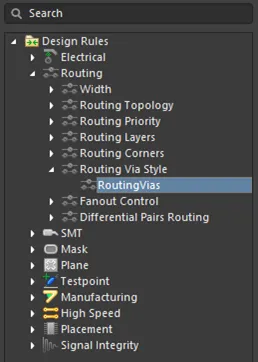
Vias nyambungkeun tilas antara lapisan tambaga anu béda. Buka Routing → Routing Via Style pikeun ngonpigurasikeun parameter via. Setel diaméter via (bantalan tambaga di sakitar liang) ka 0.6mm sareng ukuran liang via (liang anu dibor ngaliwatan papan) ka 0.3mm. Konfigurasi ieu nyayogikeun cingcin annular 0.15mm (tambaga anu sésana di sakitar liang saatos dibor), nyumponan kaseueuran minimum produsén.
Via anu langkung ageung (diaméter 0.8mm / liang 0.4mm) nawiskeun reliabilitas sareng kapasitas anu langkung saé tapi ngonsumsi langkung seueur rohangan papan. Via anu langkung alit (diaméter 0.4mm / liang 0.2mm) ngahémat rohangan tapi tiasa nyababkeun biaya manufaktur tambahan. Pikeun papan 2 lapis anu saderhana, via 0.6mm/0.3mm nyayogikeun kasaimbangan anu saé pisan.
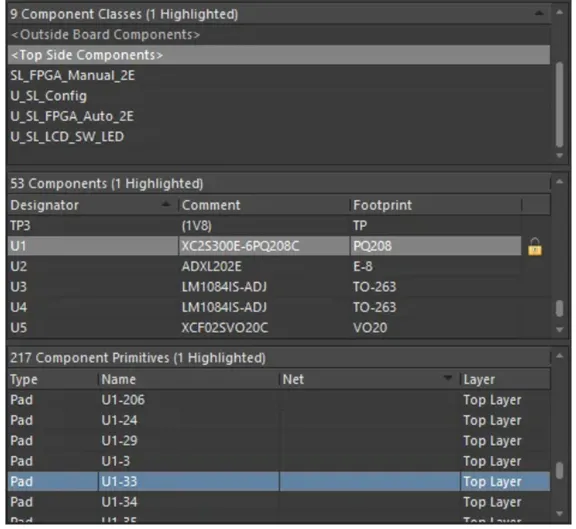
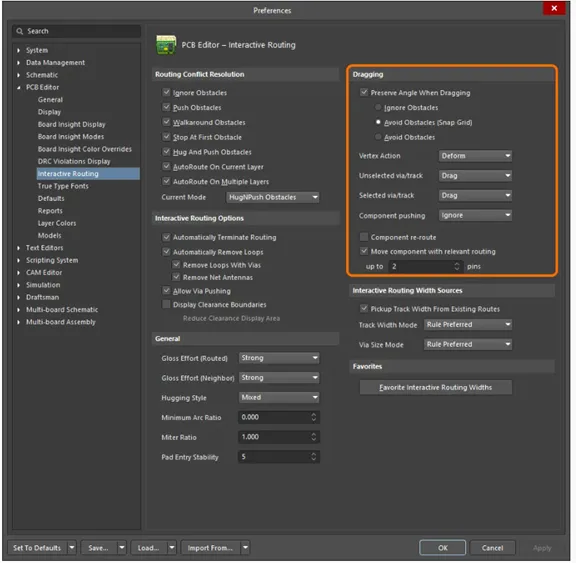
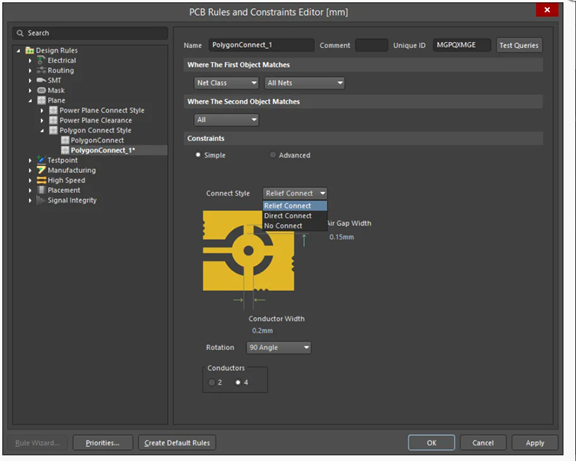
D. Aturan Manufaktur
Aturan manufaktur mastikeun desain anjeun tiasa didamel kalayan dipercaya. Setel Cincin Annular Minimum ka 0.15mm (Pabrik → Cingcin Annular Minimum)Ieu mastikeun tambaga anu cekap tetep aya di sakitar liang anu dibor saatos toleransi manufaktur. Konpigurasikeun kendala Ukuran Liang (Pabrik → Ukuran Liang) kalayan minimum 0.2mm sareng maksimum 6mm pikeun cocog sareng kamampuan mata bor has.
Atur Jarak Liang ka Liang (Manufaktur → Jarak ti Lubang ka Lubang) sahenteuna 0.5mm. Jarak ieu nyegah mata bor ruksak nalika manufaktur sareng mastikeun kakuatan papan anu nyukupan. Salawasna konsultasi spésifikasi desain produsén PCB anu anjeun pilih sareng atur aturan pikeun cocog atanapi ngaleuwihan saratna.
Strategi panempatan komponén
Panempatan komponén mangrupikeun salah sahiji fase anu paling penting dina desain papan sirkuit anu dicitak. Panempatan anu goréng mangaruhan routing anu hésé atanapi teu mungkin sareng tiasa nyababkeun masalah integritas sinyal, gangguan éléktromagnétik, sareng masalah termal. Panempatan anu saé ngajantenkeun routing gampang sareng ningkatkeun kinerja papan. Candak waktos pikeun ngarencanakeun panempatan sacara saksama sateuacan ngamimitian routing naon waé. Ieu langkung gampang pikeun mindahkeun komponén ayeuna tibatan saatos routing dimimitian.
Komponen Pangatur (Kamar)
Saatos ngimpor tina skema, sadaya komponén katingalina ditumpuk dina garis 'Kamar' pasagi panjang. Pindah ka modeu Tata Letak 2D upami teu acan aktip (Témbongkeun → Pindah ka Tata Letak 2D atanapi pencét tombol '2'). Fitur Kamar ngajaga komponén anu diimpor tetep babarengan mimitina. Pikeun ngamimitian panempatan, anjeun kedah nyebarkeun komponén supados langkung gampang diaksés.
make Pakakas → Panempatan Komponen → Susun Komponén pikeun sacara otomatis nyebarkeun komponén di sakumna rohangan gawé. Altium nyebarkeun komponén dina pola grid di luar garis luar papan anjeun. Ieu masihan anjeun visibilitas anu jelas pikeun sadaya bagian sareng ngagampangkeun pikeun nyekel sareng nempatkeun unggal komponén. Alternatipna, sered komponén sacara manual kaluar ti Kamar hiji-hiji.
Komponen anu Bergerak sareng Berputar
Pikeun mindahkeun komponén, klik waé teras sered ka tempat anu dipikahoyong. Komponén sacara standar bakal nempel kana grid, ngajantenkeun panyelarasan gampang. Nalika nyered komponén, pencét tombol Bilah SPASI pikeun muterkeunana dina paningkatan 90 derajat. Teruskeun mencét SPACE dugi ka orientasi komponén cocog sareng kabutuhan anjeun. Kaseueuran komponén pasagi panjang sapertos IC kedah disaluyukeun sareng ujung papan, sedengkeun komponén sapertos kapasitor tiasa diputer pikeun ngaoptimalkeun routing.
Pikeun posisi anu akurat, pencét tab bari nyered komponén pikeun muka panel propertina. Di dieu anjeun tiasa ngalebetkeun koordinat X sareng Y anu pasti, nyetel rotasi kana sudut naon waé (sanés ngan ukur paningkatan 90 derajat), sareng nyaluyukeun parameter sanésna. Ieu khususna kapaké nalika nempatkeun komponén sacara simétris atanapi dina jarak anu diukur khusus.
make Témbongkeun → Grids → Snap ka Grid pikeun ngaganti snapping grid. Nonaktipkeun snapping samentawis nalika anjeun peryogi posisi fraksional, teras aktipkeun deui pikeun padamelan panempatan umum. Sejajarkeun sababaraha komponén sacara horizontal atanapi vertikal nganggo Édit → Ratakeun → Ratakeun Kénca/Katuhu/Luhur/Handap saatos milih komponén bari nahan Shift.
Panunjuk sareng Pangaluyuan Sablon
Unggal komponén mibanda designator (R1, C1, U1, jsb.) anu némbongan dina lapisan silkscreen. Labél téks ieu penting pisan pikeun perakitan papan sareng ngungkulan masalah tapi tiasa ngaganggu tata letak anjeun upami henteu diposisikan kalayan leres. Klik sareng sered designator pikeun mindahkeunana sacara mandiri tina komponénna. Posisikeun designator di lokasi anu tiasa dibaca tapi henteu tumpang tindih sareng bantalan, jejak, atanapi komponén sanésna.
Designator kagolong kana lapisan Top Overlay (atanapi Bottom Overlay pikeun komponén di handap). Pastikeun sadaya designator katingali sareng diorientasikeun kalayan leres - téks horizontal paling gampang dibaca. Upami daérah papan janten rame teuing, pertimbangkeun mindahkeun sababaraha designator ka lapisan silkscreen handap, sanaos ieu ngajantenkeun verifikasi perakitan rada rumit.
Pariksa ukuran font designator (biasana jangkungna 1mm dugi ka 1.5mm) pikeun kabaca. Téks anu alit pisan (di handap 0.8mm) tiasa sesah dicitak kalayan jelas. Téks anu ageung pisan miceunan rohangan papan. Anggo Témbongkeun → Témbongkeun → Designators pikeun ngarobih pisibilitas designator nalika anjeun peryogi tampilan tata letak anu henteu pabalatak.
Susunan Komponen Akhir
Pikeun sirkuit régulator tegangan urang, panempatan anu dioptimalkeun nempatkeun IC LM7805 di tengah papan pikeun distribusi termal. Kapasitor input (C1, C2) disimpen pas gigireun pin input IC (pin 1), ngaminimalkeun puteran arus frékuénsi luhur. Kapasitor output (C3, C4) disimpen caket pin output IC (pin 3) pikeun alesan anu sami.
Konektor input (J1) aya di sisi kénca papan, konektor output (J2) di sisi katuhu. Komponen indikator LED (LED1, R1) diposisikan caket bagian output. Sambungan ground pikeun sadaya komponén ngabentuk jalur balik alami, anu bakal urang sambungkeun nganggo bidang ground tinimbang jalur individu dina bagian salajengna.
Sateuacan neraskeun kana routing, tingali heula ieu cék: Sadaya komponén aya dina outline papan; komponén anu aya hubunganana sacara fungsional dikelompokkeun; aliran sinyal logis; garis ratsnest nunjukkeun panyabrangan minimal; sadaya designator tiasa dibaca sareng diposisikan kalayan leres. Ngarobih panempatan saatos routing nyéépkeun waktos sareng frustasi nalika investasi waktos ayeuna dina panempatan anu optimal.
Routing PCB – Komponen Nyambungkeun
Routing nyiptakeun tilas tambaga anu sacara listrik nyambungkeun bantalan komponén numutkeun skéma anjeun. Di dieu pisan desain sirkuit anjeun janten kanyataan fisik. Altium nyayogikeun alat routing interaktif anu kuat anu ngimbangan kontrol manual sareng bantosan anu cerdas.
Ngartos Lapisan Routing
Papan 2-lapisan urang gaduh dua lapisan routing tambaga: Lapisan Luhur (biasana dipidangkeun dina warna beureum) sareng Lapisan Handap (biasana dipidangkeun dina warna biru). Pencét tombol + salami routing pikeun pindah ti lapisan Luhur ka Handap; pencét – pikeun pindah ti Handap ka Luhur. Altium nempatkeun via sacara otomatis dina titik switchover.
Dasar-Dasar Routing Manual
Routing interaktif diaksés ngalangkungan Route → Interactive Routing atanapi ku mencét Ctrl+W. Klik dina pad anu teu diarahkeun pikeun ngamimitian routing ti titik éta. Pencét SPACE salami routing pikeun ngaliwat modeu routing: sudut 90 derajat, sudut 45 derajat, sareng routing sudut naon waé. Pikeun papan profésional, anggo routing 45 derajat sacara éksklusif.
Daya Routing sareng Lacak Tanah
Renik distribusi daya mawa arus anu langkung luhur sareng meryogikeun renik anu langkung lega. Rutekeun ieu heula, nganggo lébar renik 0.8mm dugi ka 1.0mm. Pencét TAB nalika ngarutekeun pikeun muka properti sareng ngarobih nilai lébar.
Nyieun Padang Tanah (Tuang Tambaga)
Bidang taneuh nyaéta daérah tambaga anu lega anu nyambung ka taneuh, nyayogikeun jalur balik impedansi anu handap sareng ngirangan EMI. Tinimbang ngarahkeun jalur taneuh individu, urang nyiptakeun tuang tambaga anu sacara otomatis nyambungkeun sadaya bantalan taneuh.
Ngartikeun Poligon Tanah
Aksés poligon tuang ngaliwatan Place → Polygon Tuang atanapi pencét P teras G. Klik di sakuriling perimeter papan anjeun pikeun nangtukeun daérah eusian. Klik dua kali pikeun ngalengkepan poligon sareng muka dialog properti.
Ngonpigurasikeun Sipat Poligon
Setel Net ka 'GND' pikeun nangtukeun poligon ieu ka ground. Setel Layer ka 'Top Layer'. Pilih 'Relief Connect' pikeun Connection Style pikeun nyieun sambungan relief termal anu penting pikeun patri. Setel Clearance ka 0.2mm.
Ngecorkeun Tambaga
Klik-katuhu garis luar poligon teras pilih Polygon Actions → Repour All. Bidang taneuh ngeusian area papan anu sayogi, nyingkahan objék anu teu cocog nalika nyambungkeun ka sadaya bantalan taneuh.
Ngahubungkeun Pesawat Darat jeung Vias
Pasang vias pangjait pikeun nyambungkeun sacara listrik bidang taneuh luhur sareng handap. Posisikeun vias sacara teratur (unggal 10-20mm) di sakitar papan, khususna caket pin taneuh IC.
Pamariksaan Aturan Desain (DRC) sareng Verifikasi
Pamariksaan Aturan Desain ngadeteksi palanggaran sateuacan diproduksi. Entong ngirim papan ka pabrik tanpa ngahontal kasalahan DRC nol.
Ngajalankeun Pamariksaan Aturan Desain
Aksés DRC ngalangkungan Tools → Design Rule Check. Pastikeun sadaya kategori diaktipkeun. Klik 'Run Design Rule Check' pikeun ngamimitian verifikasi.
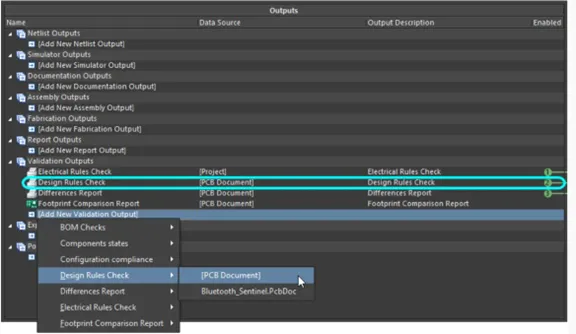
Marios Palanggaran DRC
Panel Pesen nampilkeun sadaya palanggaran. Klik dina palanggaran naon waé pikeun ngazum ka lokasi masalah anu ditandaan.
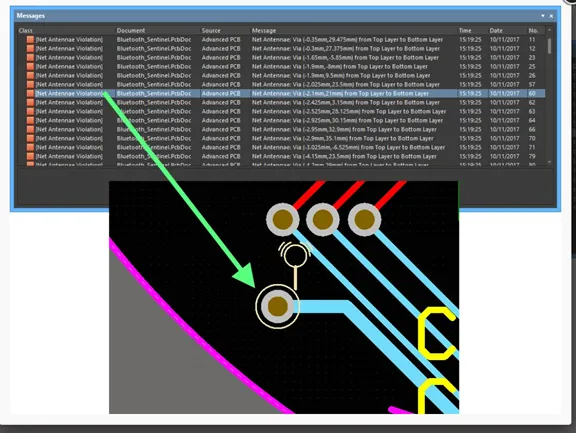
Ngalereskeun Palanggaran Umum
Koreksi palanggaran jarak ku cara mindahkeun tapak. Koreksi palanggaran lébar ku cara nyaluyukeun sipat lébar tapak. Lengkepan sadaya sambungan anu teu diarutekeun. Saluyukeun via panempatan pikeun ngabéréskeun palanggaran via.
Ngahontal Kasalahan DRC Nol
Terus-terusan ngalereskeun palanggaran sareng jalankeun deui DRC dugi ka panel Pesen henteu nunjukkeun kasalahan. Pariksa sadaya jaring parantos diarahkeun tanpa aya jalur sayang beurit anu sésana.
Nambahkeun Sentuhan Akhir sareng Dokumentasi
Nambahkeun Liang Pemasangan
Pasangkeun liang pamasangan di juru papan nganggo Place → Pad. Pikeun sekrup M3, anggo diaméter liang 3.2mm. Posisikeun liang sahenteuna 3-5mm ti sisi papan.
Téks sareng Inpormasi Sablon
Tambahkeun inpormasi idéntifikasi nganggo lapisan Place → String on Top Overlay. Kalebet nami papan, révisi, tanggal, sareng spésifikasi. Pastikeun téks tiasa dibaca (jangkungna minimal 1mm) sareng henteu tumpang tindih sareng pad.
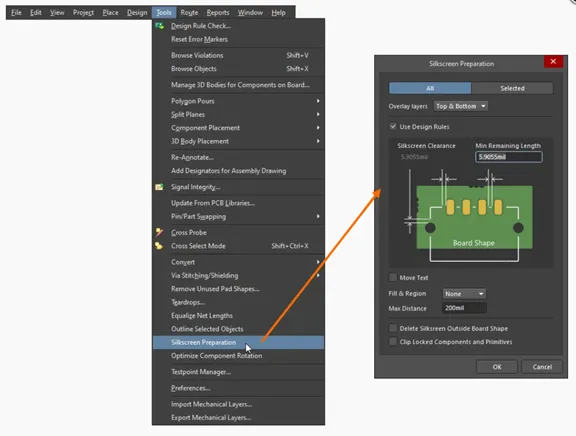
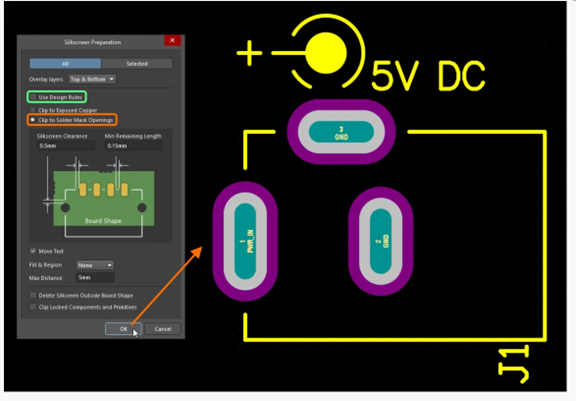
Penanda Tepi sareng Diménsi Papan
Tambahkeun pananda diménsi nganggo Place → Dimension → Linear Dimension dina lapisan Mechanical 1. Ieu ngabantosan mastikeun ukuran papan sareng ngabantosan desain pager.
Ngaverifikasi Clearance Silkscreen
Pariksa teu aya silkscreen anu tumpang tindih sareng pad nganggo Témbongkeun → Konéksi → Témbongkeun Pads. Pindahkeun téks anu pasea ka daérah anu kosong.
Visualisasi sareng Tinjauan 3D
Setélan Konfigurasi Témbongkeun 3D
Modeu tampilan 2D sareng 3D diatur dina panel Konfigurasi Tampilan. Pikeun nampilkeun panel: pencét jalan pintas L; anggo tombol Panel di pojok katuhu handap parangkat lunak; atanapi pilih item menu Témbongkeun » Panel » Témbongkeun KonfigurasiNalika anjeun ngalih ka modeu Tata Letak 3D, pilihan salajengna pikeun ngontrol presentasi papan dina 3D bakal sayogi dina tab Pilihan Témbongkeun dina panel Konfigurasi Témbongkeun.
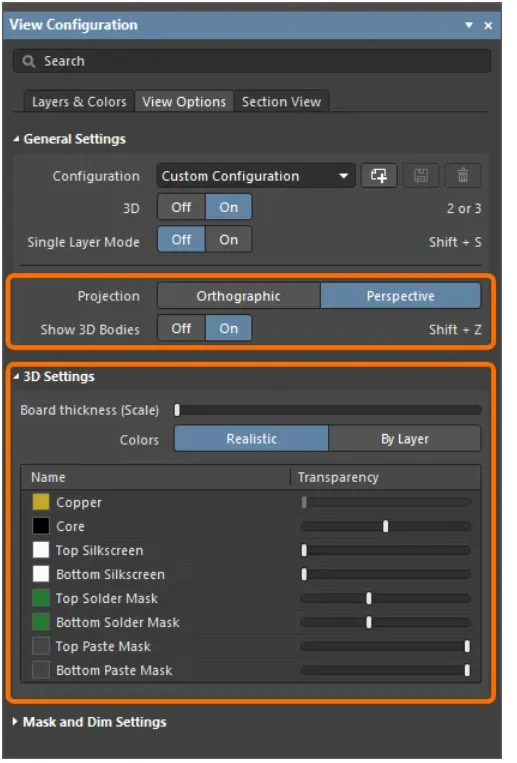
Ngaganti ka Tampilan 3D
Pencét '3' atanapi pilih Témbongkeun → Ganti ka 3D. Anggo beurit pikeun muterkeun (klik kénca sered), pan (klik katuhu sered), sareng zoom (roda gulung) pikeun mariksa ti sudut mana waé.
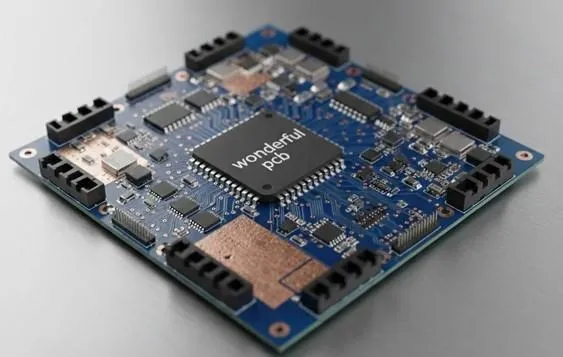
Mariksa Jangkungna sareng Jarak Jarak Komponen
Pariksa jarak komponén dina tampilan 3D. Pastikeun komponén anu jangkung teu ngaganggu. Pariksa yén desainna pas kana wadah anu dimaksud ku cara ngukur jangkungna papan maksimum.
Pilihan Ékspor 3D
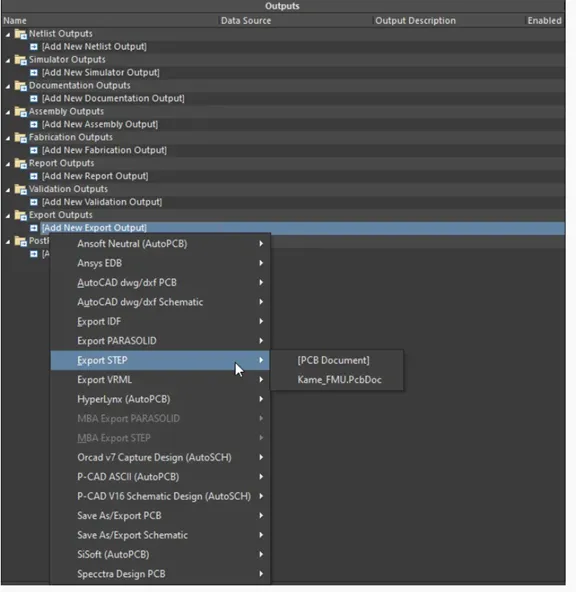
Ékspor modél 3D nganggo File → Export → STEP pikeun parangkat lunak CAD mékanis. Insinyur mékanis nganggo ékspor ieu pikeun desain pager sareng verifikasi kasaluyuan.
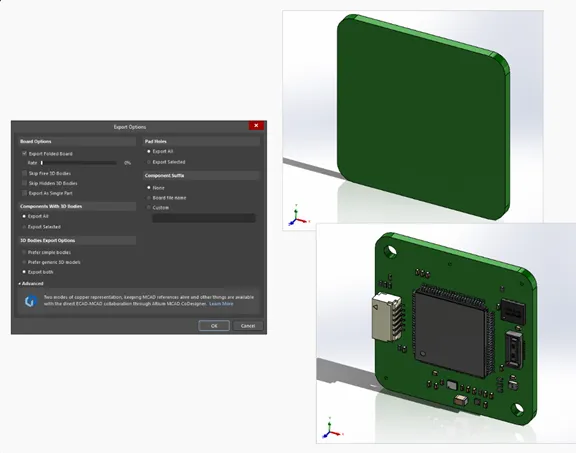
Dialog Pilihan Ékspor, anu tiasa diaksés ku cara ngaklik dua kali kaluaran ékspor STEP anu ditambahkeun atanapi ngajalankeun paréntah File » Export » STEP 3D, nyayogikeun rupa-rupa pilihan, kalebet pilihan pikeun nangtukeun objék papan mana anu bakal dilebetkeun kana file anu dihasilkeun.
Pamariksaan Akhir Sateuacan Produksi
Daptar Pariksa Desain Lengkep
Pariksa unggal barang sateuacan ngahasilkeun file manufaktur:
- Sadaya komponén ditempatkeun sacara logis
- Sadaya jaring diarahkeun, teu aya sarang beurit
- Bidang taneuh dina dua lapisan nganggo vias jahitan
- DRC lulus kalawan 0 kasalahan
- Penunjuk layar sutra anu tiasa dibaca
- Liang pamasangan dipasang kalayan leres
- Ukuran papan leres
- Tampilan 3D diverifikasi
Ngahasilkeun File Manufaktur
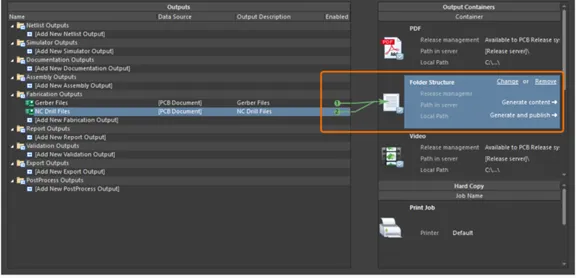
Jieun file Gerber ngaliwatan File → Kaluaran Fabrikasi → File Gerber sareng file Bor NC ngalangkungan File → Kaluaran Fabrikasi → File Bor NC. Taroskeun ka produsén anjeun pikeun sarat khusus.
Proyék Nyimpen sareng Nyadangkeun
Simpen sadaya file nganggo Ctrl+Shift+S. Jieun arsip proyék lengkep nganggo Project → Archive Project pikeun cadangan atanapi kolaborasi.
kacindekan
Wilujeng parantos ngalengkepan tutorial tata letak PCB anu komprehensif ieu! Anjeun parantos diajar alur kerja anu lengkep ti mimiti impor skematis dugi ka persiapan manufaktur. Kamampuh dasar ieu, panempatan strategis, routing profésional, implementasi bidang taneuh, sareng verifikasi anu lengkep ngawangun dasar-dasar desain PCB ahli. Teraskeun ngembangkeun kamampuan anjeun ku cara ngarancang rupa-rupa sirkuit. Diajar desain profésional, gabung ka komunitas PCB, sareng marios papan anu diproduksi pikeun diajar tina kasuksésan sareng kasalahan.
Hatur nuhun parantos nuturkeun tutorial ieu. Léngkah salajengna: rancang papan anjeun nyalira ti mimiti dugi ka réngsé, nerapkeun sadayana anu anjeun parantos diajar. Wilujeng sumping dina perjalanan desain PCB anjeun!