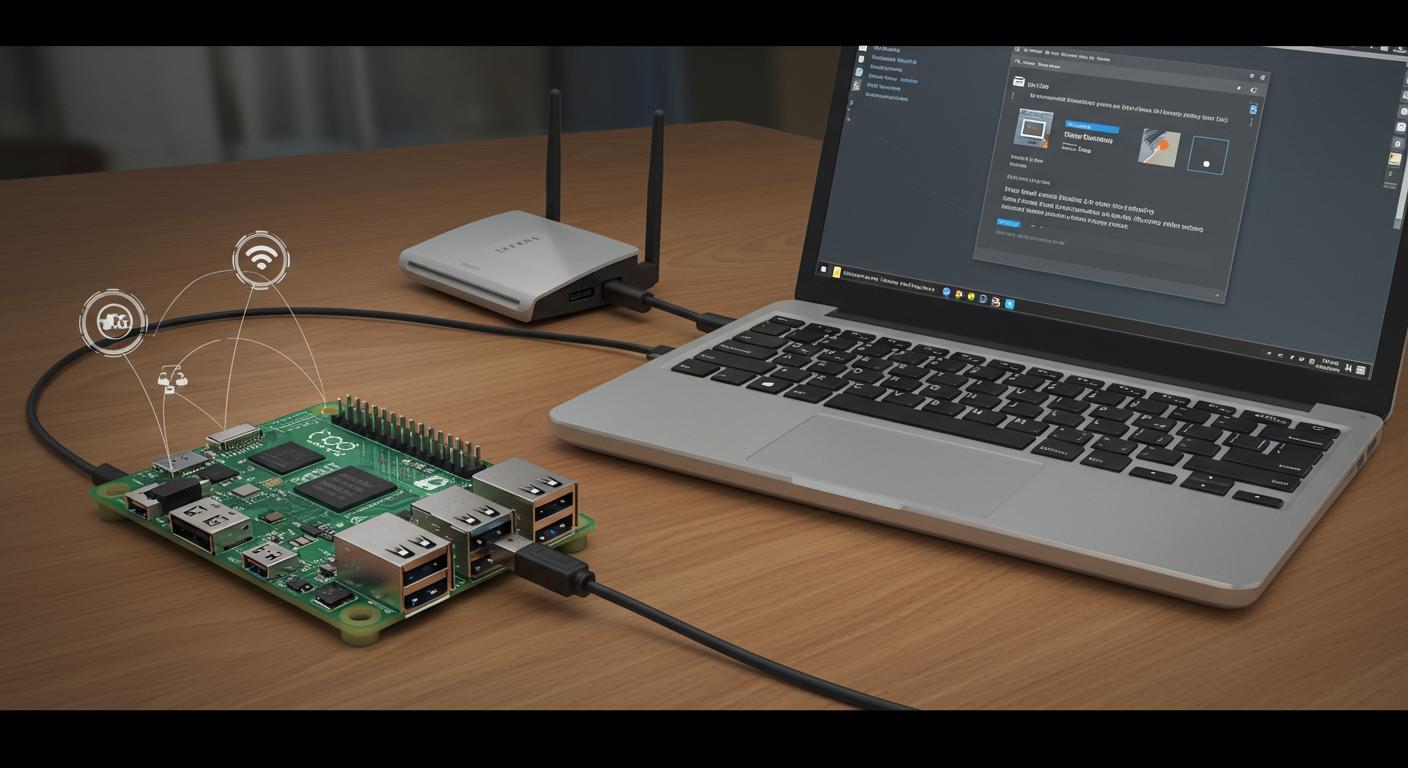
E te mana'o e maua lau raspberry pi zero i luga ole laiga e aunoa ma se fa'alavelave. Fa'apipi'i se uaea usb ma fa'ase'e le mana'omia o se mea fa'aopoopo po'o se mata'itū. O lenei aʻoaʻoga e faʻaali atu ia te oe le faigofie tele o le faʻaogaina o le seti gadget o le Raspberry Pi Zero USB Ethernet.
Leai se piano, leai se mata—na'o lau PC ma se tama'i Pi e galulue fa'atasi.
Manaoga mo Raspberry Pi Zero Setup
Meafaigaluega Manaʻomia
E te le manaʻomia tele e amata ai i lenei aʻoaʻoga. Uu lau rasipi pi zero ma se microSD card (a itiiti ifo i le 8GB e sili ona aoga). E te mana'omia fo'i se uaea usb lelei lelei—ia mautinoa o se uaea fa'amaumauga, ae le na'o le tauina. O lau Windows PC e fa'aola le Pi, o lea e te le mana'omia ai se isi sapalai eletise. O le Pi Zero e masani ona tosoina i lalo ifo o le 1 amp, o lea o le USB3 port i luga o lau komepiuta e atoatoa. Afai e te manaʻo e faʻaopoopo mea faʻaopoopo mulimuli ane, pei o se meapueata poʻo se HDMI, manatua e mafai e na mea ona faʻaogaina atili le malosi.
Motugaafa: Fa'aaoga i taimi uma se socket USB3 pe a mafai. E lagolagoina e oʻo atu i le 3A, lea e faʻamalieina ai lau Pi e tusa lava pe faʻaopoopo mea faʻaoga.
Polokalama Manaomia
Sei o tatou talanoa e uiga i le polokalama e te manaʻomia mo se seti lamolemole. Muamua, download le Raspbian Lite-e mama ma lelei atoatoa mo le faʻaoga le ulu. E te mana'omia Balena Etcher e moli le faiga fa'aoga i lau SD card. A'o le'i emo, fa'aoga le SD Memory Card Formatter e tape ai mama le kata. Mo le fa'afeso'ota'i i lau Pi, pu'e PuTTY mo le SSH avanoa ma Bonjour Print Services ina ia mafai ona e su'e lau Pi ile igoa ile feso'otaiga. Afai e te manaʻo e toe faʻaleleia lau kata SD, Win32 Disk Imager e aoga.
Ole lisi vave lea ole siaki:
Raspbian Lite OS
Balena Etcher
SD Memory Card Formatter
PUTI
Au'aunaga Lomitusi Bonjour
Win32 Disk Imager (filifiliga)
Sauniuniga Avanoa faigaluega
Seti lau avanoa faigaluega ae e te le'i amataina. Faʻapipiʻi lau Pi Zero i lau PC e faʻaaoga ai le usb cable. Tatala Network Connections i lau komepiuta. Kiliki taumatau lau feso'ota'iga initaneti autu ma filifili Properties. I le Fetufa'i tab, fa'agaoioi le "Fa'ataga isi tagata fa'aoga feso'ota'iga e fa'afeso'ota'i e ala i le feso'ota'iga Initaneti a lenei komepiuta." Filifili le USB Ethernet/RNDIS Gadget mai le pa'ū. Faatali mo sina taimi mo lau Pi e maua se tuatusi IP mai le DHCP.
Manatua: O lenei laasaga e mafai ai e lau Pi ona faʻaoga le initaneti a lau PC, ina ia mafai ona e faʻamaeʻaina le seti e aunoa ma ni lau faʻaopoopo poʻo keyboards.
Rasipi Pi Zero USB Ethernet Seti Meatau
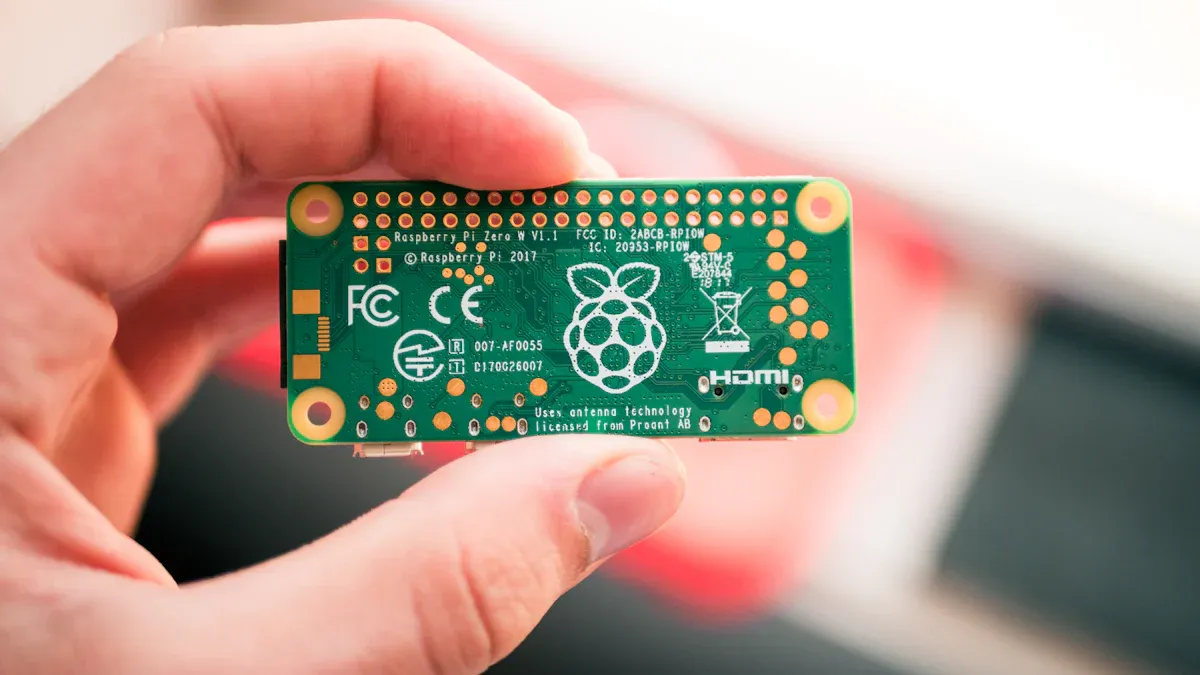
Ua sauni e su'esu'e i le totonugalemu o lenei a'oa'oga? O le a e fa'aliliuina lau raspberry pi zero i se masini usb e galue e pei o se masini eternet. Ole seti lea e mafai ai ona e fa'afeso'ota'i i lau pi zero ile na'o le usb cable ma fa'asoa lau initaneti ole PC. Se'i o tatou fa'avasega la'asaga ta'itasi ina ia faigofie ona e mulimuli ai.
Flash Raspbian
E te manaʻomia le faiga faʻaoga saʻo mo le seti o le gadget setup raspberry pi zero usb ethernet gadget. E sili ona lelei le Bullseye Lite, ae lelei foi le Bullseye (tumu). Atonu e le lagolagoina e lomiga tuai le vaega o le gadget ethernet. O se va'aiga vave lea po'o fea le fa'aliliuga a Raspbian e galue ai:
Raspbian Version | le tulaga ogatasi |
|---|---|
Jessie (tumu) | lagolagoina |
Jessie (lite) | Atonu e lagolagoina (e le'i fa'ata'ita'iina) |
Fa'aliliuga i luma ole 2016-05-10 | Le lagolagoina (mana'omia le fa'afouga) |
Mulimuli i laasaga nei e moli ai Raspbian i luga o lau kata SD:
Sii mai le Raspberry Pi OS fou (Bullseye Lite fautuaina).
Fa'aaoga le SD Memory Card Formatter e fa'amama ai lau kata SD.
Tatala Balena Etcher ma filifili le ata Raspbian.
Emo le ata i lau SD card.
Faatali mo le faagasologa e uma. Aveese ma le saogalemu le kata.
Motugaafa: Tu'u ese lau SD card i taimi uma e fa'aaoga ai le filifiliga "Ave Saogalemu Meafaigaluega". E fesoasoani lea e puipuia ai le leiloa po o le pi'opi'o.
O le tele o tagata fa'aoga ua va'aia le fa'aletonu o kata SD, e o'o lava i fa'ailoga maualuluga. Afai e te tapuni lau pi e aunoa ma le faʻaogaina o le faʻatonuga saʻo, e te ono faʻaleagaina lau kata. Pepe i taimi uma lau pi ma sudo shutdown -h now a'o le'i tatalaina.
Fa'atonu faila
Ole taimi nei e te manaʻomia e faʻapipiʻi faila e lua mo le seti o le gadget setup raspberry pi zero usb ethernet gadget. O nei suiga e liliu ai lau pi i se masini usb e galue e pei o se masini eternet.
O le mea lenei e fai:
faila | Suiga Fa'atonu |
|---|---|
/boot/config.txt | Fa'aopoopo le laina lea ile pito: |
/boot/cmdline.txt | Ina ua mavae |
Fa'aofi lau SD card i lau komepiuta.
Tatala le vaeluaga o le "boot". Su'e
config.txtma faaopoopodtoverlay=dwc2i lalo.tatala
cmdline.txt. A maeʻarootwait, faʻaopoopo se avanoa ma faʻapipiʻi le laina modules-load i luga.Fa'asao uma faila. Aua le fa'aopoopoina fa'agata laina fa'aopoopo pe suia isi fa'atulagaga.
Manatua: O le fa'asa'oina o nei faila o le ki lea mo le usb gadget mode. Afai e te misia lenei mea, o lau raspberry pi zero o le a le faʻaalia o se masini eternet.
Fesoʻotaʻi i le PC
Ua toeitiiti lava uma lau seti o le raspberry pi zero usb ethernet gadget. Ua o'o nei i le taimi e fa'afeso'ota'i ai i lau pi zero ma fa'auma le seti.
Fa'apipi'i le SD card i lau rasipi pi zero.
Fa'aoga se uaea microUSB e fa'afeso'ota'i ai le uafu “USB” o le pi (ae le o le “PWR IN”) i lau Windows PC.
Faatali se'i iloa e lau komepiuta se masini feso'ota'iga fou. E tatau ona faʻaalia o le "USB Ethernet/RNDIS Gadget."
O lau pi o le a oso i luga ma galue o se usb gadget. O le a e va'ai i se feso'ota'iga eternet fou i au fa'aoga feso'otaiga.
Fa'aaga le SSH e ala i le tu'uina o se faila gaogao ua ta'ua
ssh(leai se faʻaopoopoga) i le vaeluaga o le seevae ae e te leʻi faʻapipiʻiina le SD card. O lea e mafai ai ona e maua lau pi iraspberrypi.local.
🚦 Afai e te le va'ai i le masini feso'otaiga fou, siaki lau uaea. O nisi uaea microUSB na'o le totogi ma e le fa'aliliuina fa'amatalaga.
Ua mae'a la'asaga autu o le seti. O lau raspberry pi zero o loʻo galue nei o se gadget ethernet usb. E mafai ona e fa'afeso'ota'i i lau pi zero, fa'asoa i luga ole laiga, ma fa'atonutonu—e ala uma i le uaea e tasi.
Seti Pupuni ma Fa'atonu Aveta'avale
O le mauaina o lau Raspberry Pi Zero i luga o le initaneti e ala i lau Windows PC ua toeitiiti lava uma! O lenei vaega o le aʻoaʻoga o le a fesoasoani ia te oe e faʻatulagaina meafaigaluega saʻo ma ia mautinoa o loʻo talanoa lau komepiuta i lau Pi i luga ole usb. E te manaʻomia le faʻapipiʻiina o nisi polokalama ma siaki e iloa e lau masini le Pi o se masini fesoʻotaʻiga e faʻaaoga ai avetaavale rndis.
Bonjour ma PuTTY
Muamua, e te manaʻomia Bonjour ma PuTTY. E fesoasoani Bonjour i lau komepiuta e su'e lau Pi i luga o le upega tafailagi i lona igoa. A aunoa ma lea, atonu e faigata ona e feso'ota'i. Tikia ma fa'apipi'i Bonjour i lau Windows PC. Sosoo ai, uu PuTTY. O lenei polokalame e mafai ai ona e tatalaina se sauniga SSH i lau Pi. A maua loa mea uma e lua, e mafai ona e fa'afeso'ota'i ile taina ssh [email protected] i PuTTY. Ole igoa ole igoa ole “pi”. O lenei laasaga e faigofie ai ona pulea lau Pi e aunoa ma se lau poʻo se piano.
Motugaafa: Bonjour o se mea tatau mo le sailia o lau Pi ile igoa. E avatu e PuTTY ia te oe se auala faigofie e te ulufale ai ma faauma le seti.
Avetaavale RNDIS
Ia, se'i fa'agaoioi lau Pi Zero e avea o se usb ethernet gadget. Windows 10 e le o taimi uma e sa'o ai aveta'avale rndis e fausia i totonu linux.inf. O lenei aveta'avale e le'i fa'ailogaina, atonu e te mana'omia le fa'amalo le fa'amalosia o le aveta'avale saini a'o le'i fa'apipi'i. O mea nei e te faia:
Fa'afeso'ota'i lau uaea usb i le uafu USB o le Pi (ae le o le pusa eletise).
Faʻafesoʻotaʻi le isi pito i lau PC. Faatali mo le tagi.
Tatala le Device Manager. Va'ai i lalo Feso'ota'iga Feso'ota'iga mo le "USB Ethernet/RNDIS Gadget."
Afai e te le o vaʻaia, siaki i lalo o Taulaga mo le "USB Serial Port." Aveese le uaea usb ma vaai pe ua mou atu le ulufale.
Afai e mana'omia, download le aveta'avale Acer USB Ethernet/RNDIS Gadget. Aveese.
I le Device Manager, filifili Add legacy Hardware. Filifili Network Adapters, ona Avea lea o Disk, ma filifili le faila g_rndis.inf.
Fa'apipi'i le aveta'avale. Atonu e te mana'omia le toe fa'afouina.
A maeʻa ona toe faʻafou, siaki le Windows Update mo faʻafouga avetaavale e filifili. Fa'apipi'i le aveta'avale Acer USB Ethernet pe a fa'aalia.
Toe fa'apipi'i lau Pi. Fa'alogo mo le fa'alogo ma siaki le Pule Fa'atonu.
Manatua: Atonu e te manaʻomia le toe faia o laasaga nei pe a le iloa e Windows le masini i le taimi lava lena. O avetaavale Rndis e mafai ona taufaasese, ae o le onosai e aoga!
Siaki masini
E te manaʻo e faʻamautinoa o loʻo faʻaalia lau Pi o se masini fesoʻotaʻiga. Tatala le Pule Faʻatonu ma suʻe le "RNDIS Ethernet Gadget" i lalo ole Network Adapters. A e va'ai i ai, o lo'o galulue au ta'avale rndis! Afai e te vaʻaia se masini e le iloa, tatala lau Pi. Afai e mou atu le ulufale, o lau masini e vaʻaia meafaigaluega ae manaʻomia le avetaʻavale saʻo. Toe taumafai la'asaga i luga.
Afai o lo'o i ai pea sau fa'alavelave, siaki fa'alua lau uaea usb ma ia mautinoa na e fa'asa'o sa'o faila faila. O nisi taimi, e fesoasoani se isi port usb.
O lea ua e setiina lau Windows PC e talanoa i lau Raspberry Pi Zero e faʻaaoga ai le rndis. Ole la'asaga lea ole ki mo le fa'asoaina o lau feso'ota'iga initaneti ma fa'amae'aina le a'oa'oga.
Fetufa'aiga ile Initaneti ma Fa'amaoniga
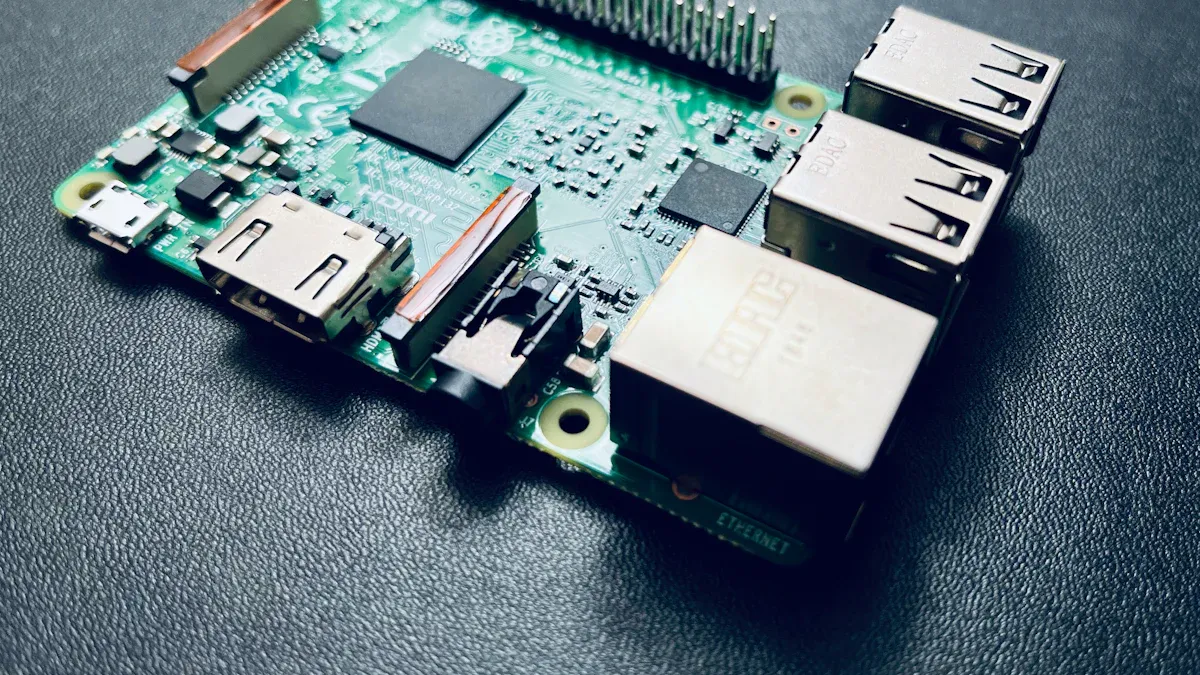
SSH Access
Ua toeitiiti lava e sauni e fiafia e fa'asoa feso'ota'iga initaneti i lau rasipi pi zero. Muamua, tatou siaki pe mafai ona e faʻafesoʻotaʻi i lau Pi e faʻaaoga ai le SSH. Tatala PuTTY i lau Windows PC. I le pusa Igoa Host, fa'aoga raspberrypi.local ma kiliki Tatala. Afai e te vaʻai i se faʻamatalaga faʻapipiʻi, ulufale pi pei o le igoa igoa ma raspberry e pei o le upu faataga. O lona uiga o loʻo galue lau fesoʻotaʻiga usb ma o loʻo i luga ole laiga lau Pi. Afai e te maua se mea sese, toe siaki lau uaea usb ma ia mautinoa na e faʻaogaina le SSH e ala i le faʻaopoopoina o le avanoa ssh faila i le vaeluaga o le boot.
Motugaafa: Afai e le mafai ona e feso'ota'i, taumafai e se'i ma toe fa'apipi'i le uaea usb. O nisi taimi e mana'omia e Windows se taimi e fa'afou ai feso'ota'iga feso'ota'iga.
Fa'aaga le Fa'asoa
Ua o'o i le taimi e fa'atulaga ai le fa'asoa i luga ole laiga ina ia mafai e lau Pi ona maua ile initaneti. Mulimuli i laasaga nei:
Tatala Network ma Fetufa'aiga Nofoaga Autu i lau Windows PC.
Kiliki Suiga Adapter Sets.
Kiliki taumatau lau feso'ota'iga initaneti autu ma filifili Properties.
Alu i le Fetufa'aiga tab.
Siaki le pusa e fa'ataga ai isi tagata fa'aoga feso'ota'iga e fa'afeso'ota'i e ala i le feso'ota'iga initaneti a lenei komepiuta.
I le pa'ū, filifili le usb ethernet gadget (atonu e fai mai "PiZero" poʻo "RNDIS").
Kiliki OK ma tapuni pupuni.
O lenei faiga e mafai ai e lau Pi ona fa'aoga le feso'ota'iga initaneti fa'asoa a lau PC. Afai e te le vaʻai i le usb ethernet gadget, seʻi ma toe faʻafesoʻotaʻi lau Pi, ona toe siaki lea o fesoʻotaʻiga fesoʻotaʻiga.
Suʻega Suʻega
Sei o tatou mautinoa e mafai e lau Pi ona oʻo i luga ole initaneti. Toe fo'i i lau sauniga SSH. Tusi le poloaiga lenei:
ping google.com
Afai e te vaʻai i tali, o lau fesoʻotaʻiga initaneti e aoga! Ua fa'aoga nei e lau Pi le initaneti a lau PC e ala ile usb cable. Afai e te le maua se tali, toe amata lau Pi ile:
sudo reboot
Ona toe taumafai lea e ping. O nisi taimi, feso'ota'iga feso'ota'iga e mana'omia se amataga fou.
Manatua: O le usb ethernet gadget e masani ona tuʻuina atu ia te oe fesoʻotaʻiga vave ma sili atu le mautu nai lo le Wi-Fi. Ole tele o tagata fa'aoga e lipoti atu le saoasaoa i luga ole 100 Mbits/sec, a'o Wi-Fi e mafai ona pa'u ile na'o nai Mbits/sec.
Filifili Papamaa Mamao
E te mana'o e pulea lau Pi ile laulau atoa? E mafai ona e setiina le avanoa mamao o le desktop. O nisi nei o filifiliga faigofie:
Fa'amalo le VNC i lau Pi. Fa'aoga le meafaigaluega Fa'atonu Raspberry Pi po'o le tamoe
sudo raspi-configma ki le VNC.Faʻapipiʻi le RealVNC server i lau Pi ma seti se faʻaupuga malosi.
I lau Windows PC, download le VNC Viewer. Fa'afeso'ota'i fa'aoga le tuatusi IP a lau Pi mai feso'ota'iga feso'ota'iga.
Mo le saogalemu atili, sui lau upu fa'amalo ma mafaufau e seti SSH ki.
O le komepiuta mamao e mafai ai ona e faʻaogaina lau Pi e pei o se komepiuta masani, i luga o lau fesoʻotaʻiga usb.
Faʻataʻitaʻiga Faʻafitauli
Fa'afitauli Feso'ota'iga
O nisi taimi e le lelei vave mea. Afai e le faʻaalia lau Raspberry Pi Zero o se gadget USB Ethernet, atonu e te vaʻai i faʻafitauli nei:
Atonu e manatu Windows o lau Pi ua na o se USB hub, ae le o se masini fesoʻotaʻiga.
Atonu e le utaina le aveta'avale sa'o, aemaise lava pe a uma fa'afouga fou a le Windows.
E ono suia e Windows le auala e maua ai masini USB, ina ia le iloa lau Pi.
Afai e tupu lenei mea, tatala lau Pi ma taumafai se isi uafu USB. Taumafai se isi uaea pe a iai sau uaea. Ia mautinoa ua e suia faila config e pei lava ona fai mai le tutorial. Afai e leai se mea e aoga, toe amata lau komepiuta. O nisi taimi, o le faatalitali ma le toe amata e fesoasoani e foia le faafitauli.
Motugaafa: Siaki i taimi uma mo le "RNDIS Ethernet Gadget" ile Pule Faʻatonu. Afai e te vaʻai i se isi mea, atonu na sese le avetaʻavale a Windows.
Seti Tumau
E te mana'o e fa'afeso'ota'i lau Pi Zero i taimi uma e te fa'apipi'i ai. O nisi nei o faila e te mana'omia e sui:
faila | Faʻamatalaga auiliili |
|---|---|
/ etc / network / interfaces | taavale lo |
/etc/dhcpcd.conf | interface eth0 static ip_address=192.168.1.250/16 |
Suia faila nei ina ia maua pea e lau Pi le tuatusi IP tutusa. E fesoasoani lea i lau Pi e feso'ota'i i lau feso'otaiga i taimi uma. E te le maua ni fa'ate'ia pe ae toe fa'afou pe fa'aogaina se komepiuta fou.
Isi Punaoa
Afai e te pipii, e le na o oe. E to'atele tagata ua fa'asoa a latou tala i luga ole laiga. E mafai ona e mauaina fesoasoani i nei nofoaga:
Fa'alapotopotoga fa'alaua'itele lea e talanoa ai tagata e uiga i fa'aputuga gadget a le Raspberry Pi Zero USB Ethernet.
O filo e fa'asoa ai e tagata fa'aoga po'o fea microSD card ma ata Raspbian na sili ona aoga.
Fa'asalalauga ma fa'amatalaga ma tali mo fa'afitauli masani, pei o le aveta'avale po'o fa'afitauli feso'otaiga.
O le faitau i mea na faia e isi e mafai ona sefe ai lou taimi. Atonu e te maua se fofo mo lou faafitauli. O le Raspberry Pi e faauo ma sauni e fesoasoani.
O lenei aʻoaʻoga e faʻaali atu ia te oe pe faʻafefea ona faʻaogaina lau Raspberry Pi Zero o se gadget USB Ethernet. O nisi nei o mafuaaga e te fiafia ai:
E mafai ona e alu i luga o le upega tafailagi tusa lava pe le aoga lau WiFi.
O lau Pi e tu'uina atu ia te oe se isi pa puipui mo le saogalemu sili atu.
E mafai ona e faʻaogaina le fesoʻotaʻiga i nofoaga e leai se WiFi.
Taumafai nei fa'alelei malie e fa'aleleia atili ai mea:
Ituaiga Faaleleia | faʻamatalaga |
|---|---|
Pulu-ma-taʻalo | Fa'aaoga na'o le USB cable mo le fa'atulagaina vave. |
Gaioiina e leai se ulu | Fa'asolo lau Pi e aunoa ma se lau po'o se piano. |
Latitu maualalo | Maua fa'amatalaga vave ma lamolemole i luga ole USB. |
Su'e nisi manatu? O le toʻatele o tagata latou te faʻaogaina a latou Pi Zero e avea o se tamaʻi USB Ethernet adapter poʻo se meafaigaluega e teu ai.
E fiafia le alalafaga e faʻasoa faʻamatalaga ma auala e foia ai faʻafitauli. Fai ni fesili pe faamatala lau tala e fesoasoani ai i isi!
FAQ
E mafai ona ou fa'aogaina so'o se uaea USB mo lenei seti?
E le aoga uma uaea USB. E te mana'omia se uaea fa'amaumauga, ae le na'o se uaea e fa'aola. Afai e le fa'aalia lau Pi i lau PC, taumafai se isi uaea. O nisi uaea taugofie na'o le totogi ma e le fa'aliliuina fa'amaumauga.
Ae fa'afefea pe a le fa'aalia la'u Raspberry Pi Zero i le Device Manager?
Muamua, tatala lau Pi ma faʻapipiʻi i se isi port USB. Taumafai e toe amata lau komepiuta. Toe siaki lau faila faila. Afai e iai pea sau fa'alavelave, fa'aoga se isi uaea po'o le SD card. O nisi taimi, e manaʻomia e Windows se taimi e suʻe ai masini fou.
Ou te manaʻomia le faʻapipiʻiina o polokalama faʻaopoopo i laʻu Pi mo le fefaʻasoaaʻi i luga ole laiga?
Leai, e te le manaʻomia le faʻapipiʻiina o polokalama faʻaopoopo. O laasaga i lenei aʻoaʻoga faʻatulagaina mea uma e te manaʻomia. Tau lava ia mautinoa e te faʻasaʻo faila faila ma faʻatagaina SSH ae e te leʻi faʻafesoʻotaʻi lau Pi i lau PC.
E mafai ona ou faʻaogaina lenei metotia i le Raspberry Pi Zero W poʻo le Zero 2 W?
Ioe, e mafai ona e faʻaogaina lenei metotia ma Pi Zero W poʻo Zero 2 W. O nei faʻataʻitaʻiga ua fausia i totonu Wi-Fi, ae o loʻo galue pea le seti USB Ethernet gadget. E te maua se feso'ota'iga mautu ma e mafai ona fa'aogaina le Wi-Fi mo isi galuega.
E fa'afefea ona ou iloa pe o lo'o i luga ole laiga la'u Pi?
Tatala PuTTY ma taumafai e faʻafesoʻotaʻi i raspberrypi.local. Afai e te vaʻai i se faʻaoga vave, o lau Pi o loʻo i luga ole laiga. E mafai foi ona e ping google.com mai le Pi's terminal e siaki ai le initaneti.