Afai e te manaʻo e maua le tele o mea mai le linux i luga o le raspberry pi, e tatau ona e aʻoaʻoina ni tulafono faʻavae. Fa'atonuga faigofie pei ls, cd, ma mkdir fesoasoani ia te oe e feoai solo ma faatulaga au faila. A e faʻaaogaina sudo, e te maua mana fa'apitoa e sui ai tulaga taua. Fa'ata'ita'i so'o fa'atonuga ma fa'aoga lenei ta'iala e fai ma lau pepa fa'atau.
Motugaafa: Fa'ata'ita'i le fa'aogaina o tulafono Linux mo Raspberry Pi i aso uma. O le a sili atu lou vave ma faʻaitiitia mea sese.
Tulaga Fa'aoga
masani vs. Root
O le tele o taimi, e te fa'aogaina lau Raspberry Pi e fai ma fa'aoga masani. E mafai ona e tatalaina faila ma faʻatautaia polokalame. E mafai foi ona e suia au lava faatulagaga. Ae e le mafai ona e suia faila faila pe faʻaopoopo polokalama fou e aunoa ma se faʻatagaga faʻapitoa. O le taimi lea e manaʻomia ai avanoa faʻaoga sili.
O eseesega autu nei i le va o tagata masani ma tagata faʻaoga aʻa:
Tagata Faʻasologa | Fa'atagaga ma Avanoa |
|---|---|
Fa'aoga masani | E fa'atapula'aina fa'atagaga ma e le mafai ona fai galuega fa'atonu e aunoa ma le 'sudo'. |
Fa'aoga a'a | E i ai fa'atagaga atoatoa ma e mafai ona suia so'o se mea i luga ole faiga. |
O avanoa fa'aoga sili e fa'atagaina oe e fai pei o le tagata fa'aoga a'a. E mafai e le tagata faʻaoga aʻa ona suia soʻo se faila ma faʻapipiʻi polokalama. I luga ole Raspberry Pi OS, ua tape le aʻa ona o le faaletonu. E fesoasoani lea e puipuia ai lau masini mai mea sese ma tagata ta'avale. Afai e te manaʻomia faʻapitoa faʻaoga sili, e te faʻaaogaina le sudo poloaiga.
Manatua: O le toe fa'afo'i a'a e le o se manatu lelei. E sili atu le saogalemu e faʻaaoga
sudomo galuega admin.
Manatua mea moni nei:
Ua pe le a'a e le mafai ona puipuia lau masini.
faʻaaogā
sudoe maua ai avanoa fa'aoga sili.O le faia o se password root e lamatia ma e le manaʻomia mo le tele o tagata.
Fa'aaogāina 'sudo'
Oe faʻaaogaina sudo pe a e manaʻomia avanoa faʻaoga sili mo se faʻatonuga. Ole mea lea e mafai ai ona e fa'apipi'i polokalame, fa'afou lau faiga, po'o le suia o fa'atulagaga o le faiga. E te taina sudo i luma o lau faʻatonuga i le faʻamau.
Mo se faʻataʻitaʻiga, e faʻafouina lau Raspberry Pi, e te lolomi:
sudo apt-get update
O lenei fa'atonuga e tu'uina atu ia te oe avanoa fa'aoga sili mo na'o lena poloaiga. E te le tumau e avea ma a'a pe a uma.
O nisi o galuega e manaʻomia sudo o le:
Faʻapipiʻiina o polokalama
Suia faila faila
Toe amata pe tape le Pi
Motugaafa: Naʻo le faʻaaogaina
sudope a e manaʻomia moni lava. O le fa'aaogaina tele e mafai ona malepe ai lau faiga.
Fautuaga mo le Saogalemu mo Pulega Fa'apitoa
faaaogaina sudo e maua ai le malosi tele. E tatau ona e faaeteete. Afai e te fa'aoga sese, e mafai ona e fa'aleagaina lau Raspberry Pi pe fa'aleagaina.
O nisi nei o lamatiaga:
E mafai e tagata taʻavale ona faʻaogaina avanoa faʻaoga sili e sui ai faila pe faʻaopoopo mea leaga.
E mafai e se tasi e iai fa'amanuiaga sili ona fa'aoga ona natia mea na latou faia e ala i le suia o ogalaau.
I luga o faiga fa'asoa, tasi tagata fa'atauva'a fa'atasi ma fa'amanuiaga sili fa'aoga e mafai ona tu'u ai tagata uma i se tulaga lamatia.
O nisi nei o fa'afitauli tau puipuiga na tupu sudo muamua:
Faʻaleagaina | faʻamatalaga | Tulaga lamatiaga |
|---|---|---|
CVE-2025-32462 | O se fa'afitauli ile su'eina o mea e fa'ataga ai tagata fa'aoga e maua atili le paoa | maualuga |
CVE-2025-32463 | O se fa'afitauli i fesuiaiga o le si'osi'omaga e mafai ai e tagata fa'aoga ona maua a'a | maualuga |
Ina ia saogalemu:
Naʻo le faʻaaogaina
sudope afai e te faatuatuaina le poloaiga.Aua lava ne'i fa'agasolo tusitusiga e te le iloa ma fa'amanuiaga sili mo tagata fa'aoga.
Tausia lau Raspberry Pi faʻafouina e faʻaleleia ai faʻafitauli saogalemu.
Callout: Afai e te le o mautinoa e uiga i se faʻatonuga, aua le faʻaaogaina
sudo. Fesili i se tasi mo se fesoasoani pe su'e muamua le poloaiga.
Poloaiga Linux mo Raspberry Pi

E te mana'o ia lelei lau Rasipi Pi? O le aʻoaʻoina o tulafono taua linux mo le raspberry pi e fesoasoani e faʻamautinoa ai le saogalemu. O nei fa'atonuga e fesoasoani i lou tino ia tumau le soifua maloloina. E te fa'aaogaina tele.
Faʻafouina Faʻatonu
E taua tele le fa'afouina o lau Raspberry Pi. E te fa'aogaina le apt e su'e ai polokalame fou ma fa'atonuga saogalemu. Afai e te misia faʻamatalaga, e ono faʻagesegese lau Pi pe maua ni faʻafitauli saogalemu. O le mea lenei e tatau ona e faia:
Fa'asolo le fa'afouga a le itiiti ifo ma le fa'atasi i le masina. Afai e faʻaoga e lau Pi le initaneti pe faʻaaogaina mea tumaoti, siaki mo faʻamatalaga i vaiaso uma.
apt update maua ni afifi fou. apt upgrade fa'apipi'i.
O le fa'afouina o lau faiga e masani ona fa'aleleia ai fa'afitauli ma fa'avave ai. E te maua foi foliga fou.
Lenei faʻafefea ona e faia:
sudo apt update
sudo apt upgrade
Afai e galo ia te oe le tamo'e talafeagai, e mafai e lau Pi ona maua ni lamatiaga saogalemu. E te misia foi le saoasaoa sili atu ma foliga fou. Fai se vaega talafeagai o au masaniga. Ole mea lea e puipuia ai lau Pi ma vave.
Motugaafa: apt fa'afaigofie le fa'afouina. Aua le faatali umi e fa'afou!
Tapuni ma Toe Toe
Tapuni i lalo pe toe faʻafou lau Rasberi Pi i le auala saʻo. Fa'aoga sa'o linux poloaiga mo rasipi pi taofi le leiloa o faʻamaumauga ma faʻafitauli o meafaigaluega. O poloaiga sili nei:
Tapunia:
sudo shutdown -h now
orsudo haltToe fa'afouina:
sudo shutdown -r now
orsudo reboot
Aua ne'i se'i ese lau Pi e tape ai. Fa'aoga nei tulafono linux mo le rasipi pi i taimi uma e te tape ai pe toe amata.
Meafaigaluega Fa'atonu
le raspi-config meafaigaluega fa'afaigofie le seti. E te le manaʻomia le faʻasaʻoina o faila faigata. Tau lava o le tamoe:
sudo raspi-config
O le a e vaʻai i se lisi faʻatasi ma filifiliga. O mea nei e mafai ona e suia:
Filifiliga Fa'atonu | faʻamatalaga |
|---|---|
Suia le Upu Fa'aoga | Fa'atagaina oe e sui le fa'aupuga mo le 'pi' fa'aoga. |
Filifiliga o Fesoʻotaʻiga | Seti le igoa talimalo, Wi-Fi SSID, ma upu fa'ataga faigofie. |
Faʻamasinoga Filifili | Filifili le laulau po'o le laina fa'atonu, ma fa'atulaga avanoa fa'atali feso'ota'iga. |
Filifiliga Fa'ava-o-malo | Suia le nofoaga, sone taimi, ma le fa'atulagaina o le keyboard. |
Filifiliga Fesootaiga | Fa'aola vave pe tape le meapueata, SSH, ma le VNC. |
raspi-config sefe taimi ma fesoasoani ia te oe e aloese mai mea sese. Taumafai pe a e setiina lau Raspberry Pi pe manaʻo e sui tulaga.
Faʻaaliga: raspi-config o se tasi o tulafono sili ona lelei linux mo rasipi pi. E faafaigofieina le seti mo tagata amata ma tagata atamamai.
Faʻamaumauga o File
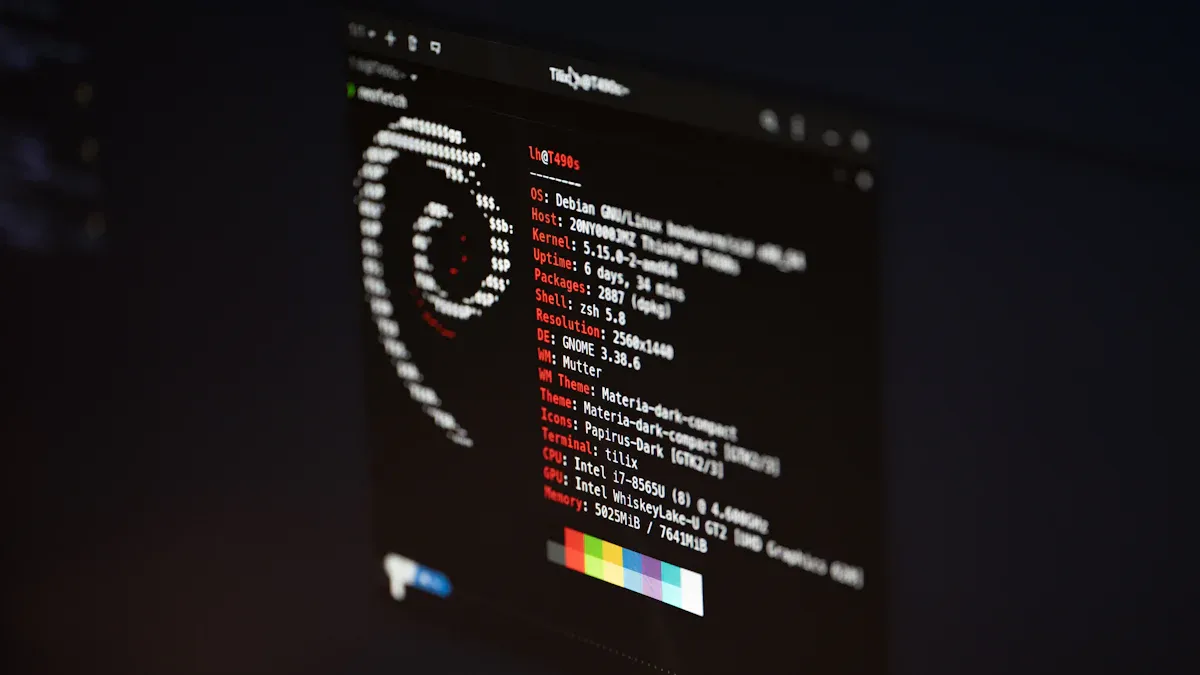
O le puleaina o faila ma faila i luga o lau Raspberry Pi e faigofie pe a e iloa tulafono saʻo. E mafai ona e fealua'i solo, fai ni faila fou, kopi faila, ma fa'amama lau avanoa faigaluega. Se'i tatou fa'amavae mea fa'avae ina ia mafai ai ona e fa'amaopoopo au galuega fa'atino.
Fa'atonu Fa'atonu
E tele taimi e te fa'aaluina e fealua'i ai i le va o faila. O tulafono o loʻo i lalo e fesoasoani ia te oe e suʻe lau auala:
faʻatonuga | galuega tauave | |||||||
|---|---|---|---|---|---|---|---|---|
cd
|
|
Fa'ata'ita'i mea nei i lau fa'amauina:
cd /home/pi/Documents
pwd
ls -l
Motugaafa: Faaaoga
pwdpe afai e te leiloa. E fa'aali atu ia te oe le mea o e iai.
Faila Faagaioiga
E mafai ona e fatuina, kopi, faʻanofo, ma tape faila i ni nai faʻatonuga. O se ta'iala vave lenei:
mkdir myfolderfaia se faila fou.cp file1.txt myfolder/kopi se faila.mv file1.txt myfolder/fe'avea'i pe toe fa'aigoa se faila.rm file1.txttapeina se faila.rmdir myfolderaveese se faila avanoa.touch newfile.txtfaia se faila avanoa.
O nei poloaiga e fesoasoani ia te oe i le faatulagaina o lau faila o galuega. E mafai ona e tuaina faila a'o le'i faia ni suiga, ave le galuega ua mae'a i le nofoaga sa'o, ma fa'amama faila tuai e teu ai mea.
Fa'atonu faila
O nisi taimi e te manaʻomia le vaʻai pe sui se faila. E mafai ona e fa'aogaina cat e matamata i mea o lo'o i totonu po'o nano e fa'asa'o. O le auala lenei:
cat /boot/config.txt
nano /boot/config.txt
I nano, faʻaaoga CTRL+O e laveai, CTRL+X e alu ese, ma CTRL+G mo se fesoasoani. Afai e te manaʻo e faʻasaʻo faila faila, faʻaopoopo sudo i luma o le poloaiga.
Fa'aaliga: Fa'asaoina i taimi uma lau galuega ae e te le'i alu ese i le nano!
Su'eina o faila
O le su'eina o faila po'o tusitusiga e sefe ai lou taimi. Fa'aaoga tulafono nei:
faʻatonuga | faʻamatalaga |
|---|---|
grep "tusitusi" igoa faila | Su'e tusitusiga i totonu o se faila. |
ps-A | Lisi uma faiga fa'agasolo. |
ps -A | grep nano | Su'e pe o lo'o alu le nano. |
taumafai grep pe a e manaʻomia le mauaina o se mea vave. E galue i soo se faila.
Callout: Pulea lelei faila e fa'atumauina lau Raspberry Pi ma fa'afaigofie lau galuega.
Fa'atonuga Rasipi Pi Poloaiga
E te manaʻo i lau Raspberry Pi e faʻafesoʻotaʻi i luga ole initaneti ma talanoa i isi masini. E tatau ona e iloa nisi aoga rasipi pi poloaiga mo networking. O nei poloaiga e fesoasoani ia te oe e foia ai faafitauli, siaki lau Wi-Fi, download faila, ma suʻesuʻe lau fesoʻotaʻiga.
Fesoʻotaʻiga Faʻavae
Amata i mea faavae. E mafai ona e siakiina lou tulaga fesoʻotaʻiga ma faʻafitauli faʻafitauli i nei tulafono pi:
ifconfigfa'aalia au feso'ota'iga feso'ota'iga ma tuatusi IP.ip aavatu ia te oe nisi fa'amatalaga e uiga i lau seti feso'ota'iga.ping www.google.comsu'e pe mafai ona o'o lau Pi ile initaneti.hostnamefa'aalia le igoa o lau masini ma le tuatusi IP.routefaʻaalia pe faʻafefea ona lafo e lau Pi faʻamatalaga i isi masini.
O se laulau vave e fesoasoani ia te oe e manatua:
faʻatonuga | faʻamoemoe |
|---|---|
peʻafai | Va'ai ma seti tulaga feso'ota'iga, siaki tulaga feso'ota'iga. |
iwconfig | Pulea tulaga uaealesi, pei o le SSID ma le alalaupapa. |
Motugaafa: Afai e le mafai ona e faʻafesoʻotaʻi i se upega tafaʻilagi, taumafai
pingtulaga tasi. Afai e aoga, o loʻo lelei lau fesoʻotaʻiga.
Wi-Fi ma Initaneti
E te fia va'ai po'o fea feso'ota'iga Wi-Fi e lata ane. Fa'aaoga tulafono nei:
iwlist wlan0 scanlisi uma feso'otaiga Wi-Fi e mafai ona maua e lau Pi.iwconfige mafai ai ona e sui tulaga o le Wi-Fi, pei o fea feso'ota'iga e fa'atasi ai.iw devfa'aali au masini uaealesi.
Afai e te manaʻomia le suʻesuʻeina mo nisi faʻamatalaga, meafaigaluega pei airodump-ng ma tcpdump e mafai ona fesoasoani. Atonu e te mana'omia se feso'ota'iga Wi-Fi USB mo su'esu'ega mamao.
Vala'au: Fa'afou pea lau Pi a'o le'i su'eina feso'otaiga. Taufetuli
sudo apt updatemasudo apt upgrade.
La'uina o faila
E mafai ona e pu'eina faila mai le initaneti ma wget. O lenei poloaiga e faigofie ma vave. Faataitaiga:
wget https://www.raspberrypi.org/sample.txt
Lenei la'u mai ai le faila i lau Pi. Afai e te manaʻo e teu se polokalame poʻo se ata, faʻaaoga wget ma le sooga.
Su'ega Fesootaiga
E te mana'o e va'ai po'o a masini o lo'o i lau feso'otaiga? Taumafai nmap. Muamua, fa'apipi'i:
sudo apt update
sudo apt install -y nmap
Siaki pe aoga:
nmap --version
Va'ai lau feso'otaiga:
nmap 192.168.0.150
E maua e le Nmap masini, matala ports, ma auaunaga faʻatautaia. E fesoasoani ia te oe e iloa ai faafitauli pe siaki le saogalemu.
Fa'aaliga: Fa'aoga mea faigaluega su'esu'e feso'ota'iga na'o luga ole feso'ota'iga e te oe po'o iai fo'i le fa'atagaga e su'e ai.
O nei tulafono aoga raspberry pi e faigofie ai fesoʻotaʻiga. Fa'ata'ita'i i latou ma va'ai pe o le a le tele e mafai ona e faia i lau Pi!
Poloaiga Raspberry Pi OS
Faʻamatalaga System
E te fia iloa le mea o loʻo tupu i totonu o lau Raspberry Pi. O tulafono sa'o raspberry pi os e avatu ai ia te oe se ata manino. Taumafai mea nei:
freee fa'aalia ai le tele o lou manatua ma le tele o lo'o fa'aaogaina. E fesoasoani lea i le pulega o faiga ma fa'aauau pea lau Pi e sologa lelei.df -hta'u atu ia te oe le tele o avanoa tisiki o totoe. E te va'ai po'o fea faila e fa'aoga tele avanoa. O le siakiina o avanoa tisiki e masani ona fesoasoani i le pulega ma taofi faʻafitauli aʻo leʻi amataina.
Afai e te manaʻo atili faʻamatalaga, faʻaaoga cat /proc/version e va'ai i lau OS version. E mafai foi ona e faʻaaogaina lsusb e lisi ai masini USB. O nei tulafono o le raspberry pi os e fesoasoani ia te oe i le puleaina o faiga ma tausia lou soifua maloloina Pi.
Mata'ituina o meafaigaluega
E galue malosi lau Rasipi Pi. E tatau ona e mataʻituina lona vevela ma le faʻatinoga. O le laulau lenei o faʻatonuga e fesoasoani i le mataʻituina ma le puleaina o meafaigaluega:
faʻatonuga | faʻamatalaga |
|---|---|
tumutumu | Fa'aalia le fa'aogaina o puna'oa ola, pei o le Task Manager i Windows. |
Htop | Tuuina atu se vaaiga felanulanua'i, faigofie ona faitau o faiga ma punaoa. |
vcgencmd | Siaki le vevela o le PPU ma le saoasaoa o le uati. |
iostat | Mata'ituina le saosaoa o saosaoa o totonu/fa'aosoina mo masini ma vaeluaga. |
Fa'aoga nei fa'atonuga pi os e fa'amalie ma vave lau Pi. Afai e te vaʻai i numera maualuga, tapuni nisi o polokalame pe siaki lau malulu.
Pusa faʻapipiʻiina
E te fia iloa po o le a le polokalama o loʻo i luga o lau Pi. O le pulea lelei o pusa e fesoasoani ia te oe e aloese ai mai le gaogaosa ma fa'avave lau masini. O le auala lenei e te lisi ai afifi faʻapipiʻi:
ituaiga
apt list --installedi totonu o le laina.taumafai
dpkg --get-selectionsmo se isi vaaiga.Afai e te manaʻo e faʻaoga se isumu, faʻapipiʻi Synaptic ma siaki afifi i luga o le komepiuta.
O le iloaina o au afifi faʻapipiʻi e fesoasoani i le pulega ma faʻafaigofie le puleaina o pusa. E mafai ona e aveese polokalame e leʻi faʻaaogaina ma faʻaauau pea lau Pi.
IP ma Hostname
O nisi taimi e te manaʻomia le suʻeina o lau Pi's IP address poʻo le igoa talimalo. E fesoasoani lea i le puleaina o fesoʻotaʻiga ma faʻafitauli. O le laulau lenei o fa'atonuga:
faʻatonuga | faʻamatalaga |
|---|---|
igoa talimalo -i | Faaalia le tuatusi IP mo lou igoa talimalo. |
igoa ole igoa -I | Lisi uma tuatusi IP mo lau masini. |
igoa faʻailoga | Fa'aali lou igoa ole Pi. |
Fa'aoga nei fa'atonuga pi os pe a e setiina avanoa mamao pe fa'afeso'ota'i lau Pi i isi masini.
Motugaafa: Siaki soo lau fa'amatalaga ma meafaigaluega. O pulega lelei e fa'aauau pea lau Raspberry Pi e sologa lelei.
Fautuaga ma Punaoa
Poloaiga Fesoasoani
A amata ona e fa'aogaina le laina telefoni, atonu e te lagona le leiloa i filifiliga uma. E mafai lava ona e maua se fesoasoani i totonu lava o le nofoaga. O le tele o fa'atonuga fa'amautu e fa'atagaina oe e fa'aopoopo --help i le faaiuga e vaai i mea latou te faia. Mo se faʻataʻitaʻiga, taumafai e taina ls --help or mkdir --help i totonu o le nofoaga. O le a e vaʻai i se lisi o filifiliga ma faʻataʻitaʻiga.
Ole laulau lea o lo'o iai ni fa'atonuga fa'auiga amata ma mea latou te faia:
faʻatonuga | faʻamatalaga |
|---|---|
talafaasolopito | Fa'aali le tala'aga o fa'atonuga uma na tu'uina. |
ctrl + l pe manino | Fa'amama le fa'amalama o lo'o iai nei. |
ctrl + c | Taofi le faiga o lo'o fa'agasolo nei. |
Matagaluega o Galuega | Maua le ala o le lisi o lo'o iai nei. |
cd sample-igoa | Alu i se lisi patino. |
mkdir fa'ata'ita'iga-igoa igoa | Fai se lisi fou. |
ls | Lisi mea o lo'o i totonu o le lisi. |
peʻafai | Siaki le tulaga o le feso'ota'iga feso'ota'iga. |
ping http://google.com | Su'e le feso'ota'iga ile initaneti. |
Motugaafa: Afai e te pipii i le faiga faʻaoga, faʻaoga le
historyfa'atonu e va'ai mea na e taumafai muamua. E fesoasoani lea ia te oe e aoao mai au mea sese.
pupuu
E mafai ona e galue vave i totonu o le laina pe a e iloa ni nai ala pupuu. O nei togafiti e sefe ai lou taimi ma fesoasoani ia te oe e aloese mai le taina o mea sese.
Fa'aoga ala pupuu keyboard mo fa'atonuga vave, gaioiga, ma su'esu'ega.
Fa'aola le fa'atonuga cd ma ala 'alo pei
cd ~e oso i lou fale faila pecd -e toe sui i lau lisi mulimuli.Fa'aaoga le fa'amae'aina o le lisi e fa'auma ai le taina o igoa faila ma fa'atonuga. Na'o le oomi le ki Tab pe a uma ona e taina se igoa.
Afai e te mana'omia e taofi se mea o lo'o tamo'e, fetaomi
ctrl + ci totonu o le nofoaga. E aoga e tusa lava pe o oe i le root command prompt.
Vala'au: O ala pupuu e fa'aitiitia ai le fa'afefe o laina fa'atonu. Fa'ata'ita'i i latou ma va'ai pe o le a le tele o le saoasaoa e te maua!
Aʻoaʻo atili
E mafai ona e su'e i taimi uma ni auala fou e fa'aoga ai le fa'amau ma fa'aleleia ou tomai. Le tele o a'oa'oga e leai se totogi ma pepa fa'a'ole'ole e fesoasoani e te a'oa'o vave ai. O nisi nei o punaoa sili:
Numera o le Lesona | Igoa o le Lesona | faʻamatalaga |
|---|---|---|
1 | Folasaga i le Raspberry Pi ma mea e te manaʻomia e amata ai. | |
2 | Aoao pe faʻafefea ona faʻapipiʻi le SD card, download ma faʻapipiʻi le faiga faʻaoga, ma faʻaosoina le Pi. | |
3 | Aʻoaʻo le faʻatonuga Linux e faʻatautaia ai le faila ma le faila faila i le Raspberry Pi. | |
4 | Fausia ma Fa'asa'o Faila Fa'amatalaga Fa'aaogā Nano Poloaiga | A'oa'o pe fa'afefea ona fai ni fa'atonuga fou ma faila e fa'aaoga ai le mkdir poloaiga, ma pe fa'apefea ona fai ma fa'asa'o faila faila e fa'aaoga ai le nano command. |
5 | Saili faiga sili mo le faaigoaina o faila ma faila i Linux. | |
6 | Aʻoaʻo pe faʻapefea ona kopi, faʻanofo ma tape faila ma faila i Linux ile Raspberry Pi. | |
7 | Fa'afaigofie galuega fai fa'aaoga le Linux Wildcard. | |
8 | Faʻatonu le gaioiga o Linux poloaiga i se faila nai lo le faʻamalama faʻamalama. | |
9 | A'oa'o pe fa'apefea ona fa'aoga le Linux Sort Command mamana. | |
10 | Toe iloilo pe fa'afefea ona tapunia lelei ma le saogalemu le Raspberry Pi. |
E mafai fo'i ona e fa'aogaina se pepa fa'ailo a Raspberry Pi e manatua ai fa'atonuga taua. O le laina fa'atonu e mafai ai ona e fa'atautaia polokalame ma fa'amaumauga, lea e fesoasoani ia te oe e a'oa'o ai mea fou i aso uma. O nu'u ma fa'asalalauga i luga ole laiga o nofoaga lelei e fai ai fesili ma fefa'asoaa'i fautuaga.
Fa'aaliga: O le tele o lou fa'aogaina o le fa'alava, o le faigofie fo'i lea. Fa'aauau le fa'ata'ita'i ma e te lagona le to'a i se taimi vave!
O le aʻoaʻoina o faʻatonuga Linux i luga o lau Raspberry Pi e te galue vave ai. E fesoasoani fo'i e fa'asaogalemu lau masini. Afai e te fa'ata'ita'i so'o, o le a sili atu lou lelei i le fa'atinoina o galuega vave. E mafai ona e fa'aogaina fa'atonuga e otometi ai galuega. E fesoasoani lea ia te oe e aloese ai mai mea sese ma faafaigofie ai lau galuega.
E vave ona e fa'auma mea ma fa'aitiitia mea sese.
E fesoasoani le tusitusi ia te oe e fa'atulaga lelei ma galue lelei.
O meafaigaluega saogalemu e sili atu ona faigofie ona faʻaoga.
O le avea ma se vaega o le Raspberry Pi community e malie. E mafai ona e fa'asoa manatu ma a'oa'o mea fou. E fausia fa'atasi e tagata ni galuega lelei.
E fa'aosofia oe e galuega fa'akomepiuta.
E fesoasoani le tasi i le isi ma maua mai ni manatu fou.
E te aʻoaʻoina e ala i le tuʻuina atu o fautuaga ma faʻalogo i tala.
Faʻaaoga i taimi uma sudo ma le faaeteete ma taumafai pea i mea fou. E iai sau fa'atonuga po'o se fa'amatalaga e te fiafia iai? Faasoa atu i lalo!
FAQ
E fa'afefea ona e fa'aogaina le ssh e fa'afeso'ota'i i lau Rasipi Pi?
E te faʻaogaina le ssh poloaiga i lau laina. Ituaiga ssh [email protected] pe fa'aoga le tuatusi IP o lau Pi. O lenei poloaiga e amata ai se fesoʻotaʻiga ssh. Ia mautinoa o loʻo alu le auaunaga ssh i lau Pi. Afai e te vaʻai i se mea sese, siaki le tulaga o le auaunaga ssh.
O le a le mea e tatau ona e faia pe a le aoga le ssh service?
Tulaga tasi, siaki pe o le ssh auaunaga e toaga. Fa'aaoga le poloaiga lenei:
sudo systemctl status ssh
Afai e le o tamoʻe le tautua, amata i ai sudo systemctl start ssh. Toe amata le tautua pe a iai pea ni fa'afitauli. O lenei poloaiga e masani ona faʻasaʻo mataupu ssh.
O le fea poloaiga e fesoasoani ia te oe e toe amata ai se auaunaga ile Raspberry Pi?
E mafai ona e toe amataina soʻo se auaunaga i le poloaiga lenei:
sudo systemctl restart servicename
Suia le "servicename" i le igoa o le tautua e te manaʻo ai. Mo se faʻataʻitaʻiga, faʻaaoga sudo systemctl restart ssh e toe amata le auaunaga ssh. O lenei poloaiga e aoga mo le tele o auaunaga.
E fa'afefea ona e siaki po'o fea 'au'aunaga o lo'o fa'agaoioia?
Fa'aoga le fa'atonuga lea e va'ai ai au'aunaga gaioi uma:
sudo service --status-all
Ole fa'atonuga lea o lo'o lisiina ai au'aunaga uma ma fa'aalia pe o lo'o tamo'e. E mafai foi ona e faʻaaogaina systemctl list-units --type=service mo nisi fa'amatalaga. O tulafono nei e fesoasoani ia te oe e pulea lau Rasipi Pi.
E mafai ona e fa'aogaina le ssh e fa'atino ai se fa'atonuga i lau Rasipi Pi mai se isi komepiuta?
Ioe, e te mafaia! Fa'aaoga le ssh poloaiga ma le poloaiga e te fia tamoe. Faataitaiga:
ssh [email protected] 'ls /home/pi'
O lenei poloaiga e fesoʻotaʻi ma ssh ma faʻatautaia le poloaiga i lau Pi. E tatau ona fa'agaoioi le auaunaga ssh ina ia galue.
Motugaafa: Siaki i taimi uma le auaunaga ssh ae e te leʻi faʻataʻitaʻiina se poloaiga mamao. Afai o le tautua, o le a le aoga lau poloaiga.