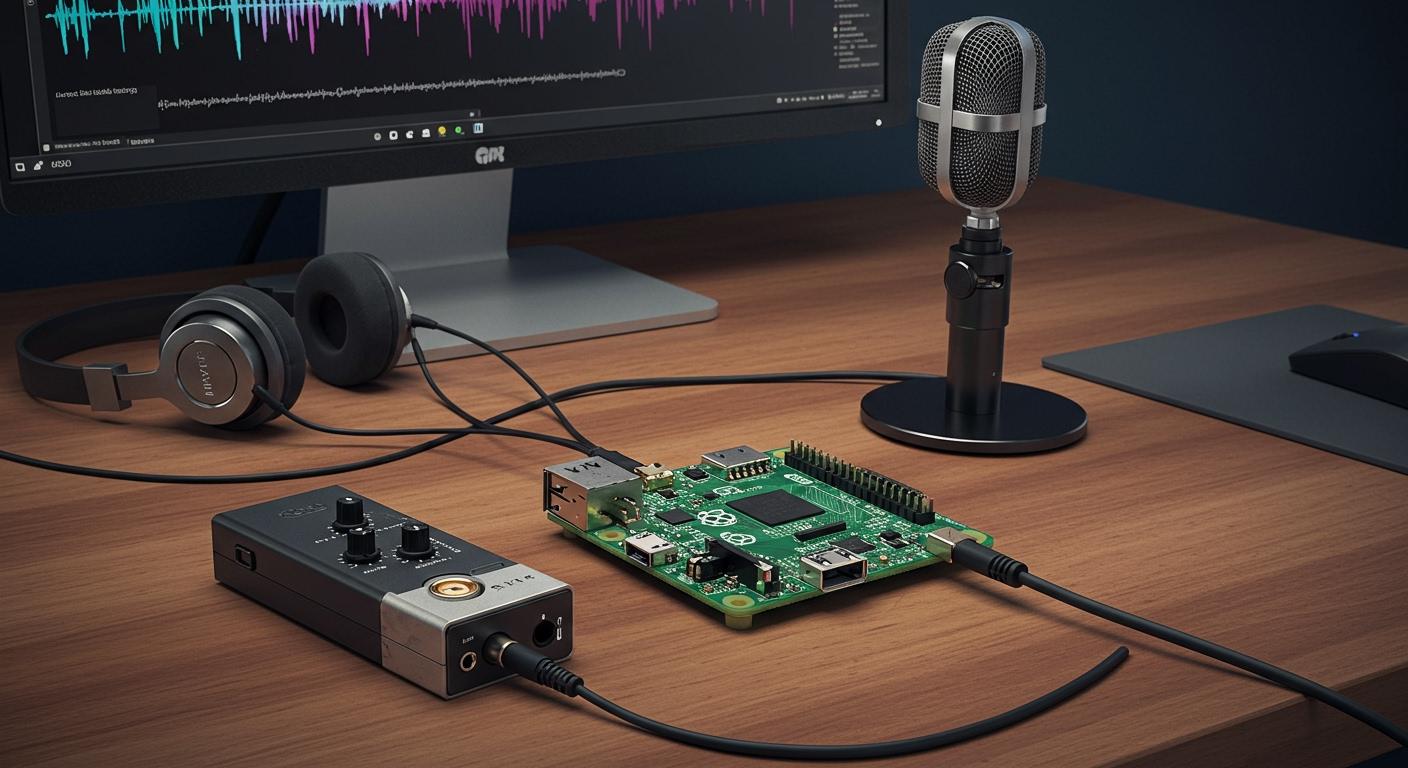
Gallwch chi sefydlu meicroffon gyda'ch Raspberry Pi mewn dim ond ychydig o gamau. Mae'r rhan fwyaf o bobl yn defnyddio meicroffonau USB, cardiau sain allanol, neu ddyfeisiau Bluetooth. Mae rhai hyd yn oed yn cysylltu meicroffonau MEMS I2S yn syth â'r pinnau GPIO—fel defnyddio pŵer 3.3v, daear, a phinnau 18, 19, a 20 ar gyfer cloc a data. Mae addasu cyfaint eich meicroffon yn bwysig ar gyfer recordio sain clir ar y Raspberry Pi. Dilynwch y cysylltiadau cywir, a chewch chi ganlyniadau gwych.
Cysylltu Meicroffon

Mae gwahanol ffyrdd o gysylltu meicroffon â'ch Raspberry Pi. Mae gan bob ffordd ei chamau a'i phwyntiau da ei hun. Gadewch i ni edrych ar y dewisiadau mwyaf cyffredin fel y gallwch ddewis yr hyn sy'n addas i chi.
Meicroffon USB
Mae llawer o bobl yn defnyddio meicroffon usb yn gyntaf oherwydd ei fod yn syml. Plygiwch ef i borthladd USB. Fel arfer, bydd y Raspberry Pi yn dod o hyd iddo ar unwaith. Nid oes angen gyrwyr na addaswyr ychwanegol arnoch. Os ydych chi eisiau sefydlu'n gyflym, meicroffonau usb yw'r gorau. Gall y Raspberry Pi Pico ddefnyddio modd Gwesteiwr/Dyfais USB 1.1. Mae ganddo hefyd ADC adeiledig ar gyfer mewnbwn sain. Dyma sut allwch chi wifro meicroffon PDM i Raspberry Pi Pico:
Meic PDM | Mafon Pi Pico |
|---|---|
3V | 3V3 |
GND | GND |
SALT | GND |
DAT | GPIO2 |
CLK | GPIO3 |
Gallwch ddefnyddio meicroffonau usb ar gyfer sgyrsiau llais, podlediadau, neu recordio sain yn hawdd. Maen nhw'n gweithio'n dda ac nid oes ganddyn nhw lawer o broblemau.
Cerdyn Sain Allanol
Os ydych chi eisiau sain well, defnyddiwch cerdyn sain allanolMae'r cardiau hyn yn plygio i mewn i'ch porthladd USB. Maen nhw'n rhoi mwy o reolaeth i chi dros sain. Mae rhai, fel y Cerdyn Sain Wolfson, yn rhoi sain diffiniad uchel. Nid yw pob cerdyn sain yn gweithio gyda phob Raspberry Pi neu system. Er enghraifft:
Disgrifiad o'r Rhifyn | dyfais | Gwall a Sylwyd |
|---|---|---|
Dim sain dros USB Audio S/PDIF | Mafon Pi 4 | Ni all y rheolydd USB osod y paramedrau gofynnol; mae'n disgyn yn ôl i ddyfais sain HDMI |
Dylech chi wirio a yw'ch cerdyn sain yn gweithio cyn i chi ei ddefnyddio.
Meicroffon Bluetooth
Mae meicroffon Bluetooth yn gadael i chi gysylltu heb wifrau. Mae hyn yn dda os ydych chi eisiau llai o lanast ar eich desg. Ond gall meicroffonau Bluetooth gael oedi o 3-4 eiliad. Gall yr oedi hwn wneud i'ch sain beidio â chyfateb i'ch fideo. Gall y sain hefyd fod o ansawdd is oherwydd bod gan Bluetooth gyfyngiadau.
Manteision a Chytundebau
Dyma siart gyflym i'ch helpu i ddewis cysylltiad meicroffon:
Math Cysylltiad | Disgrifiad o Ansawdd Sain |
|---|---|
Meicroffon USB | Hawdd ac yn gweithio'n dda. Da ar gyfer y rhan fwyaf o bethau. Nid y sain orau bob amser, ond yn syml i'w ddefnyddio. |
Cerdyn Sain Allanol | Gorau ar gyfer sain o ansawdd uchel. Efallai y bydd angen mwy o osod a gwirio a yw'n gweithio. |
Meicroffon Bluetooth | Dim gwifrau ac yn hawdd i'w symud. Gall fod oedi a sain is oherwydd cyfyngiadau. |
Awgrym: Ar gyfer recordio sylfaenol, meicroffonau usb yw'r hawsaf. Ar gyfer cerddoriaeth neu sain wych, rhowch gynnig ar gerdyn sain allanol. Os ydych chi eisiau diwifr, mae Bluetooth yn iawn, ond efallai y bydd rhywfaint o oedi.
Gosod Meicroffon
Plygio i Mewn a Chanfod
Dechreuwch drwy blygio'ch meicroffon i mewn i'ch Raspberry Pi. Os ydych chi'n defnyddio meicroffon USB neu gerdyn sain allanol, cysylltwch ef â phorthladd USB. Ar gyfer meicroffonau Bluetooth, parwch y ddyfais gan ddefnyddio'r gosodiadau Bluetooth ar eich Pi.
I wirio a yw eich Raspberry Pi yn gweld eich meicroffon, agorwch y derfynell a theipiwch:
lsusb -t
Mae'r gorchymyn hwn yn dangos pob dyfais USB. Os yw eich meicroffon wedi'i gysylltu, fe welwch linell gyda Class=Audio, Driver=snd-usb-audioMae hynny'n golygu bod eich Pi yn adnabod y meicroffon. Os ydych chi eisiau adeiladu rhywbeth mwy datblygedig, gallwch ddefnyddio llyfrgelloedd Python i ganfod mewnbwn sain o feicroffonau. Mae hyn yn gweithio'n dda ar gyfer prosiectau sydd angen gwirio am feicroffonau yn awtomatig.
💡 Tip: Plygiwch eich meicroffon i mewn bob amser cyn i chi ddechrau recordio. Mae hyn yn helpu eich Raspberry Pi i ddod o hyd i'r ddyfais ar unwaith.
Gwirio Cysylltiad
Dylech chi bob amser sicrhau bod eich Raspberry Pi yn gallu defnyddio'r meicroffon, nid dim ond ei weld. Mae yna rai gorchmynion defnyddiol ar gyfer hyn. Rhowch gynnig ar y rhain yn eich terfynell:
Gorchymyn | Disgrifiad |
|---|---|
record -l | Yn rhestru'r holl ddyfeisiau recordio sydd ar gael |
chwarae -l | Rhestru'r holl ddyfeisiau chwarae sydd ar gael |
math arecord -l i weld a yw eich meicroffon yn ymddangos fel dyfais recordio. Os gwelwch eich dyfais wedi'i rhestru, rydych chi'n barod i recordio sain. Os ydych chi'n defnyddio aplay -l, gallwch wirio'ch dyfeisiau chwarae hefyd.
Datrys Problemau
Weithiau nid yw pethau'n gweithio ar unwaith. Dyma rai camau cyflym i drwsio problemau cyffredin:
Gwnewch yn siŵr bod eich meicroffon wedi'i blygio i mewn yn gyfan gwbl.
Rhowch gynnig ar borthladd USB gwahanol os nad yw'ch Pi yn canfod y meicroffon.
Ailgychwynwch eich Raspberry Pi ar ôl plygio dyfais newydd i mewn.
Ar gyfer Bluetooth, gwiriwch a yw'r ddyfais wedi'i pharu a'i chysylltu yn y ddewislen Bluetooth.
Os nad yw'ch meicroffon yn dal i ymddangos, rhedeg
lsusb -teto i weld a yw'r Pi yn ei ganfod.Defnyddio
arecord -li wirio ddwywaith a yw eich meicroffon wedi'i restru.
🔍 Nodyn: Os ydych chi'n dal i gael trafferth, ceisiwch ddefnyddio meicroffon neu gebl arall. Weithiau mae'r broblem gyda'r caledwedd, nid eich Raspberry Pi.
Gyda'r camau hyn, gallwch chi sefydlu a gwirio'ch meicroffon ar Raspberry Pi. Unwaith y byddwch chi'n gweld eich dyfais yn y rhestr, rydych chi'n barod i recordio sain!
Sain Record
Mae eich meicroffon yn barod. Nawr, gadewch i ni weld sut allwch chi recordio sain ar eich Raspberry Pi. Gallwch ddefnyddio'r bwrdd gwaith neu'r llinell orchymyn. Mae'r ddwy ffordd yn gweithio'n dda, felly gallwch ddewis yr hyn sy'n teimlo'n hawsaf.
Recordio Penbwrdd
Os ydych chi'n hoffi defnyddio llygoden a ffenestri, gallwch chi recordio sain o'r bwrdd gwaith. Daw system weithredu Raspberry Pi gydag offer syml. Gallwch chi ddefnyddio'r ap Recordydd Sain adeiledig. Dyma sut rydych chi'n ei wneud:
Agorwch y brif ddewislen a chwiliwch am “Recordydd Sain”.
Plygiwch eich meicroffon i mewn a gwnewch yn siŵr ei fod wedi'i ganfod.
Cliciwch y botwm recordio coch i ddechrau. Siaradwch neu gwnewch eich sain.
Cliciwch stopio pan fyddwch chi wedi gorffen.
Cadwch eich ffeil. Mae'r ap yn cadw eich sain fel ffeil wav yn ddiofyn.
Gallwch chi chwarae eich recordiad yn ôl ar unwaith. Os ydych chi eisiau recordio sain ar gyfer podlediad neu brosiect ysgol, mae'r dull hwn yn gyflym. Nid oes angen i chi deipio unrhyw orchmynion. Rydych chi'n clicio ac yn recordio.
💡 Tip: Gwiriwch lefel eich meicroffon bob amser cyn i chi recordio sain o'r bwrdd gwaith. Mae hyn yn eich helpu i osgoi sain dawel neu ystumiedig.
Recordio Llinell Gorchymyn
Mae rhai pobl yn hoffi defnyddio'r derfynell. Gallwch recordio sain o'r llinell orchymyn gydag offeryn o'r enw arecord. Mae'r offeryn hwn yn rhan o ALSA, sy'n dod gyda system weithredu Raspberry Pi. Gallwch ei ddefnyddio i recordio sain mewn gwahanol ffyrdd.
Dyma orchymyn sylfaenol i recordio sain a'i gadw fel ffeil wav:
arecord -D plughw:1,0 -f cd -t wav -d 10 test.wav
Gadewch i ni ddadansoddi beth mae hyn yn ei wneud:
-D plughw:1,0yn dweud wrth record pa ddyfais i'w defnyddio. Efallai y bydd angen i chi newid y rhifau os yw eich meicroffon ar ddyfais wahanol.-f cdyn gosod yr ansawdd i lefel CD.-t wavyn arbed y ffeil fel wav.-d 10yn recordio am 10 eiliad.test.wavyw enw eich ffeil sain.
Gallwch newid yr amser neu enw'r ffeil fel y dymunwch. Os ydych chi eisiau recordio sain am gyfnod hirach, gosodwch rif mwy ar ôl hynny. -d.
Gallwch hefyd ddefnyddio Python gyda PyAudio ar gyfer recordio sain mwy datblygedig. Mae hyn yn caniatáu ichi brosesu sain mewn amser real neu hyd yn oed ddosbarthu synau. I'w sefydlu, gosodwch PyAudio gyda:
sudo apt-get install python-pyaudio python3-pyaudio portaudio19-dev
pip install pyaudio
Yna gallwch chi redeg sgript fel hyn:
python run_classifier.py --featurizer compiled_featurizer/mfcc --classifier compiled_classifier/model --categories categories.txt --wav_file audio --sample_rate 16000 --auto_scale
Mae'r dull hwn yn wych os ydych chi eisiau recordio sain a gwneud mwy ag ef, fel gwneud cynorthwyydd clyfar neu synhwyrydd sain.
⚠️ Nodyn: Weithiau, efallai y byddwch chi'n dod ar draws problemau wrth recordio sain o'r llinell orchymyn. Mae problemau cyffredin yn cynnwys gormod o ddyfeisiau USB, defnydd CPU trwm, neu broblemau cyflenwad pŵer. Os yw'ch recordiad sain yn swnio'n wael, gwiriwch eich cyflenwad pŵer a cheisiwch ddatgysylltu dyfeisiau USB eraill.
Cadw a Dod o Hyd i Ffeiliau
Ar ôl i chi recordio sain, mae angen i chi wybod ble mae eich ffeiliau'n mynd. Fel arfer, mae'r ap Recordydd Sain yn cadw eich ffeiliau wav yn eich ffolder cartref neu'r ffolder Cerddoriaeth. Os ydych chi'n defnyddio arecord, mae eich ffeil wav yn cadw yn y ffolder lle gwnaethoch chi redeg y gorchymyn.
Dyma dabl cyflym i ddangos pa fformatau ffeiliau sy'n gweithio orau gydag arecord:
Fformat Ffeil | Cydnawsedd ag arecord |
|---|---|
Wav | Chymorth |
MP3 | Ddim yn cefnogi |
OGG | Ddim yn cefnogi |
FLAC | Ddim yn cefnogi |
Dylech chi bob amser ddefnyddio ffeiliau wav ar gyfer y cydnawsedd gorau. Maen nhw'n gweithio gyda'r rhan fwyaf o Raspberry Pis offer recordio sain.
Os ydych chi'n recordio sain llawer, gall eich ffeiliau fynd yn fawr. Mae angen storfa dda arnoch chi. Dyma rai opsiynau:
Mae cardiau microSD yn gweithio'n dda ar gyfer y system weithredu a ffeiliau sain bach. Dewiswch gerdyn gydag o leiaf 8GB, ond mae 32GB yn well os ydych chi'n recordio sain yn aml.
Mae gyriannau USB yn hawdd i'w defnyddio ar gyfer lle ychwanegol. Os oes gan eich Raspberry Pi USB 3.0, rydych chi'n cael cyflymderau cyflymach. Gallwch hefyd ddefnyddio gyriant caled allanol, ond gwnewch yn siŵr bod ganddo ei gyflenwad pŵer ei hun.
🗂️ Tip: Trefnwch eich ffeiliau wav mewn ffolderi yn ôl dyddiad neu brosiect. Mae hyn yn ei gwneud hi'n hawdd dod o hyd i'ch recordiad sain yn ddiweddarach.
Rydych chi nawr yn gwybod sut i recordio sain ar eich Raspberry Pi. Gallwch ddefnyddio'r bwrdd gwaith neu'r llinell orchymyn. Gallwch arbed eich ffeiliau wav a'u cadw'n drefnus. Rhowch gynnig ar y ddwy ffordd a gweld pa un rydych chi'n ei hoffi orau!
Gosodiadau Alsamixer
Gall cael eich meicroffon i swnio'n berffaith ar Raspberry Pi deimlo'n anodd, ond mae offer alsa yn ei gwneud hi'n llawer haws. Gallwch ddefnyddio alsamixer i reoli cyfaint y meicroffon, rhoi hwb i fwyhadur eich meicroffon, a sicrhau bod eich recordiadau'n swnio'n glir ym mhob ffeil wav rydych chi'n ei chreu.
Agor Alsamixer
Mae gennych ddwy brif ffordd i agor alsamixer. Os ydych chi'n defnyddio'r bwrdd gwaith Raspberry Pi, chwiliwch am yr eicon sain yn y gornel dde uchaf. Mae hyn yn caniatáu ichi reoli gosodiadau sain gyda dim ond ychydig o gliciau. Os yw'n well gennych y derfynell, agorwch hi a theipiwch:
sudo alsamixer
Mae'r gorchymyn hwn yn dangos sgrin lliwgar lle gallwch reoli eich holl ddyfeisiau sain alsa. Weithiau, efallai y byddwch yn gweld negeseuon gwall fel alsa-lib main.c:1541:(snd_use_case_mgr_open) error: failed to import hw:0 use case configuration -2Os bydd hyn yn digwydd, gwiriwch fod eich meicroffon wedi'i blygio i mewn ac wedi'i ganfod.
Newid Dyfeisiau
Gall Alsamixer ddangos llawer o ddyfeisiau i chi. Efallai y byddwch chi'n gweld eich meicroffon USB, cerdyn sain allanol, neu hyd yn oed sain Bluetooth. Defnyddiwch yr allwedd F6 i newid rhwng dyfeisiau. Dewiswch yr un rydych chi am ei addasu. Os na welwch chi eich meicroffon, ceisiwch ei blygio i mewn eto neu ailgychwyn eich Raspberry Pi. Weithiau, efallai y byddwch chi'n cael gwallau fel arecord: pcm_read:2221: read error: Input/output errorFel arfer, mae hyn yn golygu nad yw'r ddyfais yn barod neu nad yw wedi'i chysylltu.
Addasu Cyfrol
Unwaith i chi ddewis eich dyfais, defnyddiwch y bysellau saeth chwith a dde i symud rhwng rheolyddion. Mae'r saethau i fyny ac i lawr yn newid y gyfrol. Chwiliwch am y mewnbwn meicroffon a'i droi i fyny neu i lawr yn ôl yr angen. Os yw eich recordiadau'n swnio'n rhy dawel neu'n rhy uchel yn eich ffeil wav, addaswch y lefelau yma. I gael y canlyniadau gorau, cadwch y gyfrol ychydig islaw'r uchafswm i osgoi ystumio. Os oes angen mwy o hwb arnoch, chwiliwch am osodiad o'r enw "hwb meicroffon" neu "ymhelaethiad meicroffon". Mae hyn yn helpu os yw'ch llais yn swnio'n wan.
💡 Tip: Profwch eich gosodiadau bob amser drwy recordio ffeil wav fer. Chwaraewch hi yn ôl a gwrandewch am unrhyw hisian neu gracio. Os clywch broblemau, gostwngwch y sain ychydig neu symudwch eich meicroffon ymhellach o'ch ceg.
Gyda alsa ac alsamixer, gallwch chi fireinio'ch gosodiad sain. Byddwch chi'n cael sain well ar gyfer pob ffeil wav rydych chi'n ei recordio.
Awgrymiadau Recordio Sain Raspberry Pi
Arferion Gorau
Rydych chi eisiau eich recordiad sain raspberry pi i swnio'n dda. Rhowch gynnig ar yr awgrymiadau hawdd hyn i'ch helpu i gael sain glir bob tro:
Defnyddiwch feicroffon allanol. Mae meicroffonau adeiledig yn codi mwy o sŵn. Mae meicroffon allanol yn rhoi sain well i chi ar gyfer eich recordiad sain raspberry pi.
Rhowch gynnig ar wahanol apiau recordio. Mae rhai apiau'n gweithio'n well gyda rhai meicroffonau. Profwch rai i weld pa un sy'n gweithio orau i chi. recordiad sain raspberry pi.
Gwnewch yn siŵr bod eich meicroffon a'ch ap yn gweithio gyda'i gilydd cyn i chi ddechrau. Mae hyn yn eich helpu i osgoi problemau yn ddiweddarach.
Gostwng sŵn cefndir. Gallwch ddefnyddio'r
noisereducellyfrgell yn Python i lanhau eich sain:rate, data = wavfile.read("mywav.wav") reduced_noise = nr.reduce_noise(y=data, sr=rate) wavfile.write("mywav_reduced_noise.wav", rate, reduced_noise)Torrwch rannau tawel allan o'ch recordiadau.
pyAudioAnalysismae llyfrgell yn eich helpu i gael gwared ar adrannau tawel:[Fs, x] = aIO.read_audio_file(file) segments = aS.silence_removal(x, Fs, 0.020, 0.020, smooth_window=1.0, weight=0.3, plot=True)Dewch o hyd i ganllawiau sy'n dangos sut i recordio a ffrydio sain a fideo. Mae gan y canllawiau hyn awgrymiadau ychwanegol ar gyfer recordiad sain raspberry pi.
💡 Tip: Profwch eich gosodiad bob amser cyn i chi recordio rhywbeth pwysig. Gall prawf cyflym eich helpu i osgoi problemau.
Datrys Problemau Sain
Weithiau, recordiad sain raspberry pi ddim yn gweithio'n iawn. Dyma rai camau y gallwch chi roi cynnig arnyn nhw os oes gennych chi broblemau:
Cam | Gweithred |
|---|---|
1 | Agorwch derfynell a rhedeg |
2 | Ailgychwynwch eich Raspberry Pi ar ôl i chi dynnu PulseAudio. |
3 | Os ydych chi'n defnyddio system weithredu hŷn, rhedeg |
4 | golygu |
5 | Cadwch eich newidiadau ac ailgychwynwch eich Raspberry Pi. |
6 | Profwch eich sain gyda |
Gallwch hefyd ddod o hyd i diwtorialau sy'n dangos sut i sefydlu meicroffonau USB, cardiau sain allanol, a meicroffonau Bluetooth. Mae'r canllawiau hyn yn helpu gyda recordiad sain raspberry pi ar gyfer pethau fel adnabod llais neu systemau diogelwch.
Os dilynwch yr awgrymiadau a'r camau hyn, eich recordiad sain raspberry pi bydd yn swnio'n well ac yn gweithio'n dda.
Rydych chi wedi dysgu sut i gysylltu meicroffon a recordio sain gyda'ch Raspberry Pi. Mae llawer o bobl yn cael canlyniadau da pan fyddant yn gwneud y camau hyn:
Plygiwch eich meicroffon i mewn a gwnewch yn siŵr ei fod yn gweithio.
Newidiwch y gyfrol fel bod eich sain yn glir.
Recordiwch eich llais a chadwch y ffeil.
Mae rhoi cynnig ar wahanol feicroffonau yn eich helpu i ddewis yr un rydych chi'n ei hoffi orau. Dyma siart syml sy'n dangos beth yw pwrpas pob math o feicroffon:
Math Meicroffon | ceisiadau |
|---|---|
Meicroffonau USB | Podlediadau, Adnabod llais, Galwadau fideo, Awtomeiddio cartref |
Meicroffonau Cyddwysydd Electret | Recordio sain, Gwylio lleoedd, Gwirio'r amgylchedd |
Meicroffonau MEMS | Synwyryddion sŵn, teclynnau bach, prosiectau Rhyngrwyd Pethau |
Profwch osodiad eich meicroffon, newidiwch eich gosodiadau, a mwynhewch sain dda bob tro!
Cwestiynau Cyffredin
Sut ydw i'n gwybod a yw fy meicroffon yn gweithio gyda Raspberry Pi?
Gallwch wirio'ch dyfais gyda'r arecord -l gorchymyn. Os gwelwch eich meicroffon wedi'i restru, rydych chi'n barod i fynd. Rhowch gynnig ar recordio clip byr i brofi'r sain.
A allaf ddefnyddio nifer o feicroffonau ar yr un pryd?
Gallwch, gallwch gysylltu mwy nag un meicroffon. Mae angen i chi ddewis y ddyfais gywir yn eich ap recordio neu ddefnyddio'r rhif dyfais cywir yn y derfynell.
Pam mae fy recordiad yn rhy dawel neu'n swnllyd?
Rhowch gynnig ar addasu'r gyfrol yn alsamixer. Symudwch eich meicroffon yn agosach neu ymhellach i ffwrdd. Gwnewch yn siŵr nad oes gormod o sŵn cefndir. Profwch wahanol osodiadau nes i chi gael sain glir.
Pa fformat ffeil ddylwn i ei ddefnyddio ar gyfer arbed sain?
Dylech chi gadw eich recordiadau fel ffeiliau WAV. Mae'r fformat hwn yn gweithio orau gydag offer Raspberry Pi. Os oes angen ffeiliau llai arnoch chi, gallwch chi eu trosi'n ddiweddarach.