אויב איר ווילט באַקומען דאָס מערסטע פֿון לינוקס אויף די ראַזבערי פּיי, דאַרפֿט איר לערנען עטלעכע גרונטלעכע באַפֿעלן. פּשוטע באַפֿעלן ווי... ls, cd, און mkdir העלפֿן אײַך זיך באַוועגן און אָרגאַניזירן אײַערע טעקעס. ווען איר ניצט sudo, באַקומט איר ספּעציעלע כוחות צו ענדערן וויכטיקע סעטטינגס. פּרוּווט אָפט באַפֿעלן און ניצט דעם וועגווייַזער ווי אייער טשיִט בויגן.
עצה: פּראַקטיצירט ניצן לינוקס קאָמאַנדעס פֿאַר ראַזבערי פּיי יעדן טאָג. איר וועט ווערן שנעלער און מאַכן ווייניקער טעותים.
באַניצער פּריווילאַדזשאַז
רעגולער קעגן רוט
רובֿ מאָל ניצט איר אייער ראַזבערי פּיי ווי אַ רעגולערער באַניצער. איר קענט עפֿענען טעקעס און לויפֿן פּראָגראַמען. איר קענט אויך ענדערן אייערע אייגענע סעטטינגס. אָבער איר קענט נישט ענדערן סיסטעם טעקעס אָדער צולייגן נייע ווייכווארג אָן ספּעציעלע דערלויבעניש. דאָס איז ווען סופּער-באַניצער רעכטן זענען נויטיק.
דאָ זענען די הויפּט אונטערשיידן צווישן רעגולערע באַניצער און רוט באַניצער:
באַניצער טיפּ | דערלויבענישן און מעגלעכקייטן |
|---|---|
רעגולער באַניצער | האט באגרענעצטע פּערמישאַנז און קען נישט טאָן אַדמין טאַסקס אָן 'סודאָ'. |
רוט באַניצער | האט פולע פּערמישאַנז און קען ענדערן אַלץ אויף דער סיסטעם. |
סופּער-יוזער רעכטן לאָזן אייך אויפֿפֿירן ווי דער רוט-יוזער. דער רוט-יוזער קען ענדערן יעדע טעקע און אינסטאַלירן ווייכווארג. אויף ראַזבערי פּיי אָפּערירן סיסטעם, איז רוט אויסגעלאָשן דורך דיפאָלט. דאָס העלפֿט האַלטן אייער דעווייס זיכער פֿון טעותים און כאַקערס. אויב איר דאַרפֿט סופּער-יוזער רעכטן, נוצט איר די sudo באַפֿעל.
באַמערקונג: עס איז נישט קיין גוטע געדאַנק צו צוריקשטעלן רוט. עס איז זיכערער צו ניצן.
sudoפֿאַר אַדמין אויפֿגאַבעס.
געדענקט די פאקטן:
רוט איז אויסגעלאשן דורך דיפאָלט צו באַשיצן דיין מיטל.
נוצן
sudoצו באַקומען סופּער-יוזער פּריווילעגיעס.מאכן א רוט פאסווארט איז ריזיקאליש און נישט נויטיג פאר רוב מענטשן.
ניצן 'סודאָ'
איר נוצן sudo ווען איר דאַרפט סופּער-באַניצער רעכטן פֿאַר אַ באַפֿעל. דאָס לאָזט אײַך אינסטאַלירן ווייכווארג, דערהייַנטיקן אײַער סיסטעם, אָדער ענדערן סיסטעם סעטטינגס. איר טייפּט. sudo פאר דיין באַפֿעל אין טערמינאַל.
למשל, צו דערהייַנטיקן דיין ראַזבערי פּיי, טיפּסטו:
sudo apt-get update
די קאמאנדע גיט דיר סופּער-באַניצער רעכטן נאָר פֿאַר יענעם קאמאנדע. דו בלייבסט נישט ווי רוט נאָכדעם ווי עס ענדיקט זיך.
עטלעכע אויפגאַבן וואָס דאַרפֿן sudo זענען:
ינסטאָלינג ווייכווארג
טוישן סיסטעם טעקעס
ריסטאַרטינג אָדער אויסלעשן די פּי
עצה: נאָר נוצן
sudoווען איר דאַרפט עס טאַקע. עס צו פיל ניצן קען צעשטערן אייער סיסטעם.
זיכערהייט עצות פֿאַר פּריווילעגיע פאַרוואַלטונג
ניצן sudo גיט דיר אסאך קראפט. דו מוזט זיין פארזיכטיג. אויב דו ניצט עס נישט ריכטיג, קענסטו שאטן דיין ראַזבערי פּיי אדער מאכן עס נישט זיכער.
דאָ זענען עטלעכע ריזיקעס:
העקערס קענען ניצן סופּער-יוזער פּריווילעגיעס צו ענדערן טעקעס אדער צולייגן מאַלוואַרע.
עמעצער מיט סופּער-יוזער פּריווילעגיעס קען באַהאַלטן וואָס זיי האָבן געטאָן דורך ענדערן לאָגס.
אויף געטיילטע סיסטעמען, קען איין אומפארזיכטיקער באַניצער מיט סופּער-יוזער פּריווילעגיעס שטעלן אַלעמען אין ריזיקע.
דאָ זענען עטלעכע זיכערהייט פּראָבלעמען וואָס זענען געשען מיט sudo פריער:
ווולנעראַביליטי | באַשרייַבונג | ריזיקירן לעוועל |
|---|---|---|
CVE-2025-32462 | א פראבלעם מיט אינפוט טשעקינג וואס לאזט באנוצער באקומען מער מאכט | הויך |
CVE-2025-32463 | א פראבלעם מיט סביבה וועריאַבלען וואָס לאָזן באַניצער באַקומען רוט אַקסעס | הויך |
צו בלייבן זיכער:
בלויז נוצן
sudoאויב איר טרויט דעם באַפֿעל.קיינמאָל נישט לויפן סקריפּטן וואָס איר קענט נישט מיט סופּער יוזער פּריווילעגיעס.
האַלט אייער ראַזבערי פּיי דערהייַנטיקט צו פאַרריכטן זיכערהייט פּראָבלעמען.
רוף: אויב איר זענט נישט זיכער וועגן אַ באַפֿעל, ניצט עס נישט
sudoפרעגט עמיצן פאר הילף אדער זוכט ערשט אויף דעם באַפֿעל.
לינוקס קאָמאַנדעס פֿאַר ראַזבערי פּיי

ווילסטו אז דיין ראַזבערי פּיי זאָל אַרבעטן גוט? לערנען וויכטיקע לינוקס קאָמאַנדעס פֿאַר ראַזבערי פּיי העלפֿט עס האַלטן זיכער. די קאָמאַנדעס העלפֿן דיין סיסטעם בלייבן געזונט. דו וועסט זיי נוצן אַ סך.
סיסטעם ופּדאַטעס
דערהייַנטיקן דיין ראַזבערי פּי איז זייער וויכטיק. איר ניצט אַפּט צו געפֿינען נייַע ווייכווארג און זיכערהייט פיקסיז. אויב איר לאָזט אויס דערהייַנטיקונגען, קען דיין פּי פאַרלאַנגזאַמען אָדער באַקומען זיכערהייט פּראָבלעמען. דאָ איז וואָס איר זאָלט טאָן:
לויפט apt update כאָטש איין מאָל אַ חודש. אויב אייער פּי ניצט דאָס אינטערנעט אָדער האַנדלט מיט פּריוואַטע זאַכן, קוקט פֿאַר דערהייַנטיקונגען יעדע וואָך.
apt update געפינט נייע פּעקלעך. apt upgrade אינסטאַלירט זיי.
דערהייַנטיקן דיין סיסטעם אָפט פאַרריכטן פּראָבלעמען און מאַכן עס שנעלער. איר באַקומען אויך נייַע פֿעיִקייטן.
דאָ איז ווי איר טאָן דאָס:
sudo apt update
sudo apt upgrade
אויב איר פארגעסט צו לויפן apt, קען אייער פּי באַקומען זיכערהייט ריזיקעס. איר פארפעלט אויך בעסערע גיכקייט און נייע פֿעיִקייטן. מאַכט apt אַ טייל פון אייער רוטין. דאָס האַלט אייער פּי זיכער און שנעל.
עצה: apt מאכט אַפּדייטן גרינג. וואַרט נישט צו לאַנג צו אַפּדייטן!
שאַטדאַון און רעבאָאָט
שטענדיק אויסשליסן אדער ריסטארטן אייער ראַזבערי פּיי אויפן ריכטיקן וועג. ניצן דעם ריכטיקן לינוקס קאָמאַנדעס פֿאַר ראַזבערי פּיי שטעלט אפ דאַטן פארלוסט און האַרדווער פּראָבלעמען. דאָ זענען די בעסטע באַפֿעלן:
צו פאַרמאַכן:
sudo shutdown -h now
orsudo haltצו ריסטאַרט:
sudo shutdown -r now
orsudo reboot
קיינמאָל נישט אַרויסציען דעם פּי פון דער נעץ צו עס אויסלעשן. ניצט די לינוקס קאָמאַנדעס פֿאַר ראַזבערי פּי יעדעס מאָל ווען איר אויסלעשט אָדער ריסטאַרט עס.
קאָנפיגוראַטיאָן מכשירים
די ראַספּי-קאָנפיג געצייַג מאכט די אויפשטעל גרינג. איר דארפט נישט רעדאַקטירן שווערע טעקעס. פשוט לויפט:
sudo raspi-config
איר וועט זען אַ מעניו מיט ברירות. דאָ איז וואָס איר קענט ענדערן:
קאָנפיגוראַטיאָן אָפּציע | באַשרייַבונג |
|---|---|
טוישן באַניצער שפּריכוואָרט | לאָזט אײַך ענדערן דאָס פּאַראָל פֿאַר דעם 'פּי' באַניצער. |
נעץ אָפּציעס | שטעלט לייכט דעם האָסטנאַמע, Wi-Fi SSID, און פּאַראָל. |
שטיוול אָפּציעס | קלייבט דעסקטאָפּ אָדער קאָמאַנד ליניע בוט, און שטעלט נעץ וואַרטן אָפּציעס. |
אינטערנאציאנאליזאציע אָפּציעס | ענדערן לאָקאַל, צייטזאָנע, און קלאַוויאַטור אויסלייג. |
ינטערפאַסינג אָפּציעס | שנעל אנצינדן אדער אויסלעשן די קאמערא, SSH, און VNC. |
ראַספּי-קאָנפיג שפּאָרט צייט און העלפֿט אײַך פֿאַרמײַדן פֿעלער. פּרוּווט עס ווען איר שטעלט אויף אײַער ראַזבערי פּיי אָדער ווילט ענדערן סעטטינגס.
באַמערקונג: raspi-config איז איינע פון די בעסטע לינוקס קאָמאַנדעס פֿאַר ראַזבערי פּיי. עס מאַכט סעטאַפּ גרינג פֿאַר אָנהייבער און עקספּערטן.
טעקע מאַנאַגעמענט
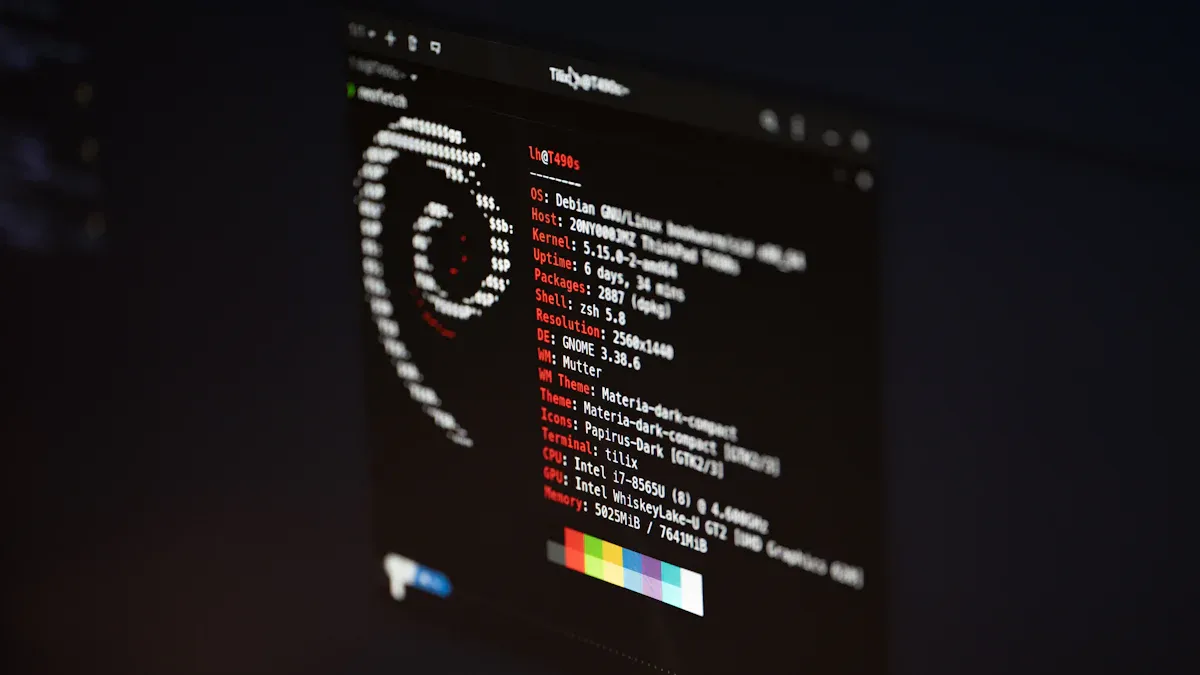
פירן טעקעס און טעקעס אויף אייער ראַזבערי פּיי פילט זיך גרינג אַמאָל איר ווייסט די ריכטיקע באַפֿעלן. איר קענט זיך באַוועגן, שאַפֿן נייע טעקעס, קאָפּירן טעקעס און רייניקן אייער אַרבעטספּלאַץ. לאָמיר צעטיילן די באַסיקס אַזוי איר קענט האַלטן אייערע פּראָיעקטן אָרגאַניזירט.
נאַוויגירן דירעקטאָריעס
איר פארברענגט אסאך צייט זיך אריבערצוציען צווישן טעקעס. די קאמאנדעס אונטן העלפן אייך געפינען אייער וועג:
באַפעל | פונקציע | |||||||
|---|---|---|---|---|---|---|---|---|
cd
|
|
פרובירט דאס אין אייער טערמינאל:
cd /home/pi/Documents
pwd
ls -l
עצה: ניצט
pwdאויב דו פארלירסט זיך ווען. עס ווייזט דיר וואו דו ביסט.
אָפּעראַטיאָנס פילעס
איר קענט שאַפֿן, קאָפּירן, באַוועגן און אויסמעקן טעקעס מיט בלויז אַ פּאָר באַפֿעלן. דאָ איז אַ שנעלע גייד:
mkdir myfolderקריייץ אַ נייע טעקע.cp file1.txt myfolder/קאפירט א טעקע.mv file1.txt myfolder/באַוועגט אָדער גיט אַ נאָמען פֿאַר אַ טעקע.rm file1.txtדיליץ אַ טעקע.rmdir myfolderאַראָפּנעמט אַ ליידיקע טעקע.touch newfile.txtשאַפֿט אַ ליידיקע טעקע.
די באַפֿעלן העלפֿן אײַך אָרגאַניזירן אײַער פּראָיעקט טעקעסאיר קענט באַקאַפּן טעקעס איידער איר מאַכט ענדערונגען, אַריבערפירן פֿאַרטיקע אַרבעט צום ריכטיקן אָרט, און רייניקן אַלטע טעקעס צו האַלטן די זאַכן אָרדנטלעך.
עדיטינג טעקעס
מאנchmal דארפט איר קוקן אויף אדער טוישן א טעקע. איר קענט ניצן cat צו זען אינהאַלט אָדער nano צו רעדאַקטירן. אַזוי טוט מען עס:
cat /boot/config.txt
nano /boot/config.txt
אין נאַנאָ, נוצן CTRL+O צו ראַטעווען, CTRL+X ארויסצוגיין, און CTRL+G פֿאַר הילף. אויב איר ווילט רעדאַקטירן סיסטעם טעקעס, לייג צו sudo פארן באפעל.
באַמערקונג: שטענדיק ראַטעווען אייער אַרבעט איידער איר פֿאַרלאָזט נאַנאָ!
געפֿינען טעקעס
זוכן פֿאַר טעקעס אָדער טעקסט שפּאָרט אײַך צײַט. ניצט די באַפֿעלן:
באַפעל | באַשרייַבונג |
|---|---|
grep "טעקסט" טעקע נאמען | געפינט טעקסט אינעווייניק פון א טעקע. |
פּס -א | ליסטירט אַלע לויפן פּראָצעסן. |
ps -A | grep נאַנאָ | געפינט אויב נאַנאָ לויפט. |
פּרובירן grep ווען איר דאַרפט עפּעס שנעל געפֿינען. עס אַרבעט אין יעדער טעקע.
רוף ארויס: גוטע טעקע פאַרוואַלטונג האַלט דיין ראַזבערי פּיי אָרגאַניזירט און מאַכט דיין אַרבעט גרינגער.
נוצלעכע ראַזבערי פּי קאָמאַנדעס
איר ווילט אז אייער ראַזבערי פּיי זאָל זיך פֿאַרבינדן צום אינטערנעט און רעדן מיט אַנדערע דעווייסעס. איר דאַרפֿט וויסן עטלעכע נוצלעכע ראַזבערי פּי קאַמאַנדז פֿאַר נעטוואָרקינג. די באַפֿעלן העלפֿן אײַך פֿאַרריכטן פּראָבלעמען, קאָנטראָלירן אײַער Wi-Fi, אראָפּלאָדן טעקעס און סקענען אײַער נעטוואָרק.
באַסיקס פון נעטוואָרקינג
הייבט אן מיט די גרונטלעכע זאכן. איר קענט קאָנטראָלירן אייער נעץ סטאַטוס און לייזן פראבלעמען מיט די ראַזבערי פּיי קאָמאַנדעס:
ifconfigווײַזט אײַערע נעץ־אינטערפֿײַסן און IP־אַדרעסן.ip aגיט אייך מער פרטים וועגן אייער נעץ סעטאַפּ.ping www.google.comטעסט אויב אייער פּי קען דערגרייכן דאָס אינטערנעט.hostnameווײַזט דעם נאָמען און IP אַדרעס פֿון אײַער מיטל.routeווייזט ווי אייער פּי שיקט דאַטן צו אַנדערע דעוויסעס.
דאָ איז אַ שנעלע טאַבעלע צו העלפֿן אײַך געדענקען:
באַפעל | ציל |
|---|---|
ifconfig | זען און שטעלן נעץ סעטטינגס, קאָנטראָלירן קאַנעקשאַן סטאַטוס. |
iwconfig | פאַרוואַלטן וויירלעס סעטטינגס, ווי SSID און קאַנאַל. |
עצה: אויב איר קענט נישט פֿאַרבינדן זיך צו אַ וועבזייטל, פּרוּווט
pingערשטנס. אויב עס אַרבעט, איז אייער נעץ אין אָרדענונג.
ווי-פי און אינטערנעט
איר ווילט זען וועלכע Wi-Fi נעטוואָרקס זענען אין דער נאָענט. ניצט די באַפֿעלן:
iwlist wlan0 scanליסטירט אַלע Wi-Fi נעטוואָרקס וואָס דיין פּי קען געפֿינען.iwconfigלאָזט אײַך ענדערן Wi-Fi סעטטינגס, ווי צום בייַשפּיל צו וועלכע נעץ זיך צו פאַרבינדן.iw devווײַזט אײַערע דראָטלאָזע דעוויסעס.
אויב איר דאַרפֿט סקענען פֿאַר מער פרטים, מכשירים ווי airodump-ng און tcpdump קען העלפֿן. איר זאָלט אפשר דאַרפֿן אַ USB Wi-Fi אַדאַפּטער פֿאַר פֿאָרגעשריטענע סקאַנינג.
רוף: שטענדיק דערהייַנטיקן דיין פּי איידער סקאַנינג נעטוואָרקס. לויפן
sudo apt updateאוןsudo apt upgrade.
דאַונלאָודינג טעקעס
איר קענט כאפן טעקעס פון אינטערנעט מיט wgetדי באַפֿעל איז פּשוט און שנעל. למשל:
wget https://www.raspberrypi.org/sample.txt
דאָס דאַונלאָודט די טעקע צו דיין פּי. אויב איר ווילט ראַטעווען אַ פּראָגראַם אָדער אַ בילד, ניצט פשוט wget און די לינק.
נעץ סקאַנינג
ווילט איר זען וואָסערע דעווייסעס זענען אויף אייער נעץ? פּרוּווט nmapערשטנס, אינסטאליר עס:
sudo apt update
sudo apt install -y nmap
קוק אויב עס אַרבעט:
nmap --version
סקענט אייער נעץ:
nmap 192.168.0.150
Nmap געפינט דעווייסעס, אפענע פּאָרטן, און לויפנדיקע סערוויסעס. עס העלפט אייך דערקענען פראבלעמען אדער קאנטראלירן זיכערהייט.
באַמערקונג: ניצט נעץ סקאַנינג מכשירים בלויז אויף נעטוואָרקס וואָס איר באַזיצט אָדער האָט דערלויבעניש צו סקענען.
די נוצלעכע ראַזבערי פּיי קאָמאַנדעס מאַכן נעטוואָרקינג גרינג. פּרוּווט זיי אויס און זעט וויפֿל איר קענט טאָן מיט אייער פּי!
ראַזבערי פּיי אָפּערירן סיסטעם קאָמאַנדעס
סיסטעם אינפֿאָרמאַציע
איר ווילט וויסן וואָס טוט זיך אינעווייניק אין אייער ראַזבערי פּיי. די ריכטיקע ראַזבערי פּיי אָפּערירן סיסטעם באַפֿעלן געבן אייך אַ קלאָר בילד. פּרוּווט די דאָזיקע:
freeווייזט וויפיל זכּרון איר האָט און וויפיל איז אין באַנוץ. דאָס העלפֿט מיט סיסטעם פאַרוואַלטונג און האַלט אייער פּי גלאַט אַרבעטן.df -hזאגט אייך וויפיל דיסק פלאץ איז נאך פארבליבן. איר זעט וועלכע טעקעס ניצן דעם גרעסטן פלאץ. קאנטראלירן דיסק פלאץ העלפט אפט מיט פארוואלטונג און שטעלט אפ פראבלעמען איידער זיי הייבן זיך אן.
אויב איר ווילט מער פרטים, ניצט cat /proc/version צו זען אייער אָפּערירן סיסטעם ווערסיע. איר קענט אויך נוצן lsusb צו ליסטן USB דעווייסעס. די ראַזבערי פּי אָס קאָמאַנדעס העלפֿן אײַך מיט סיסטעם פאַרוואַלטונג און האַלטן אײַער פּי געזונט.
האַרדוואַרע מאָניטאָרינג
אייער ראַזבערי פּיי אַרבעט שווער. איר דאַרפט היטן זיין טעמפּעראַטור און פאָרשטעלונג. דאָ איז אַ טאַבעלע מיט באַפֿעלן וואָס העלפֿן מיט האַרדווער מאָניטאָרינג און פאַרוואַלטונג:
באַפעל | באַשרייַבונג |
|---|---|
שפּיץ | ווײַזט לעבעדיגע סיסטעם רעסורסן באַניץ, ווי טאַסק מענעדזשער אין ווינדאָוז. |
htop | גיט אַ קאָלירפולע, גרינג-צו-לייענען בליק אויף פּראָצעסן און רעסורסן. |
vcgencmd | טשעקט די CPU טעמפּעראַטור און זייגער גיכקייט. |
iostat | מאָניטאָרט די אינפוט/אויטפּוט גיכקייטן פֿאַר דעוויסעס און פּאַרטישאַנז. |
ניצט די ראַזבערי פּי אָ.עס. קאָמאַנדעס צו האַלטן אייער פּי קיל און שנעל. אויב איר זעט הויכע נומערן, שליסט עטלעכע פּראָגראַמען אָדער קאָנטראָלירט אייער קילונג.
אינסטאַלירן פּאַקקאַגעס
איר ווילט וויסן וואָסערע ווייכווארג איז אויף אייער פּי. גוטע פּעקל פאַרוואַלטונג העלפֿט אײַך פֿאַרמײַדן קלאַטער און האַלט אײַער סיסטעם שנעל. אַזוי ליסט איר אינסטאַלירטע פּעקלעך:
טיפּ
apt list --installedאין די וואָקזאַל.פּרובירן
dpkg --get-selectionsפֿאַר אַן אַנדערן בליק.אויב איר ווילט ניצן אַ מויז, אינסטאַלירן סינאַפּטיק און קאָנטראָלירן פּאַקאַדזשאַז אין די דעסקטאַפּ צובינד.
וויסן אייערע אינסטאלירטע פּעקלעך העלפט מיט פאַרוואַלטונג און מאַכט פּעקל פאַרוואַלטונג גרינגער. איר קענט אַראָפּנעמען נישט גענוצטע ווייכווארג און האַלטן אייער פּי גוט אין גאַנג.
IP און האָסטנאַמע
מאנchmal דארפט איר געפינען אייער פּי'ס IP אַדרעס אָדער האָסטנאַמע. דאָס העלפֿט מיט נעץ פאַרוואַלטונג און טראָובלעשווטינג. דאָ איז אַ טאַבעלע פון באַפֿעלן:
באַפעל | באַשרייַבונג |
|---|---|
האָסטנאַמע -i | ווײַזט די IP אַדרעס פֿאַר אײַער האָסטנאַמע. |
באַלעבאָס נאָמען-איך | ליסטירט אַלע IP אַדרעסן פֿאַר דיין מיטל. |
hostname | ווײַזט אײַער פּי'ס האָסטנאָמען. |
ניצט די ראַזבערי פּי אָ.עס. באַפֿעלן ווען איר שטעלט אויף ווײַט אַקסעס אָדער פֿאַרבינדט אײַער פּי צו אַנדערע דעווײַסעס.
עצה: קאָנטראָלירט אָפט אייער סיסטעם אינפֿאָרמאַציע און האַרדווער. גוטע פאַרוואַלטונג האַלט אייער ראַזבערי פּיי גלאַט אין באַוועגונג.
עצות און רעסאָורסעס
באַפֿעל הילף
ווען איר הייבט אן ניצן דעם טערמינאל, קענט איר זיך פילן פארלוירן מיט אלע אפציעס. איר קענט שטענדיג באקומען הילף גלייך אינעם טערמינאל. רוב טערמינאל קאמאנדעס לאזן אייך צולייגן --help אין סוף צו זען וואָס זיי טוען. למשל, פּרוּווט טייפּן ls --help or mkdir --help אין טערמינאַל. איר וועט זען אַ רשימה פון אָפּציעס און ביישפילן.
דאָ איז אַ טאַבעלע מיט עטלעכע אָנהייבער-פרייַנדלעך טערמינאַל קאַמאַנדז און וואָס זיי טאָן:
באַפעל | באַשרייַבונג |
|---|---|
געשיכטע | ווײַזן די געשיכטע פֿון אַלע אײַנגעגעבענע באַפֿעלן. |
ctrl + l אדער clear | אויסמעקן דאָס איצטיקע פֿענצטער. |
ctrl + c | שטעלט אפ דעם פראצעס וואס לויפט יעצט. |
pwd | באַקומען דעם דרך פֿון דעם איצטיקן דירעקטאָרי. |
סי-די מוסטער-דיר-נאמען | גיי צו אַ ספּעציפֿישן דירעקטאָרי. |
mkdir מוסטער-dirname | מאַכט אַ נייעם דירעקטאָרי. |
ls | ליסט דעם אינהאַלט פֿון דעם דירעקטאָרי. |
ifconfig | קאָנטראָלירט דעם סטאַטוס פֿון דער נעץ פֿאַרבינדונג. |
פּינג http://google.com | טעסט די קאנעקטיוויטי צום אינטערנעט. |
עצה: אויב איר בלייבט אלץ שטעקן אין באַניצער מאָדע, ניצט די
historyבאַפֿעל צו זען וואָס איר האָט שוין פּרובירט פריער. דאָס העלפֿט אײַך לערנען פֿון אײַערע טעותים.
שאָרטקאַץ
איר קענט ארבעטן פיל שנעלער אין טערמינאל ווען איר ווייסט א פאר קורצע וועגן. די טריקס שפארן אייך צייט און העלפן אייך אויסמיידן טייפינג טעותים.
ניצט קלאַוויאַטור קורצע וועגן פֿאַר שנעלע רעדאַקטירונגען, באַוועגונגען און זוכענישן.
שטעל אן דעם cd קאמאנד מיט קורצע וועגן ווי
cd ~צו שפּרינגען צו דיין היים טעקע אדערcd -צו צוריקגיין צו אייער לעצטן דירעקטאָרי.ניצט טאַב קאַמפּלישאַן צו ענדיקן טייפּינג טעקע נעמען און דירעקטאָריעס. דריק נאָר די טאַב קנעפּל נאָך איר אָנהייבן טייפּינג אַ נאָמען.
אויב איר דאַרפֿט אָפּשטעלן עפּעס וואָס לויפֿט, דריק
ctrl + cאין טערמינאַל. דאָס אַרבעט אפילו אויב איר זענט ביים וואָרצל קאָמאַנד פּראָמפּט.
רוף: קורצע וועגן מאַכן די קאָמאַנד ליניע פילן ווייניקער שרעקלעך. פּרוּווט זיי אויס און זעט ווי פיל שנעלער איר ווערט!
לערנען מער
איר קענט שטענדיק געפֿינען נייע וועגן צו ניצן דעם טערמינאַל און פֿאַרבעסערן אייערע פֿעיִקייטן. פֿיל פֿרייע טוטאָריאַלס און טשיט שיץ העלפֿן אײַך לערנען שנעלער. דאָ זענען עטלעכע גוטע רעסורסן:
לעקציע נומער | לעקציע טיטל | באַשרייַבונג |
|---|---|---|
1 | א הקדמה צום ראַזבערי פּיי און די עקוויפּמענט וואָס איר וועט דאַרפֿן צו אָנהייבן. | |
2 | לערנט זיך ווי אזוי צו פֿאָרמאַטירן די SD קאַרטל, אראָפּלאָדן און אינסטאַלירן די אָפּערירן סיסטעם, און אָנהייבן דעם פּי. | |
3 | לערן דעם לינוקס באַפֿעל צו נאַוויגירן דורך די טעקע און טעקע סיסטעם אויף די ראַזבערי פּיי. | |
4 | לערנט זיך ווי אזוי צו מאכן נייע דירעקטאריעס און טעקעס מיטן mkdir קאמאנד, און ווי אזוי צו שאפן און רעדאקטירן טעקסט טעקעס מיטן נאַנאָ קאמאנד. | |
5 | אויספאָרשן בעסטע פּראַקטיקעס פֿאַר געבן נעמען צו טעקעס און טעקעס אין לינוקס. | |
6 | לערנט זיך ווי אזוי צו קאפירן, רירן און אויסמעקן טעקעס און טעקעס אין לינוקס אויף די ראַזבערי פּיי. | |
7 | פֿאַרפּשוטער איבערחזרנדיקע אויפֿגאַבן ניצנדיק די לינוקס וויילדקאַרד. | |
8 | ריכט די רעזולטאַטן פון לינוקס קאָמאַנדעס צו אַ טעקע אַנשטאָט צו די טערמינאַל פֿענצטער. | |
9 | לערנט זיך ווי אזוי צו ניצן דעם שטארקן לינוקס סאָרט קאָמאַנד. | |
10 | איבערקוקן ווי אזוי ריכטיג און זיכער אויסצושלאטן דעם ראַזבערי פּיי. |
איר קענט אויך ניצן אַ ראַזבערי פּיי טשיץ שיט צו געדענקען וויכטיקע טערמינאַל קאָמאַנדעס. די קאָמאַנד ליניע לאָזט איר לויפן פּראָגראַמען און סקריפּטן, וואָס העלפֿט איר לערנען נייַע זאכן יעדן טאָג. אָנליין קהילות און פֿאָרומס זענען גרויסע ערטער צו פרעגן פֿראגן און טיילן עצות.
באַמערקונג: ווי מער איר ניצט דעם טערמינאַל, אַלץ גרינגער ווערט עס. פאָרזעצן צו פּראַקטיצירן און איר וועט זיך פילן באַקוועם אין קיין צייט!
לערנען לינוקס קאמאנדעס אויף אייער ראַזבערי פּיי מאכט אייך ארבעטן שנעלער. עס העלפט אויך האלטן אייער דעווייס זיכער. אויב איר פירט זיך אָפט, ווערט איר בעסער אין טאן אויפגאבעס שנעל. איר קענט ניצן קאמאנדעס צו אויטאמאטיזירן דזשאבס. דאס העלפט אייך אויסמיידן טעותים און מאכט אייער ארבעט גרינגער.
דו ענדיגסט זאכן שנעלער און מאַכסט ווייניקער טעותים.
סקריפּטינג העלפֿט אײַך בלייבן אָרגאַניזירט און אַרבעטן בעסער.
זיכערהייט מכשירים זענען פּשוטער צו נוצן.
זיין א טייל פון דער ראַזבערי פּיי קהילה איז שפּאַסיק. איר קענט טיילן געדאנקען און לערנען נייע זאכן. מענטשן בויען קילע פּראָיעקטן צוזאַמען.
איר ווערט אינספּירירט דורך DIY פּראָיעקטן.
מאַכער העלפֿן איינער דעם אַנדערן און קומען אויף מיט נײַע געדאַנקען.
מען לערנט זיך דורך געבן עצות און הערן מעשיות.
שטענדיק נוצן sudo פֿאָרזיכטיק און פּרוביר ווײַטער נײַע זאַכן. האָט איר אַ באַליבטן באַפֿעל אָדער עצה? טיילט עס אונטן!
FAQ
ווי ניצט מען ssh צו קאנעקטן צו אייער ראַזבערי פּיי?
איר ניצט דעם ssh באַפֿעל אין אייער טערמינאַל. טיפּט ssh [email protected] אדער ניצט אייער פּי'ס IP אַדרעס. די באַפֿעל הייבט אָן אַן ssh פֿאַרבינדונג. מאַכט זיכער אַז די ssh סערוויס לויפט אויף אייער פּי. אויב איר זעט אַ טעות, קאָנטראָלירט די ssh סערוויס סטאַטוס.
וואָס זאָל מען טאָן אויב דער ssh סערוויס אַרבעט נישט?
ערשטער, טשעק אויב די ssh סערוויס איז אַקטיוו. ניצט דעם באַפֿעל:
sudo systemctl status ssh
אויב דער סערוויס אַרבעט נישט, שטאַרט עס אָן sudo systemctl start sshריסטאַרט דעם סערוויס אויב איר האָט נאָך פּראָבלעמען. די באַפֿעל פאַרריכט אָפט SSH פּראָבלעמען.
וועלכע קאמאנד העלפט דיר ריסטארטן א סערוויס אויף ראַזבערי פּיי?
איר קענט ריסטאַרטן יעדן סערוויס מיט דעם באַפֿעל:
sudo systemctl restart servicename
פאַרבייטן "סערוויס נאָמען" מיטן נאָמען פון דעם סערוויס וואָס איר ווילט. למשל, ניצן sudo systemctl restart ssh צו ריסטאַרטן דעם ssh סערוויס. די באַפֿעל אַרבעט פֿאַר רובֿ סערוויסעס.
ווי קען מען קאָנטראָלירן וועלכע סערוויסעס אַרבעטן?
ניצט דעם באַפֿעל צו זען אַלע אַקטיווע סערוויסעס:
sudo service --status-all
די באַפֿעל ליסט יעדן סערוויס און ווייזט צי עס לויפט. איר קענט אויך נוצן systemctl list-units --type=service פֿאַר מער פרטים. די באַפֿעלן העלפֿן אײַך פֿאַרוואַלטן אײַער ראַזבערי פּיי.
קענט איר ניצן ssh צו לויפן א קאמאנד אויף אייער Raspberry Pi פון אן אנדער קאמפיוטער?
יא, איר קענט! ניצט די ssh באַפֿעל מיטן באַפֿעל דו ווילסט לויפן. למשל:
ssh [email protected] 'ls /home/pi'
די קאמאנדע פארבינדט זיך מיט ssh און לויפט די קאמאנדע אויף אייער פיי. די ssh סערוויס מוז זיין אקטיוו כדי דאס זאל ארבעטן.
עצה: שטענדיק קאָנטראָלירן דעם ssh סערוויס איידער איר פּרוּווט אַ ווײַט באַפֿעל. אויב דער סערוויס איז אַראָפּ, וועט אײַער באַפֿעל נישט אַרבעטן.