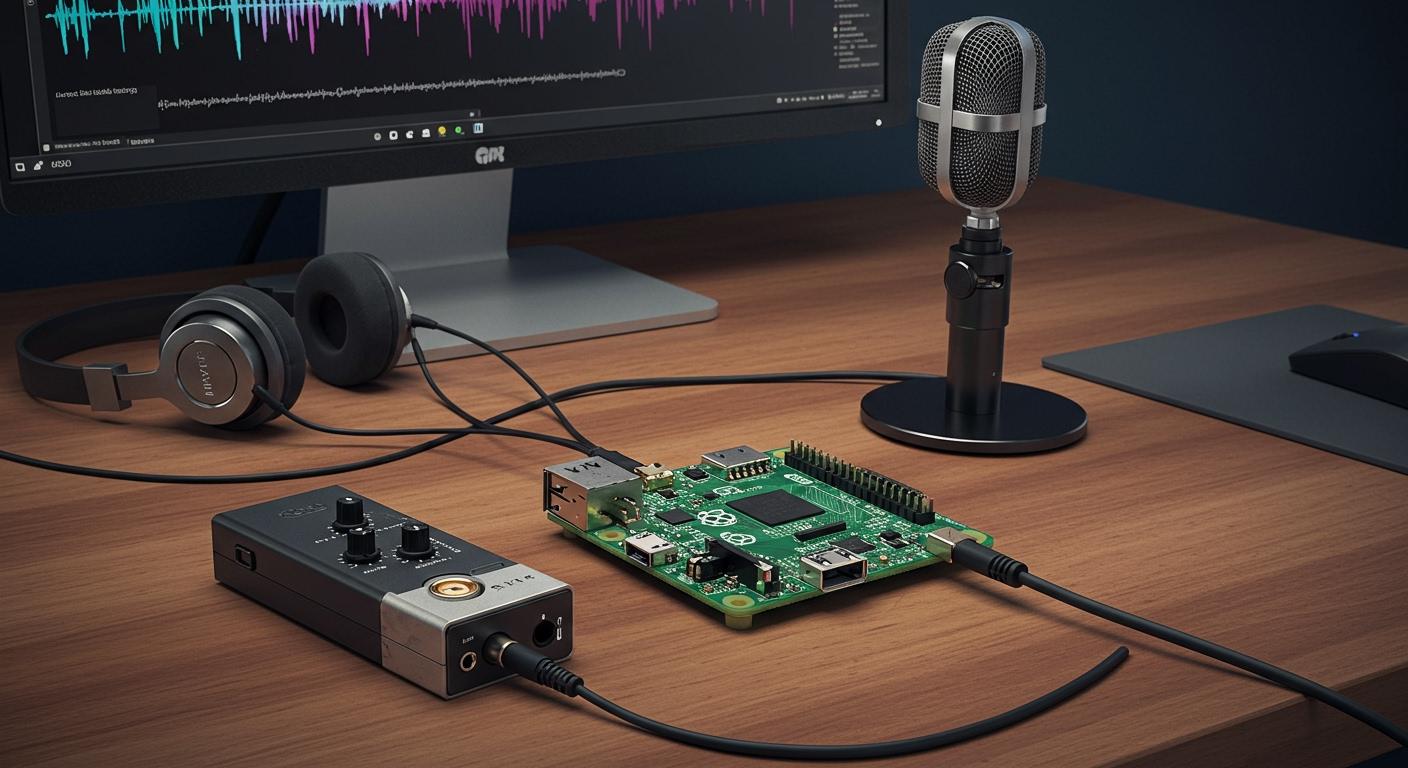
คุณสามารถตั้งค่าไมโครโฟนกับ Raspberry Pi ได้ในไม่กี่ขั้นตอน คนส่วนใหญ่ใช้ไมโครโฟน USB, การ์ดเสียงภายนอก หรืออุปกรณ์บลูทูธ บางคนถึงกับเชื่อมต่อไมโครโฟน MEMS I2S เข้ากับพิน GPIO โดยตรง เช่น ใช้พลังงาน 3.3 โวลต์, กราวด์ และพิน 18, 19 และ 20 สำหรับสัญญาณนาฬิกาและข้อมูล การปรับระดับเสียงไมโครโฟนเป็นสิ่งสำคัญสำหรับการบันทึกเสียง Raspberry Pi ที่ชัดเจน เพียงทำตามขั้นตอนการเชื่อมต่อที่ถูกต้อง แล้วคุณจะได้ผลลัพธ์ที่ยอดเยี่ยม
เชื่อมต่อไมโครโฟน

มีหลายวิธีในการเชื่อมต่อไมโครโฟนกับ Raspberry Pi ของคุณ แต่ละวิธีก็มีขั้นตอนและข้อดีของตัวเอง ลองมาดูตัวเลือกที่พบบ่อยที่สุด เพื่อให้คุณเลือกสิ่งที่เหมาะกับคุณ
ไมโครโฟน USB
หลายคนใช้ไมโครโฟน USB ก่อนเพราะใช้งานง่าย เสียบเข้ากับพอร์ต USB Raspberry Pi มักจะหาเจอทันที ไม่จำเป็นต้องใช้ไดรเวอร์หรืออะแดปเตอร์เพิ่มเติม หากต้องการตั้งค่าอย่างรวดเร็ว ไมโครโฟน USB เป็นตัวเลือกที่ดีที่สุด Raspberry Pi Pico สามารถใช้โหมด USB 1.1 Host/Device ได้ นอกจากนี้ยังมี ADC ในตัวสำหรับอินพุตเสียง นี่คือวิธีเชื่อมต่อไมโครโฟน PDM เข้ากับ Raspberry Pi Pico:
ไมค์ PDM | ราสเบอร์รี่ Pi Pico |
|---|---|
3V | 3V3 |
GND | GND |
SEL | GND |
DAT | GPIO2 |
ซีแอลเค | GPIO3 |
คุณสามารถใช้ไมโครโฟน USB สำหรับการแชทด้วยเสียง พอดแคสต์ หรือบันทึกเสียงง่ายๆ ได้ ไมโครโฟนเหล่านี้ทำงานได้ดีและไม่มีปัญหามากนัก
การ์ดเสียงภายนอก
หากต้องการเสียงที่ดีขึ้น ให้ใช้การ์ดเสียงภายนอกการ์ดเหล่านี้เสียบเข้ากับพอร์ต USB ช่วยให้คุณควบคุมเสียงได้มากขึ้น บางรุ่น เช่น Wolfson Audio Card ให้เสียงความละเอียดสูง อย่างไรก็ตาม การ์ดเสียงบางรุ่นอาจใช้งานไม่ได้กับ Raspberry Pi หรือระบบทุกระบบ ตัวอย่างเช่น:
คำอธิบายปัญหา | อุปกรณ์ | ตรวจพบข้อผิดพลาด |
|---|---|---|
ไม่มีเสียงผ่าน USB Audio S/PDIF | ราสเบอร์รี่ Pi 4 | ตัวควบคุม USB ไม่สามารถตั้งค่าพารามิเตอร์ที่จำเป็นได้ จึงกลับไปใช้อุปกรณ์เสียง HDMI |
คุณควรตรวจสอบว่าการ์ดเสียงของคุณทำงานได้หรือไม่ก่อนที่จะใช้งาน
ไมโครโฟนบลูทู ธ
ไมโครโฟนบลูทูธช่วยให้คุณเชื่อมต่อได้โดยไม่ต้องใช้สาย ซึ่งเหมาะสำหรับผู้ที่ต้องการลดความรกบนโต๊ะ แต่ไมโครโฟนบลูทูธอาจมีความล่าช้า 3-4 วินาที ซึ่งอาจทำให้เสียงไม่ตรงกับวิดีโอ นอกจากนี้ คุณภาพเสียงอาจลดลงเนื่องจากบลูทูธมีข้อจำกัด
ข้อดีและข้อเสีย
นี่คือแผนภูมิย่อที่จะช่วยคุณเลือกการเชื่อมต่อไมโครโฟน:
ประเภทการเชื่อมต่อ | คำอธิบายคุณภาพเสียง |
|---|---|
ไมโครโฟน USB | ใช้งานง่ายและใช้งานได้ดี เหมาะกับการใช้งานส่วนใหญ่ ถึงแม้ว่าเสียงอาจจะไม่ดีที่สุดเสมอไป แต่ใช้งานง่าย |
การ์ดเสียงภายนอก | ดีที่สุดสำหรับเสียงคุณภาพสูง อาจต้องตั้งค่าเพิ่มเติมและตรวจสอบว่าใช้งานได้หรือไม่ |
ไมโครโฟนบลูทู ธ | ไม่มีสายไฟและเคลื่อนย้ายสะดวก อาจเกิดความล่าช้าและเสียงเบาได้เนื่องจากข้อจำกัด |
เคล็ดลับ: สำหรับการบันทึกเสียงขั้นพื้นฐาน ไมโครโฟน USB ใช้งานง่ายที่สุด หากต้องการฟังเพลงหรือเสียงคุณภาพสูง ลองใช้การ์ดเสียงภายนอก หากต้องการแบบไร้สาย บลูทูธก็ใช้ได้ แต่อาจมีความล่าช้าบ้าง
การตั้งค่าไมโครโฟน
เสียบปลั๊กและตรวจจับ
เริ่มต้นด้วยการเสียบไมโครโฟนเข้ากับ Raspberry Pi หากคุณใช้ไมโครโฟน USB หรือการ์ดเสียงภายนอก ให้เชื่อมต่อกับพอร์ต USB ได้เลย สำหรับไมโครโฟน Bluetooth ให้จับคู่อุปกรณ์โดยใช้การตั้งค่า Bluetooth บน Pi ของคุณ
หากต้องการตรวจสอบว่า Raspberry Pi ของคุณมองเห็นไมโครโฟนของคุณหรือไม่ ให้เปิดเทอร์มินัลและพิมพ์:
lsusb -t
คำสั่งนี้จะแสดงอุปกรณ์ USB ทั้งหมด หากไมโครโฟนของคุณเชื่อมต่ออยู่ คุณจะเห็นบรรทัดที่มี Class=Audio, Driver=snd-usb-audioนั่นหมายความว่า Pi ของคุณรู้จักไมโครโฟนแล้ว หากคุณต้องการสร้างสิ่งที่ก้าวหน้ายิ่งขึ้น คุณสามารถใช้ไลบรารี Python เพื่อตรวจจับเสียงอินพุตจากไมโครโฟนได้ ซึ่งเหมาะสำหรับโปรเจกต์ที่ต้องตรวจสอบไมโครโฟนโดยอัตโนมัติ
💡 คำแนะนำ:เสียบไมโครโฟนก่อนเริ่มบันทึกทุกครั้ง วิธีนี้จะช่วยให้ Raspberry Pi ค้นหาอุปกรณ์ได้ทันที
ตรวจสอบการเชื่อมต่อ
คุณควรตรวจสอบให้แน่ใจเสมอว่า Raspberry Pi ของคุณสามารถใช้ไมโครโฟนได้ ไม่ใช่แค่มองเห็นมัน มีคำสั่งที่เป็นประโยชน์สำหรับเรื่องนี้ ลองใช้คำสั่งเหล่านี้ในเทอร์มินัลของคุณ:
คำสั่ง | รายละเอียด |
|---|---|
บันทึก -l | รายชื่ออุปกรณ์บันทึกทั้งหมดที่มีอยู่ |
เอเพลย์-ล | แสดงรายการอุปกรณ์เล่นทั้งหมดที่มีอยู่ |
ประเภท arecord -l เพื่อดูว่าไมโครโฟนของคุณแสดงเป็นอุปกรณ์บันทึกเสียงหรือไม่ หากคุณเห็นอุปกรณ์ของคุณอยู่ในรายการ แสดงว่าคุณสามารถบันทึกเสียงได้แล้ว หากคุณใช้ aplay -lคุณสามารถตรวจสอบอุปกรณ์การเล่นของคุณได้เช่นกัน
การแก้ไขปัญหา
บางครั้งสิ่งต่างๆ อาจไม่ทำงานทันที นี่คือขั้นตอนง่ายๆ ในการแก้ไขปัญหาทั่วไป:
ตรวจสอบให้แน่ใจว่าไมโครโฟนของคุณเสียบปลั๊กอยู่จนสุด
ลองใช้พอร์ต USB อื่นหาก Pi ของคุณไม่ตรวจพบไมโครโฟน
รีสตาร์ท Raspberry Pi ของคุณหลังจากเสียบอุปกรณ์ใหม่
สำหรับบลูทูธ ให้ตรวจสอบว่าอุปกรณ์จับคู่และเชื่อมต่อแล้วหรือไม่ในเมนูบลูทูธ
หากไมโครโฟนของคุณยังไม่ปรากฏขึ้น ให้รัน
lsusb -tอีกครั้งเพื่อดูว่า Pi ตรวจพบหรือไม่ใช้
arecord -lเพื่อตรวจสอบอีกครั้งว่าไมโครโฟนของคุณอยู่ในรายการหรือไม่
🔍 หมายเหตุ:หากยังมีปัญหาอยู่ ลองใช้ไมโครโฟนหรือสายเคเบิลอื่นดู บางครั้งปัญหาอาจอยู่ที่ฮาร์ดแวร์ ไม่ใช่ Raspberry Pi ของคุณ
ด้วยขั้นตอนเหล่านี้ คุณสามารถตั้งค่าและตรวจสอบไมโครโฟนบน Raspberry Pi ได้ เมื่อคุณเห็นอุปกรณ์ของคุณในรายการ คุณก็พร้อมบันทึกเสียงแล้ว!
บันทึกเสียง
เตรียมไมโครโฟนให้พร้อมแล้ว ต่อไปเรามาดูกันว่าคุณจะบันทึกเสียงบน Raspberry Pi ได้อย่างไร คุณสามารถใช้เดสก์ท็อปหรือบรรทัดคำสั่งก็ได้ ทั้งสองวิธีใช้ได้ดี ดังนั้นคุณเลือกวิธีที่รู้สึกว่าสะดวกที่สุดได้เลย
การบันทึกเดสก์ท็อป
หากคุณชอบใช้เมาส์และหน้าต่าง คุณสามารถบันทึกเสียงจากเดสก์ท็อปได้ ระบบปฏิบัติการ Raspberry Pi มาพร้อมกับเครื่องมือง่ายๆ คุณสามารถใช้แอป Sound Recorder ในตัวได้ นี่คือวิธีการ:
เปิดเมนูหลักและค้นหา “เครื่องบันทึกเสียง”
เสียบไมโครโฟนของคุณและตรวจสอบให้แน่ใจว่าตรวจพบแล้ว
คลิกปุ่มบันทึกสีแดงเพื่อเริ่มต้น พูดหรือสร้างเสียงของคุณ
คลิกหยุดเมื่อคุณเสร็จสิ้น
บันทึกไฟล์ของคุณ แอปจะบันทึกเสียงของคุณเป็นไฟล์ wav ตามค่าเริ่มต้น
คุณสามารถเล่นเสียงที่บันทึกไว้ได้ทันที หากต้องการบันทึกเสียงสำหรับพอดแคสต์หรือโปรเจกต์ของโรงเรียน วิธีนี้รวดเร็วมาก ไม่จำเป็นต้องพิมพ์คำสั่งใดๆ เพียงแค่คลิกแล้วบันทึกได้เลย
💡 คำแนะนำ:ตรวจสอบระดับเสียงไมโครโฟนของคุณทุกครั้งก่อนบันทึกเสียงจากเดสก์ท็อป วิธีนี้จะช่วยหลีกเลี่ยงเสียงเบาหรือเสียงผิดเพี้ยน
การบันทึกบรรทัดคำสั่ง
บางคนชอบใช้เทอร์มินัล คุณสามารถบันทึกเสียงจากบรรทัดคำสั่งได้ด้วยเครื่องมือที่ชื่อว่า arecord เครื่องมือนี้เป็นส่วนหนึ่งของ ALSA ซึ่งมาพร้อมกับระบบปฏิบัติการ Raspberry Pi คุณสามารถใช้บันทึกเสียงได้หลากหลายวิธี
ต่อไปนี้เป็นคำสั่งพื้นฐานในการบันทึกเสียงและบันทึกเป็นไฟล์ wav:
arecord -D plughw:1,0 -f cd -t wav -d 10 test.wav
มาดูกันว่าสิ่งนี้ทำอะไร:
-D plughw:1,0บอกให้บันทึกว่าควรใช้อุปกรณ์ใด คุณอาจต้องเปลี่ยนตัวเลขหากไมโครโฟนของคุณอยู่ในอุปกรณ์อื่น-f cdกำหนดคุณภาพเป็นระดับซีดี-t wavบันทึกไฟล์เป็นไฟล์ wav-d 10บันทึกเป็นเวลา 10 วินาทีtest.wavคือชื่อไฟล์เสียงของคุณ
คุณสามารถเปลี่ยนเวลาหรือชื่อไฟล์ได้ตามต้องการ หากต้องการบันทึกเสียงเป็นเวลานานขึ้น เพียงตั้งค่าตัวเลขที่ใหญ่ขึ้นหลังจากนั้น -d.
คุณยังสามารถใช้ Python ร่วมกับ PyAudio เพื่อการบันทึกเสียงขั้นสูงได้อีกด้วย ซึ่งจะช่วยให้คุณประมวลผลเสียงแบบเรียลไทม์หรือแม้กระทั่งจำแนกเสียงได้ ในการตั้งค่า ให้ติดตั้ง PyAudio ด้วย:
sudo apt-get install python-pyaudio python3-pyaudio portaudio19-dev
pip install pyaudio
จากนั้นคุณสามารถรันสคริปต์ได้ดังนี้:
python run_classifier.py --featurizer compiled_featurizer/mfcc --classifier compiled_classifier/model --categories categories.txt --wav_file audio --sample_rate 16000 --auto_scale
วิธีนี้เหมาะมากหากคุณต้องการบันทึกเสียงและทำอะไรอื่นๆ ที่เกี่ยวข้องกับเสียง เช่น การสร้างผู้ช่วยอัจฉริยะหรือเครื่องตรวจจับเสียง
⚠️ หมายเหตุ:บางครั้ง คุณอาจพบปัญหาขณะบันทึกเสียงจากบรรทัดคำสั่ง ปัญหาที่พบบ่อย ได้แก่ การใช้งานอุปกรณ์ USB มากเกินไป การใช้งาน CPU หนัก หรือปัญหาเกี่ยวกับแหล่งจ่ายไฟ หากการบันทึกเสียงของคุณมีคุณภาพไม่ดี ให้ตรวจสอบแหล่งจ่ายไฟและลองถอดอุปกรณ์ USB อื่นๆ ออก
บันทึกและค้นหาไฟล์
หลังจากบันทึกเสียงแล้ว คุณต้องรู้ว่าไฟล์ของคุณอยู่ที่ไหน โดยปกติแล้วแอปบันทึกเสียงจะบันทึกไฟล์ wav ไว้ในโฟลเดอร์หลักหรือโฟลเดอร์เพลง หากคุณใช้ arecord ไฟล์ wav ของคุณจะถูกบันทึกลงในโฟลเดอร์ที่คุณรันคำสั่ง
นี่คือตารางสั้นๆ เพื่อแสดงรูปแบบไฟล์ที่ทำงานได้ดีที่สุดกับ arecord:
รูปแบบไฟล์ | ความเข้ากันได้กับ arecord |
|---|---|
WAV | ที่สนับสนุน |
MP3 | ไม่ได้รับการสนับสนุน |
OGG | ไม่ได้รับการสนับสนุน |
FLAC | ไม่ได้รับการสนับสนุน |
ควรใช้ไฟล์ WAV เสมอเพื่อให้ใช้งานร่วมกันได้ดีที่สุด ไฟล์ประเภทนี้ใช้งานได้กับโปรแกรมบันทึกเสียงส่วนใหญ่บนRaspberry Pi
หากคุณบันทึกเสียงบ่อยๆ ไฟล์ของคุณอาจมีขนาดใหญ่ได้ คุณจำเป็นต้องมีพื้นที่เก็บข้อมูลที่ดี นี่คือตัวเลือกบางส่วน:
การ์ด microSD ทำงานได้ดีกับระบบปฏิบัติการและไฟล์เสียงขนาดเล็ก เลือกการ์ดที่มีความจุอย่างน้อย 8GB แต่ 32GB จะดีกว่าหากคุณบันทึกเสียงบ่อยๆ
ไดรฟ์ USB ใช้งานง่ายเพื่อเพิ่มพื้นที่เก็บข้อมูล หาก Raspberry Pi ของคุณมี USB 3.0 คุณจะได้รับความเร็วที่เร็วขึ้น คุณยังสามารถใช้ฮาร์ดไดรฟ์ภายนอกได้ แต่ต้องแน่ใจว่ามีแหล่งจ่ายไฟในตัว
🗂️ เคล็ดลับ:จัดระเบียบไฟล์เสียง WAV ของคุณไว้ในโฟลเดอร์ตามวันที่หรือโปรเจ็กต์ วิธีนี้จะช่วยให้คุณค้นหาไฟล์เสียงของคุณได้ง่ายขึ้นในภายหลัง
ตอนนี้คุณรู้วิธีบันทึกเสียงบน Raspberry Pi ของคุณแล้ว คุณสามารถใช้เดสก์ท็อปหรือบรรทัดคำสั่งก็ได้ คุณสามารถบันทึกไฟล์ wav และจัดระเบียบให้เป็นระเบียบได้ ลองทั้งสองวิธีแล้วดูว่าแบบไหนที่คุณชอบที่สุด!
การตั้งค่า Alsamixer
การทำให้ไมโครโฟนของคุณให้เสียงที่คมชัดบน Raspberry Pi อาจดูยุ่งยาก แต่เครื่องมือ alsa จะทำให้ง่ายขึ้นมาก คุณสามารถใช้ alsamixer เพื่อควบคุมระดับเสียงของไมโครโฟน เพิ่มกำลังขยายเสียง และตรวจสอบให้แน่ใจว่าเสียงที่บันทึกไว้ในไฟล์ wav ทุกไฟล์ที่คุณสร้างขึ้นนั้นคมชัด
เปิดอัลซามิกเซอร์
คุณมีสองวิธีหลักในการเปิด alsamixer หากคุณใช้เดสก์ท็อป Raspberry Pi ให้มองหาไอคอนเสียงที่มุมขวาบน วิธีนี้จะช่วยให้คุณจัดการการตั้งค่าเสียงได้ด้วยการคลิกเพียงไม่กี่ครั้ง หากคุณต้องการใช้เทอร์มินัล ให้เปิดขึ้นมาแล้วพิมพ์:
sudo alsamixer
คำสั่งนี้จะแสดงหน้าจอสีสันสดใสที่คุณสามารถควบคุมอุปกรณ์เสียง ALSA ทั้งหมดของคุณได้ บางครั้งคุณอาจเห็นข้อความแสดงข้อผิดพลาดเช่น alsa-lib main.c:1541:(snd_use_case_mgr_open) error: failed to import hw:0 use case configuration -2หากเกิดเหตุการณ์นี้ขึ้น ให้ตรวจสอบว่าไมโครโฟนของคุณเสียบปลั๊กอยู่และตรวจพบแล้ว
สวิตช์อุปกรณ์
Alsamixer สามารถแสดงอุปกรณ์ต่างๆ ให้คุณได้มากมาย คุณอาจเห็นไมโครโฟน USB การ์ดเสียงภายนอก หรือแม้แต่เสียง Bluetooth ใช้ปุ่ม F6 เพื่อสลับระหว่างอุปกรณ์ เลือกอุปกรณ์ที่คุณต้องการปรับแต่ง หากไม่เห็นไมโครโฟน ให้ลองเสียบกลับเข้าไปใหม่หรือรีสตาร์ท Raspberry Pi ของคุณ บางครั้งคุณอาจพบข้อผิดพลาด เช่น arecord: pcm_read:2221: read error: Input/output errorโดยปกติจะหมายความว่าอุปกรณ์ยังไม่พร้อมหรือไม่ได้เชื่อมต่อ
ปรับระดับเสียง
เมื่อคุณเลือกอุปกรณ์แล้ว ให้ใช้ปุ่มลูกศรซ้ายและขวาเพื่อเลื่อนไปมาระหว่างปุ่มควบคุม ปุ่มลูกศรขึ้นและลงจะเปลี่ยนระดับเสียง มองหาช่องต่อไมโครโฟน แล้วปรับระดับเสียงขึ้นหรือลงตามต้องการ หากไฟล์ wav ของคุณมีเสียงเบาหรือดังเกินไป ให้ปรับระดับเสียงตรงนี้ เพื่อผลลัพธ์ที่ดีที่สุด ควรปรับระดับเสียงให้ต่ำกว่าระดับสูงสุดเล็กน้อยเพื่อหลีกเลี่ยงเสียงแตก หากต้องการเพิ่มระดับเสียง ให้มองหาการตั้งค่าที่เรียกว่า "mic boost" หรือ "microphone amplification" ซึ่งจะช่วยได้หากเสียงของคุณเบาเกินไป
💡 คำแนะนำ:ควรทดสอบการตั้งค่าของคุณโดยการบันทึกไฟล์ wav สั้นๆ แล้วเล่นซ้ำเพื่อฟังเสียงซ่าหรือเสียงแตก หากพบปัญหา ให้ลดระดับเสียงลงเล็กน้อย หรือขยับไมโครโฟนให้ห่างจากปากมากขึ้น
ด้วย alsa และ alsamixer คุณสามารถปรับแต่งการตั้งค่าเสียงของคุณได้อย่างละเอียด คุณจะได้เสียงที่ดีขึ้นสำหรับทุกไฟล์ wav ที่คุณบันทึก
เคล็ดลับการบันทึกเสียง Raspberry Pi
ปฏิบัติที่ดีที่สุด
คุณต้องการให้การบันทึกเสียงด้วย Raspberry Pi ของคุณ มีคุณภาพเสียงที่ดี ลองใช้เคล็ดลับง่ายๆ เหล่านี้เพื่อช่วยให้คุณได้เสียงที่ชัดเจนทุกครั้ง:
ใช้ไมโครโฟนภายนอก ไมโครโฟนในตัวมักรับเสียงรบกวนได้มากกว่า ไมโครโฟนภายนอกจะให้เสียงที่ดีกว่าสำหรับการบันทึกเสียงจาก Raspberry Pi ของ คุณ
ลองใช้แอปบันทึกเสียงหลายๆ แอปดู แอปบางตัวอาจใช้งานได้ดีกว่ากับไมโครโฟนบางประเภท ทดสอบดูหลายๆ แอปเพื่อหาแอปที่เหมาะสมที่สุดสำหรับการบันทึกเสียงบน Raspberry Pi ของ คุณ
ตรวจสอบให้แน่ใจว่าไมโครโฟนและแอปของคุณทำงานร่วมกันได้ก่อนเริ่มใช้งาน วิธีนี้จะช่วยให้คุณหลีกเลี่ยงปัญหาในภายหลัง
ลดเสียงรบกวนพื้นหลัง คุณสามารถใช้
noisereduceไลบรารีใน Python เพื่อทำความสะอาดเสียงของคุณ:rate, data = wavfile.read("mywav.wav") reduced_noise = nr.reduce_noise(y=data, sr=rate) wavfile.write("mywav_reduced_noise.wav", rate, reduced_noise)ตัดส่วนที่เงียบออกจากการบันทึกของคุณ
pyAudioAnalysisห้องสมุดช่วยให้คุณลบส่วนที่เงียบออกไป:[Fs, x] = aIO.read_audio_file(file) segments = aS.silence_removal(x, Fs, 0.020, 0.020, smooth_window=1.0, weight=0.3, plot=True)ค้นหาคู่มือที่แสดงวิธีการบันทึกและสตรีมทั้งเสียงและวิดีโอ คู่มือเหล่านี้มีเคล็ดลับเพิ่มเติมสำหรับการบันทึกเสียงบน Raspberry Pi
💡 เคล็ดลับ:ควรทดสอบอุปกรณ์ของคุณก่อนบันทึกสิ่งสำคัญเสมอ การทดสอบอย่างรวดเร็วจะช่วยให้คุณหลีกเลี่ยงปัญหาได้
การแก้ไขปัญหาเสียง
บางครั้งการบันทึกเสียงบน Raspberry Piอาจทำงานไม่ถูกต้อง ต่อไปนี้คือขั้นตอนที่คุณสามารถลองทำได้หากพบปัญหา:
ขั้นตอน | การกระทำ |
|---|---|
1 | เปิดเทอร์มินัลและรัน |
2 | รีสตาร์ท Raspberry Pi ของคุณหลังจากที่คุณลบ PulseAudio |
3 | หากคุณใช้ระบบปฏิบัติการรุ่นเก่า ให้รัน |
4 | Edit |
5 | บันทึกการเปลี่ยนแปลงของคุณและรีสตาร์ท Raspberry Pi ของคุณ |
6 | ทดสอบเสียงของคุณด้วย |
นอกจากนี้ คุณยังสามารถค้นหาบทช่วยสอนที่แสดงวิธีการตั้งค่าไมโครโฟน USB การ์ดเสียงภายนอก และไมโครโฟนบลูทูธได้อีกด้วย คู่มือเหล่านี้จะช่วยในการบันทึกเสียงบน Raspberry Piสำหรับการใช้งานต่างๆ เช่น การจดจำเสียง หรือระบบรักษาความปลอดภัย
หากคุณทำตามคำแนะนำและขั้นตอนเหล่านี้การบันทึกเสียงด้วย Raspberry Pi ของคุณ จะมีคุณภาพเสียงดีขึ้นและใช้งานได้ดี
คุณได้เรียนรู้วิธีเชื่อมต่อไมโครโฟนและบันทึกเสียงด้วย Raspberry Pi แล้ว หลายคนได้ผลลัพธ์ที่ดีเมื่อทำตามขั้นตอนเหล่านี้:
เสียบไมโครโฟนของคุณและตรวจสอบให้แน่ใจว่ามันใช้งานได้
เปลี่ยนระดับเสียงเพื่อให้เสียงของคุณชัดเจน
บันทึกเสียงของคุณและบันทึกไฟล์
การลองใช้ไมโครโฟนหลายๆ แบบจะช่วยให้คุณเลือกแบบที่คุณชอบที่สุดได้ นี่คือตารางง่ายๆ ที่แสดงให้เห็นว่าไมโครโฟนแต่ละประเภทเหมาะกับการใช้งานอย่างไร:
ประเภทไมโครโฟน | การใช้งาน |
|---|---|
ไมโครโฟน USB | พอดคาสติ้ง, การจดจำเสียง, วิดีโอคอล, ระบบอัตโนมัติภายในบ้าน |
ไมโครโฟนคอนเดนเซอร์แบบอิเล็กเตรต | การบันทึกเสียง, การดูสถานที่, การตรวจสอบสภาพแวดล้อม |
ไมโครโฟน MEMS | เซ็นเซอร์ตรวจจับเสียง อุปกรณ์ขนาดเล็ก โปรเจ็กต์ IoT |
ทดสอบการตั้งค่าไมโครโฟนของคุณ เปลี่ยนการตั้งค่า และเพลิดเพลินไปกับเสียงที่ดีทุกครั้ง!
คำถามที่พบบ่อย
ฉันจะรู้ได้อย่างไรว่าไมโครโฟนของฉันทำงานกับ Raspberry Pi ได้หรือไม่
คุณสามารถตรวจสอบอุปกรณ์ของคุณได้ด้วย arecord -l คำสั่ง ถ้าเห็นไมโครโฟนของคุณอยู่ในรายการ แสดงว่าพร้อมใช้งานแล้ว ลองบันทึกคลิปสั้นๆ เพื่อทดสอบเสียง
ฉันสามารถใช้ไมโครโฟนหลายตัวในเวลาเดียวกันได้หรือไม่?
ใช่ คุณสามารถเชื่อมต่อไมโครโฟนได้มากกว่าหนึ่งตัว คุณต้องเลือกอุปกรณ์ที่ถูกต้องในแอปบันทึกเสียงของคุณ หรือใช้หมายเลขอุปกรณ์ที่ถูกต้องในเทอร์มินัล
เหตุใดการบันทึกของฉันจึงเบาหรือมีเสียงรบกวนมากเกินไป
ลองปรับระดับเสียงใน alsamixer ขยับไมโครโฟนให้ใกล้หรือไกลออกไป ตรวจสอบให้แน่ใจว่าไม่มีเสียงรบกวนจากพื้นหลังมากเกินไป ทดสอบการตั้งค่าต่างๆ จนกว่าจะได้เสียงที่ชัดเจน
ฉันควรใช้รูปแบบไฟล์ใดในการบันทึกเสียง?
คุณควรบันทึกไฟล์เสียงเป็นไฟล์ WAV รูปแบบนี้ทำงานได้ดีที่สุดกับเครื่องมือ Raspberry Pi หากต้องการไฟล์ขนาดเล็กลง คุณสามารถแปลงไฟล์ได้ในภายหลัง