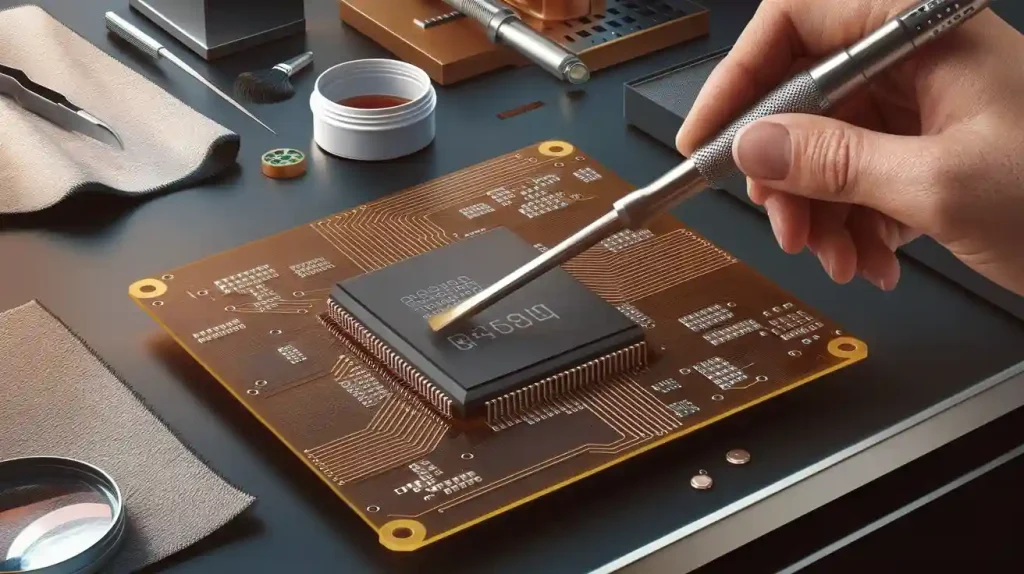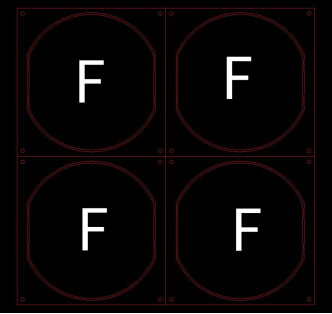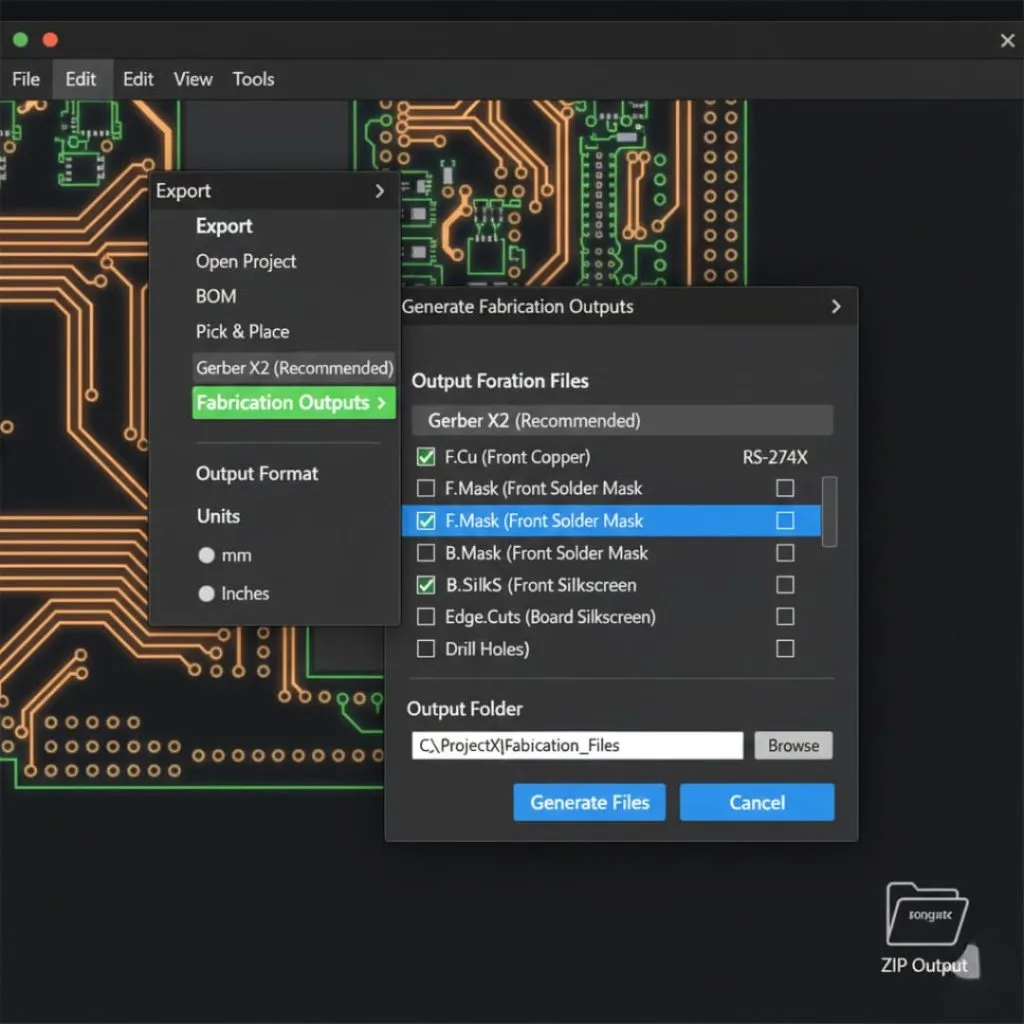
ఏదైనా PCB సాఫ్ట్వేర్ నుండి గెర్బర్ ఫైల్లను ఎగుమతి చేయడానికి 8 ప్రామాణిక దశలు ఉన్నాయి. అవి:
- ఎగుమతి ఎంపికను గుర్తించండి
- గెర్బర్ ఫార్మాట్ను ఎంచుకోండి
- సెట్ యూనిట్లు & ప్రెసిషన్
- లేయర్లను ఎంచుకోండి
- డ్రిల్ ఫైల్లను రూపొందించండి
- అవుట్పుట్ను పేర్కొనండి
- రూపొందించి సమీక్షించండి
- జిప్ చేసి పంపు
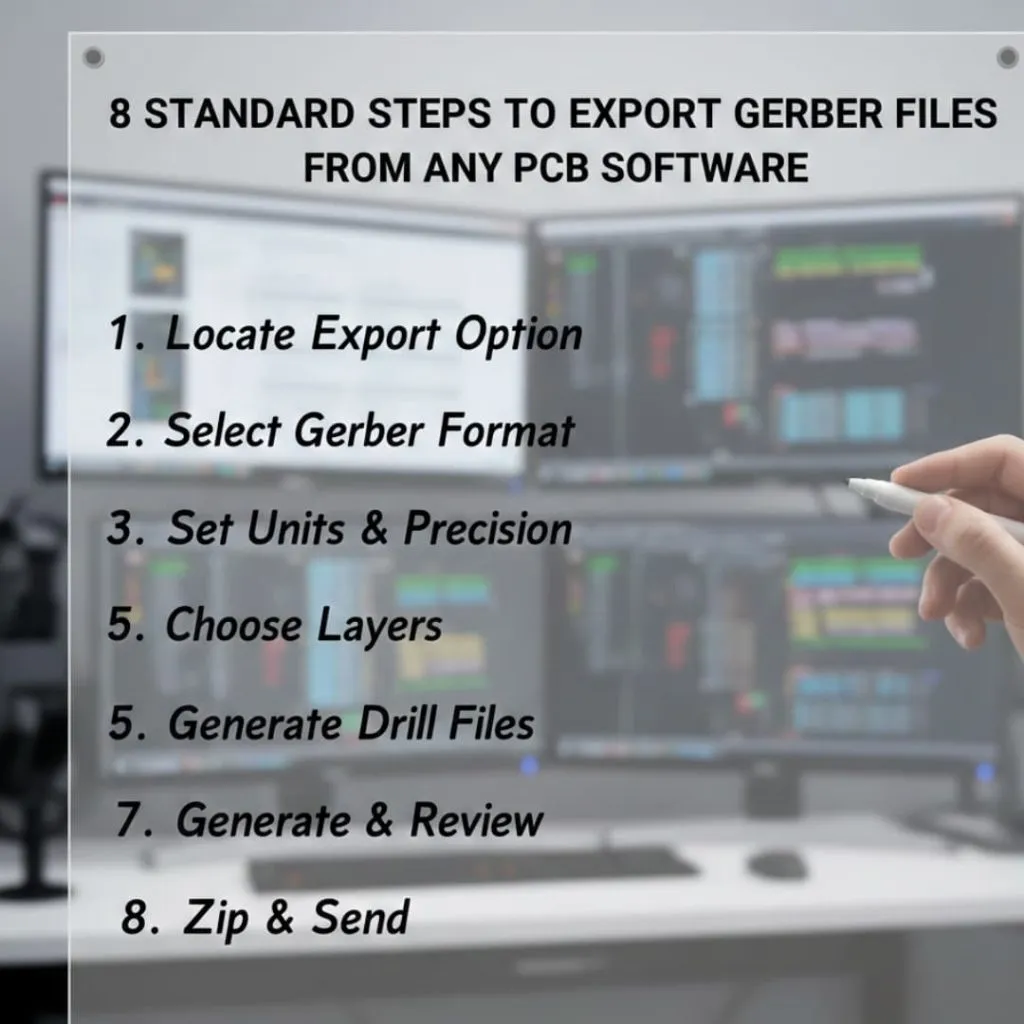
కాబట్టి ఇది ప్రాథమికంగా ఒక బిగినర్స్ గైడ్, ఇది కికాడ్, ఆల్టియం, ఈగిల్ మరియు ఈజీ ఎడా వంటి ఏదైనా PCB సాఫ్ట్వేర్ నుండి గెర్బర్ ఫైల్లను ఎగుమతి చేయడానికి దశలను పంచుకుంటుంది.
గెర్బర్ ఫైల్స్ అంటే ఏమిటి?
గెర్బర్ ఫైల్స్ అనేవి మీ PCB డిజైన్ గురించి లేయర్-బై-లేయర్ సమాచారాన్ని కలిగి ఉన్న పరిశ్రమ-ప్రామాణిక ఫైల్స్. ప్రతి ఫైల్ మీ బోర్డు యొక్క నిర్దిష్ట లేయర్ను వివరిస్తుంది. మీరు మీ పూర్తయిన డిజైన్ను ఎగుమతి చేసినప్పుడు మీ డిజైన్ సాఫ్ట్వేర్ ఈ ఫైల్లను సృష్టిస్తుంది. ఈ ఫైల్స్ ఫ్యాబ్రికేషన్ మెషీన్లు చదవగల మరియు ప్రాసెస్ చేయగల ASCII టెక్స్ట్ ఫార్మాట్ను ఉపయోగిస్తాయి.
PCB తయారీకి గెర్బర్ ఫైల్స్ ఎందుకు ముఖ్యమైనవి
PCB తయారీలో ప్రతి దశను నియంత్రించడానికి తయారీదారులు గెర్బర్ ఫైల్స్పై ఆధారపడతారు. ఈ ఫైల్స్ యంత్రాలకు రాగి జాడలను ఎక్కడ చెక్కాలి, రంధ్రాలు వేయాలి మరియు టంకము ముసుగును ఎక్కడ వేయాలి అని తెలియజేస్తాయి. సరైన గెర్బర్ ఫైల్స్ లేకుండా, మీ తయారీదారు మీ బోర్డును నిర్మించలేరు.
మీ ఫైళ్ళను ప్రొడక్షన్ కి పంపే ముందు మీరు ఎంత తరచుగా తనిఖీ చేస్తారు? చాలా మంది డిజైనర్లు ఈ దశను దాటవేసి ఆలస్యాన్ని ఎదుర్కొంటారు. ఖరీదైన తప్పులను నివారించడానికి మీరు ప్రతి ఫైల్ను ధృవీకరించాలి.
సాధారణ గెర్బర్ ఫైల్ ఆకృతులు
మూడు ప్రధాన గెర్బర్ ఫార్మాట్లు ఉన్నాయి:
- RS-274-D వాడుకలో లేదు మరియు తయారీదారులు ఇకపై దానిని అంగీకరించరు.
- RS-274-X పాత ఫార్మాట్ సమస్యలను పరిష్కరించింది.
- గెర్బెర్ X2 అనేది 2014 లో విడుదలైన తాజా ప్రమాణం.
గెర్బర్ ఫైల్ భాగాలను అర్థం చేసుకోవడం
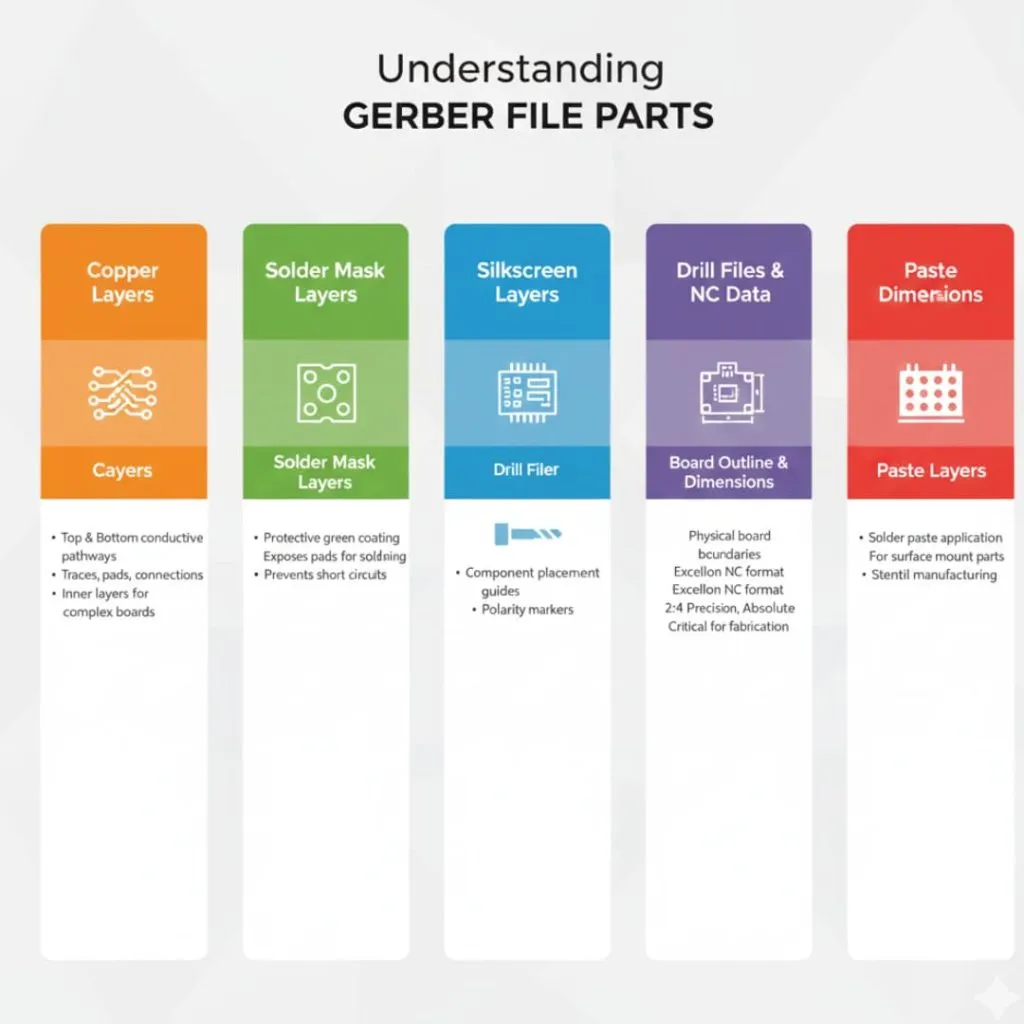
మీ పూర్తి PCB డిజైన్కు బహుళ గెర్బర్ ఫైల్లు కలిసి పనిచేయడం అవసరం. ప్రతి ఫైల్ మీ బోర్డు యొక్క ఒక భౌతిక లేదా క్రియాత్మక పొరను చూపుతుంది.
రాగి పొరలు
రాగి పొరలు మీ PCBలోని వాహక మార్గాలను తెలియజేస్తాయి. పై రాగి పొరలో బోర్డు పై ఉపరితలంపై జాడలు, ప్యాడ్లు మరియు కనెక్షన్ పాయింట్లు ఉంటాయి. ఈ పొరలో మీరు పార్ట్ కనెక్షన్లు మరియు సిగ్నల్ రూటింగ్ను కనుగొంటారు.
దిగువ రాగి పొర అదే విధంగా పనిచేస్తుంది కానీ ఎదురుగా ఉంటుంది. రెండు పొరలు చెక్కిన తర్వాత రాగి ఎక్కడ ఉండాలో చూపుతాయి. చాలా సాధారణ డిజైన్లు కేవలం రెండు రాగి పొరలను మాత్రమే ఉపయోగిస్తాయి. కానీ సంక్లిష్ట బోర్డులు అనేక అంతర్గత పొరలను కలిగి ఉండవచ్చు.
సోల్డర్ మాస్క్ పొరలు
సోల్డర్ మాస్క్ పొరలు మీ బోర్డుపై ఆకుపచ్చ పూత ఎక్కడ కనిపించాలో నియంత్రిస్తాయి. ఈ రక్షణ పొర రాగి జాడలను కవర్ చేస్తుంది కానీ సోల్డర్ కోసం ప్యాడ్లను బహిర్గతం చేస్తుంది.
పై మరియు దిగువ టంకము మాస్క్ల కోసం మీకు ప్రత్యేక ఫైళ్లు అవసరం. టంకము మాస్క్ అసెంబ్లీ సమయంలో ప్రమాదవశాత్తు షార్ట్ సర్క్యూట్లను ఆపుతుంది.
సిల్క్స్క్రీన్ పొరలు
సిల్క్స్క్రీన్ పొరలు టెక్స్ట్, లేబుల్లు మరియు పార్ట్ అవుట్లైన్లను కలిగి ఉంటాయి. పార్ట్ ప్లేస్మెంట్, పోలారిటీ మార్కర్లు మరియు రిఫరెన్స్ డిజైనర్లను చూపించడానికి మీరు ఈ మార్కింగ్లను ఉపయోగిస్తారు. తెల్లటి సిరా సాధారణంగా ఈ వివరాలను బోర్డు ఉపరితలంపై ముద్రిస్తుంది.
మీ సిల్క్స్క్రీన్ను అసెంబ్లీ మరియు ట్రబుల్షూటింగ్ సమయంలో ఉపయోగించవచ్చు. స్పష్టమైన లేబుల్లు భాగాలను వెనుకకు ఇన్స్టాల్ చేయకుండా నిరోధిస్తాయి. మీరు ప్యాడ్లు లేదా టంకం అవసరమయ్యే ప్రాంతాలపై సిల్క్స్క్రీన్ను ఉంచకుండా ఉండాలి.
డ్రిల్ ఫైల్స్ మరియు NC డేటా
డ్రిల్ ఫైల్స్ మీ బోర్డు అంతటా రంధ్రాల స్థానాలు మరియు పరిమాణాలను పేర్కొంటాయి. ఈ ఫైల్స్ సాంకేతికంగా గెర్బర్ ఫార్మాట్ కాదు కానీ ఎక్సెల్లాన్ NC ఫార్మాట్ను ఉపయోగిస్తాయి. తయారీదారులు తరచుగా వాటిని NC డ్రిల్ ఫైల్స్ లేదా డ్రిల్ ఫైల్స్ అని పిలుస్తారు.
మీ డ్రిల్ ఫైల్లో సరైన హెడర్ సమాచారం ఉండాలి. ఫార్మాట్ 2.4 ఖచ్చితత్వం, సంపూర్ణ కోఆర్డినేట్లు మరియు ట్రెయిలింగ్ సున్నాలను పేర్కొనాలి. సరైన ఫార్మాటింగ్ లేకుండా, తయారీదారులు మీ డ్రిల్ డేటాను దిగుమతి చేసుకోవడానికి ఇబ్బంది పడతారు. ఇది తరచుగా ట్రయల్ మరియు ఎర్రర్ ప్రయత్నాలకు దారితీస్తుంది, ఇది ఉత్పత్తిని ఆలస్యం చేస్తుంది.
బోర్డు రూపురేఖలు మరియు కొలతలు
బోర్డు అవుట్లైన్ మీ PCB యొక్క భౌతిక సరిహద్దులను తెలియజేస్తుంది. ఈ పొర యంత్రాలు తయారీ ప్యానెల్ నుండి వ్యక్తిగత బోర్డులను ఎక్కడ కత్తిరించాలి లేదా రూట్ చేయాలో చూపిస్తుంది. మీ అవుట్లైన్లో ఏవైనా కటౌట్లు లేదా ప్రత్యేక ఆకారాలు కూడా ఉంటాయి.
కొన్ని డిజైన్ సాఫ్ట్వేర్లు డిఫాల్ట్గా బోర్డు అవుట్లైన్లను ఉత్పత్తి చేయవు. ఎగుమతి సమయంలో మీరు ప్రత్యేకంగా ఈ ఎంపికను ప్రారంభించాలి. అవుట్లైన్ ప్రత్యేక గెర్బర్ ఫైల్గా లేదా మీ డ్రిల్ ఫైల్లో కనిపిస్తుంది. బోర్డు అవుట్లైన్లు లేకపోవడం ఉత్పత్తిని నిలిపివేసే అత్యంత సాధారణ సమస్యలలో ఒకటి.
పొరలను అతికించండి
ఉపరితల మౌంట్ భాగాలకు సోల్డర్ పేస్ట్ను ఎక్కడ అప్లై చేయాలో పేస్ట్ లేయర్లు తెలియజేస్తాయి. స్టెన్సిల్ తయారీదారులు ఈ ఫైళ్లను సోల్డర్ పేస్ట్ స్టెన్సిల్స్ను రూపొందించడానికి ఉపయోగిస్తారు. పై మరియు దిగువ ఉపరితలాలకు మీకు ప్రత్యేక పేస్ట్ లేయర్లు అవసరం.
ప్రీ-ఎగుమతి చెక్లిస్ట్
గెర్బర్ ఫైల్లను రూపొందించే ముందు మీరు మీ డిజైన్ను ధృవీకరించాలి. తయారీ తర్వాత కనుగొనబడిన లోపాల వల్ల గణనీయమైన సమయం మరియు డబ్బు ఖర్చవుతుంది.
మీ PCB డిజైన్ను పూర్తి చేయడం
ముందుగా, మీరు అన్ని డిజైన్ పనులను పూర్తిగా పూర్తి చేయాలి. దీని అర్థం పార్ట్ ప్లేస్మెంట్ను ఖరారు చేయడం, అన్ని రూటింగ్లను పూర్తి చేయడం మరియు అవసరమైన లేబుల్లను జోడించడం. మీ లేఅవుట్కు సరిపోలుతుందని నిర్ధారించుకోవడానికి మీరు మీ స్కీమాటిక్ను చివరిసారిగా సమీక్షించాలి.
అవసరమైన అన్ని సర్క్యూట్లు ఉన్నాయని మరియు అవి క్రియాత్మకంగా ఉన్నాయని తనిఖీ చేయండి. పవర్ మరియు గ్రౌండ్ కనెక్షన్లు దృఢంగా ఉన్నాయని ధృవీకరించండి. మీరు మౌంటు రంధ్రాలు మరియు ఏవైనా యాంత్రిక లక్షణాలను ఉంచారని నిర్ధారించుకోండి. మీరు ఎగుమతి చేయడానికి ముందు మీ డిజైన్ 100% పూర్తి అయి ఉండాలి.
డిజైన్ రూల్ తనిఖీలను అమలు చేయడం)
తరువాత, మీరు సమగ్ర డిజైన్ రూల్ చెక్ను అమలు చేయాలి. ఈ ఆటోమేటెడ్ ప్రక్రియ మీ డిజైన్లో విద్యుత్ మరియు యాంత్రిక లోపాలను కనుగొంటుంది. DRC ట్రేస్ వెడల్పులు, క్లియరెన్స్లు మరియు అంతర నియమాలను ధృవీకరిస్తుంది.
DRC నివేదించే ప్రతి లోపాన్ని మీరు సరిచేయాలి. కొన్ని హెచ్చరికలు ఆమోదయోగ్యమైనవి కావచ్చు, కానీ అవి ఎందుకు కనిపిస్తాయో మీరు అర్థం చేసుకోవాలి. DRC లోపాలను ఎప్పుడూ విస్మరించవద్దు ఎందుకంటే అవి తరచుగా తీవ్రమైన సమస్యలను సూచిస్తాయి. ముఖ్యమైన లోపాలు ఉంటే చాలా సాఫ్ట్వేర్లు ఎగుమతి చేయడానికి మిమ్మల్ని అనుమతించవు.
పార్ట్ ప్లేస్మెంట్ను ధృవీకరిస్తోంది
తరువాత, మీ పార్ట్ ప్లేస్మెంట్ను జాగ్రత్తగా పరిశీలించండి. భాగాలు అతివ్యాప్తి చెందకుండా మరియు అసెంబ్లీకి తగిన అంతరం ఉందని నిర్ధారించుకోండి. ధ్రువీకరించబడిన భాగాలు సరైన దిశను ఎదుర్కొంటున్నాయని తనిఖీ చేయండి. మౌంటు రంధ్రాలు మీ ఎన్క్లోజర్తో సమలేఖనం చేయబడ్డాయని ధృవీకరించండి.
అన్ని పాదముద్రలు మీ వాస్తవ భాగాలతో సరిపోలుతున్నాయని మీరు నిర్ధారించుకోవాలి. తప్పు పాదముద్రలు బోర్డులను నాశనం చేసే సాధారణ తప్పు. ముఖ్యమైన భాగాలను వాటి పాదముద్రలతో కొలవడానికి సమయం కేటాయించండి.
ఎగిరే వైర్లు మరియు లోపాల కోసం తనిఖీ చేస్తోంది
చివరగా, రూట్ చేయని కనెక్షన్లు లేవని నిర్ధారించుకోండి. ఎగిరే వైర్లు బోర్డు వైఫల్యానికి కారణమయ్యే అసంపూర్ణ రూటింగ్ను సూచిస్తాయి. మీ సాఫ్ట్వేర్ వీటిని డిజైన్ వ్యూలో స్పష్టంగా హైలైట్ చేయాలి.
ఖాళీ స్థలంలో లేదా కనెక్షన్లు లేని ప్యాడ్లలో ముగిసే జాడల కోసం చూడండి. అవసరమైన అన్ని నెట్లు సరిగ్గా రూట్ చేయబడ్డాయో లేదో తనిఖీ చేయండి. ఒకే ఒక్క కనెక్షన్ మిస్ అయితే మీ మొత్తం బోర్డు పనిచేయదు. ఈ సాధారణ తనిఖీ పూర్తి బోర్డు వైఫల్యాలను నివారిస్తుంది.
KiCad నుండి గెర్బర్ ఫైళ్ళను ఎగుమతి చేస్తోంది
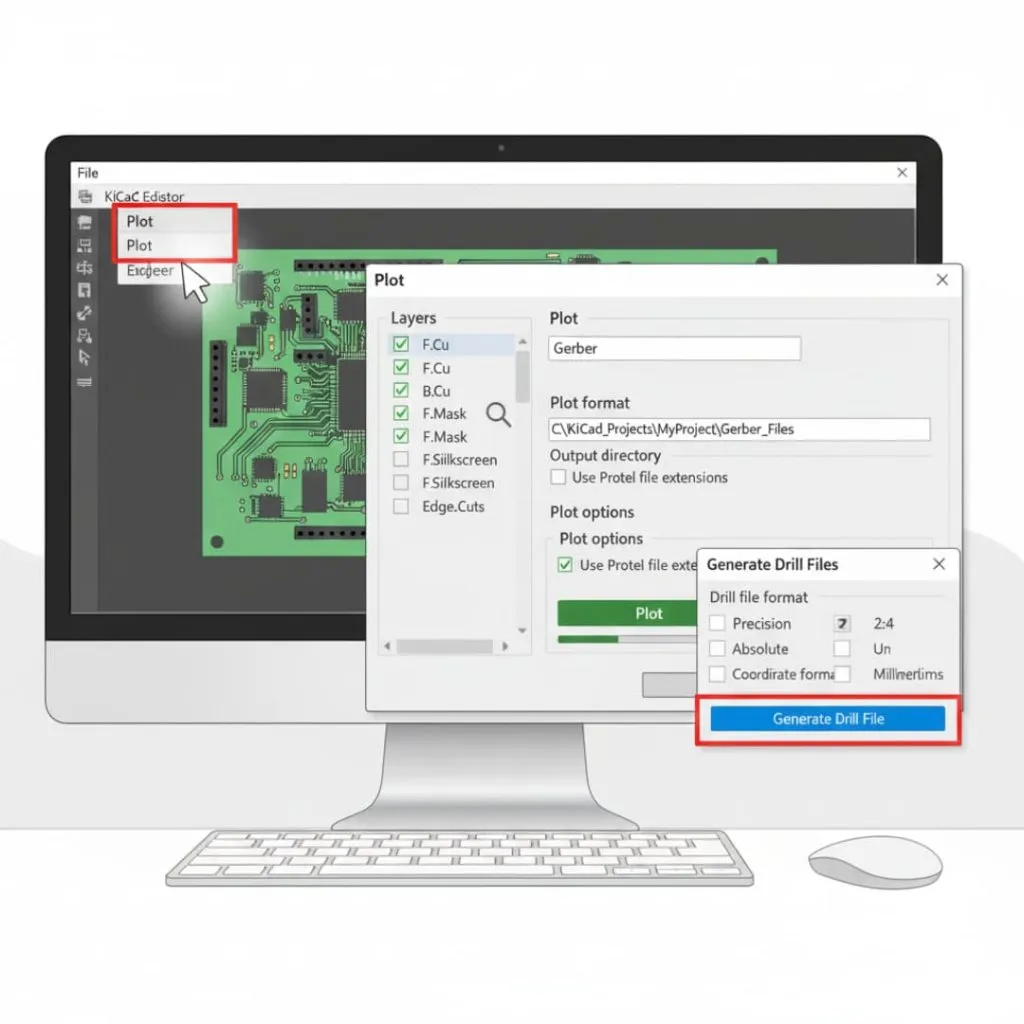
గెర్బర్ ఫైళ్లను రూపొందించడానికి కికాడ్ సరళమైన ప్రక్రియను అందిస్తుంది. ఈ ఉచిత సాఫ్ట్వేర్ తయారీదారులు అంగీకరించే నమ్మకమైన అవుట్పుట్ ఫైళ్లను ఉత్పత్తి చేస్తుంది.
దశ 1: ప్లాట్ డైలాగ్ తెరవడం
ముందుగా, మీరు మీ పూర్తయిన PCB ఫైల్ను KiCad యొక్క PCB ఎడిటర్లో తెరవాలి. ఫైలు స్క్రీన్ పైభాగంలో మెను. ఎంచుకోండి ప్లాట్లు గెర్బర్ జనరేషన్ సాధనాన్ని ప్రారంభించడానికి డ్రాప్డౌన్ మెను నుండి.
ప్లాట్ డైలాగ్ విండో బహుళ ఎంపికలతో తెరుచుకుంటుంది. ఈ ఇంటర్ఫేస్ అన్ని గెర్బర్ ఎగుమతి సెట్టింగ్లను నియంత్రిస్తుంది. మీరు ఎడమ వైపున లేయర్ల జాబితాను మరియు కుడి వైపున కాన్ఫిగరేషన్ ఎంపికలను చూడాలి.
దశ 2: లేయర్లు మరియు అవుట్పుట్ సెట్టింగ్లను ఎంచుకోవడం
తరువాత, మీరు ఏ లేయర్లను ఎగుమతి చేయాలో ఎంచుకోవాలి. అవసరమైన ప్రతి లేయర్ పక్కన ఉన్న చెక్బాక్స్లను టిక్ చేయండి. ప్రామాణిక రెండు లేయర్ బోర్డు కోసం, మీకు ఇవి అవసరం:
- ఎఫ్సి
- బి. కు
- ఎఫ్.మాస్క్
- బి. మాస్క్
- ఎఫ్.సిల్క్స్క్రీన్
- బి.సిల్క్స్క్రీన్
- మరియు ఎడ్జ్.కట్స్.
అవుట్పుట్ ఆకృతిని సెట్ చేయండి గెర్బెర్ డ్రాప్డౌన్ మెను నుండి. మీ తదుపరి దశ ఫైల్లు సేవ్ చేయబడే అవుట్పుట్ డైరెక్టరీని ఎంచుకోవడం. మీరు మీ గెర్బర్ ఫైల్ల కోసం ఒక ప్రత్యేక ఫోల్డర్ను సృష్టించాలి. ఆపై, మీ తయారీదారు వాటిని ఇష్టపడితే ప్రోటెల్ ఎక్స్టెన్షన్లను ఉపయోగించడానికి ప్లాట్ ఫార్మాట్ ఎంపికలను సెట్ చేయండి.
దశ 3: గెర్బర్ ఫైళ్ళను రూపొందించడం
ఆ తరువాత, క్లిక్ చేయండి ప్లాట్లు డైలాగ్ దిగువన ఉన్న బటన్. KiCad ఎంచుకున్న ప్రతి లేయర్ను ప్రాసెస్ చేస్తుంది మరియు వ్యక్తిగత గెర్బర్ ఫైల్లను సృష్టిస్తుంది. ఆ తర్వాత, సాఫ్ట్వేర్ ఫైల్లను ఉత్పత్తి చేస్తున్నప్పుడు పురోగతి సందేశాన్ని చూపుతుంది.
మీ అవుట్పుట్ డైరెక్టరీని తనిఖీ చేయడం ద్వారా ఫైల్లు సృష్టించబడ్డాయని మీరు ధృవీకరించవచ్చు. ప్రతి లేయర్కు తగిన పొడిగింపుతో దాని స్వంత ఫైల్ ఉండాలి. మీరు ఎంచుకున్న లేయర్ల సంఖ్యకు ఫైళ్ల సంఖ్య సరిపోతుంది.
దశ 4: డ్రిల్ ఫైళ్ళను ఎగుమతి చేస్తోంది
చివరగా, మీ డ్రిల్ ఫైల్లను విడిగా జనరేట్ చేయాలని నిర్ధారించుకోండి. క్లిక్ చేయండి డ్రిల్ ఫైల్లను రూపొందించండి ప్లాట్ డైలాగ్లో బటన్. డ్రిల్ ఫైల్ ఎంపికలతో కొత్త విండో తెరుచుకుంటుంది.
2:4 ఖచ్చితత్వంతో డిఫాల్ట్ ఎక్సెల్లాన్ ఫార్మాట్ను ఉపయోగించండి. అబ్సొల్యూట్ ఎంచుకోండి కోఆర్డినేట్ ఫార్మాట్ కోసం మరియు మిల్లీమీటర్లు లేదా అంగుళాలు మీ తయారీదారు అవసరాల ఆధారంగా. క్లిక్ చేయండి డ్రిల్ ఫైల్ను రూపొందించండి NC డ్రిల్ డేటాను సృష్టించడానికి. మీ డ్రిల్ ఫైల్ మీ గెర్బర్ ఫైల్ల మాదిరిగానే అదే అవుట్పుట్ డైరెక్టరీలో కనిపిస్తుంది.
ఆల్టియం డిజైనర్ నుండి గెర్బర్ ఫైళ్ళను ఎగుమతి చేస్తోంది
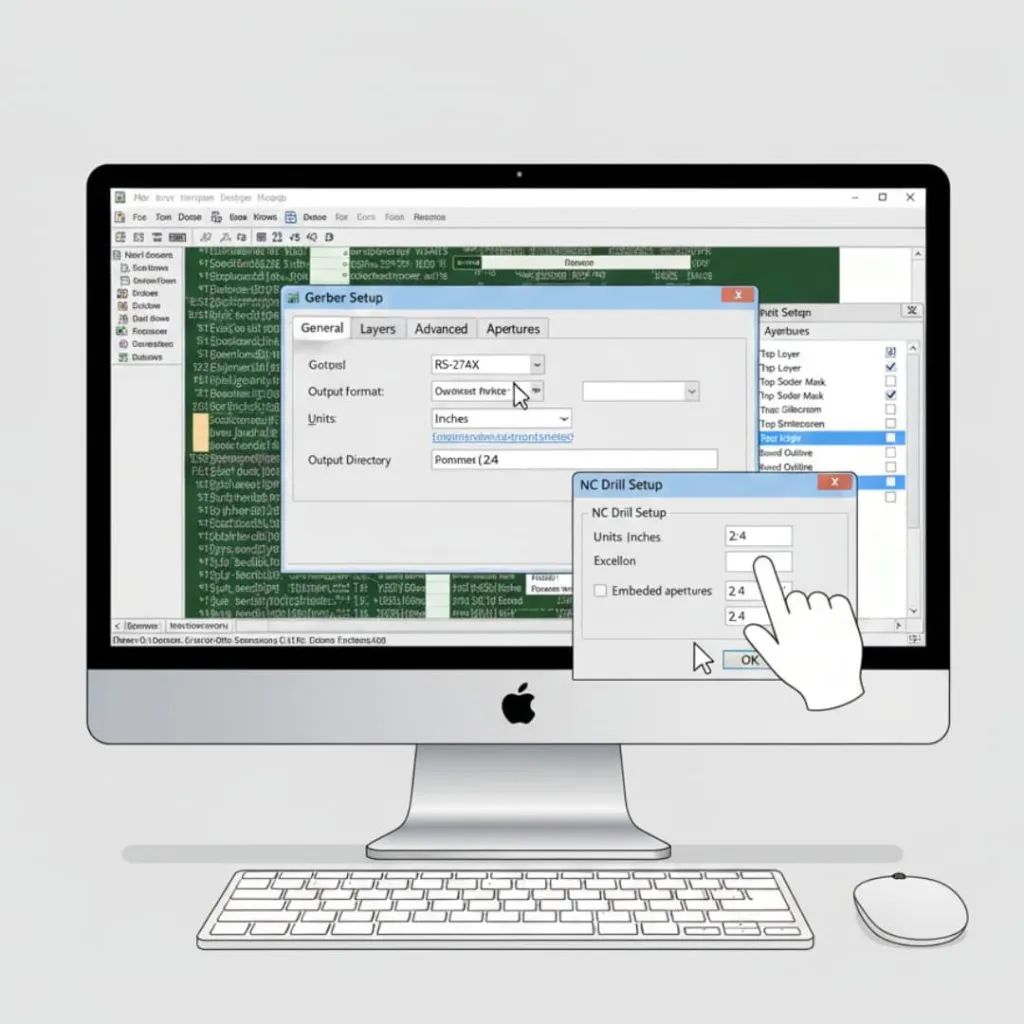
ఆల్టియం డిజైనర్ శక్తివంతమైన గెర్బర్ ఎగుమతి సామర్థ్యాలను అందిస్తుంది. సాఫ్ట్వేర్ ప్రతి ఎగుమతి పరామితిపై ఖచ్చితమైన నియంత్రణను అందిస్తుంది.
దశ 1: ఫ్యాబ్రికేషన్ అవుట్పుట్లను యాక్సెస్ చేయడం
ముందుగా, మీరు మీ PCB ప్రాజెక్ట్ను ఆల్టియం డిజైనర్లో తెరవాలి. ఫైల్ మెనూ మరియు ఫ్యాబ్రికేషన్ అవుట్పుట్లను కనుగొనండి.. ఉపమెను కనిపించడం చూడటానికి ఈ ఎంపికపై హోవర్ చేయండి.
ఎంచుకోండి గెర్బెర్ ఫైల్స్ ఉపమెను నుండి. ఈ చర్య సమగ్ర ఎగుమతి ఎంపికలతో గెర్బర్ సెటప్ డైలాగ్ను తెరుస్తుంది. మీరు ఈ కేంద్ర ఇంటర్ఫేస్ నుండి అన్ని సెట్టింగ్లను కాన్ఫిగర్ చేస్తారు.
దశ 2: సాధారణ సెట్టింగ్లను కాన్ఫిగర్ చేయడం
తరువాత, మీరు జనరల్ సెట్టింగుల ట్యాబ్ను కాన్ఫిగర్ చేయాలి. అవుట్పుట్ ఫార్మాట్ను ఇలా ఎంచుకోండి RS-274X పరిచయం గరిష్ట అనుకూలత కోసం. తయారీదారు స్పెసిఫికేషన్ల ఆధారంగా మీకు నచ్చిన యూనిట్లను ఎంచుకోండి.
ఫార్మాట్ను అంగుళాలకు 2:4 లేదా మిల్లీమీటర్లకు 3:4 గా సెట్ చేయండి. ఈ ఖచ్చితత్వ సెట్టింగ్లు ఖచ్చితమైన కోఆర్డినేట్ ప్రదర్శనను నిర్ధారిస్తాయి. మీరు మీ ఫైళ్లకు అవుట్పుట్ డైరెక్టరీని కూడా పేర్కొనాలి.
దశ 3: లేయర్ కాన్ఫిగరేషన్
ఆ తరువాత, లేయర్స్ ట్యాబ్కు వెళ్లండి. ఈ విభాగం అందుబాటులో ఉన్న అన్ని బోర్డు లేయర్లను ప్రదర్శిస్తుంది. మీ గెర్బర్ అవుట్పుట్లో ఏ లేయర్లను చేర్చాలో మీరు ఎంచుకోవాలి.
సిగ్నల్ లేయర్లు, మాస్క్ లేయర్లు, సిల్క్స్క్రీన్ మరియు మెకానికల్ లేయర్లతో సహా అవసరమైన అన్ని లేయర్ల కోసం బాక్స్లను ఎంచుకోండి. ఎంచుకున్న ప్రతి లేయర్కు ఆల్టియం ఒక గెర్బర్ ఫైల్ను సృష్టిస్తుంది. సరైన కొలత కోసం మీరు బోర్డు అవుట్లైన్ లేయర్ను చేర్చారని నిర్ధారించుకోండి.
దశ 4: ఎపర్చరు సెట్టింగ్లు
తరువాత, అపెర్చర్ సెట్టింగులను జాగ్రత్తగా కాన్ఫిగర్ చేయండి. అపెర్చర్లు మీ గెర్బర్ ఫైళ్ళలోని ప్యాడ్లు మరియు ట్రేస్ల ఆకారాలు మరియు పరిమాణాలను తెలియజేస్తాయి. ప్రత్యేక అపెర్చర్ ఫైళ్ళకు బదులుగా ఎంబెడెడ్ అపెర్చర్లను ఉపయోగించండి.
మీ ఖచ్చితత్వ సెట్టింగ్లకు సరిపోయేలా ఎపర్చరు ఫార్మాట్ను సెట్ చేయండి. ఇది అన్ని ఫైల్లలో స్థిరత్వాన్ని నిర్ధారిస్తుంది. చాలా మంది తయారీదారులు ఎంబెడెడ్ ఎపర్చర్లను ఇష్టపడతారు ఎందుకంటే అవి అనుకూలత సమస్యలను తొలగిస్తాయి.
దశ 5: NC డ్రిల్ ఫైల్లను రూపొందించడం
చివరగా, NC డ్రిల్ ఫైల్లను విడిగా జనరేట్ చేయాలని నిర్ధారించుకోండి. ఫైల్ మెను మరియు ఎంచుకోండి ఫ్యాబ్రికేషన్ అవుట్పుట్లు తర్వాత NC డ్రిల్ ఫైల్లు. మీ గెర్బర్ ఖచ్చితత్వానికి సరిపోయేలా డ్రిల్ ఫైల్ సెట్టింగ్లను కాన్ఫిగర్ చేయండి.
తగిన యూనిట్లు మరియు ఫార్మాట్ను ఎంచుకోండి. గరిష్ట అనుకూలత కోసం ఎక్సెల్లాన్ ఫార్మాట్ను ఉపయోగించండి. క్లిక్ చేయండి OK మీ డ్రిల్ ఫైల్లను రూపొందించడానికి. మీ డిజైన్ రెండు రకాలను కలిగి ఉంటే, ఆల్టియం ప్లేటెడ్ మరియు నాన్-ప్లేటెడ్ రంధ్రాల కోసం ప్రత్యేక ఫైల్లను సృష్టిస్తుంది.
ఈగిల్ నుండి గెర్బర్ ఫైళ్ళను ఎగుమతి చేస్తోంది
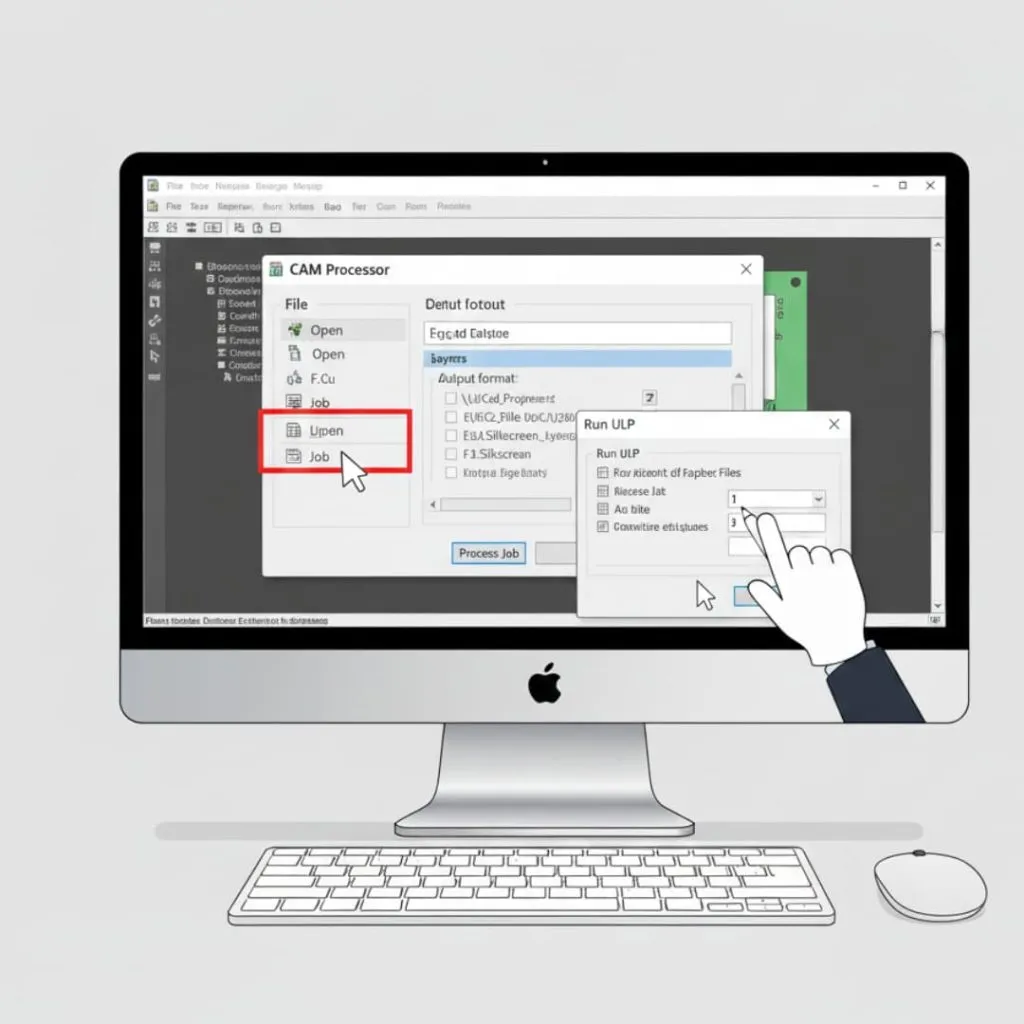
గెర్బర్ జనరేషన్ కోసం ఈగిల్ CAM ప్రాసెసర్ను ఉపయోగిస్తుంది. ఈ వ్యవస్థ వశ్యతను అందిస్తుంది కానీ ప్రక్రియను అర్థం చేసుకోవడం అవసరం.
దశ 1: CAM ప్రాసెసర్ను తెరవడం
ముందుగా, మీరు మీ పూర్తయిన బోర్డు ఫైల్ను ఈగిల్లో తెరవాలి. దానిపై క్లిక్ చేయండి ఫైలు మెనూ బార్లో, ఆపై దానిపై ఉంచండి CAM ప్రాసెసర్. ఇది CAM-సంబంధిత ఎంపికలను ప్రదర్శిస్తుంది.
ఎంచుకోండి CAM ప్రాసెసర్ ప్రధాన ఎగుమతి ఇంటర్ఫేస్ను తెరవడానికి. మీరు బహుళ ట్యాబ్లు మరియు ప్రాసెసింగ్ ఎంపికలతో కూడిన విండోను చూస్తారు. ఎగుమతి ప్రక్రియను నియంత్రించడానికి Eagle జాబ్ ఫైల్లను ఉపయోగిస్తుంది.
దశ 2: గెర్బర్ CAM జాబ్ను లోడ్ చేస్తోంది
తరువాత, మీరు ముందుగా కాన్ఫిగర్ చేయబడిన CAM జాబ్ ఫైల్ను లోడ్ చేయాలి. పై క్లిక్ చేయండి ఫైలు CAM ప్రాసెసర్ విండోలో మరియు ఎంచుకోండి "తెరువు" తర్వాత "జాబ్". ప్రామాణిక గెర్బర్ జాబ్ ఫైళ్ళను కనుగొనడానికి ఈగిల్ యొక్క CAM ఫోల్డర్కు నావిగేట్ చేయండి.
పేరున్న ఫైళ్ళ కోసం చూడండి gerb274x.కామ్ లేదా గెర్బర్ ఎగుమతిని సూచించే సారూప్య పేర్లు. అన్ని లేయర్లు మరియు సెట్టింగ్లను స్వయంచాలకంగా కాన్ఫిగర్ చేయడానికి ఈ జాబ్ ఫైల్ను లోడ్ చేయండి. జాబ్ ఫైల్లో అవసరమైన అన్ని గెర్బర్ ఫైల్లను రూపొందించడానికి సూచనలు ఉన్నాయి.
దశ 3: ఉద్యోగ ఫైళ్లను ప్రాసెస్ చేస్తోంది
ఆ తర్వాత, లోడ్ చేయబడిన జాబ్ సెట్టింగ్లను సమీక్షించండి. CAM ప్రాసెసర్లోని ప్రతి ట్యాబ్ ఒక అవుట్పుట్ ఫైల్ను చూపుతుంది. మీరు టాప్ కాపర్, బాటమ్ కాపర్, మాస్క్లు, సిల్క్స్క్రీన్ మరియు అవుట్లైన్ కోసం ట్యాబ్లను చూడాలి.
అవుట్పుట్ డైరెక్టరీ సరైనదేనా అని ధృవీకరించండి. అవసరమైతే మీరు సేవ్ స్థానాన్ని సవరించవచ్చు. ప్రతిదీ సరిగ్గా కనిపించినప్పుడు, క్లిక్ చేయండి ప్రాసెస్ జాబ్ బటన్. జాబ్ స్పెసిఫికేషన్ల ప్రకారం అన్ని గెర్బర్ ఫైల్లను Eagle జనరేట్ చేస్తుంది.
దశ 4: డ్రిల్ ఫైల్లను రూపొందించడం
చివరగా, డ్రిల్ డేటాను విడిగా ఎగుమతి చేయాలని నిర్ధారించుకోండి. ప్రామాణిక గెర్బర్ CAM జాబ్లో డ్రిల్ ఫైల్ జనరేషన్ ఉండవచ్చు, కానీ మీరు దీన్ని ధృవీకరించాలి. చేర్చబడకపోతే, మీరు ప్రత్యేక డ్రిల్ ఫైల్ ఎగుమతిని అమలు చేయాలి.
వెళ్ళండి ఫైలు మెనూ మరియు వెతుకులాట ULPని అమలు చేయండి. డ్రిల్ ఎగుమతి స్క్రిప్ట్ను కనుగొని అమలు చేయండి. ఇది మీ ఎక్సెల్లాన్ డ్రిల్ ఫైల్ను సరైన ఫార్మాటింగ్తో సృష్టిస్తుంది. తయారీకి పంపే ముందు మీ అవుట్పుట్ ఫోల్డర్లో గెర్బర్ మరియు డ్రిల్ ఫైల్లు రెండూ ఉన్నాయో లేదో తనిఖీ చేయండి.
ఇతర ప్రసిద్ధ PCB సాఫ్ట్వేర్ నుండి గెర్బర్ ఫైల్లను ఎగుమతి చేస్తోంది
వివిధ సాఫ్ట్వేర్ ప్యాకేజీలకు ప్రత్యేకమైన ఎగుమతి విధానాలు ఉంటాయి. ఈ వైవిధ్యాలను అర్థం చేసుకోవడం వల్ల మీరు ఏదైనా సాధనంతో పని చేయడంలో సహాయపడుతుంది.
EasyEDA/EasyEDA ప్రో ఎగుమతి ప్రక్రియ
EasyEDA ప్రారంభకులకు అనువైన సరళమైన ఎగుమతి ప్రక్రియను అందిస్తుంది. మీ పూర్తయిన డిజైన్ను తెరిచి, ఎగువ మెనూలో “ఫ్యాబ్రికేషన్ అవుట్పుట్”పై క్లిక్ చేయండి. డ్రాప్డౌన్ ఎంపికల నుండి “జనరేట్ గెర్బర్”ని ఎంచుకోండి.
ఈ సాఫ్ట్వేర్ అవసరమైన అన్ని ఫైళ్లను స్వయంచాలకంగా సృష్టిస్తుంది. EasyEDA డిఫాల్ట్గా సరైన లేయర్ నామకరణం మరియు ఫార్మాటింగ్ను కలిగి ఉంటుంది. మీరు జనరేట్ చేసిన ఫైళ్లను జిప్ ఆర్కైవ్గా డౌన్లోడ్ చేసుకోవచ్చు. ఈ అనుకూలమైన ఫార్మాట్ చాలా మంది తయారీదారులకు నేరుగా పంపడానికి సిద్ధంగా ఉంది.
డిప్ట్రేస్ ఎగుమతి దశలు
DipTrace సరళమైన గెర్బర్ ఎగుమతి కార్యాచరణను అందిస్తుంది. “ఫైల్” మెనుకి నావిగేట్ చేసి “ఎగుమతి” ఆపై “గెర్బర్” ఎంచుకోండి. లేయర్ ఎంపిక ఎంపికలతో ఒక డైలాగ్ విండో కనిపిస్తుంది.
ఎగుమతి కోసం అవసరమైన అన్ని లేయర్లను ఎంచుకోండి. అంగుళాల కోసం మీ కోఆర్డినేట్ ఫార్మాట్ను 2:4కి సెట్ చేయండి. అనుకూలత సమస్యలను నివారించడానికి మీరు TrueType ఫాంట్ల కంటే వెక్టర్ ఫాంట్లను ఉపయోగించాలి. కొన్ని పాత DipTrace వెర్షన్లకు TrueType ఫాంట్లతో ఎగుమతి చేయడంలో సమస్యలు ఉన్నాయి. మీ గెర్బర్ ఫైల్లను రూపొందించండి, ఆపై "ఫైల్" మెను ద్వారా డ్రిల్ ఫైల్లను విడిగా ఎగుమతి చేయండి.
OrCAD మరియు కాడెన్స్ PCB ఎడిటర్
OrCAD మరియు Cadence PCB ఎడిటర్ గెర్బర్ జనరేషన్ కోసం ఆర్ట్వర్క్ సృష్టిని ఉపయోగిస్తాయి. “తయారీ” మెనుని యాక్సెస్ చేసి “ఆర్ట్వర్క్” ఎంచుకోండి. ఇది ఆర్ట్వర్క్ కంట్రోల్ ఇంటర్ఫేస్ను తెరుస్తుంది.
లేయర్ ఎంపిక మరియు అవుట్పుట్ ఫార్మాట్తో సహా మీ ఆర్ట్వర్క్ పారామితులను చెప్పండి. అనుకూలత కోసం గెర్బర్ RS-274X ఫార్మాట్ను ఉపయోగించండి. ఖచ్చితత్వం మరియు యూనిట్లను సెట్ చేయడానికి ఫిల్మ్ కంట్రోల్ ఎంపికలను కాన్ఫిగర్ చేయండి. మీరు ప్రతి లేయర్ రకానికి విడిగా ఆర్ట్వర్క్ను సృష్టించాలి. ఇతర సాఫ్ట్వేర్లతో పోలిస్తే ఈ ప్రక్రియకు మరింత మాన్యువల్ సెటప్ అవసరం.
ప్రోటీయస్ PCB ఎగుమతి
ప్రోటీయస్ దాని అవుట్పుట్ మెనూ ద్వారా గెర్బర్ ఎగుమతిని నిర్వహిస్తుంది. మీ PCB లేఅవుట్ను తెరిచి మెనూ బార్లో “అవుట్పుట్” పై క్లిక్ చేయండి. ఎగుమతి ఎంపికలను యాక్సెస్ చేయడానికి “CAM/NC డేటాను రూపొందించు” ఎంచుకోండి.
గెర్బర్ ఫార్మాట్ కోసం CAM ప్రాసెసర్ సెట్టింగ్లను కాన్ఫిగర్ చేయండి. వ్యక్తిగత లేయర్లను ఎంచుకుని, అవుట్పుట్ పారామితులను సెట్ చేయండి. ప్రోటీయస్ మీరు పేరు మార్చాల్సిన సాధారణ పొడిగింపులతో ఫైల్లను ఉత్పత్తి చేస్తుంది. NC డ్రిల్ ఫార్మాట్ను ఉపయోగించి అదే అవుట్పుట్ మెనూ ద్వారా మీ డ్రిల్ ఫైల్ను సృష్టించండి.
ఎగుమతి తర్వాత ధృవీకరణ
మీరు మీ గెర్బర్ ఫైల్లను తయారీకి పంపే ముందు వాటిని ధృవీకరించాలి. ఈ ముఖ్యమైన దశ ఖరీదైన తప్పులను నివారిస్తుంది.
గెర్బర్ వ్యూయర్ సాఫ్ట్వేర్ను ఉపయోగించడం
ముందుగా, మీరు మీ ఫైల్లను గెర్బర్ వ్యూయర్లోకి లోడ్ చేయాలి. ఉచిత వీక్షకులలో గెర్బ్వ్యూ, వ్యూమేట్ లేదా ఆన్లైన్ వీక్షకులు ఉన్నారు. ప్రతి గెర్బర్ ఫైల్ను పరిశీలించడానికి ఒక్కొక్కటిగా తెరవండి.
ప్రదర్శించబడిన చిత్రాన్ని జాగ్రత్తగా చూడండి. మీరు స్పష్టమైన జాడలు, ప్యాడ్లు మరియు బోర్డు లక్షణాలను చూడాలి. చక్కటి వివరాలను తనిఖీ చేయడానికి జూమ్ చేయండి. మీరు చూసే వాటిని మీ అసలు డిజైన్తో పోల్చండి. ప్రతి పొర మీ అంచనాలకు సరిపోలాలి.
పొర అమరికను తనిఖీ చేస్తోంది
తరువాత, అన్ని లేయర్లు సరిగ్గా సమలేఖనం చేయబడ్డాయని మీరు ధృవీకరించాలి. మీ వ్యూయర్లో ఒకేసారి బహుళ లేయర్లను లోడ్ చేయండి. అవి ఒకదానికొకటి ఎలా సంబంధం కలిగి ఉన్నాయో చూపించడానికి వీక్షకుడు వాటిని ఓవర్లే చేస్తాడు.
మీ రాగి పొరలు ప్యాడ్ స్థానాలతో సమలేఖనం చేయబడాలి. సోల్డర్ మాస్క్ ఓపెనింగ్లు ప్యాడ్ల మధ్యలో ఉండాలి. సిల్క్స్క్రీన్ ప్యాడ్లను కవర్ చేయకూడదు లేదా భాగాలతో జోక్యం చేసుకోకూడదు. తప్పుగా అమర్చబడిన పొరలు బోర్డు వైఫల్యాలకు కారణమయ్యే ఎగుమతి సమస్యలను సూచిస్తాయి.
డ్రిల్ హోల్స్ మరియు ప్లేస్మెంట్ను ధృవీకరించడం
ఆ తర్వాత, మీ డ్రిల్ ఫైల్ను పూర్తిగా పరిశీలించండి. వ్యూయర్లోని మీ రాగి పొరలతో పాటు దాన్ని లోడ్ చేయండి. డ్రిల్లింగ్ అవసరమయ్యే ప్రతి ప్యాడ్ స్థానంలో డ్రిల్ రంధ్రాలు కనిపించాలి.
మీ డిజైన్ స్పెసిఫికేషన్లకు అనుగుణంగా రంధ్రాల పరిమాణాలను తనిఖీ చేయండి. పూత పూసిన మరియు పూత పూయని రంధ్రాలు సరిగ్గా గుర్తించబడ్డాయని ధృవీకరించండి. తప్పిపోయిన రంధ్రాలు లేదా తప్పు స్థానాల్లో రంధ్రాల కోసం చూడండి. తప్పు సెట్టింగ్లతో డ్రిల్ ఫైల్లను ఎగుమతి చేసినప్పుడు ఇది తరచుగా జరుగుతుంది.
ఎపర్చరు సమాచారాన్ని తనిఖీ చేస్తోంది
తరువాత, మీ ఫైళ్ళలోని అపెర్చర్ సమాచారాన్ని పరిశీలించండి. RS-274X గెర్బర్ ఫైళ్ళలో ఎంబెడెడ్ అపెర్చర్ నిర్వచనాలు ఉంటాయి. మీరు వివిధ ప్యాడ్ మరియు ట్రేస్ సైజుల కోసం వివిధ అపెర్చర్ కోడ్లను చూడాలి.
మీ డిజైన్ అవసరాలకు అపెర్చర్ పరిమాణాలు సరిపోతాయని ధృవీకరించండి. తప్పు అపెర్చర్ల ఫలితంగా ప్యాడ్లు చాలా పెద్దవిగా లేదా చాలా చిన్నవిగా ఉంటాయి. మీ వ్యూయర్ అపెర్చర్ సమాచారాన్ని పట్టిక లేదా జాబితా ఆకృతిలో చూపించవచ్చు.
కొలత సాధనాలు మరియు నాణ్యత నియంత్రణ
చివరగా, ముఖ్యమైన కొలతలు కొలవాలని నిర్ధారించుకోండి. చాలా మంది వీక్షకులు కొలత సాధనాలను కలిగి ఉంటారు. ట్రేస్ వెడల్పులు, క్లియరెన్స్లు మరియు ప్యాడ్ పరిమాణాలను ధృవీకరించడానికి వీటిని ఉపయోగించండి.
మీ స్పెసిఫికేషన్లకు అనుగుణంగా మొత్తం బోర్డు కొలతలను కొలవండి. మౌంటు రంధ్రాలు సరిగ్గా ఉంచబడ్డాయో లేదో తనిఖీ చేయండి. ఏవైనా ముఖ్యమైన అంతర అవసరాలను ధృవీకరించండి. ఈ కొలతలు తయారీకి ముందు మీ ఫైల్లు ఖచ్చితమైనవని నిర్ధారిస్తాయి.
గెర్బర్ ఫైల్ జనరేషన్ కోసం ఉత్తమ పద్ధతులు
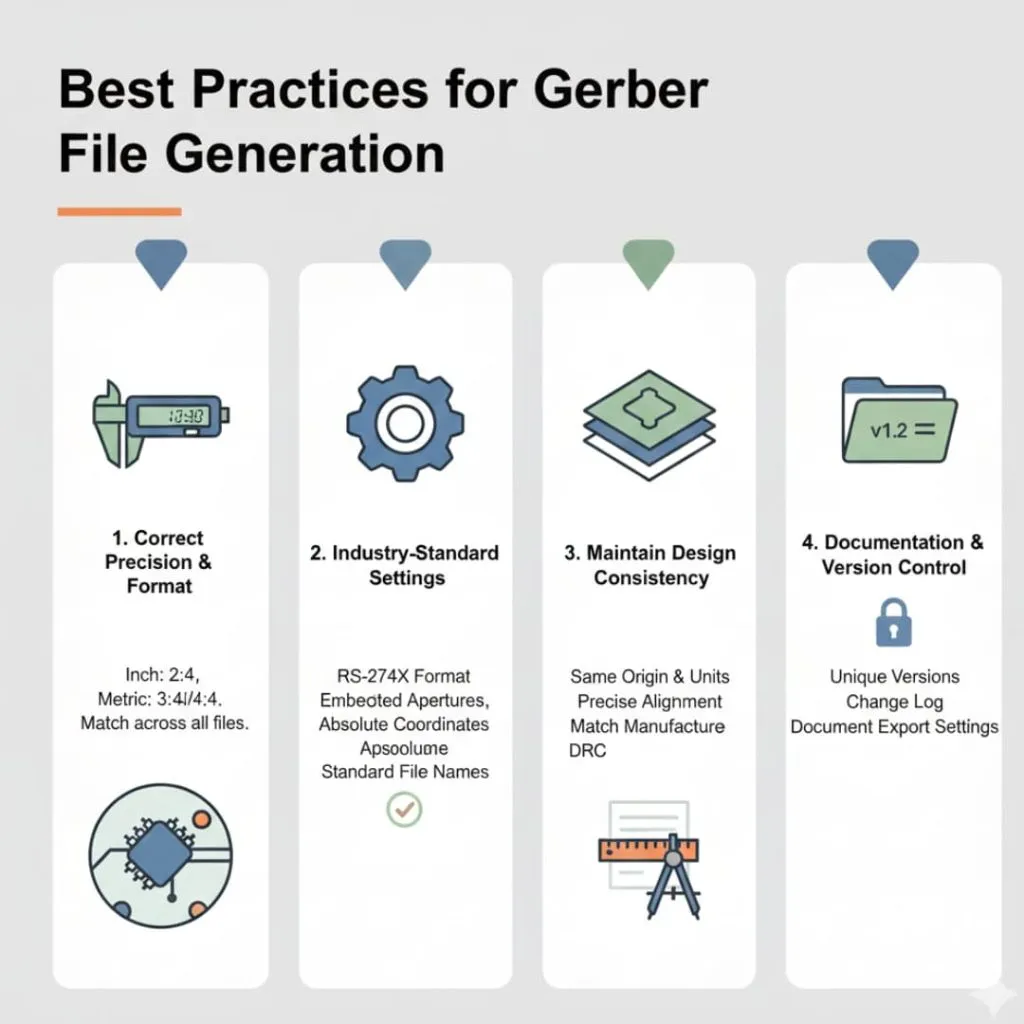
పరిశ్రమలోని ఉత్తమ పద్ధతులను అనుసరించడం వలన నమ్మకమైన గెర్బర్ ఫైల్లు ఉత్పత్తి అవుతాయి. ఈ మార్గదర్శకాలు సాధారణ సమస్యలను నివారించడంలో మీకు సహాయపడతాయి.
సరైన ఖచ్చితత్వం మరియు ఆకృతిని సెట్ చేయడం
ముందుగా, మీరు తగిన ఖచ్చితత్వ సెట్టింగ్లను ఉపయోగించాలి. అంగుళాల ఆధారిత డిజైన్ల కోసం, 2:4 ఫార్మాట్ను ఉపయోగించండి. మెట్రిక్ డిజైన్ల కోసం, 3:4 లేదా 4:4 ఫార్మాట్ను ఉపయోగించండి.
అధిక ఖచ్చితత్వం కోఆర్డినేట్లలో రౌండింగ్ లోపాలను నివారిస్తుంది. ఇది ఫైన్-పిచ్ భాగాలు మరియు దట్టమైన డిజైన్లకు చాలా ముఖ్యమైనది. మీ తయారీదారు తక్కువ సెట్టింగ్ల కంటే ఖచ్చితత్వాన్ని బాగా నిర్వహించగలడు. స్థిరత్వాన్ని కొనసాగించడానికి ఎల్లప్పుడూ అన్ని ఫైల్లలో ఖచ్చితత్వాన్ని సరిపోల్చండి.
పరిశ్రమ-ప్రామాణిక సెట్టింగ్లను ఉపయోగించడం
అప్పుడు, మీరు తయారీదారులు ఆశించే నిరూపితమైన సెట్టింగ్లకు కట్టుబడి ఉండాలి. వాడుకలో లేని ఫార్మాట్లకు బదులుగా RS-274X ఫార్మాట్ను ఉపయోగించండి. ప్రత్యేక ఎపర్చరు ఫైల్లకు బదులుగా ఎంబెడెడ్ ఎపర్చర్లను ఎంచుకోండి.
ప్రామాణిక ఫైల్ ఎక్స్టెన్షన్లు మరియు నామకరణ సంప్రదాయాలను అనుసరించండి. సాపేక్ష కోఆర్డినేట్లకు బదులుగా సంపూర్ణ కోఆర్డినేట్లను ఉపయోగించండి. ఈ ప్రామాణిక సెట్టింగ్లు అనుకూలత సమస్యలను తొలగిస్తాయి. మీ తయారీదారు ప్రాసెసింగ్ వేగంగా మరియు మరింత నమ్మదగినదిగా ఉంటుంది.
డిజైన్ స్థిరత్వాన్ని నిర్వహించడం
ఆ తర్వాత, మీ డిజైన్ అంతటా స్థిరత్వాన్ని ధృవీకరించండి. అన్ని పొరలు ఒకే కోఆర్డినేట్ సిస్టమ్ ఆరిజిన్ను ఉపయోగించాలి. రాగి, మాస్క్ మరియు సిల్క్స్క్రీన్ ఖచ్చితంగా సమలేఖనం చేయబడాలి.
మీ డిజైన్ నియమాలు తయారీదారు సామర్థ్యాలకు సరిపోలుతున్నాయో లేదో తనిఖీ చేయండి. కనీస ట్రేస్ వెడల్పులు మరియు క్లియరెన్స్లు సాధించగలవని ధృవీకరించండి. డిజైన్ ప్రమాణాలలో స్థిరత్వం తయారు చేయగల బోర్డులను నిర్ధారిస్తుంది. ఇది పునఃరూపకల్పనలు మరియు ఉత్పత్తి జాప్యాలను నివారించడానికి మీకు సహాయపడుతుంది.
డాక్యుమెంటేషన్ మరియు వెర్షన్ నియంత్రణ
చివరగా, మంచి డాక్యుమెంటేషన్ మరియు వెర్షన్ నియంత్రణను నిర్వహించాలని నిర్ధారించుకోండి. ప్రతి డిజైన్ పునర్విమర్శను ఒక ప్రత్యేకమైన వెర్షన్ నంబర్తో సేవ్ చేయండి. వెర్షన్ల మధ్య మార్పుల గురించి గమనికలు ఉంచండి.
భవిష్యత్తు సూచన కోసం మీ ఎగుమతి సెట్టింగ్లను డాక్యుమెంట్ చేయండి. మీరు ఫైల్లను తిరిగి సృష్టించాల్సినప్పుడు లేదా సవరణలు చేయాల్సిన అవసరం వచ్చినప్పుడు ఇది సహాయపడుతుంది. మీరు బహుళ పునరావృతాలను సమర్పించినప్పుడు మంచి వెర్షన్ నియంత్రణ గందరగోళాన్ని నివారిస్తుంది. మీ తయారీదారు ఏ వెర్షన్ను ఉత్పత్తి చేయాలో ట్రాక్ చేయవచ్చు.
ముగింపు
గెర్బర్ ఫైళ్లను సరిగ్గా ఎగుమతి చేయడం విజయవంతమవుతుందని నిర్ధారిస్తుంది పిసిబి తయారీ. డిజైన్ పూర్తి చేయడం నుండి ఫైల్ డెలివరీ వరకు పూర్తి ప్రక్రియను మీరు ఇప్పుడు అర్థం చేసుకున్నారు.
మీరు DRC మరియు దృశ్య తనిఖీని ఉపయోగించి ఎగుమతి చేసే ముందు మీ డిజైన్ను ధృవీకరించడం నేర్చుకున్నారు. ఆపై మీరు మీ నిర్దిష్ట సాఫ్ట్వేర్ విధానాన్ని ఉపయోగించి గెర్బర్ ఫైల్లను ఎగుమతి చేస్తారు. ఆ తర్వాత, లోపాలను గుర్తించడానికి మీరు వ్యూయర్ సాఫ్ట్వేర్ను ఉపయోగించి ఫైల్లను ధృవీకరిస్తారు. చివరగా, మీరు స్పష్టమైన డాక్యుమెంటేషన్తో ప్రతిదీ సరిగ్గా ప్యాకేజీ చేస్తారు.