పరిచయం
ఈ సమగ్రమైన ఆల్టియం డిజైనర్ PCB లేఅవుట్ ట్యుటోరియల్కు స్వాగతం. ఈ గైడ్ మీ పూర్తయిన స్కీమాటిక్ డిజైన్ను ప్రొఫెషనల్, తయారీకి సిద్ధంగా ఉన్న ప్రింటెడ్ సర్క్యూట్ బోర్డ్గా మార్చడానికి పూర్తి దశల వారీ సూచనలను అందిస్తుంది. మీరు మీ మొదటి PCBని డిజైన్ చేస్తున్నా లేదా మీ నైపుణ్యాలను మెరుగుపరుచుకుంటున్నా, ఈ ట్యుటోరియల్ ఆచరణాత్మకమైన, ఆచరణాత్మక ఉదాహరణలతో ప్రతి ముఖ్యమైన దశను కవర్ చేస్తుంది.
ఆల్టియం డిజైనర్ అనేది ప్రపంచవ్యాప్తంగా వేలాది మంది ఇంజనీర్లు మరియు కంపెనీలు ఆధారపడే పరిశ్రమ-ప్రామాణిక PCB డిజైన్ సాఫ్ట్వేర్. దీని శక్తివంతమైన లక్షణాలు సాధారణ 2-లేయర్ బోర్డుల నుండి సంక్లిష్టమైన బహుళ-లేయర్ వ్యవస్థల వరకు సమర్థవంతమైన డిజైన్ను సులభతరం చేస్తాయి. ఈ ట్యుటోరియల్ నిజమైన వోల్టేజ్ రెగ్యులేటర్ ప్రాజెక్ట్ను ఉపయోగించి ఆచరణాత్మక విధానంపై దృష్టి పెడుతుంది, ప్రతి నిర్ణయం వెనుక ఉన్న విధానాలు మరియు తార్కికం రెండింటినీ మీరు అర్థం చేసుకునేలా చేస్తుంది.

మీరు ఏమి నేర్చుకుంటారు
ఈ ట్యుటోరియల్ పూర్తి చేయడం ద్వారా, మీరు వీటిని నేర్చుకుంటారు:
- స్కీమాటిక్ నుండి తయారీ ఫైళ్ల వరకు PCB లేఅవుట్ వర్క్ఫ్లోను పూర్తి చేయండి.
- ఇంజనీరింగ్ చేంజ్ ఆర్డర్స్ (ECO) ఉపయోగించి PCB ఎడిటర్లోకి స్కీమాటిక్లను దిగుమతి చేయడం.
- సరైన రూటింగ్ మరియు సిగ్నల్ సమగ్రత కోసం వ్యూహాత్మక భాగం స్థానం.
- తయారీ సామర్థ్యాన్ని నిర్ధారించడానికి డిజైన్ నియమాల ఆకృతీకరణ
- మాన్యువల్ మరియు ఇంటరాక్టివ్ రూటింగ్ పద్ధతులు
- గ్రౌండ్ ప్లేన్ సృష్టి మరియు రాగి పోయడం నిర్వహణ
- డిజైన్ రూల్ చెక్ (DRC) ధృవీకరణ మరియు ఉల్లంఘన పరిష్కారం
- 3D విజువలైజేషన్ మరియు తుది తయారీ ఫైల్ తయారీ
కనీసావసరాలు
ఈ ట్యుటోరియల్ ప్రారంభించే ముందు, మీరు వీటిని కలిగి ఉన్నారని నిర్ధారించుకోండి:
- ఆల్టియం డిజైనర్ ఇన్స్టాల్ చేయబడింది (వెర్షన్ 20 లేదా తరువాత సిఫార్సు చేయబడింది)
- ఎలక్ట్రానిక్ స్కీమాటిక్స్ మరియు కాంపోనెంట్ సింబల్స్ యొక్క ప్రాథమిక అవగాహన
- PCB లేఅవుట్ కోసం సిద్ధంగా ఉన్న పూర్తయిన స్కీమాటిక్ డిజైన్.
- ఆల్టియం డిజైనర్ ఇంటర్ఫేస్తో పరిచయం (సహాయకరంగా ఉంటుంది కానీ అవసరం లేదు)
- PCB తయారీదారు యొక్క డిజైన్ స్పెసిఫికేషన్లు (ట్రేస్ వెడల్పు, క్లియరెన్స్, సైజుల ద్వారా)
నమూనా ప్రాజెక్ట్ అవలోకనం
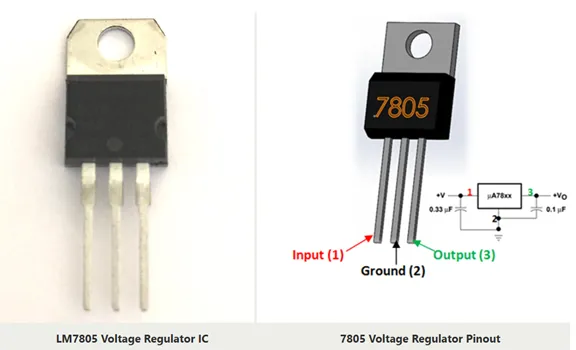
ఈ ట్యుటోరియల్ ఒక ఆచరణాత్మక ఉదాహరణను ఉపయోగిస్తుంది: సరళమైన కానీ పూర్తి LM7805 వోల్టేజ్ రెగ్యులేటర్ సర్క్యూట్. ఈ ప్రాజెక్ట్ అన్ని ప్రాథమిక PCB లేఅవుట్ భావనలను ప్రదర్శిస్తుంది, అదే సమయంలో ప్రారంభకులకు అందుబాటులో ఉంటుంది. ఈ సర్క్యూట్ అధిక DC వోల్టేజ్ (7-35V) ను స్థిరమైన 5V అవుట్పుట్గా మారుస్తుంది, ఇది అనేక ఎలక్ట్రానిక్స్ ప్రాజెక్టులలో ఒక సాధారణ అవసరం. ఆల్టియం డిజైనర్ సాఫ్ట్వేర్ను ఎలా ఉపయోగించాలి మరియు ఆపరేట్ చేయాలి అనే దాని గురించి దశల వారీ మార్గదర్శిని కూడా వివరించబడింది. విభిన్న విధులు మరియు లక్షణాలు చర్చించబడ్డాయి.
ప్రాజెక్ట్ లక్షణాలు:
- సర్క్యూట్: ఇన్పుట్/అవుట్పుట్ ఫిల్టరింగ్తో కూడిన LM7805 లీనియర్ వోల్టేజ్ రెగ్యులేటర్
- భాగాలు: IC, కెపాసిటర్లు, రెసిస్టర్లు, LED లతో సహా సుమారు 10-15 భాగాలు
- బోర్డు పరిమాణం: 50mm × 40mm (ప్రోటోటైపింగ్కు అనువైన కాంపాక్ట్ డిజైన్)
- పొరల సంఖ్య: 2-పొరల డిజైన్ (పై మరియు దిగువ రాగి పొరలు)
- సంక్లిష్టత: ప్రొఫెషనల్ టెక్నిక్లను ప్రదర్శిస్తూనే ప్రారంభకులకు అనుకూలమైనది.
కొత్త PCB పత్రాన్ని సృష్టించడం
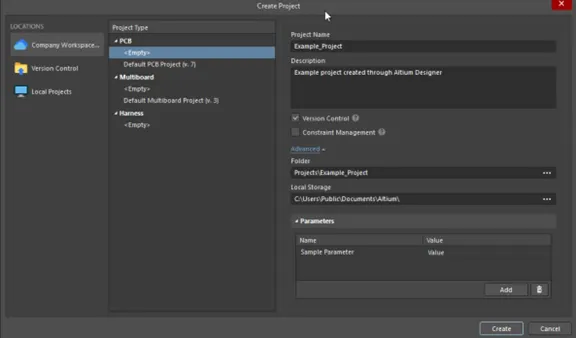
PCB లేఅవుట్లో మొదటి దశ మీ ప్రస్తుత ఆల్టియం డిజైనర్ ప్రాజెక్ట్లో కొత్త PCB డాక్యుమెంట్ను సృష్టించడం. ఈ PCB డాక్యుమెంట్ మీ స్కీమాటిక్కి లింక్ చేయబడుతుంది, ఇంజనీరింగ్ చేంజ్ ఆర్డర్ సిస్టమ్ ద్వారా భాగాలు మరియు కనెక్షన్ల ఆటోమేటిక్ సింక్రొనైజేషన్ను అనుమతిస్తుంది. క్రియేట్ ప్రాజెక్ట్ డైలాగ్ (ఫైల్ » న్యూ » ప్రాజెక్ట్) ఉపయోగించి ఆల్టియం డిజైనర్లో కొత్త ప్రాజెక్ట్ను సృష్టించవచ్చు.
ఇప్పటికే ఉన్న ప్రాజెక్ట్కు PCBని జోడించడం
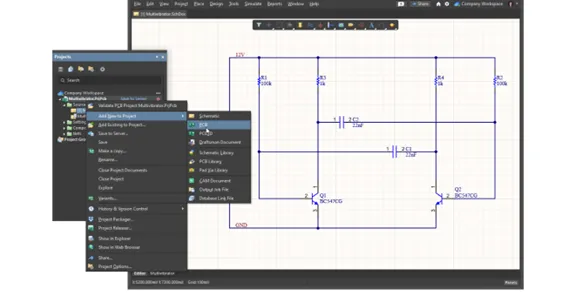
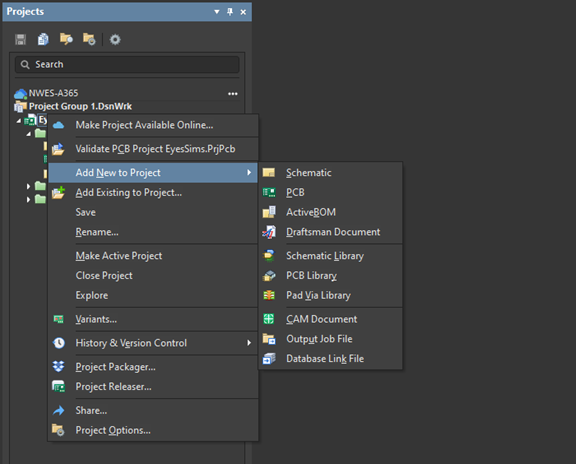
ప్రాజెక్ట్స్ ప్యానెల్లో (సాధారణంగా ఆల్టియం ఇంటర్ఫేస్ యొక్క ఎడమ వైపున ఉంటుంది), మీరు స్కీమాటిక్ ఫైల్తో సహా మీ ప్రాజెక్ట్ నిర్మాణాన్ని చూస్తారు. కొత్త PCB డాక్యుమెంట్ను జోడించడానికి, ప్యానెల్ ఎగువన ఉన్న మీ ప్రాజెక్ట్ పేరుపై కుడి-క్లిక్ చేయండి. కనిపించే సందర్భ మెను నుండి, 'ప్రాజెక్ట్కు కొత్తదాన్ని జోడించు'కి నావిగేట్ చేసి, 'PCB'ని ఎంచుకోండి. ఆల్టియం ఖాళీ ప్రింటెడ్ సర్క్యూట్ బోర్డ్ డాక్యుమెంట్ను సృష్టించి, దానిని మీ ప్రాజెక్ట్ స్ట్రక్చర్కు జోడిస్తుంది.
మీ ప్రాజెక్ట్కు సరిపోయే వివరణాత్మక పేరుతో ఈ కొత్త PCB ఫైల్ను వెంటనే సేవ్ చేయండి. ఉదాహరణకు, మీ ప్రాజెక్ట్ 'Voltage_Regulator' అయితే, PCB ఫైల్కు 'Voltage_Regulator_PCB.PcbDoc' అని పేరు పెట్టండి. ప్రాజెక్ట్ ఫైల్లను క్రమబద్ధంగా ఉంచడానికి మీ స్కీమాటిక్ వలె అదే డైరెక్టరీలో దీన్ని సేవ్ చేయండి. బహుళ డిజైన్ ఫైల్లను నిర్వహించేటప్పుడు ఈ నామకరణ సమావేశం స్పష్టతను కొనసాగించడానికి సహాయపడుతుంది.
PCB ఎడిటర్ ఇంటర్ఫేస్ను అర్థం చేసుకోవడం
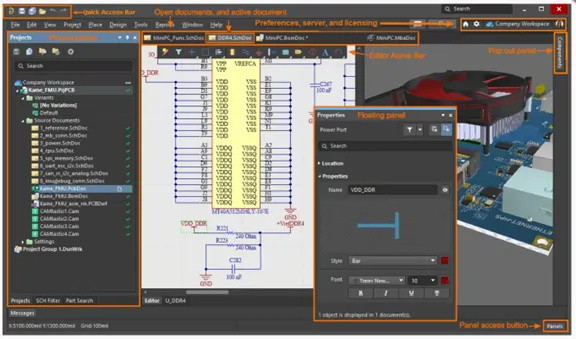
PCB ఎడిటర్ ప్రారంభమైనప్పుడు, మీరు ఒక నల్ల వర్క్స్పేస్ ప్రాంతాన్ని చూస్తారు (డిఫాల్ట్ నేపథ్య రంగు, ప్రాధాన్యతలలో కాన్ఫిగర్ చేయవచ్చు). ఇంటర్ఫేస్లో అనేక కీలక అంశాలు ఉంటాయి: మీరు మీ PCBని డిజైన్ చేసే మధ్యలో ప్రధాన వర్క్స్పేస్, మీ ప్రాజెక్ట్ నిర్మాణాన్ని చూపించే ఎడమ వైపున ఉన్న ప్రాజెక్ట్ల ప్యానెల్, లేయర్లు మరియు ఆబ్జెక్ట్లకు శీఘ్ర ప్రాప్యతను అందించే PCB ప్యానెల్ (సాధారణంగా కుడి వైపున), ఆబ్జెక్ట్ లక్షణాలను వీక్షించడానికి మరియు సవరించడానికి ప్రాపర్టీస్ ప్యానెల్ మరియు హెచ్చరికలు మరియు లోపాలను ప్రదర్శించడానికి దిగువన ఉన్న సందేశాల ప్యానెల్.
ఎగువన ఉన్న టూల్బార్ ప్లేస్మెంట్, రూటింగ్ మరియు వీక్షణ కోసం తరచుగా ఉపయోగించే ఆదేశాలను కలిగి ఉంటుంది. వర్క్స్పేస్ దిగువన ఉన్న లేయర్ ట్యాబ్లతో మిమ్మల్ని మీరు పరిచయం చేసుకోండి. ఇవి రాగి పొరలు, సిల్క్స్క్రీన్, సోల్డర్ మాస్క్ మరియు ఇతర ప్రింటెడ్ సర్క్యూట్ బోర్డ్ పొరల మధ్య త్వరగా మారడానికి అనుమతిస్తాయి. దిగువన ఉన్న స్టేటస్ బార్ కర్సర్ కోఆర్డినేట్లు మరియు ప్రస్తుత యాక్టివ్ లేయర్, లేఅవుట్ పని సమయంలో అవసరమైన సమాచారాన్ని ప్రదర్శిస్తుంది.
PCB లేఅవుట్లోకి స్కీమాటిక్ను దిగుమతి చేస్తోంది
ఆల్టియం డిజైనర్లోని ఇంజనీరింగ్ చేంజ్ ఆర్డర్ (ECO) వ్యవస్థ మీ స్కీమాటిక్ మరియు PCB మధ్య ఖచ్చితమైన సమకాలీకరణను నిర్ధారిస్తుంది. ఈ ప్రక్రియ అన్ని భాగాలు, కనెక్షన్లు (నెట్లు), డిజైన్ నియమాలు మరియు ఇతర స్కీమాటిక్ సమాచారాన్ని PCB వాతావరణంలోకి మారుస్తుంది, ప్రాజెక్ట్ జీవితచక్రం అంతటా డిజైన్ సమగ్రతను నిర్వహిస్తుంది.
డిజైన్ → స్కీమాటిక్ నుండి మార్పులను దిగుమతి చేయండి
మీ PCB డాక్యుమెంట్ యాక్టివ్గా ఉన్నప్పుడు (బహుళ డాక్యుమెంట్లు తెరిచి ఉంటే దాని ట్యాబ్పై క్లిక్ చేయండి), ఎగువ మెనూ బార్లోని డిజైన్ మెనూకు నావిగేట్ చేయండి. '[YourProjectName].PrjPcb నుండి మార్పులను దిగుమతి చేయి' ఎంచుకోండి. ప్రాజెక్ట్ పేరు మీ వాస్తవ ప్రాజెక్ట్తో సరిపోలుతుంది. ఈ చర్య ECO ప్రక్రియను ప్రారంభిస్తుంది, మీ స్కీమాటిక్ను ప్రస్తుత PCB స్థితితో పోల్చి, జోడించాల్సిన, తీసివేయాల్సిన లేదా సవరించాల్సిన వాటిని గుర్తిస్తుంది.
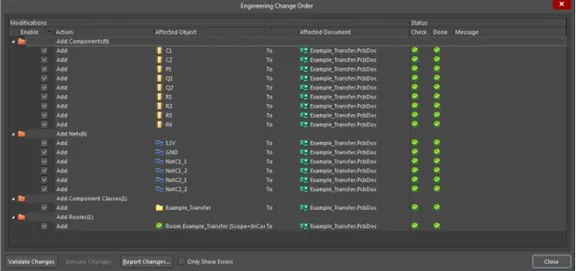
ఇంజనీరింగ్ మార్పు ఆర్డర్ డైలాగ్ కనిపిస్తుంది, మీ PCBకి వర్తించే అన్ని మార్పుల సమగ్ర జాబితాను ప్రదర్శిస్తుంది. ఇది ఒక క్లిష్టమైన సమీక్ష దశ - అమలుతో కొనసాగే ముందు ఆల్టియం ఏమి గుర్తించిందో అర్థం చేసుకోవడానికి సమయం కేటాయించండి.
ఇంజనీరింగ్ మార్పు ఆర్డర్ (ECO) ను సమీక్షిస్తోంది
ECO డైలాగ్ నిర్మాణాత్మక ఆకృతిలో మార్పులను చూపుతుంది. 'కాంపోనెంట్ను జోడించు' విభాగం PCBకి జోడించబడే మీ స్కీమాటిక్ నుండి ప్రతి భాగాన్ని జాబితా చేస్తుంది - అన్ని ఆశించిన భాగాలు ఉన్నాయని ధృవీకరించండి (ICలు, రెసిస్టర్లు, కెపాసిటర్లు, కనెక్టర్లు మొదలైనవి). ఏమీ మిస్ అవ్వకుండా చూసుకోవడానికి కాంపోనెంట్ డిజైనర్లను (U1, R1, C1, మొదలైనవి) తనిఖీ చేయండి.
'యాడ్ నెట్' విభాగం మీ స్కీమాటిక్ నుండి అన్ని విద్యుత్ కనెక్షన్లను చూపుతుంది. ప్రతి నెట్ పేరు మీ సర్క్యూట్లోని కనెక్షన్కు అనుగుణంగా ఉంటుంది (VCC, GND, సిగ్నల్ పేర్లు, మొదలైనవి). హెచ్చరికలు పసుపు రంగులో కనిపిస్తాయి - ఇవి సాధారణంగా కనెక్ట్ కాని పిన్ల వంటి చిన్న సమస్యలను సూచిస్తాయి. లోపాలు ఎరుపు రంగులో కనిపిస్తాయి మరియు కొనసాగే ముందు పరిష్కరించబడాలి. సాధారణ హెచ్చరికలలో ICలలో కనెక్ట్ కాని పవర్ పిన్లు ఉంటాయి, ఇవి మీ డిజైన్లో ఉద్దేశపూర్వకంగా ఉండవచ్చు.
మార్పులను అమలు చేయడానికి ముందు, డైలాగ్ దిగువన ఉన్న 'మార్పులను ధృవీకరించు' బటన్ను క్లిక్ చేయండి. విజయవంతమైన దిగుమతిని నిరోధించే ఏవైనా సమస్యల కోసం ఇది తుది తనిఖీని చేస్తుంది. ఆకుపచ్చ చెక్మార్క్లు ధ్రువీకరణ ఆమోదించబడిందని సూచిస్తాయి. లోపాలు కనిపిస్తే, సమస్యలను సరిచేయడానికి మీ స్కీమాటిక్కు తిరిగి వెళ్లి, ఆపై దిగుమతి ప్రక్రియను పునఃప్రారంభించండి.
మార్పులను అమలు చేయడం
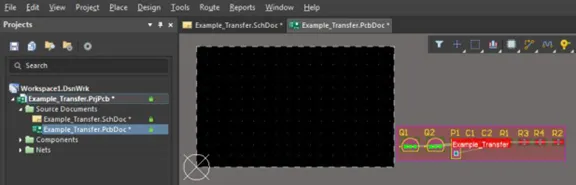
ధ్రువీకరణ విజయవంతంగా పూర్తయిన తర్వాత, 'మార్పులను అమలు చేయి' బటన్ను క్లిక్ చేయండి. ఆల్టియం ప్రతి మార్పును ప్రాసెస్ చేస్తుంది, మీ PCBకి భాగాలు మరియు నెట్లను జోడిస్తుంది. దిగుమతి పూర్తయినప్పుడు మీరు పురోగతి సూచికలను చూస్తారు. పూర్తయిన తర్వాత, మీ స్కీమాటిక్ నుండి అన్ని భాగాలు PCB వర్క్స్పేస్లో కనిపిస్తాయి, ప్రారంభంలో 'రూమ్' అని పిలువబడే దీర్ఘచతురస్రాకార అవుట్లైన్లో కలిసి పేర్చబడి ఉంటాయి.
కాంపోనెంట్ ప్యాడ్లను అనుసంధానించే రాట్నెస్ట్, సన్నని తెలుపు లేదా బూడిద రంగు రేఖలు కనిపిస్తాయి, ఇవి మీ స్కీమాటిక్ నుండి విద్యుత్ కనెక్షన్లను సూచిస్తాయి. రూటింగ్ సమయంలో రాగి జాడల ద్వారా ఏ ప్యాడ్లను కనెక్ట్ చేయాలో ఈ పంక్తులు చూపుతాయి. రాట్నెస్ట్ లేఅవుట్ ప్రక్రియ అంతటా దృశ్య మార్గదర్శిగా పనిచేస్తుంది, మీరు ప్రతి కనెక్షన్ను పూర్తి చేస్తున్నప్పుడు అదృశ్యమవుతుంది.
బోర్డు ఆకారం మరియు ఆకృతీకరణ
భౌతిక బోర్డు అవుట్లైన్ను నిర్వచించడం మరియు ప్రాథమిక బోర్డు పారామితులను కాన్ఫిగర్ చేయడం మీ PCB లేఅవుట్కు పునాదిని ఏర్పరుస్తుంది. బోర్డు ఆకారం అన్ని భాగాలు మరియు రూటింగ్ సరిపోయే భౌతిక సరిహద్దులను నిర్ణయిస్తుంది, అయితే బోర్డు లక్షణాలు తయారీ సాధ్యాసాధ్యాలను మరియు విద్యుత్ పనితీరును ప్రభావితం చేస్తాయి.
బోర్డు అవుట్లైన్ను నిర్వచించడం
బోర్డు అవుట్లైన్ మీ పూర్తయిన PCB యొక్క భౌతిక ఆకారం మరియు పరిమాణాన్ని తెలియజేస్తుంది. ఈ ట్యుటోరియల్ కోసం, మేము 50mm × 40mm కొలిచే ఒక సాధారణ దీర్ఘచతురస్రాకార బోర్డును సృష్టిస్తాము. డిజైన్ మెనూకు నావిగేట్ చేసి 'బోర్డ్ షేప్', ఆపై 'ఎంచుకున్న వస్తువుల నుండి నిర్వచించండి' ఎంచుకోండి. ప్రత్యామ్నాయంగా, మీరు ప్లేస్ → లైన్ ఉపయోగించి అవుట్లైన్ను మాన్యువల్గా గీయవచ్చు, మీరు లేయర్ డ్రాప్డౌన్ నుండి బోర్డ్ లేయర్ (కీప్-అవుట్ లేయర్ అని కూడా పిలుస్తారు) ఎంచుకున్నారని నిర్ధారించుకోండి.
మాన్యువల్గా దీర్ఘచతురస్రాకార అవుట్లైన్ను గీయడానికి, మీకు కావలసిన బోర్డు ఆకారం యొక్క మొదటి మూలపై క్లిక్ చేసి, రెండవ మూలకు వెళ్లి క్లిక్ చేయండి, ఆపై దీర్ఘచతురస్రం చుట్టూ కొనసాగండి, ఆకారాన్ని మూసివేయడానికి చివరి మూలలో డబుల్-క్లిక్ చేయండి. ఆల్టియం ఈ క్లోజ్డ్ బౌండరీని మీ బోర్డు అంచుగా గుర్తిస్తుంది. అవుట్లైన్ సాధారణ జాడల నుండి భిన్నంగా ప్రత్యేక ప్రదర్శనతో మందపాటి లైన్గా కనిపిస్తుంది. ఈ సరిహద్దు ఒక కీప్-అవుట్ ప్రాంతాన్ని సృష్టిస్తుంది, ఇది భాగాలు మరియు జాడలను బోర్డు ప్రాంతం వెలుపల ఉంచకుండా నిరోధిస్తుంది.
బోర్డు సెటప్ మరియు లక్షణాలు
డిజైన్ → బోర్డ్ ఆప్షన్స్ ద్వారా ఖచ్చితమైన బోర్డు కాన్ఫిగరేషన్ను యాక్సెస్ చేయండి. ఈ డైలాగ్ సమగ్ర నియంత్రణ ఓవర్బోర్డ్ కొలతలు, గ్రిడ్ సెట్టింగ్లు మరియు డిస్ప్లే ప్రాధాన్యతలను అందిస్తుంది. మీరు అవుట్లైన్ను మాన్యువల్గా గీస్తే లేదా ఇప్పటికే ఉన్న అవుట్లైన్ను సర్దుబాటు చేయాల్సి వస్తే బోర్డు కొలతలను ఖచ్చితంగా సెట్ చేయండి. మా ప్రాజెక్ట్ కోసం, కొలతలు ఖచ్చితంగా 50mm వెడల్పు × 40mm ఎత్తు ఉండేలా చూసుకోండి.
గ్రిడ్ సెట్టింగ్లు ప్లేస్మెంట్ మరియు రూటింగ్ సామర్థ్యాన్ని విస్తృతంగా ప్రభావితం చేస్తాయి. సాధారణ PCB పని కోసం సిఫార్సు చేయబడిన గ్రిడ్ 25 మిల్ (0.635mm) లేదా 50 మిల్ (1.27mm). కాంపోనెంట్ ప్యాడ్లు సాధారణంగా 50 మిల్ లేదా 100 మిల్ సెంటర్లలో ఉంటాయి, కాబట్టి అనుకూలమైన గ్రిడ్ విలువలను ఉపయోగించడం వల్ల సులభమైన అమరిక లభిస్తుంది. మీ కాంపోనెంట్ లైబ్రరీ మరియు వ్యక్తిగత ప్రాధాన్యత ఆధారంగా మీకు ఇష్టమైన యూనిట్లను (మిల్లీమీటర్లు) సెట్ చేయండి. చాలా ఆధునిక డిజైన్లు మెట్రిక్ (mm) సైజింగ్ను ఉపయోగిస్తాయి.
ప్రారంభించు 'గ్రిడ్కి స్నాప్ చేయండి' కాంపోనెంట్ ప్లేస్మెంట్ మరియు రూటింగ్ను మరింత నియంత్రితంగా మరియు ప్రొఫెషనల్గా చేయడానికి. చక్కటి పొజిషనింగ్ అవసరమైనప్పుడు వస్తువులను ఉంచేటప్పుడు లేదా కదిలేటప్పుడు Ctrl కీని నొక్కి ఉంచడం ద్వారా మీరు తాత్కాలికంగా గ్రిడ్ స్నాపింగ్ను ఓవర్రైడ్ చేయవచ్చు.
లేయర్ స్టాక్ మేనేజర్
లేయర్ స్టాకప్ మీ PCB యొక్క భౌతిక నిర్మాణాన్ని నిర్వచిస్తుంది, ఇందులో రాగి పొరల సంఖ్య, వాటి మందం మరియు వాటి మధ్య ఇన్సులేటింగ్ డైఎలెక్ట్రిక్ పదార్థం ఉన్నాయి. డిజైన్ → లేయర్ స్టాక్ మేనేజర్ ద్వారా ఈ క్లిష్టమైన కాన్ఫిగరేషన్ను యాక్సెస్ చేయండి. మా 2-లేయర్ బోర్డు కోసం, స్టాకప్లో టాప్ రాగి పొర, కోర్ డైఎలెక్ట్రిక్ పదార్థం (సాధారణంగా FR-4 ఫైబర్గ్లాస్) మరియు దిగువ రాగి పొర ఉంటాయి.
రాగి మందాన్ని 1 oz (35 మైక్రోమీటర్లు) కు సెట్ చేయండి, ఇది చాలా PCB తయారీదారులకు ప్రామాణికం మరియు సాధారణ సర్క్యూట్లకు మంచి కరెంట్-వాహక సామర్థ్యాన్ని అందిస్తుంది. 2-పొరల బోర్డు కోసం డైఎలెక్ట్రిక్ మందం సాధారణంగా మొత్తం బోర్డు మందం 1.6mm ఉంటుంది, FR-4 కోర్ ఈ పరిమాణంలో ఎక్కువ భాగాన్ని కలిగి ఉంటుంది. FR-4 పదార్థం 1 MHz వద్ద సుమారు 4.5 డైఎలెక్ట్రిక్ స్థిరాంకం (Er) కలిగి ఉంటుంది, ఇది అధిక-ఫ్రీక్వెన్సీ డిజైన్లకు ముఖ్యమైనది కానీ మా వోల్టేజ్ రెగ్యులేటర్కు తక్కువ కీలకం.
మీ PCB తయారీదారుల సామర్థ్యాలకు మీ స్టాకప్ సరిపోలుతుందని నిర్ధారించుకోవడానికి వారి స్పెసిఫికేషన్లను సమీక్షించండి. కొంతమంది తయారీదారులు కనీస రాగి బరువులు (1 oz కంటే సన్నగా) లేదా వారు విశ్వసనీయంగా ఉత్పత్తి చేయగల గరిష్ట మందాన్ని కలిగి ఉంటారు. ప్రారంభం నుండే మీ స్టాకప్ను సరిగ్గా కాన్ఫిగర్ చేయడం వలన తరువాత ఖరీదైన పునఃరూపకల్పనలను నిరోధించవచ్చు.
డిజైన్ నియమాలను ఏర్పాటు చేయడం
డిజైన్ నియమాలు PCB తయారీ మరియు విద్యుత్ పనితీరుకు పునాది. ఈ నియమాలు ట్రేస్ వెడల్పులు, వస్తువుల మధ్య క్లియరెన్స్లు, పరిమాణాల ద్వారా మరియు ఇతర ముఖ్యమైన పారామితుల కోసం పరిమితులను నిర్వచిస్తాయి. సరైన డిజైన్ నియమ కాన్ఫిగరేషన్ తయారీ సమస్యలను నివారిస్తుంది మరియు మీ బోర్డును విశ్వసనీయంగా ఉత్పత్తి చేయగలదని నిర్ధారిస్తుంది. విభేదాలు సంభవించినప్పుడు ఆల్టియం యొక్క డిజైన్ నియమ వ్యవస్థ ప్రాధాన్యతా సోపానక్రమంను మరింత నిర్దిష్ట నియమాలను ఉపయోగించి సాధారణ నియమాలను భర్తీ చేస్తుంది.
డిజైన్ నియమాల డైలాగ్ను తెరుస్తోంది
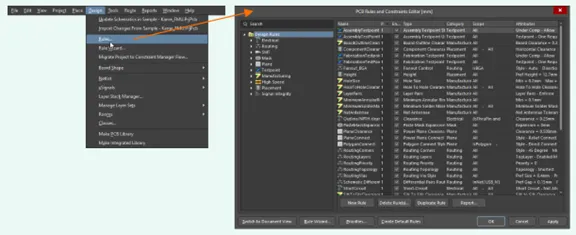
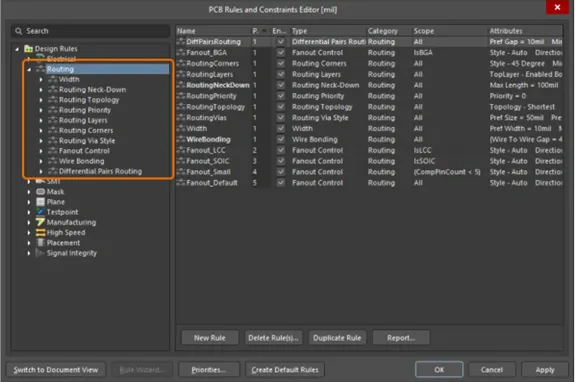
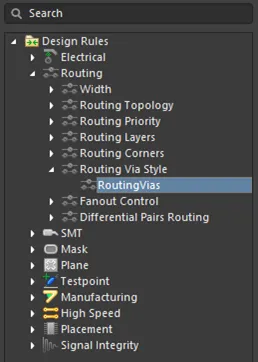
సమగ్ర డిజైన్ నియమాల వ్యవస్థను దీని ద్వారా యాక్సెస్ చేయండి డిజైన్ → నియమాలు. డిజైన్ రూల్స్ డైలాగ్ తెరుచుకుంటుంది, ఎడమ వైపున ఉన్న ట్రీ స్ట్రక్చర్లో రూల్ కేటగిరీలను ప్రదర్శిస్తుంది. వర్గాలలో ఎలక్ట్రికల్ (సిగ్నల్ ఇంటిగ్రిటీ కోసం), రూటింగ్ (ట్రేస్లు మరియు వియాస్ కోసం), తయారీ (ఫాబ్రికేషన్ అడ్డంకుల కోసం), హై స్పీడ్ (ఇంపెడెన్స్ కంట్రోల్ కోసం), ప్లేస్మెంట్ (కాంపోనెంట్ స్పేసింగ్ కోసం) మరియు సిగ్నల్ ఇంటిగ్రిటీ (అధునాతన సిమ్యులేషన్ల కోసం) ఉన్నాయి.
ప్రతి నియమానికి ఒక ప్రాధాన్యత విలువ ఉంటుంది - ఒకే వస్తువుకు బహుళ నియమాలు వర్తించేటప్పుడు అధిక ప్రాధాన్యత నియమాలు ప్రాధాన్యతనిస్తాయి. ఈ సోపానక్రమం నెట్లు లేదా కాంపోనెంట్ తరగతులకు సాధారణ డిఫాల్ట్లను (తక్కువ ప్రాధాన్యత) మరియు నిర్దిష్ట మినహాయింపులను (అధిక ప్రాధాన్యత) సెట్ చేయడానికి మిమ్మల్ని అనుమతిస్తుంది.
కాన్ఫిగర్ చేయడానికి కీలకమైన నియమాలు
లేఅవుట్ పనిని ప్రారంభించడానికి ముందు అనేక నియమాలను కాన్ఫిగర్ చేయాలి. అత్యంత కీలకమైన నియమాలు తయారీ సామర్థ్యం మరియు విద్యుత్ భద్రతను ప్రభావితం చేస్తాయి. ప్రతి PCB తయారీదారు డిజైన్ సామర్థ్యాలను ప్రచురిస్తాడు - మీ నియమాలను సముచితంగా సెట్ చేయడానికి ఈ స్పెసిఫికేషన్లను ఉపయోగించండి.
ఎ. క్లియరెన్స్ పరిమితి
క్లియరెన్స్ అనేది రాగి వస్తువుల మధ్య కనీస అంతరాన్ని వివరిస్తుంది - ట్రేస్లు, ప్యాడ్లు, బహుభుజాలు మొదలైనవి. రూటింగ్ → రూల్స్ ట్రీలో క్లియరెన్స్కి నావిగేట్ చేయండి. మీ తయారీదారు సామర్థ్యాల ఆధారంగా కనీస క్లియరెన్స్ విలువను సెట్ చేయండి, సాధారణంగా ప్రామాణిక తయారీకి 0.2mm (8 మిల్) లేదా అధునాతన ప్రక్రియలకు 0.15mm (6 మిల్). ఈ క్లియరెన్స్ తయారీ మరియు ఆపరేషన్ సమయంలో విద్యుత్ షార్ట్లను నివారిస్తుంది.
వివిధ వోల్టేజ్ స్థాయిలకు ప్రత్యేక క్లియరెన్స్ నియమాలను రూపొందించడాన్ని పరిగణించండి. అధిక-వోల్టేజ్ సర్క్యూట్లకు (50V కంటే ఎక్కువ) ఆర్సింగ్ను నివారించడానికి పెద్ద క్లియరెన్స్లు అవసరం. నెట్ తరగతులను నిర్వచించడం ద్వారా (ఉదా., VCC మరియు VINతో సహా 'పవర్ నెట్లు') మరియు ఈ తరగతులకు వేర్వేరు క్లియరెన్స్ విలువలను వర్తింపజేయడం ద్వారా మీరు నెట్-నిర్దిష్ట నియమాలను సృష్టించవచ్చు. మా 5V రెగ్యులేటర్ కోసం, అన్ని నెట్లకు ప్రామాణిక క్లియరెన్స్ సరిపోతుంది.
బి. వెడల్పు పరిమితి
ట్రేస్ వెడల్పు నియమాలు రూటింగ్ ట్రేస్ల కోసం ఆమోదయోగ్యమైన కొలతలు నిర్వచిస్తాయి. రూటింగ్ → వెడల్పుకు నావిగేట్ చేయండి. సిగ్నల్ ట్రేస్ల కోసం, కనిష్ట వెడల్పును 0.15mm (6 మిల్), ప్రాధాన్య వెడల్పును 0.25mm (10 మిల్) మరియు గరిష్ట వెడల్పును 2mmకి సెట్ చేయండి. ఇంటరాక్టివ్ రూటింగ్ సమయంలో ఆల్టియం డిఫాల్ట్గా ఉపయోగించేది ప్రాధాన్య వెడల్పు - 0.25mm ఎంచుకోవడం కరెంట్-వాహక సామర్థ్యం మరియు స్థల సామర్థ్యం మధ్య మంచి సమతుల్యతను అందిస్తుంది.
పవర్ ట్రేస్లకు ప్రత్యేక పరిశీలన అవసరం. పవర్ నెట్ల కోసం ప్రత్యేక వెడల్పు నియమాన్ని సృష్టించండి (రాగి పోయడం ఉపయోగించకపోతే VCC, VIN, VOUT, GND). కనిష్టంగా 0.5mm, ప్రాధాన్యత 0.8mm నుండి 1mm, మరియు గరిష్టంగా 2mm లేదా అంతకంటే ఎక్కువ సెట్ చేయండి. విస్తృత ట్రేస్లు నిరోధకత మరియు వోల్టేజ్ డ్రాప్ను తగ్గిస్తాయి, విద్యుత్ పంపిణీకి ఇది చాలా కీలకం. IPC-2221 ప్రమాణాలు లేదా ఆన్లైన్ ట్రేస్ వెడల్పు కాలిక్యులేటర్లను ఉపయోగించి అంచనా వేసిన కరెంట్ ఆధారంగా అవసరమైన ట్రేస్ వెడల్పును గణించడం.
సి. రూటింగ్ వయా స్టైల్
వివిధ రాగి పొరల మధ్య జాడలను వియాస్ కలుపుతుంది. పారామితుల ద్వారా కాన్ఫిగర్ చేయడానికి రూటింగ్ → రూటింగ్ వయా స్టైల్కు నావిగేట్ చేయండి. వ్యాసం (రంధ్రం చుట్టూ ఉన్న రాగి ప్యాడ్) ద్వారా 0.6 మిమీకి మరియు రంధ్రం పరిమాణం (బోర్డు ద్వారా డ్రిల్లింగ్ చేయబడిన రంధ్రం) ద్వారా 0.3 మిమీకి సెట్ చేయండి. ఈ కాన్ఫిగరేషన్ 0.15 మిమీ రింగ్ రింగ్ (డ్రిల్లింగ్ తర్వాత రంధ్రం చుట్టూ మిగిలి ఉన్న రాగి) అందిస్తుంది, ఇది చాలా తయారీదారుల కనిష్టాలను తీరుస్తుంది.
పెద్ద వయాలు (0.8 మిమీ వ్యాసం / 0.4 మిమీ రంధ్రం) మెరుగైన విశ్వసనీయత మరియు కరెంట్-వాహక సామర్థ్యాన్ని అందిస్తాయి కానీ ఎక్కువ బోర్డు స్థలాన్ని వినియోగిస్తాయి. చిన్న వయాలు (0.4 మిమీ వ్యాసం / 0.2 మిమీ రంధ్రం) స్థలాన్ని ఆదా చేస్తాయి కానీ అదనపు తయారీ ఖర్చులను కలిగిస్తాయి. మా సాధారణ 2-లేయర్ బోర్డు కోసం, 0.6 మిమీ/0.3 మిమీ వయాలు అద్భుతమైన బ్యాలెన్స్ను అందిస్తాయి.
డి. తయారీ నియమాలు
తయారీ నియమాలు మీ డిజైన్ను విశ్వసనీయంగా తయారు చేయవచ్చని నిర్ధారిస్తాయి. కనిష్ట యాన్యులర్ రింగ్ను 0.15mmకి సెట్ చేయండి. (తయారీ → కనిష్ట కంకణాకార రింగ్). తయారీ టాలరెన్స్ల తర్వాత డ్రిల్లింగ్ రంధ్రాల చుట్టూ తగినంత రాగి మిగిలి ఉండేలా ఇది నిర్ధారిస్తుంది. రంధ్రం పరిమాణ పరిమితులను కాన్ఫిగర్ చేయండి. (తయారీ → రంధ్రం పరిమాణం) సాధారణ డ్రిల్ బిట్ సామర్థ్యాలకు సరిపోయేలా కనీసం 0.2mm మరియు గరిష్టంగా 6mm.
హోల్ను హోల్ క్లియరెన్స్గా సెట్ చేయండి (తయారీ → రంధ్రం నుండి రంధ్రం తొలగింపు) కనీసం 0.5mm వరకు ఉండాలి. ఈ అంతరం తయారీ సమయంలో డ్రిల్ బిట్ విచ్ఛిన్నతను నిరోధిస్తుంది మరియు తగినంత బోర్డు బలాన్ని నిర్ధారిస్తుంది. మీరు ఎంచుకున్న PCB తయారీదారు యొక్క డిజైన్ స్పెసిఫికేషన్లను ఎల్లప్పుడూ సంప్రదించండి మరియు వారి అవసరాలకు సరిపోయేలా లేదా మించిపోయేలా నియమాలను సెట్ చేయండి.
కాంపోనెంట్ ప్లేస్మెంట్ వ్యూహం
ప్రింటెడ్ సర్క్యూట్ బోర్డ్ డిజైన్లో కాంపోనెంట్ ప్లేస్మెంట్ అత్యంత ముఖ్యమైన దశలలో ఒకటి. పేలవమైన ప్లేస్మెంట్ రూటింగ్ను కష్టతరం లేదా అసాధ్యంగా ప్రభావితం చేస్తుంది మరియు సిగ్నల్ సమగ్రత సమస్యలు, విద్యుదయస్కాంత జోక్యం మరియు ఉష్ణ సమస్యలను కలిగిస్తుంది. మంచి ప్లేస్మెంట్ రూటింగ్ను సరళంగా చేస్తుంది మరియు బోర్డు పనితీరును మెరుగుపరుస్తుంది. ఏదైనా రూటింగ్ను ప్రారంభించే ముందు ప్లేస్మెంట్ను జాగ్రత్తగా ప్లాన్ చేయడానికి సమయం కేటాయించండి. రూటింగ్ ప్రారంభించిన తర్వాత కంటే ఇప్పుడు భాగాలను తరలించడం చాలా సులభం.
ఆర్గనైజింగ్ కాంపోనెంట్స్ (గది)
స్కీమాటిక్ నుండి దిగుమతి చేసుకున్న తర్వాత, అన్ని భాగాలు దీర్ఘచతురస్రాకార 'గది' అవుట్లైన్లో పేర్చబడి కనిపిస్తాయి. ఇప్పటికే యాక్టివ్గా లేకుంటే 2D లేఅవుట్ మోడ్కి మారండి (చూడండి → 2D లేఅవుట్కి మారండి లేదా '2' కీని నొక్కండి). రూమ్ ఫీచర్ ప్రారంభంలో దిగుమతి చేసుకున్న భాగాలను కలిపి ఉంచుతుంది. ప్లేస్మెంట్ ప్రారంభించడానికి, మీరు సులభంగా యాక్సెస్ కోసం భాగాలను విస్తరించాలి.
ఉపయోగించండి ఉపకరణాలు → కాంపోనెంట్ ప్లేస్మెంట్ → అమరిక వర్క్స్పేస్లో భాగాలను స్వయంచాలకంగా వ్యాప్తి చేయడానికి భాగాలు. ఆల్టియం మీ బోర్డు అవుట్లైన్ వెలుపల గ్రిడ్ నమూనాలో భాగాలను పంపిణీ చేస్తుంది. ఇది మీకు అన్ని భాగాల స్పష్టమైన దృశ్యమానతను ఇస్తుంది మరియు ప్రతి భాగాన్ని పట్టుకోవడం మరియు ఉంచడం సులభతరం చేస్తుంది. ప్రత్యామ్నాయంగా, గది నుండి భాగాలను ఒక్కొక్కటిగా మాన్యువల్గా లాగండి.
కదిలే మరియు తిరిగే భాగాలు
ఒక కాంపోనెంట్ను తరలించడానికి, దానిపై క్లిక్ చేసి కావలసిన ప్రదేశానికి లాగండి. కాంపోనెంట్లు డిఫాల్ట్గా గ్రిడ్కి స్నాప్ అవుతాయి, అలైన్మెంట్ను సులభతరం చేస్తాయి. కాంపోనెంట్ను లాగేటప్పుడు, స్పేస్ బార్ దాన్ని తిప్పడానికి 90-డిగ్రీల ఇంక్రిమెంట్లలో. కాంపోనెంట్ ఓరియంటేషన్ మీ అవసరాలకు సరిపోయే వరకు SPACE నొక్కడం కొనసాగించండి. ICలు వంటి చాలా దీర్ఘచతురస్రాకార భాగాలు బోర్డు అంచులతో సమలేఖనం చేయబడాలి, అయితే కెపాసిటర్లు వంటి భాగాలను రూటింగ్ను ఆప్టిమైజ్ చేయడానికి తిప్పవచ్చు.
ఖచ్చితమైన స్థానం కోసం, నొక్కండి TAB ఒక కాంపోనెంట్ను దాని ప్రాపర్టీస్ ప్యానెల్ను తెరవడానికి లాగేటప్పుడు. ఇక్కడ మీరు ఖచ్చితమైన X మరియు Y కోఆర్డినేట్లను నమోదు చేయవచ్చు, భ్రమణాన్ని ఏ కోణంలోనైనా సెట్ చేయవచ్చు (90-డిగ్రీల ఇంక్రిమెంట్లు మాత్రమే కాదు), మరియు ఇతర పారామితులను సర్దుబాటు చేయవచ్చు. కాంపోనెంట్లను సుష్టంగా లేదా నిర్దిష్ట కొలిచిన దూరాలలో ఉంచేటప్పుడు ఇది ప్రత్యేకంగా ఉపయోగపడుతుంది.
ఉపయోగించండి వీక్షించండి → గ్రిడ్లు → స్నాప్ గ్రిడ్ స్నాపింగ్ను టోగుల్ చేయడానికి గ్రిడ్కి. మీకు ఫ్రాక్షనల్ పొజిషనింగ్ అవసరమైనప్పుడు స్నాపింగ్ను తాత్కాలికంగా నిలిపివేయండి, ఆపై సాధారణ ప్లేస్మెంట్ పని కోసం తిరిగి ప్రారంభించండి. బహుళ భాగాలను క్షితిజ సమాంతరంగా లేదా నిలువుగా సమలేఖనం చేయండి సవరించు → సమలేఖనం చేయి → ఎడమ/కుడి/పైన/దిగువకు సమలేఖనం చేయి Shift నొక్కి ఉంచి భాగాలను ఎంచుకున్న తర్వాత.
డిజైనర్ మరియు సిల్క్స్క్రీన్ సర్దుబాటు
ప్రతి కాంపోనెంట్కు సిల్క్స్క్రీన్ లేయర్పై కనిపించే డిజినేటర్ (R1, C1, U1, మొదలైనవి) ఉంటుంది. ఈ టెక్స్ట్ లేబుల్లు బోర్డు అసెంబ్లీ మరియు ట్రబుల్షూటింగ్కు చాలా అవసరం కానీ సరిగ్గా ఉంచకపోతే మీ లేఅవుట్ను అస్తవ్యస్తం చేయవచ్చు. డిజినేటర్లను వాటి కాంపోనెంట్లతో సంబంధం లేకుండా తరలించడానికి వాటిని క్లిక్ చేసి లాగండి. డిజినేటర్లను చదవగలిగే ప్రదేశాలలో ఉంచండి కానీ ప్యాడ్లు, ట్రేస్లు లేదా ఇతర కాంపోనెంట్లతో అతివ్యాప్తి చెందకండి.
డిజిగ్నేటర్లు టాప్ ఓవర్లే లేయర్ (లేదా దిగువన ఉన్న భాగాలకు బాటమ్ ఓవర్లే) కు చెందినవి. అన్ని డిజిగ్నేటర్లు కనిపించేలా మరియు సరిగ్గా ఓరియంటెడ్గా ఉండేలా చూసుకోండి - క్షితిజ సమాంతర టెక్స్ట్ చదవడానికి సులభం. ఒక బోర్డు ప్రాంతం చాలా రద్దీగా ఉంటే, కొన్ని డిజిగ్నేటర్లను దిగువ సిల్క్స్క్రీన్ లేయర్కు తరలించడాన్ని పరిగణించండి, అయితే ఇది అసెంబ్లీ ధృవీకరణను కొంచెం క్లిష్టంగా చేస్తుంది.
చదవడానికి వీలుగా డిజినేటర్ ఫాంట్ సైజు (సాధారణంగా 1 మిమీ నుండి 1.5 మిమీ ఎత్తు) తనిఖీ చేయండి. చాలా చిన్న టెక్స్ట్ (0.8 మిమీ కంటే తక్కువ) స్పష్టంగా ప్రింట్ చేయడం కష్టం కావచ్చు. చాలా పెద్ద టెక్స్ట్ బోర్డు స్థలాన్ని వృధా చేస్తుంది. మీ లేఅవుట్ యొక్క స్పష్టమైన వీక్షణ అవసరమైనప్పుడు డిజినేటర్ విజిబిలిటీని టోగుల్ చేయడానికి వ్యూ → షో → డిజినేటర్లను ఉపయోగించండి.
తుది భాగం అమరిక
మా వోల్టేజ్ రెగ్యులేటర్ సర్క్యూట్ కోసం, ఆప్టిమైజ్డ్ ప్లేస్మెంట్ LM7805 ICని థర్మల్ డిస్ట్రిబ్యూషన్ కోసం బోర్డు మధ్యలో ఉంచుతుంది. ఇన్పుట్ కెపాసిటర్లు (C1, C2) IC యొక్క ఇన్పుట్ పిన్ (పిన్ 1)కి వెంటనే ప్రక్కనే ఉంచబడతాయి, అధిక-ఫ్రీక్వెన్సీ కరెంట్ లూప్ను తగ్గిస్తాయి. అదే కారణంతో అవుట్పుట్ కెపాసిటర్లు (C3, C4) IC యొక్క అవుట్పుట్ పిన్ (పిన్ 3) దగ్గర ఉంచబడతాయి.
ఇన్పుట్ కనెక్టర్ (J1) ఎడమ బోర్డు అంచున, అవుట్పుట్ కనెక్టర్ (J2) కుడి అంచున ఉంది. LED సూచిక భాగాలు (LED1, R1) అవుట్పుట్ విభాగానికి సమీపంలో ఉంచబడ్డాయి. అన్ని భాగాల కోసం గ్రౌండ్ కనెక్షన్లు సహజ రిటర్న్ మార్గాన్ని ఏర్పరుస్తాయి, దీనిని మేము తదుపరి విభాగాలలో వ్యక్తిగత జాడలను కాకుండా గ్రౌండ్ ప్లేన్లను ఉపయోగించి కనెక్ట్ చేస్తాము.
రూటింగ్కు వెళ్లే ముందు, ఈ తనిఖీలను పరిశీలించండి: అన్ని భాగాలు బోర్డు అవుట్లైన్లో ఉంటాయి; క్రియాత్మకంగా సంబంధిత భాగాలు సమూహం చేయబడ్డాయి; సిగ్నల్ ప్రవాహం తార్కికంగా ఉంటుంది; రాట్నెస్ట్ లైన్లు కనీస క్రాసింగ్ను చూపుతాయి; అన్ని డిజైనర్లు చదవగలిగేవి మరియు తగిన విధంగా ఉంచబడతాయి. రూటింగ్ తర్వాత ప్లేస్మెంట్ మార్పులు చేయడం సమయం తీసుకుంటుంది మరియు నిరాశపరిచే పని, ఇప్పుడు సరైన ప్లేస్మెంట్లో సమయాన్ని పెట్టుబడి పెట్టడం.
PCB రూటింగ్ - కనెక్టింగ్ కాంపోనెంట్స్
రూటింగ్ మీ స్కీమాటిక్ ప్రకారం కాంపోనెంట్ ప్యాడ్లను విద్యుత్తుగా అనుసంధానించే రాగి జాడలను సృష్టిస్తుంది. ఇక్కడే మీ సర్క్యూట్ డిజైన్ భౌతిక వాస్తవికతగా మారుతుంది. ఆల్టియం తెలివైన సహాయంతో మాన్యువల్ నియంత్రణను సమతుల్యం చేసే శక్తివంతమైన ఇంటరాక్టివ్ రూటింగ్ సాధనాలను అందిస్తుంది.
రూటింగ్ లేయర్లను అర్థం చేసుకోవడం
మా 2-లేయర్ బోర్డులో రెండు రాగి రూటింగ్ పొరలు ఉన్నాయి: టాప్ లేయర్ (సాధారణంగా ఎరుపు రంగులో చూపబడింది) మరియు బాటమ్ లేయర్ (సాధారణంగా నీలం రంగులో చూపబడింది). పై నుండి దిగువ పొరకు మారడానికి రూటింగ్ సమయంలో + కీని నొక్కండి; దిగువ నుండి పైకి మారడానికి – నొక్కండి. ఆల్టియం స్విచ్ఓవర్ పాయింట్ వద్ద స్వయంచాలకంగా వయాను ఉంచుతుంది.
మాన్యువల్ రూటింగ్ ప్రాథమికాలు
ఇంటరాక్టివ్ రూటింగ్ను రూట్ → ఇంటరాక్టివ్ రూటింగ్ ద్వారా లేదా నొక్కడం ద్వారా యాక్సెస్ చేయవచ్చు Ctrl+W. ఆ స్థానం నుండి రూటింగ్ ప్రారంభించడానికి ఏదైనా అన్రౌటెడ్ ప్యాడ్పై క్లిక్ చేయండి. రూటింగ్ మోడ్ల ద్వారా సైకిల్ చేయడానికి రూటింగ్ సమయంలో SPACE నొక్కండి: 90-డిగ్రీల కోణాలు, 45-డిగ్రీల కోణాలు మరియు ఏదైనా-కోణ రూటింగ్. ప్రొఫెషనల్ బోర్డుల కోసం, ప్రత్యేకంగా 45-డిగ్రీల రూటింగ్ను ఉపయోగించండి.
రూటింగ్ పవర్ మరియు గ్రౌండ్ ట్రేస్లు
పవర్ డిస్ట్రిబ్యూషన్ ట్రేస్లు అధిక కరెంట్లను కలిగి ఉంటాయి మరియు విస్తృత ట్రేస్లు అవసరం. 0.8mm నుండి 1.0mm వరకు ట్రేస్ వెడల్పులను ఉపయోగించి వీటిని ముందుగా రూట్ చేయండి. లక్షణాలను తెరవడానికి మరియు వెడల్పు విలువను సవరించడానికి రూటింగ్ చేస్తున్నప్పుడు TAB నొక్కండి.
గ్రౌండ్ ప్లేన్ (రాగి పోయడం) సృష్టించడం
గ్రౌండ్ ప్లేన్ అనేది భూమికి అనుసంధానించబడిన పెద్ద రాగి ప్రాంతం, ఇది తక్కువ ఇంపెడెన్స్ రిటర్న్ పాత్ను అందిస్తుంది మరియు EMIని తగ్గిస్తుంది. వ్యక్తిగత గ్రౌండ్ ట్రేస్లను రూట్ చేయడానికి బదులుగా, మేము అన్ని గ్రౌండ్ ప్యాడ్లను స్వయంచాలకంగా అనుసంధానించే కాపర్ పోర్ను సృష్టిస్తాము.
గ్రౌండ్ బహుభుజిని నిర్వచించడం
Place → Polygon Pour ద్వారా polygon pour ని యాక్సెస్ చేయండి లేదా P ని ఆపై G ని నొక్కండి. ఫిల్ ఏరియాను నిర్వచించడానికి మీ బోర్డు చుట్టుకొలత చుట్టూ క్లిక్ చేయండి. polygon ని పూర్తి చేయడానికి మరియు ప్రాపర్టీస్ డైలాగ్ను తెరవడానికి డబుల్-క్లిక్ చేయండి.
బహుభుజి లక్షణాలను కాన్ఫిగర్ చేస్తోంది
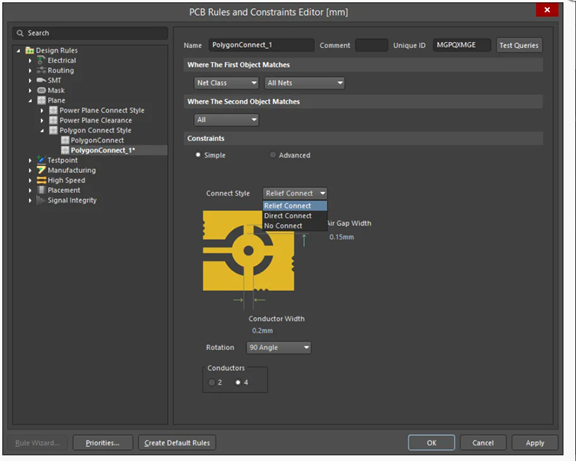
ఈ బహుభుజిని భూమికి కేటాయించడానికి నెట్ను 'GND'కి సెట్ చేయండి. లేయర్ను 'టాప్ లేయర్'కి సెట్ చేయండి. సోల్డరింగ్కు అవసరమైన థర్మల్ రిలీఫ్ కనెక్షన్లను సృష్టించడానికి కనెక్షన్ స్టైల్ కోసం 'రిలీఫ్ కనెక్ట్'ని ఎంచుకోండి. క్లియరెన్స్ను 0.2mmకి సెట్ చేయండి.
రాగి పోయడం
పాలిగాన్ అవుట్లైన్పై కుడి-క్లిక్ చేసి, పాలిగాన్ యాక్షన్స్ → రిపోర్ ఆల్ ఎంచుకోండి. గ్రౌండ్ ప్లేన్ అందుబాటులో ఉన్న బోర్డు ప్రాంతాన్ని నింపుతుంది, అన్ని గ్రౌండ్ ప్యాడ్లకు కనెక్ట్ చేస్తున్నప్పుడు అననుకూల వస్తువులను నివారిస్తుంది.
గ్రౌండ్ ప్లేన్లను వియాస్తో కనెక్ట్ చేస్తోంది
ఎగువ మరియు దిగువ గ్రౌండ్ ప్లేన్లను విద్యుత్తుగా కనెక్ట్ చేయడానికి స్టిచింగ్ వియాలను ఉంచండి. బోర్డు చుట్టూ, ముఖ్యంగా IC గ్రౌండ్ పిన్ల దగ్గర, క్రమం తప్పకుండా (ప్రతి 10-20 మిమీ) వియాలను ఉంచండి.
డిజైన్ రూల్ చెక్ (DRC) మరియు వెరిఫికేషన్
డిజైన్ రూల్ చెక్ తయారీకి ముందు ఉల్లంఘనలను గుర్తిస్తుంది. సున్నా DRC లోపాలను సాధించకుండా తయారీకి బోర్డును ఎప్పుడూ పంపవద్దు.
డిజైన్ నియమ తనిఖీని అమలు చేస్తోంది
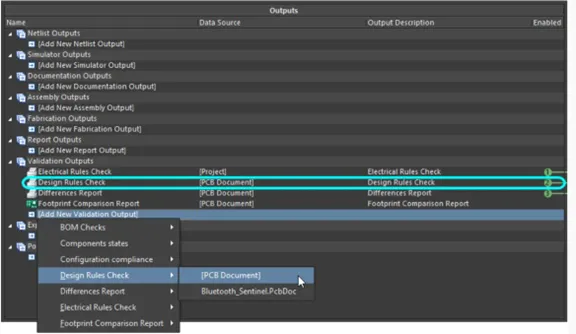
టూల్స్ → డిజైన్ రూల్ చెక్ ద్వారా DRCని యాక్సెస్ చేయండి. అన్ని వర్గాలు ప్రారంభించబడ్డాయని నిర్ధారించుకోండి. ధృవీకరణను ప్రారంభించడానికి 'డిజైన్ రూల్ చెక్ను అమలు చేయి'ని క్లిక్ చేయండి.
DRC ఉల్లంఘనలను సమీక్షిస్తోంది
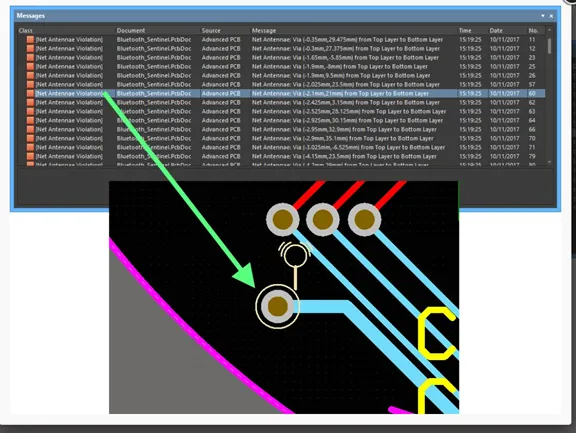
సందేశాల ప్యానెల్ అన్ని ఉల్లంఘనలను ప్రదర్శిస్తుంది. హైలైట్ చేయబడిన మార్కర్లతో సమస్య స్థానానికి జూమ్ చేయడానికి ఏదైనా ఉల్లంఘనపై క్లిక్ చేయండి.
సాధారణ ఉల్లంఘనలను పరిష్కరించడం
ట్రేస్లను తరలించడం ద్వారా క్లియరెన్స్ ఉల్లంఘనలను పరిష్కరించండి. ట్రేస్ వెడల్పు లక్షణాలను సర్దుబాటు చేయడం ద్వారా వెడల్పు ఉల్లంఘనలను పరిష్కరించండి. అన్ని అన్రూట్ చేయబడిన కనెక్షన్లను పూర్తి చేయండి. ఉల్లంఘనల ద్వారా పరిష్కరించడానికి ప్లేస్మెంట్ ద్వారా సర్దుబాటు చేయండి.
సున్నా DRC లోపాలను సాధించడం
ఉల్లంఘనలను నిరంతరం సరిచేసి, సందేశాల ప్యానెల్ సున్నా ఎర్రర్లను చూపించే వరకు DRCని తిరిగి అమలు చేయండి. ఎలుకల గూడు లైన్లు మిగిలి లేకుండా అన్ని వలలు రూట్ చేయబడ్డాయని ధృవీకరించండి.
తుది మెరుగులు మరియు డాక్యుమెంటేషన్ను జోడించడం
మౌంటు రంధ్రాలను కలుపుతోంది
ప్లేస్ → ప్యాడ్ ఉపయోగించి బోర్డు మూలల వద్ద మౌంటు రంధ్రాలను ఉంచండి. M3 స్క్రూల కోసం, 3.2mm రంధ్రం వ్యాసం ఉపయోగించండి. బోర్డు అంచుల నుండి కనీసం 3-5mm దూరంలో రంధ్రాలను ఉంచండి.
సిల్క్స్క్రీన్ టెక్స్ట్ మరియు సమాచారం
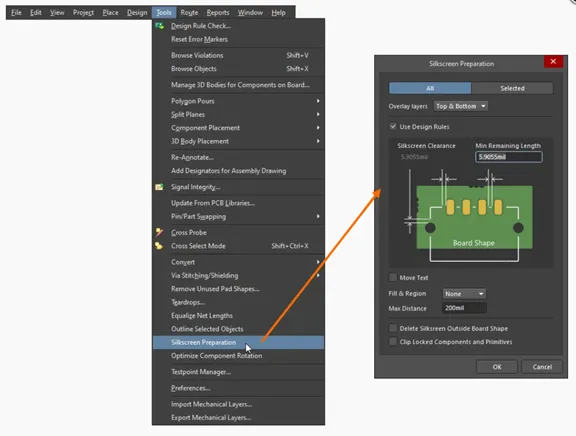
ప్లేస్ → స్ట్రింగ్ ఆన్ టాప్ ఓవర్లే లేయర్ ఉపయోగించి గుర్తింపు సమాచారాన్ని జోడించండి. బోర్డు పేరు, రివిజన్, తేదీ మరియు స్పెసిఫికేషన్లను చేర్చండి. టెక్స్ట్ చదవగలిగేలా ఉందని (కనీసం 1 మిమీ ఎత్తు) మరియు ప్యాడ్లను అతివ్యాప్తి చేయలేదని నిర్ధారించుకోండి.
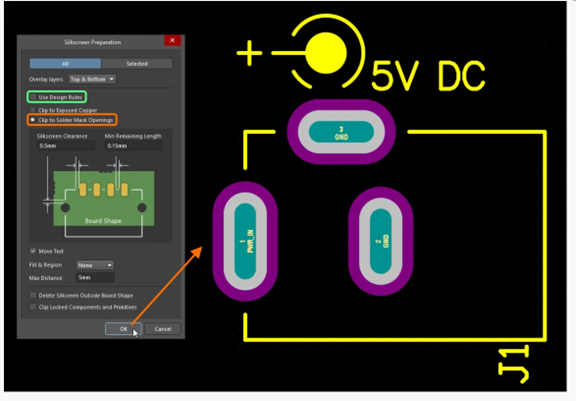
బోర్డు అంచు మరియు డైమెన్షన్ మార్కర్లు
మెకానికల్ 1 లేయర్ పై ప్లేస్ → డైమెన్షన్ → లీనియర్ డైమెన్షన్ ఉపయోగించి డైమెన్షన్ మార్కర్లను జోడించండి. ఇది బోర్డు పరిమాణాన్ని ధృవీకరించడంలో సహాయపడుతుంది మరియు ఎన్క్లోజర్ డిజైన్కు సహాయపడుతుంది.
సిల్క్స్క్రీన్ క్లియరెన్స్ను ధృవీకరిస్తోంది
View → Connections → Show Pads ఉపయోగించి సిల్క్స్క్రీన్ ఓవర్లాప్ ప్యాడ్లు లేవని ధృవీకరించండి. ఏవైనా విరుద్ధమైన టెక్స్ట్లను ప్రాంతాలను క్లియర్ చేయడానికి తరలించండి.
3D విజువలైజేషన్ మరియు సమీక్ష
3D వీక్షణ కాన్ఫిగరేషన్ సెట్టింగ్లు
2D మరియు 3D వ్యూ మోడ్లు రెండూ వ్యూ కాన్ఫిగరేషన్ ప్యానెల్లో నిర్వహించబడ్డాయి. ప్యానెల్ను ప్రదర్శించడానికి: L సత్వరమార్గాన్ని నొక్కండి; సాఫ్ట్వేర్ యొక్క దిగువ కుడి వైపున ఉన్న ప్యానెల్స్ బటన్ను ఉపయోగించండి; లేదా వీక్షణ » ప్యానెల్లు » కాన్ఫిగరేషన్ను వీక్షించండి మెను ఐటెమ్ను ఎంచుకోండి. మీరు 3D లేఅవుట్ మోడ్కి మారినప్పుడు, 3Dలో బోర్డు యొక్క ప్రెజెంటేషన్ను నియంత్రించడానికి మరిన్ని ఎంపికలు వ్యూ కాన్ఫిగరేషన్ ప్యానెల్లోని వ్యూ ఆప్షన్స్ ట్యాబ్లో అందుబాటులోకి వస్తాయి.
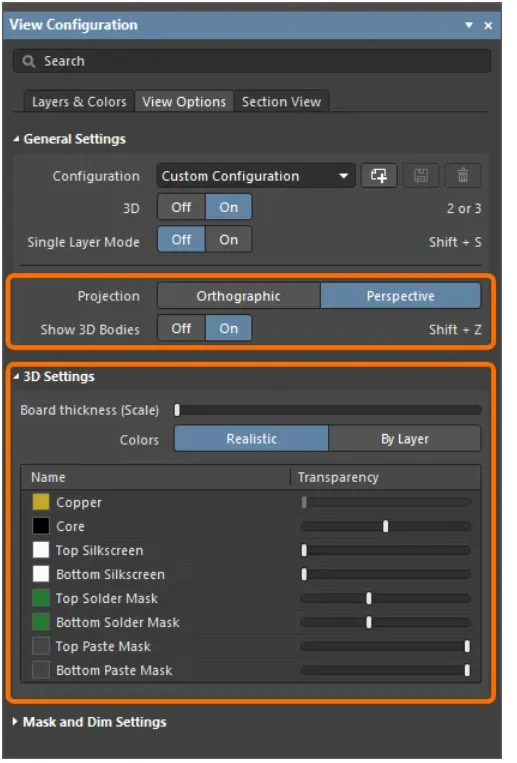
3D వీక్షణకు మారుతోంది
'3' నొక్కండి లేదా ఎంచుకోండి చూడండి → 3Dకి మారండి. ఏ కోణం నుండి అయినా పరిశీలించడానికి తిప్పడానికి (ఎడమ-క్లిక్ డ్రాగ్), పాన్ చేయడానికి (కుడి-క్లిక్ డ్రాగ్) మరియు జూమ్ చేయడానికి (స్క్రోల్ వీల్) మౌస్ని ఉపయోగించండి.
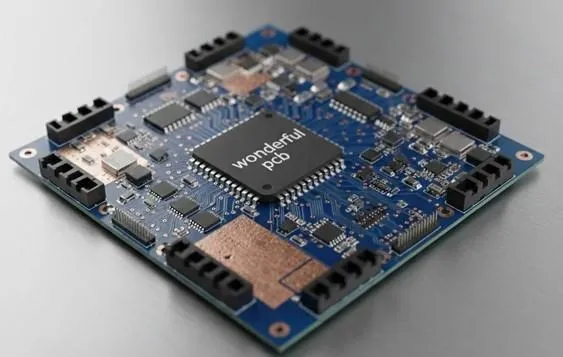
కాంపోనెంట్ ఎత్తులు మరియు క్లియరెన్స్లను తనిఖీ చేస్తోంది
3D వీక్షణలో కాంపోనెంట్ క్లియరెన్స్లను ధృవీకరించండి. పొడవైన కాంపోనెంట్లు జోక్యం చేసుకోకుండా చూసుకోండి. గరిష్ట బోర్డు ఎత్తును కొలవడం ద్వారా డిజైన్ ఉద్దేశించిన ఎన్క్లోజర్లో సరిపోతుందో లేదో తనిఖీ చేయండి.
3D ఎగుమతి ఎంపికలు
మెకానికల్ CAD సాఫ్ట్వేర్ కోసం ఫైల్ → ఎగుమతి → STEP ఉపయోగించి 3D మోడల్ను ఎగుమతి చేయండి. మెకానికల్ ఇంజనీర్లు ఈ ఎగుమతులను ఎన్క్లోజర్ డిజైన్ మరియు ఫిట్మెంట్ ధృవీకరణ కోసం ఉపయోగిస్తారు.
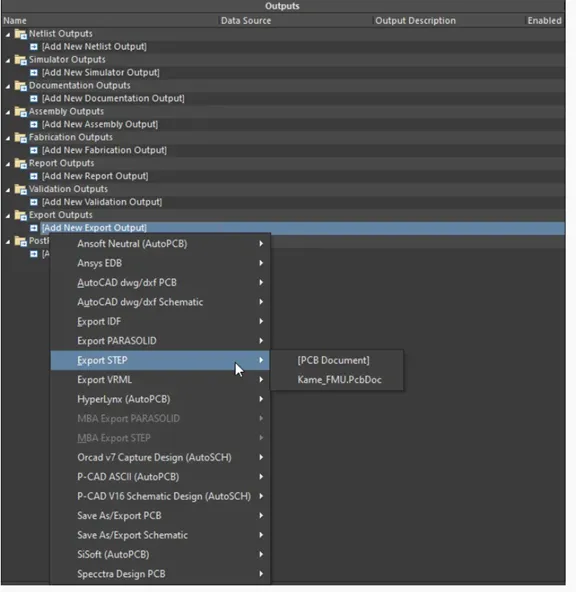
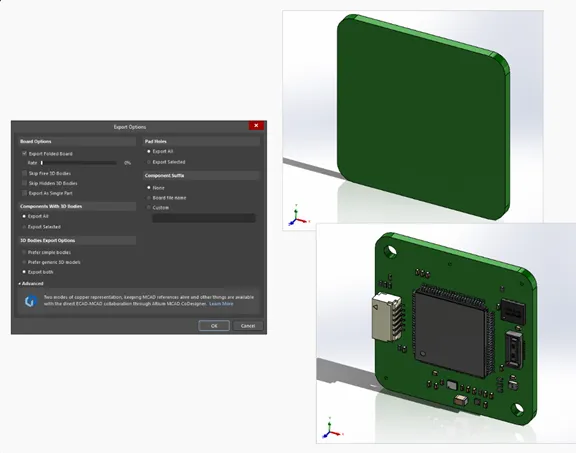
జోడించిన STEP ఎగుమతి అవుట్పుట్పై డబుల్-క్లిక్ చేయడం ద్వారా లేదా ఫైల్ » ఎగుమతి » STEP 3D కమాండ్ను ప్రారంభించడం ద్వారా యాక్సెస్ చేయబడిన ఎగుమతి ఎంపికల డైలాగ్, ఉత్పత్తి చేయబడిన ఫైల్లో ఏ బోర్డు ఆబ్జెక్ట్లను చేర్చాలో నిర్ణయించే ఎంపికలతో సహా అనేక ఎంపికలను అందిస్తుంది.
తయారీకి ముందు తుది తనిఖీలు
పూర్తి డిజైన్ చెక్లిస్ట్
తయారీ ఫైళ్లను రూపొందించే ముందు ప్రతి అంశాన్ని ధృవీకరించండి:
- అన్ని భాగాలు తార్కికంగా ఉంచబడ్డాయి
- అన్ని వలలు రూట్ చేయబడ్డాయి, ఎలుకలు లేవు
- రెండు పొరలపైన స్టిచింగ్ వియాస్తో గ్రౌండ్ ప్లేన్లు
- DRC 0 లోపాలతో ఉత్తీర్ణత సాధించింది
- సిల్క్స్క్రీన్ డిజైనర్లు చదవగలిగేవి
- మౌంటు రంధ్రాలను సరిగ్గా ఉంచడం
- బోర్డు కొలతలు సరైనవి
- 3D వీక్షణ ధృవీకరించబడింది
తయారీ ఫైళ్లను ఉత్పత్తి చేస్తోంది
గెర్బర్ ఫైళ్ళను దీని ద్వారా జనరేట్ చేయండి ఫైల్ → ఫ్యాబ్రికేషన్ అవుట్పుట్లు → గెర్బర్ ఫైల్స్ మరియు NC ఫైల్ ద్వారా డ్రిల్ ఫైల్స్ → ఫ్యాబ్రికేషన్ అవుట్పుట్లు → NC డ్రిల్ ఫైల్స్. నిర్దిష్ట అవసరాల కోసం మీ తయారీదారుని సంప్రదించండి.
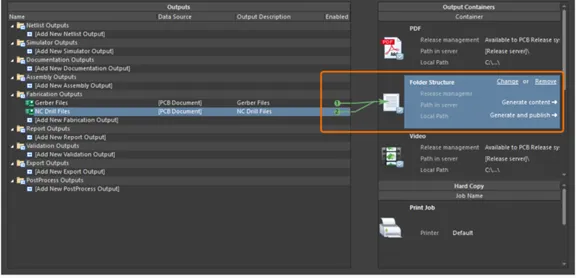
సేవ్ చేయడం మరియు బ్యాకప్ చేయడం ప్రాజెక్ట్
దీనితో అన్ని ఫైళ్లను సేవ్ చేయండి కీబోర్డ్ను నొక్కడం ద్వారా కీబోర్డ్ను నొక్కండి. బ్యాకప్లు లేదా సహకారం కోసం ప్రాజెక్ట్ → ఆర్కైవ్ ప్రాజెక్ట్ని ఉపయోగించి పూర్తి ప్రాజెక్ట్ ఆర్కైవ్ను సృష్టించండి.
ముగింపు
ఈ సమగ్ర PCB లేఅవుట్ ట్యుటోరియల్ను పూర్తి చేసినందుకు అభినందనలు! స్కీమాటిక్ దిగుమతి నుండి తయారీ తయారీ వరకు మీరు పూర్తి వర్క్ఫ్లో నేర్చుకున్నారు. ఈ ప్రాథమిక నైపుణ్యాలు, వ్యూహాత్మక ప్లేస్మెంట్, ప్రొఫెషనల్ రూటింగ్, గ్రౌండ్ ప్లేన్ ఇంప్లిమెంటేషన్ మరియు క్షుణ్ణంగా ధృవీకరించడం నిపుణుల PCB డిజైన్ యొక్క ప్రాథమికాలను ఏర్పరుస్తాయి. విభిన్న సర్క్యూట్లను రూపొందించడం ద్వారా మీ నైపుణ్యాలను అభివృద్ధి చేయడం కొనసాగించండి. ప్రొఫెషనల్ డిజైన్లను అధ్యయనం చేయండి, PCB కమ్యూనిటీలలో చేరండి మరియు విజయాలు మరియు తప్పుల నుండి నేర్చుకోవడానికి మీ తయారు చేసిన బోర్డులను సమీక్షించండి.
ఈ ట్యుటోరియల్ని అనుసరించినందుకు ధన్యవాదాలు. మీ తదుపరి దశ: మీరు నేర్చుకున్న ప్రతిదాన్ని వర్తింపజేస్తూ, ప్రారంభం నుండి ముగింపు వరకు మీ స్వంత బోర్డును రూపొందించండి. మీ PCB డిజైన్ ప్రయాణానికి శుభాకాంక్షలు!