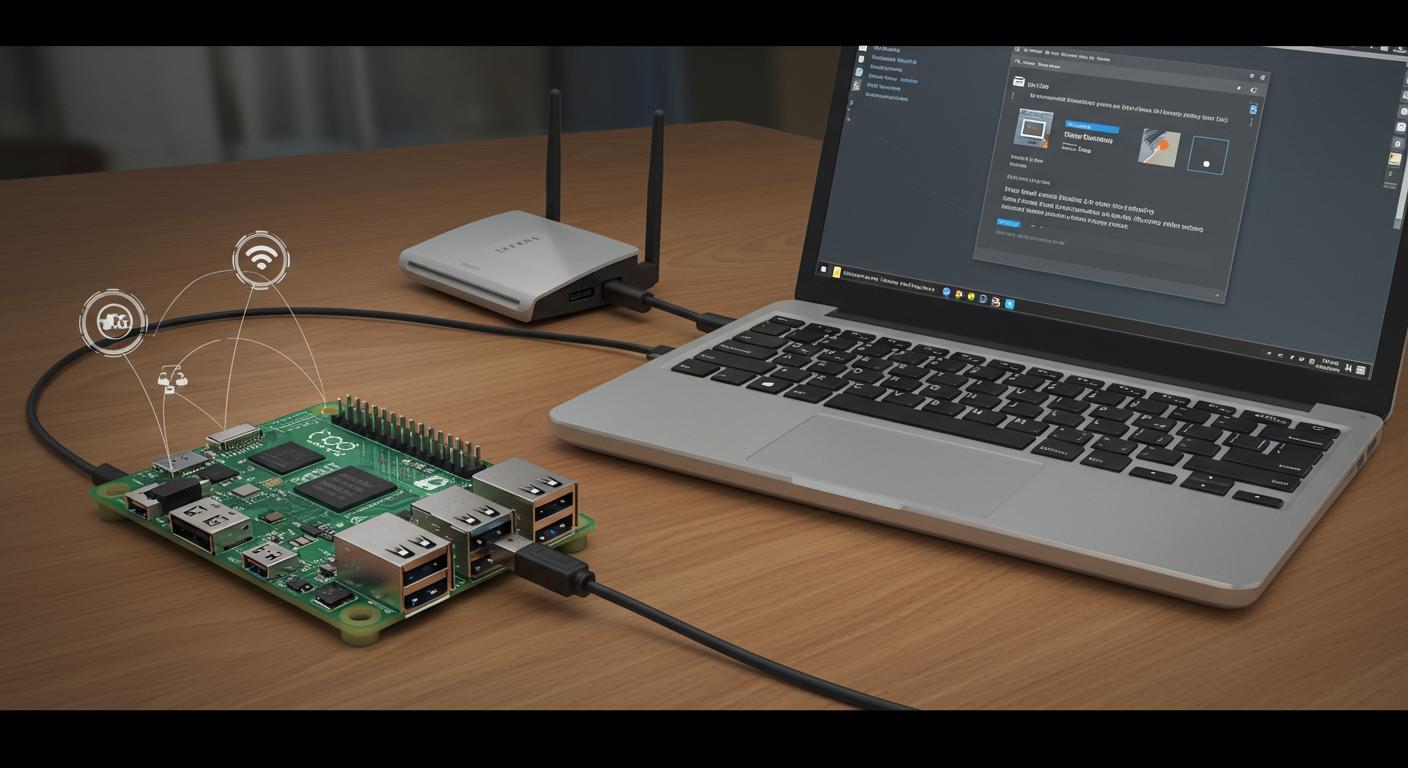
Waxaad rabtaa inaad ku hesho raspberry pi eber online dhib la'aan. Ku xidh fiilada USB oo ka bood baahida qalab dheeraad ah ama kormeere. Casharradani waxay ku tusinaysaa sida ay u fududahay in la isticmaalo Raspberry Pi Zero USB Ethernet gadget habaynta.
Keyboard ma jiro, shaashad malaha — kaliya kombayutarkaga iyo Pi yar ayaa wada shaqeynaya.
Shuruudaha Raspberry Pi Zero Setup
Qalabka Loo Baahan Yahay
Wax badan uma baahnid si aad u bilowdo casharkan. Qabso kaaga raspberry pi eber iyo kaarka microSD (ugu yaraan 8GB ayaa ugu fiican). Waxa kale oo aad u baahan doontaa fiilo USB ah oo tayo fiican leh—hubi in ay tahay fiilada xogta, ee maaha kaliya in lagu dallaco. PC gaaga Windows ayaa awood siin doona Pi, markaa uma baahnid koronto gooni ah. Pi Zero wuxuu inta badan sawiraa wax ka yar 1 amp, markaa dekedda USB3 ee kumbuyuutarkaaga ayaa ku fiican. Haddii aad rabto inaad ku darto waxyaabo dheeri ah hadhow, sida kamarad ama HDMI, xasuusnoow kuwaa isticmaali kara awood dheeraad ah.
Talo: Had iyo jeer isticmaal godka USB3 haddii aad awooddo. Waxay taageertaa ilaa 3A, taas oo ka dhigaysa Pi-ga inuu ku faraxsan yahay xitaa qalab dheeraad ah.
Software loo baahan yahay
Aynu ka hadalno software-ka aad ugu baahan doonto habayn siman. Marka hore, soo deji Raspbian Lite-waa mid fudud oo ku habboon isticmaalka madax la'aanta. Waxaad u baahan doontaa Balena Etcher si ay ugu iftiimiso nidaamka qalliinka kaarka SD. Kahor inta aadan biligleynin, isticmaal kaarka xusuusta SD Formatter si aad u tirtirto kaadhka nadiifka ah. Si aad ugu xidhidhiyaha Pi-ga, qabso PuTTY ee gelitaanka SSH iyo Adeegyada Daabacaadda Bonjour si aad magaca Piga ugu hesho shabakadda. Haddii aad rabto in aad kaydiso kaarkaaga SD, Win32 Disk Imager waa mid anfacaya.
Halkan waxaa ah liis hubin degdeg ah:
Raspbian Lite OS
Whale Etcher
Qaab dhismeedka kaadhka xusuusta SD
PuTTY
Adeegyada Daabacaadda Bonjour
Win32 Disk Imager (ikhtiyaar)
U diyaargarowga goobta shaqada
Deji goobta shaqada ka hor inta aanad bilaabin. Ku xidh Pi Zero-gaaga PC-gaaga adoo isticmaalaya fiilada USB-ga. Ku fur Xidhiidhada Shabakadda ee kombiyuutarkaaga. Midig ku dhufo xidhiidhkaaga ugu muhiimsan ee intarneedka oo dooro Properties. Shabakadda Wadaagista, u oggolow isticmaaleyaasha shabakadaha kale inay ku xidhmaan xidhiidhka internetka ee kombiyuutarkan. Ka dooro USB Ethernet/RNDIS Gadget meesha hoose. Sug wax yar inta Pi-gaagu uu ka helayo ciwaanka IP-ga DHCP.
Fiiro gaar ah: Tallaabadani waxay u oggolaanaysaa Pi-gaagu inuu isticmaalo internet-ka PC-gaaga, si aad u dhammaysato habaynta adigoon lahayn shaashado ama kiiboorro dheeraad ah.
Raspberry Pi Zero USB Ethernet Gadget Dejinta
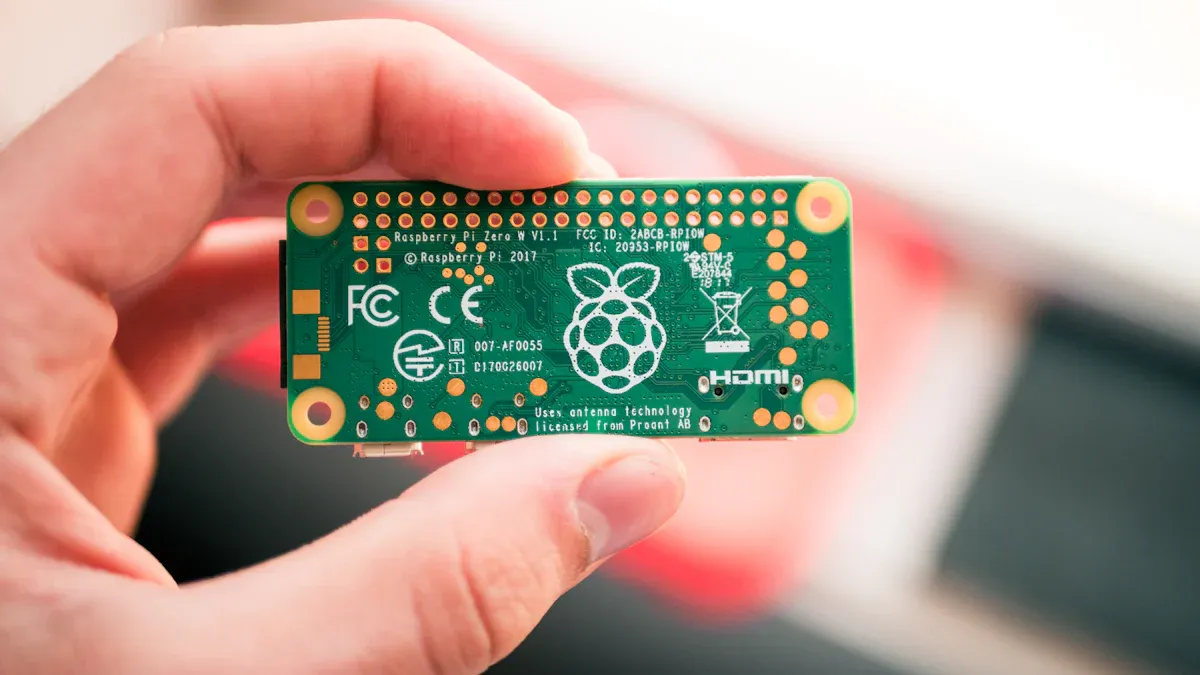
Diyaar ma u tahay inaad dhex gasho nuxurka casharkan? Waxaad ku dhowdahay inaad u beddesho raspberry pi eber qalab USB ah oo u shaqeeya sida aaladda ethernet. Habayntan ayaa kuu ogolaanaysa inaad ku xidho pi zero kaaga oo kaliya fiilo USB ah oo aad la wadaagto kombayutarka interneedka Aan kala jebinno tillaabo kasta si aad si fudud ula socoto.
Flash Raspbian
Waxaad u baahan tahay nidaamka qalliinka saxda ah ee raspberry pi zero usb ethernet gadget dejinta. Bullseye Lite ayaa si fiican u shaqeysa, laakiin Bullseye (buuxa) sidoo kale waa fiican yahay. Noocyadii hore waxa laga yaabaa in aanay taageerin habka ethernet gadget. Halkan waxaa ah muuqaal degdeg ah oo ku saabsan noocyada Raspbian:
Nooca Raspbian | Dhignaashada |
|---|---|
Jessie (buuxa) | taageerayaan |
Jessie (lite) | Macquul ah in la taageero (aan la tijaabin) |
Noocyadii ka hor 2016-05-10 | Lama taageero (waxay u baahan tahay cusbooneysiin) |
Raac tillaabooyinkan si aad Raspbian ugu dhejiso kaadhkaaga SD:
Soo deji Raspberry Pi OS (Bullseye Lite ayaa lagula taliyay).
Isticmaal kaarka xusuusta SD Formatter si aad u nadiifiso kaarka SD aad.
Fur Balena Etcher oo dooro sawirka Raspbian.
Ku dhaji sawirka kaadhkaaga SD.
Sug habka uu ku dhammaanayo. Si badbaado leh uga saar kaadhka.
Talo: Had iyo jeer ka saar kaadhka SD adiga oo isticmaalaya ikhtiyaarka "Si badbaado leh uga saar Hardware". Tani waxay kaa caawinaysaa ka hortagga luminta xogta ama musuqmaasuqa.
Isticmaalayaal badan ayaa arkay kaadhadhka SD oo guuldarraystay, xataa noocyada ugu sarreeya. Haddii aad xirto pi-gaaga adigoon isticmaalin amarka saxda ah, waxaad halis u tahay inaad kharribto kaadhkaaga. Had iyo jeer ku dami pi-gaaga sudo shutdown -h now ka hor inta aan la furin.
Tafatir Config Files
Hadda waxaad u baahan tahay inaad laba fayl u beddesho habka raspberry pi zero usb ethernet gadget dejinta. Isbeddelladani waxay u beddelaan pi-gaaga qalab USB ah oo u shaqeeya sida aaladda ethernetka.
Waa tan waxa la sameeyo:
file | Isbeddelka Qaabaynta |
|---|---|
/boot/config.txt | Ku dar xariiqan dhamaadka: |
/boot/cmdline.txt | Ka dib markii ay |
Geli kaadhka SD kombayutarkaga
Fur qaybta "boot". Hel
config.txtkuna dardtoverlay=dwc2hoose.Open
cmdline.txt. Ka dibrootwait, ku dar meel bannaan oo ku dheji xariiqda modules-load ee sare.Keydi labada fayl Ha ku darin jebinta khadka dheeraadka ah hana beddelin goobaha kale.
Fiiro gaar ah: Tafatirka faylashan ayaa fure u ah habka usb gadget-ka. Haddii aad tan ka gudubto, raspberry pi zero uma soo muuqan doono sidii qalab ethernet ah.
Ku xir kumbuyuutarka
Waxa aad ku dhowdahay in aad dhammayso habaynta aaladda raspberry pi zero usb ethernet gadget. Hadda waa waqtigii aad ku xidhi lahayd eberkaaga pi eber oo aad dhammayn lahayd dejinta.
Ku xidh kaadhka SD kaaga raspberry pi eber.
Isticmaal fiilada microUSB si aad ugu xidhidhiyaha "USB" pi's (ma aha "PWR IN") kombuyutarkaaga Windows.
Sug kombuyutarkaagu si uu u ogaado aaladda shabakadeed cusub. Waa inay u soo baxdaa sida "USB Ethernet/RNDIS Gadget."
Pi-gaagu wuu kicin doonaa oo u dhaqmayaa sidii qalab USB ah. Waxaad ku arki doontaa isku xirka ethernetka ee goobaha shabakadaada.
Daar SSH adigoo meel saaraya fayl madhan oo magaciisu yahay
ssh(ma kordhin) qaybta boot ka hor inta aanad ku xidhin kaarka SD. Tani waxay kuu ogolaaneysaa inaad ka gasho pi-gaagaraspberrypi.local.
🚦 Haddii aadan arkin qalabka cusub ee shabakada, hubi fiiladaada. Qaar ka mid ah fiilooyinka microUSB kaliya dalaca mana gudbiyaan xogta.
Waxaad dhammaysay habaynta ugu muhiimsan Raspberry pi zero hadda wuxuu u shaqeeyaa sidii aaladda ethernet-ka USB-ga ah. Waxaad ku xidhi kartaa pi eberkaaga, wadaagi kartaa intarneetka, oo aad maamuli kartaa—dhammaan hal fiilo.
Dejinta Windows iyo ku rakib darawalka
Helitaanka Raspberry Pi Zero onlayn ee PC-gaaga Windows waa la dhammeeyaa! Qaybtan casharrada waxay kaa caawin doontaa inaad dejiso qalabka saxda ah oo aad hubiso in kombuyuutarku uu kula hadlo Pi-ga USB-ga. Waxaad u baahan doontaa inaad rakibto software oo aad hubiso in nidaamkaagu u aqoonsanayo Pi inuu yahay qalab shabakad isticmaalaya darawallada rndis.
Bonjour iyo Putty
Marka hore, waxaad u baahan tahay Bonjour iyo Putty. Bonjour waxay ka caawisaa kombuyuutarkaaga inuu ku helo Pi-ga shabakada magaciisa. La'aanteed, waxaa laga yaabaa inaad dhib kala kulanto isku xirka. Soo deji oo ku rakib Bonjour PC gaaga Windows. Marka xigta, qabso PutTY. Barnaamijkani wuxuu kuu ogolaanayaa inaad u furto fadhiga SSH Pi gaaga. Markaad labadaba haysato, waxaad ku xidhi kartaa adigoo qoraya ssh [email protected] gudaha Putty. Isticmaalaha caadiga ah waa "pi." Talaabadani waxay fududaynaysaa in la xakameeyo Pi-ga iyada oo aan lahayn shaashad ama kiiboobo.
Talo: Bonjour waa daruuri si loo helo magacaaga Pi. PuTTY waxay ku siinaysaa hab fudud oo aad ku gasho oo aad ku dhamayso habaynta
Darawalka RNDIS
Hadda, aynu ka dhigno Pi Zero inuu u shaqeeyo sidii qalab ethernet USB ah. Windows 10 had iyo jeer kuma dhisna darawallada saxda ah ee rndis. Waxaad u baahan tahay inaad rakibto darawal gaar ah oo la yiraahdo linux.inf. Darawalkan lama saxiixin, marka waxaa laga yaabaa inaad u baahato inaad joojiso fulinta darawalka oo saxeexan ka hor inta aanad rakibin. Waa tan waxa aad sameyso:
Ku xidh fiilada USB-ga ee dekedda USB-ga ee Pi (maaha dekedda korontada).
Ku xidh cidhifka kale kombayutarkaga. Sug shumaca
Fur Maareeyaha Qalabka. Hoos ka eeg Adapters Network for "USB Ethernet/RNDIS Gadget."
Haddii aadan arkin, ka hubi dekedaha hoostooda "USB Serial Port." Ka saar fiilada USB-ga oo arag haddii gelitaanku meesha ka baxayo.
Haddii loo baahdo, soo dejiso Acer USB Ethernet/RNDIS Gadget darawalka. Soo saar
Gudaha Aaladda, dooro Kudar Hardware Legacy. Dooro Adapters Network, ka dibna Hayso Disk, oo dooro faylka g_rndis.inf.
Ku rakib darawalka. Waxaa laga yaabaa inaad u baahato inaad dib u bilowdo.
Ka dib dib-u-kicinta, ka hubi Windows Update wixii cusboonaysiin ah darawalka ikhtiyaariga ah. Ku rakib darawalka Acer USB Ethernet haddii ay muuqato.
Mar labaad ku xidh Pi-gaaga. Dhegayso dhawaaqa oo hubi Maareeyaha Qalabka.
Fiiro gaar ah: Waxaa laga yaabaa inaad u baahato inaad ku celiso tillaabooyinkan haddii Windows-ku garan waayo qalabka isla markaaba. Dareewalada Rndis waxay noqon karaan kuwo khiyaano leh, laakiin dulqaadku wax buu bixiyaa!
Hubinta Qalabka
Waxaad doonaysaa inaad hubiso in Pi-gaagu u muuqdo qalab shabakad ahaan. Fur Maareeyaha Aaladda oo raadi "RNDIS Ethernet Gadget" ee hoos yimaada Adapters Network. Haddii aad aragto, darawallada rdiskaaga ayaa shaqaynaya! Haddii aad aragto Aaladda aan la aqoon, ka saar Pi-gaaga. Haddii gelitaanku meesha ka baxo, nidaamkaagu wuxuu arkayaa qalabka laakiin wuxuu u baahan yahay darawalka saxda ah ee rndis. Isku day talaabooyinka sare mar labaad.
Haddii ay weli dhibaato kaa haysato, laba jeer hubi fiilada USB-gaaga oo hubi inaad si sax ah u tafatirtay faylasha qaabeynta. Mararka qaarkood, deked USB ah oo ka duwan ayaa ku caawisa.
Hadda waxaad dejisay Windows PC gaaga si aad ula hadasho Raspberry Pi Zero adiga oo isticmaalaya rndis. Talaabadani waxay fure u tahay wadaaga xidhiidhkaaga intarneedka iyo dhamaystirka casharka.
Wadaagista Internetka iyo Xaqiijinta
SSH Helitaanka
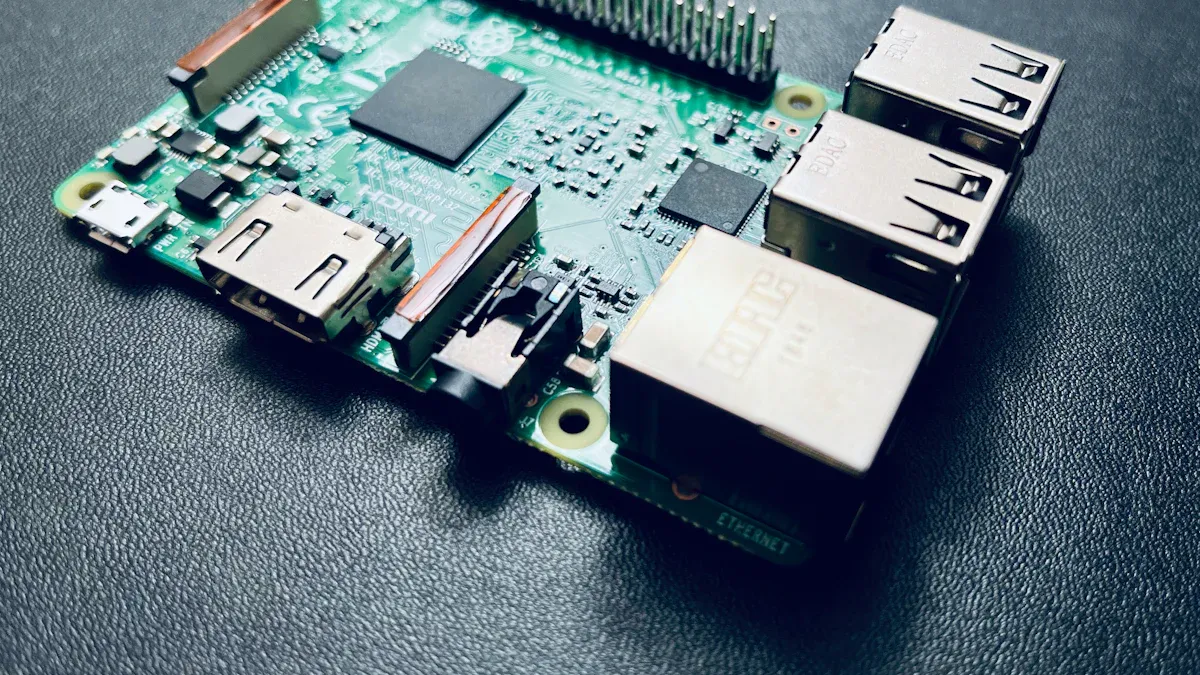
Waxaad diyaar u tahay inaad ku raaxaysato gelitaanka intarneedka la wadaago ee raspberry pi zero. Marka hore, aynu eegno haddii aad ku xidhi karto Pi-ga adiga oo isticmaalaya SSH. Ku fur PuTTY PC gaaga Windows. Sanduuqa Magaca martida, ku qor raspberrypi.local oo guji Open. Haddii aad aragto soo gelid degdeg ah, geli pi sida magaca isticmaalaha iyo raspberry sida erayga sirta ah. Tani waxay ka dhigan tahay in isku xirka USB-gaagu uu shaqaynayo oo Pi-gaagu uu online yahay. Haddi aad cilad gasho, laba jeer hubi fiilada USB-ga oo hubi inaad karti u yeelatay SSH adigoo ku daraya faaruqinta ssh fayl garee qaybta boot.
Talo: Haddii aadan isku xiri karin, isku day inaad furto oo mar kale furto fiilada USB-ga. Mararka qaarkood Windows waxay u baahan tahay daqiiqad si ay u cusbooneysiiso isku xirka shabakadaha.
Daar wadaagga
Hadda waa waqtigii la dejin lahaa wadaagga intarneedka si Pi-gaagu uu online u galo. Raac tillaabooyinkan:
Ka fur Shabakadda iyo Xarunta Wadaagga ee Windows-kaaga.
Guji Beddel Adapter Settings.
Midig ku dhufo xidhiidhkaaga ugu muhiimsan ee intarneedka oo dooro Properties.
Tag tab wadaagga
Calaamadee sanduuqa si aad ugu ogolaato isticmaalayaasha shabakadaha kale inay ku xidhmaan isku xidhka internetka ee kombiyuutarkan.
Hoos-u-dhigga, ka dooro aaladda ethernet-ka (waxa ay odhan kartaa “PiZero” ama “RNDIS”).
Guji OK oo xidh daaqadaha
Habkani wuxuu u ogolaanayaa Pi-gaagu inuu isticmaalo kombuyutarkaga internetka ee la wadaago. Haddii aadan arkin aaladda ethernet-ka ee USB-ga, ka saar oo dib u xidh Pi gaaga, ka dib mar kale hubi xidhiidhka shabakada.
Xiriirinta Imtixaanka
Aynu hubino in Pi-gaagu uu gaadhi karo intarneedka. Ku laabo fadhigaaga SSH. Ku qor amarkan:
ping google.com
Haddii aad aragto jawaabo, galitaanka intarneedka aad wadaagto ayaa shaqaynaysa! Pi-gaagu hadda waxa uu isticmaalaa interneedka kombuyutarkaaga iyada oo loo marayo fiilada USB. Haddii aadan jawaab helin, ku bilow Pi gaaga:
sudo reboot
Kaddibna isku day mar kale inaad ping-geliso. Mararka qaarkood, isku xirka shabakadu waxay u baahan yihiin bilow cusub.
Fiiro gaar ah: Qalabka ethernet-ka ee USB-ga ayaa inta badan ku siinaya xiriirro ka degdeg badan oo ka xasilan marka loo eego Wi-Fi. Isticmaalayaal badan ayaa ka warbixiya xawaare ka badan 100 Mbit/sek, halka Wi-Fi uu hoos ugu dhici karo dhowr Mbit/sek.
Miiska fog fog ee Ikhtiyaarka ah
Ma doonaysaa inaad ku maamusho Pi-gaaga miis buuxa? Waxaad dejin kartaa gelitaanka desktop fog. Waa kuwan qaar ka mid ah xulashooyinka fudud:
Daar VNC on kaaga Pi. Isticmaal Raspberry Pi Configuration aalada ama orod
sudo raspi-configoo daar VNC.Ku rakib server-ka RealVNC Pi gaaga oo deji furaha sirta ah ee xooggan.
Kumbuyuutarkaaga Windows, kala soo bixi VNC Viewer. Ku xidh addoo isticmaalaya ciwaanka IP-ga Pi-ga ee isku xidhka shabakada
Badbaadada dheeraadka ah, beddel eraygaaga sirta ah ee caadiga ah oo tixgeli dejinta furayaasha SSH.
Mishiinka fogfog wuxuu kuu ogolaanayaa inaad u isticmaasho Pi gaaga sida kumbuyuutarka caadiga ah, dhammaan isku xirka USB-gaaga.
Tilmaamaha Dhibaatooyinka
Arimaha Xidhiidhka
Mararka qaarkood arrimuhu isla markiiba ma shaqeeyaan. Haddii Raspberry Pi Zero-gaagu uusan u soo bixin sidii aaladda USB Ethernet, waxaa laga yaabaa inaad aragto dhibaatooyinkan:
Daaqadaha waxaa laga yaabaa inay u maleeyaan in Pi-gaagu yahay kaliya xudunta USB, ma aha aalad shabakad.
Dareewalka saxda ah waxaa laga yaabaa inuusan soo shubin, gaar ahaan ka dib cusboonaysiinta Windows-ka cusub.
Daaqadaha ayaa laga yaabaa inay beddelaan sida ay u helaan aaladaha USB, markaa Pi gaaga lama dareemi karo.
Haddii tani dhacdo, ka saar Pi-gaaga oo isku day deked kale oo USB ah. Isku day xadhig ka duwan haddii aad mid leedahay. Hubi inaad beddeshay faylalka habaynta sida saxda ah ee casharku leeyahay. Haddi aanay waxba shaqayn, dib u bilaw kombayutarkaga. Mararka qaarkood, sugitaanka iyo dib u bilaabista waxay caawisaa hagaajinta dhibaatada.
Talo: Had iyo jeer ka hubi "RNDIS Ethernet Gadget" gudaha Aaladda. Haddii aad aragto wax kale, Windows ayaa laga yaabaa inay dooratay darawal khaldan.
Dejinta Joogtada ah
Waxaad doonaysaa in Pi Zero-gaagu ku xidhmo mar kasta oo aad ku xidho. Waxaad Pi-ga ka dhigi kartaa inuu xasuusto habayntiisa shabakadeed. Waa kuwan qaar ka mid ah faylasha laga yaabo inaad u baahato inaad beddesho:
file | Faahfaahinta qaabeynta |
|---|---|
/ Iwm / network / interfaces | baabuur |
/etc/dhcpcd.conf | interface eth0 static ip_address=192.168.1.250/16 |
Beddel faylashan si uu Pigu had iyo jeer u helo ciwaanka IP-ga la mid ah. Tani waxay kaa caawinaysaa in Pi-gaagu ku xidhmo shabakadaada wakhti kasta. Ma heli doontid wax lala yaabo markaad dib u kiciso ama isticmaasho kombuyuutar cusub.
Resources More
Haddii aad ku dhegto, keligaa ma tihid. Dad badan ayaa sheekadooda ku wadaagay khadka. Waad heli kartaa caawin meelahan:
Golayaasha bulshada oo ay dadku kaga hadlaan qalabaynta qalabka Raspberry Pi Zero USB Ethernet.
Xargaha halka isticmaalayaashu ay wadaagaan kaadhadhka microSD iyo sawirada Raspbian si fiican u shaqeeyay.
Qoraalada leh talooyinka iyo jawaabaha dhibaatooyinka caadiga ah, sida darawalka ama arrimaha shabakada.
Akhrinta waxay dadka kale sameeyeen waxay kaa badbaadin kartaa wakhti. Waxaa laga yaabaa inaad u hesho xal dhibaatadaada. Bulshada Raspberry Pi waa saaxiibtinimo waxayna diyaar u yihiin inay caawiyaan.
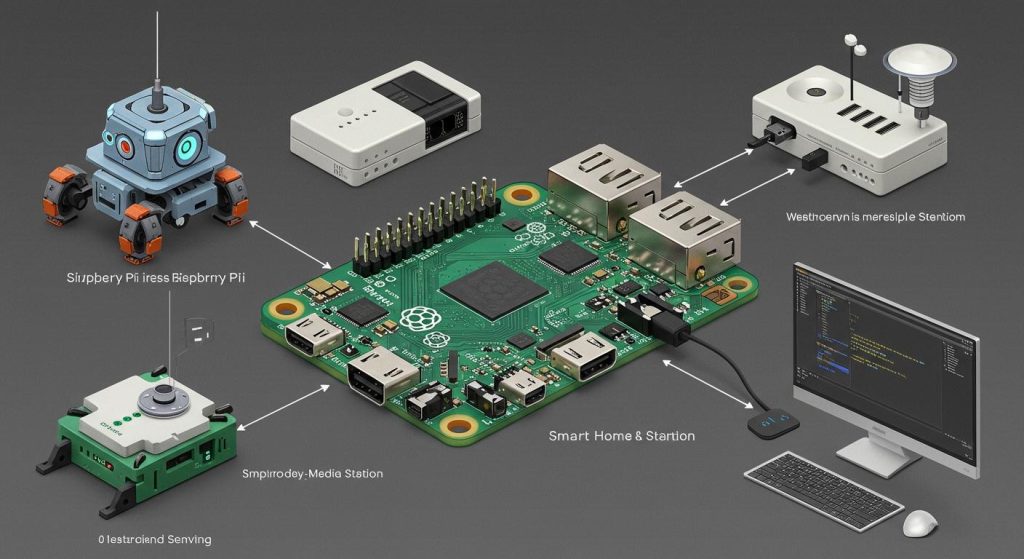
Casharradani waxay ku tusinaysaa sida aad uga dhigi lahayd Raspberry Pi Zero inuu u shaqeeyo sidii qalab USB Ethernet ah. Waa kuwan qaar ka mid ah sababaha aad sidan u jeclaan lahayd:
Waad geli kartaa shabakada xitaa haddii WiFi-gaagu aanu shaqayn.
Pi-gaagu wuxuu ku siinayaa dab-damis kale si aad u hesho badbaado wanaagsan.
Waxaad isticmaali kartaa shabakada meelaha aan WiFi lahayn.
Isku day casriyayntan xiisaha leh si aad wax uga sii fiicnaato:
Nooca Kobcinta | Description |
|---|---|
Qalab-iyo-ciyaar | Kaliya isticmaal fiilada USB si aad dhaqso ugu dejiso. |
Hawlgalka madax la'aanta | Ku socodsii Pi-ga adiga oo aan lahayn shaashad ama kiiboodhka. |
Daahitaan hoose | Hel xog degdeg ah oo siman USB. |
Raadinta fikrado badan? Dad badan ayaa u isticmaala Pi Zero sida adabtarada yar ee USB Ethernet ama qalab kaydin ahaan.
Bulshadu waxay jeceshahay inay wadaagto talooyinka iyo siyaabaha lagu xalliyo dhibaatooyinka. Weydii su'aalo ama u sheeg sheekadaada si aad u caawiso kuwa kale!
FAQ
Ma isticmaali karaa wax kasta oo fiilada USB ah habayntan?
Dhammaan fiilooyinka USB ma shaqeeyaan. Waxaad u baahan tahay fiilada xogta, ma aha oo kaliya fiilada dallacaadda. Haddii Pi-gaagu uusan kasoo muuqan kombuyutarkaaga, isku day fiilo kale. Qaar ka mid ah fiilooyinka jaban ayaa kaliya dalaca oo ma gudbiyaan xogta.
Maxaa dhacaya haddii Raspberry Pi Zero uusan ka soo muuqan Maareeyaha Aaladda?
Marka hore, ka saar Pi-ga oo ku xidh deked USB kale ah. Isku day inaad dib u bilowdo kombiyuutarka Laba jeer hubi faylalka habayntaada. Haddii ay weli dhibaato kaa haysato, isticmaal fiilada kale ama kaarka SD. Mararka qaarkood, Windows wuxuu u baahan yahay daqiiqad si uu u ogaado aaladaha cusub.
Miyaan u baahanahay inaan ku rakibo software dheeraad ah Pi-ga si aan u wadaago internetka?
Maya, uma baahnid inaad ku rakibto software dheeraad ah. Talaabooyinka casharkan ayaa dejinaya wax kasta oo aad u baahan tahay. Kaliya iska hubi inaad wax ka beddesho faylasha qaabeynta oo aad awood u siiso SSH ka hor intaadan Pi-ga ku xidhin PC-gaaga.
Ma ku isticmaali karaa habkan Raspberry Pi Zero W ama Zero 2 W?
Haa, waxaad isticmaali kartaa habkan Pi Zero W ama Zero 2 W. Moodooyinkani waxay ku dhex dhisan yihiin Wi-Fi, laakiin habaynta qalabka Ethernet ee USB ayaa wali shaqeeya. Waxaad heleysaa xiriir xasiloon oo waxaad u isticmaali kartaa Wi-Fi mashruucyo kale.
Sideen ku ogaan karaa in Piygu online yahay?
Fur PuTTY oo isku day inaad ku xidho raspberrypi.local. Haddii aad aragto deg deg ah, Pi-gaagu waa online. Waxa kale oo aad ping google.com ka samayn kartaa marinka Pi si aad u hubiso gelitaanka interneedka.