هن وقت، اليڪٽرانڪ پراڊڪٽس اسان جي زندگي جي هر ڪنڊ ۾ داخل ٿي چڪا آهن، ۽ انهن جون شيون ڪميونيڪيشن، طبي، ڪمپيوٽر پردي جي آڊيو-ويزوئل پراڊڪٽس، رانديڪا، گهريلو سامان، فوجي پراڊڪٽس وغيره کي ڍڪينديون آهن. اليڪٽرانڪ پراڊڪٽس جي PCBA ويلڊنگ جي حوالي سان، دستي ويلڊنگ عام طور تي نموني جي مرحلي ۾ استعمال ٿيندي آهي. دستي ويلڊنگ جو فائدو اهو آهي ته اهو گهٽ قيمت وارو آهي ۽ سولڊرنگ آئرن سان ڪري سگهجي ٿو. جيڪڏهن ڪجھ نموني بورڊ مشين ذريعي ويلڊنگ ڪيا وڃن ٿا، ته نموني جي قيمت مشين جي قيمت کي پورو ڪرڻ لاءِ ڪافي ناهي.
دستي ويلڊنگ جي ڪارڪردگي ۽ جزو ويلڊنگ جي درستگي کي بهتر بڻائڻ لاءِ، شاندار پي سي بي ڊي ايف ايم هڪ بصري ويلڊنگ ٽول لانچ ڪيو آهي جيڪو BOM لسٽ ۽ PCB ڊاگرام سان رابطو ڪري ٿو. هي ٽول SMT فيڪٽرين کي جزو جي مواد کي جانچڻ ۽ ڳڻڻ ۽ مرمت جي پوائنٽن کي ڳولڻ ۾ پڻ مدد ڪري سگهي ٿو. بصري BOM انٽرايڪٽو ويلڊنگ ٽولز ڪارآمد ۽ عملي آهن، جيڪو واقعي SMT فيڪٽرين ۽ PCB انجنيئرن لاءِ هڪ نعمت آهي.
بصري BOM انٽرايڪٽو ويلڊنگ ٽول - ايپليڪيشن منظرنامو
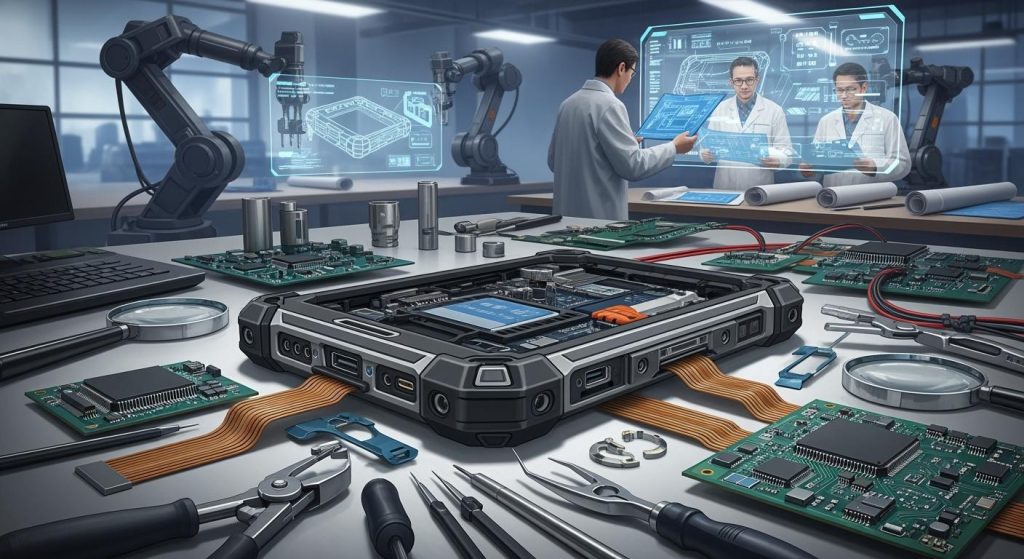
انجنيئر هٿ ويلڊنگ
بصري BOM انٽرايڪٽو ويلڊنگ ٽول ذريعي دستي ويلڊنگ جا ڪهڙا ڏکوئيندڙ نقطا حل ڪيا ويا آهن؟
- جڏهن دستي طور تي حصن کي سولڊر ڪيو ويندو آهي، ته وڏي تعداد ۾ ۽ مختلف قسمن جي استعمال جي ڪري غلط حصن کي سولڊر ڪرڻ جو خطرو هوندو آهي. بصري BOM انٽرايڪٽو سولڊرنگ ٽول استعمال ڪرڻ سان غلط حصن کي سولڊر ڪرڻ جي مسئلي کان بچي سگهجي ٿو.
- دستي طور تي سولڊر ڪرڻ جو طريقو اهو آهي ته اسيمبلي ڊرائنگ کي پرنٽ ڪيو وڃي ۽ اسيمبلي ڊرائنگ مطابق اجزاء کي سولڊر ڪيو وڃي، پر سولڊرنگ لاءِ اسيمبلي ڊرائنگ استعمال ڪرڻ وقت اجزاء جي مخصوص معلومات کي وجداني طور تي نه ٿو ڏسي سگهجي. بصري BOM انٽرايڪٽو سولڊرنگ ٽول جي سڀ معلومات هڪ نظر ۾ واضح آهي ۽ مڪمل طور تي اسيمبلي ڊرائنگ کي تبديل ڪري سگهي ٿي.
- حصن کي سولڊر ڪرڻ لاءِ بصري BOM انٽرايڪٽو سولڊرنگ ٽول استعمال ڪريو، ۽ ڊيزائن گرافڪس کي مختلف طريقن سان ڏسڻ لاءِ زوم ان ۽ آئوٽ ڪري سگھجي ٿو. اجزاء کي صاف ۽ صحيح طور تي سولڊر ڪري سگھجي ٿو.
- سيٽنگن ۾، توهان اجزاء جي غلط هدايت کي سولڊر ڪرڻ جي مسئلي کان بچڻ لاءِ ون پن نشان جي ڊسپلي سيٽ ڪري سگهو ٿا. سولڊرنگ دوران اجزاء بابت مونجهاري کان بچڻ لاءِ توهان سولڊر ٿيل ۽ خالي اسٽيڪر نشانن جي ڊسپلي پڻ سيٽ ڪري سگهو ٿا.
ايس ايم ٽي ڪارخانو
بصري BOM انٽرايڪٽو سولڊرنگ ٽول SMT فيڪٽرين کي ڪهڙيون سهولتون بهتر ڪرڻ ۾ مدد ڪري ٿو؟
- جڏهن IQC انجنيئر اسٽوريج لاءِ مواد جي پوائنٽن جي جانچ ڪن ٿا، ته اهي بصري BOM انٽرايڪٽو سولڊرنگ ٽول استعمال ڪري سگهن ٿا ته جيئن صحيح طور تي معلوم ڪري سگهجي ته اضافي مواد آهن يا گهٽ مواد.
- جڏهن IQC انجنيئر پيڊ چيڪ ڪرڻ لاءِ مواد کڻندا آهن، ته اهي پي سي بي بورڊ تي سڀني پيڊ پوزيشن کي ڳولڻ لاءِ وضاحت جي قدرن يا پيڪيجز جي ڳولا ڪري سگهن ٿا جتي هي مواد پيسٽ ڪيو ويو آهي.
- جڏهن ايس ايم ٽي غلط مواد جي مرمت ڪئي ويندي آهي، ته غلط مواد جي پوزيشن کي جلدي اسڪرين ڪري سگهجي ٿو ته جيئن مواد کي هٽائڻ ۽ مرمت ڪرڻ ۾ آساني ٿئي.
- ايس ايم ٽي آرڊر صاف ڪرڻ وقت، توهان خالي پيسٽ آپشن کي چيڪ ڪري سگهو ٿا ته جيئن پوزيشن نمبر کي جلدي نشان لڳايو وڃي جيڪو ناکافي مواد جي ڪري خالي هجڻ جي ضرورت آهي.
بصري BOM انٽرايڪٽو ويلڊنگ ٽول - استعمال کان اڳ تياري
پي سي بي/او ڊي بي فائل
ڊيزائن فائل کولڻ لاءِ wonderfulpcb DFM استعمال ڪريو، PCB فائل يا ODB فائل کي سافٽ ويئر آپريشن ونڊو ۾ ڇڪيو، يا کولڻ لاءِ مينيو بار ۾ فائل پوائنٽ تي ڪلڪ ڪريو. ڊيزائن فائل کولڻ کان پوءِ، مينيو بار ۾ بصري BOM انٽرايڪٽو ويلڊنگ ٽول استعمال ڪريو (ٽولز → بصري BOM انٽرايڪٽو).
گربر/ڪوآرڊينيٽ/بي او ايم فائل
ڊيزائن فائل کولڻ لاءِ wonderfulpcb DFM استعمال ڪريو، Gerber فائل کي سافٽ ويئر آپريشن ونڊو ۾ ڇڪيو، ۽ ڪوآرڊينيٽ ۽ BOM فائلون پڻ لوڊ ڪرڻ جي ضرورت آهي. اسيمبلي تجزيو مڪمل ڪرڻ کان پوءِ، مينيو بار ۾ بصري BOM انٽرايڪٽو ويلڊنگ ٽول استعمال ڪريو (ٽولز → بصري BOM انٽرايڪٽو).
بصري BOM انٽرايڪٽو ويلڊنگ ٽول - فنڪشن تفصيل
فلٽر فنڪشن
بصري BOM انٽرايڪٽو ويلڊنگ ٽول ۾ داخل ٿيڻ کان پوءِ، توهان کاٻي پاسي تير جي نشان تي پوزيشن نمبر، پيڪيج، ۽ وضاحت جي قيمت مطابق ڊوائيس کي فلٽر ڪري سگهو ٿا، ۽ ساڄي پاسي تير جي نشان تي پيچ اجزاء ۽ پلگ ان اجزاء کي فلٽر ڪري سگهو ٿا.
ٽول لنڪ شيئرنگ
بصري BOM انٽرايڪٽو ويلڊنگ ٽول استعمال ڪندي، جيڪڏهن توهان کي ان کي ٻين سان شيئر ڪرڻ جي ضرورت آهي، ته توهان ان کي شيئر ڪرڻ ۽ ساٿين يا ڀائيوارن ڏانهن موڪلڻ لاءِ "ڪاپي لنڪ" يا "وي چيٽ اسڪين ڪوڊ" تي ڪلڪ ڪري سگهو ٿا.
ايڪسپورٽ فنڪشن
جيڪڏهن استعمال دوران بصري BOM رابطي کي دستاويز جي طور تي محفوظ ڪرڻ جي ضرورت آهي، ته HTML ويب دستاويز کي آف لائن دستاويز جي طور تي برآمد ڪري سگهجي ٿو. صرف "ايڪسپورٽ" تي ڪلڪ ڪريو. جيڪڏهن توهان کي تصوير محفوظ ڪرڻ جي ضرورت آهي، ته لاڳاپيل پرت واري تصوير کي محفوظ ڪرڻ لاءِ مٿين يا هيٺئين پرت تي ڪلڪ ڪريو. تصوير برآمد ڪرڻ وقت، توهان هڪ شفاف پس منظر چونڊي سگهو ٿا. جڏهن برآمد ٿيل تصوير ڌنڌلي هجي، ته توهان تصوير جي سائيز کي سيٽ ڪري سگهو ٿا.
اجزاء جي فهرست جا انگ اکر
اجزاء جي فهرست جا انگ اکر، مٿين حصن، هيٺئين حصن، ۽ اجزاء جي قسمن کي الڳ الڳ ڳڻيو. پيڊ جو تعداد SMD پيڊ ۽ پلگ ان پيڊ کي الڳ الڳ ڳڻيو ويندو آهي. جڏهن سولڊر ٿيل اجزاء ۽ خالي ۽ غير سولڊر ٿيل اجزاء کي نشان لڳايو ويندو آهي، ته فيصد کي غير سولڊر ٿيل اجزاء سان تجزيو ڪيو ويندو آهي ته جيئن غير سولڊر ٿيل ڊوائيسز جي تناسب کي ڏسڻ ۾ سهولت ملي سگهي.
صفحي جي ورهايل اسڪرين موڊ
جڏهن BOM فائل PCB ڊيزائن فائل سان رابطو ڪري ٿي، ته ان کي اسپلٽ اسڪرين تي ڏسي سگهجي ٿو. نشان "1" جزو جي قسم جي مطابق قطارن ۾ BOM اجزاء ڏيکاري ٿو، نشان "2" پوزيشن نمبر جي مطابق قطارن ۾ BOM اجزاء ڏيکاري ٿو، نشان "3" پوري BOM ٽيبل ڏيکاري ٿو، نشان "4" کاٻي ۽ ساڄي پاسي اسپلٽ اسڪرين ۾ BOM ٽيبل ۽ ڊيزائن ڊرائنگ ڏيکاري ٿو، ۽ نشان "5" مٿي ۽ هيٺان اسپلٽ اسڪرين ۾ BOM ٽيبل ۽ ڊيزائن ڊرائنگ ڏيکاري ٿو.
مٿيون ۽ هيٺيون پرت ڏسڻ جو طريقو
بصري BOM انٽرايڪٽو ويلڊنگ استعمال ڪرڻ وقت، ڊيزائن گرافڪس مٿين پرت ۽ هيٺئين پرت کي الڳ الڳ ڏسي سگهن ٿا. صرف مٿين پرت کي ڏسڻ لاءِ "1" نشان لڳايو، ساڳئي وقت مٿين پرت ۽ هيٺئين پرت کي ڏسڻ لاءِ "2" نشان لڳايو، ۽ صرف هيٺئين پرت کي ڏسڻ لاءِ "3" نشان لڳايو.
سيٽنگون سيٽنگون
بصري BOM انٽرايڪٽو ويلڊنگ ٽول جون ڊسپلي سيٽنگون ڊسپلي جي پس منظر جو رنگ ۽ ان کي مڪمل اسڪرين تي ڏيکارڻ يا نه سيٽ ڪري سگهن ٿيون. ڊسپلي ڪيٽيگريز جيڪي سيٽ ڪري سگهجن ٿيون انهن ۾ بٽ نمبر، وضاحتي قدر، پيڊ، سلڪ اسڪرين، ۽ ڊوائيس جي هڪ پن سڃاڻپ شامل آهن. ڊيزائن گرافڪس کي ڪنهن به زاويه تي ڏسڻ لاءِ ترتيب ڏئي سگهجي ٿو. سولڊر ٿيل، خالي، ۽ غير سولڊر ٿيل حصن جي جانچ ڪرڻ وقت سڃاڻپ جو رنگ سيٽ ڪري سگهجي ٿو.
ويلڊنگ ڏسڻ جو آپريشن
بورڊ کي سولڊر ڪرڻ وقت، پي سي بي گرافڪس سان لاڳاپيل بٽ نمبر جي پوزيشن چيڪ ڪريو. ليبل "1" ڏسڻ لاءِ لسٽ سيٽ ڪري سگھي ٿو، ۽ ڪالمن کي جيڪي ڏسڻ جي ضرورت نه آهي انهن کي خالي ڇڏي سگھجي ٿو. ليبل "2" سولڊر ٿيل حصن کي √ نشان سان نشان لڳائي ٿو، ليبل "3" خالي ۽ غير سولڊر ٿيل حصن کي √ نشان سان نشان لڳائي ٿو، ليبل "4" ڪيبورڊ تي مٿي ۽ هيٺ ڪنجين سان قطار کي سوئچ ڪري ٿو، ۽ اسپيس بار سولڊر ٿيل يا خالي ۽ غير سولڊر ٿيل حصن کي √ نشان سان نشان لڳائي ٿو. گرافڪس ونڊو ۾ وچين ماؤس بٽڻ کي گرافڪس کي زوم ان ۽ آئوٽ ڪرڻ لاءِ اسڪرول ڪرڻ لاءِ استعمال ڪري سگھجي ٿو، ۽ کاٻي ماؤس بٽڻ کي گرافڪس کي ڇڪڻ لاءِ هيٺ رکي سگھجي ٿو. ليبل "5" گرافڪس ڊسپلي ونڊو آهي. جڏهن توهان کي سولڊر ٿيل حصن کي ڊسپلي ڪرڻ جي ضرورت آهي، ته گرافڪس سيٽنگ ۾ سولڊر ٿيل چونڊيو. سولڊر ٿيل ڊوائيس گرافڪس سائي رنگ ۾ نشان لڳل آهن.