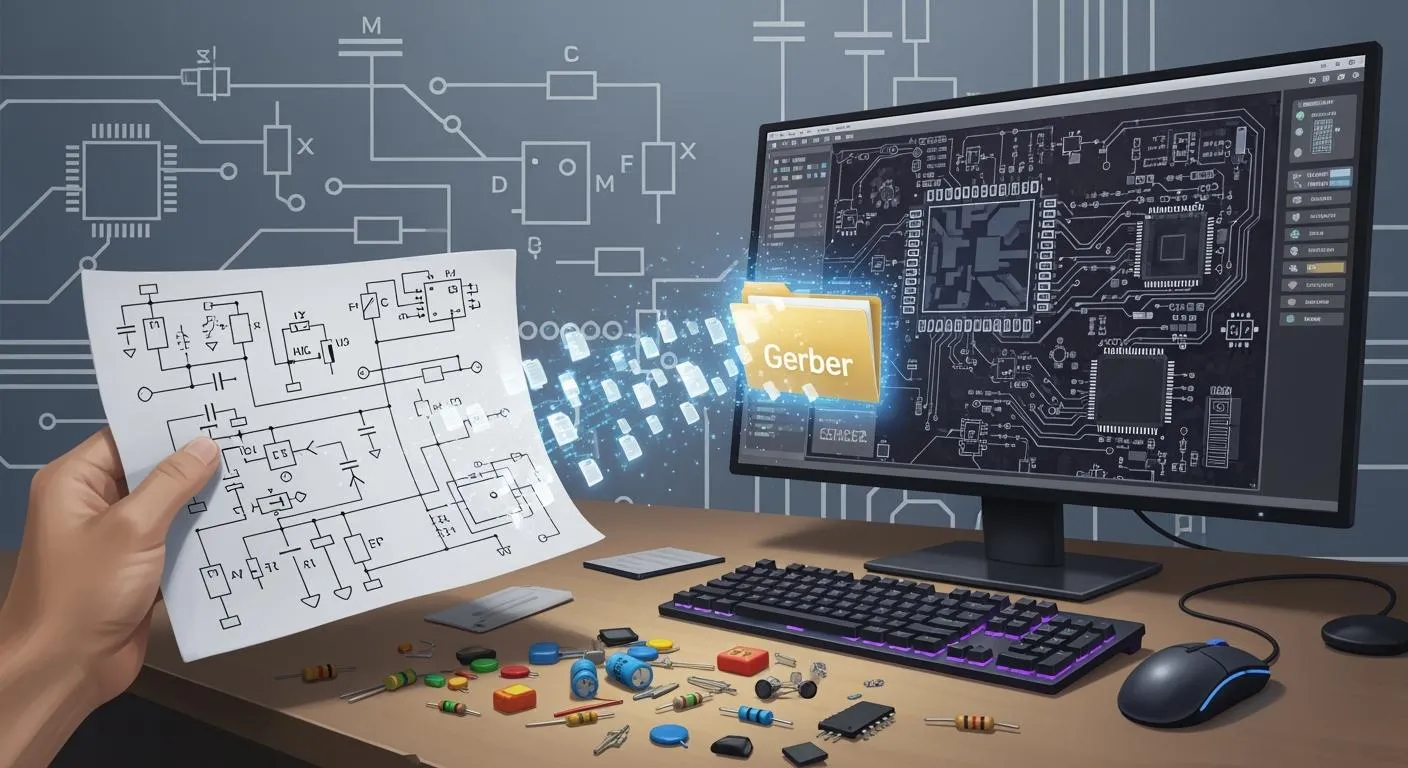
جڏهن توهان پنهنجي اليڪٽرانڪ خيال کي حقيقي بڻائڻ چاهيو ٿا، ته توهان کي اسڪيميٽ کي گربر فائل ۾ تبديل ڪرڻ جي ضرورت آهي. هڪ اسڪيميٽ ڏيکاري ٿو ته پرزا ڪيئن ڳنڍجن ٿا. هڪ گربر فائل مشينن کي ٻڌائي ٿي ته بورڊ ڪيئن ٺاهيو وڃي. مکيه فرق ڏسڻ لاءِ هيٺ ڏنل جدول تي نظر وجهو:
پاسو | اسڪيميٽڪ فائلون | Gerber فائلون |
|---|---|---|
مقصد | بجلي جا ڪنيڪشن ۽ منطق | جسماني ترتيب ۽ ٺاھڻ جون هدايتون |
معلومات پهچائي وئي | حصن جي وچ ۾ لاڳاپا | پرت جي تفصيل، خاڪا، ۽ ڊرل ڊيٽا |
فائل جي جوڙجڪ | سرڪٽ لاءِ هڪ فائل | هر بورڊ پرت لاءِ ڪيترائي فائلون |
توهان اسڪيميٽ کان گربر تائين وڃڻ لاءِ پي سي بي ڊيزائن سافٽ ويئر استعمال ڪندا آهيو. اهو ڪرڻ لاءِ، توهان انهن قدمن تي عمل ڪريو:
پنهنجي پروجيڪٽ ۾ هڪ نوڪري فائل ٺاهيو.
توهان کي ڪهڙيون پيداوار فائلون گهرجن، چونڊيو.
برآمد ڪرڻ لاءِ صحيح پرتون چونڊيو.
غلطين لاءِ گربر فائلن کي چيڪ ڪريو.
صلاح: فائل جا نالا صاف ڪريو ۽ صحيح فارميٽ پيداوار دوران مسئلن کي روڪڻ ۾ مدد ڪن ٿا.
ڪيٻئي جا رستا
ڄاڻو ته اسڪيميٽڪ فائلون ۽ گربر فائلون هڪجهڙيون نه آهن. اسڪيميٽڪ فائلون ڏيکارين ٿيون ته شيون ڪيئن ڳنڍجن ٿيون. گربر فائلون مشينن کي ٻڌائين ٿيون ته بورڊ ڪيئن ٺاهجي.
استعمال پي سي بي ڊيزائن توهان جي اسڪيميٽڪ کي Gerber فائلن ۾ تبديل ڪرڻ لاءِ سافٽ ويئر. هر قدم تي عمل ڪريو ته جيئن توهان سڀئي پرتون ۽ تفصيل شامل ڪريو.
هميشه پنهنجي Gerber فائلن کي موڪلڻ کان اڳ هڪ ڏسندڙ سان ڏسو. اهو توهان کي غلطيون ڳولڻ ۾ مدد ڪري ٿو ۽ مهانگين مسئلن کي روڪي ٿو.
پنهنجي سان واضح طور تي ڳالهايو ٺاهيندڙ PCB. انهن کي اهي سڀئي فائلون ۽ تفصيل ڏيو جيڪي انهن کي هموار ڪم لاءِ گهربل آهن.
ڊيزائن رول چيڪ (DRC) هلايو توهان جي سافٽ ويئر ۾ مسئلن کي جلد سڃاڻڻ ۽ حل ڪرڻ لاءِ. هي قدم وقت بچائيندو آهي ۽ توهان جي آخري پيداوار کي بهتر بڻائيندو آهي.
گربر جي جائزي لاءِ اسڪيميٽ
اسڪيميٽ ڇا آهي؟
توهان پنهنجي پرنٽ ٿيل سرڪٽ بورڊ جي ڊيزائن کي هڪ اسڪيميٽ سان شروع ڪريو ٿا. هي هڪ تصوير آهي جيڪا ڏيکاري ٿي ته پرزا ڪيئن ڳنڍجن ٿا ۽ گڏجي ڪم ڪن ٿا. پي سي بي ڊيزائن ۾، هڪ اسڪيميٽ هڪ ڊرائنگ آهي جيڪا ڏيکاري ٿي ته سرڪٽ بورڊ ڪيئن ڪم ڪري ٿو. توهان ريزسٽر، ڪيپيسيٽر، چپس ۽ تارن جهڙين شين لاءِ علامتون ڏسو ٿا. اهي علامتون توهان کي ڏسڻ ۾ مدد ڪن ٿيون ته بجلي ڪيئن هلندي آهي ۽ توهان جو منصوبو ڪيئن ڪم ڪندو آهي. جڏهن توهان هڪ اسڪيميٽ کي ڏسندا آهيو، ته توهان اڳتي وڌڻ کان اڳ غلطيون يا گم ٿيل ڪنيڪشن ڳولي سگهو ٿا.
Gerber فائلون ڇا آهن؟
توهان جي اسڪيميٽ ختم ڪرڻ کان پوءِ، توهان کي گهرجي گربر فائلون ٺاهيو. اهي فائلون مشينن کي ٻڌائين ٿيون ته توهان جو بورڊ ڪيئن ٺاهيو وڃي. هر گربر فائل بورڊ جي مختلف حصي لاءِ هدايتون ڏئي ٿي. توهان وٽ ٽامي جي تہن، سولڊر ماسڪ، سلڪ اسڪرين ۽ سوراخن لاءِ فائلون هونديون. هتي اهو آهي جيڪو توهان عام طور تي شامل ڪندا آهيو:
پي سي بي تي ڪاپر ڪنڊڪٽر جي مٿئين پرت واري تصوير
پي سي بي تي ڪاپر ٽريڪ جي هيٺئين پرت جي تصوير
مٿين پرت لاءِ سولڊر ماسڪ جي تصوير
هيٺئين پرت جي سولڊر ماسڪ جي تصوير
مٿين پرت تي سلڪس اسڪرين جي تصوير
هيٺئين پرت تي سلڪس اسڪرين جي تصوير
سوراخن بابت معلومات، جهڙوڪ اهي ڪٿي آهن ۽ ڇا ڪندا آهن
اندروني ڪٽ آئوٽ ۽ ٻيا مشيني مرحلا
هڪ فائل جيڪا مٿي ڏنل هر فائل جو نالو ۽ مقصد ٻڌائي ٿي.
توهان کي انهن سڀني فائلن جي ضرورت آهي انهي کي يقيني بڻائڻ لاءِ ته توهان جو بورڊ صحيح طريقي سان ٺهيل آهي.
ڇو گربر فائلون اهم آهن
گربر فائلون تمام ضروري آهن. اسڪيميٽڪ کان گربر جي عمل ۾. ٺاهيندڙ توهان جي بورڊ کي صحيح طريقي سان ٺاهڻ لاءِ انهن فائلن کي استعمال ڪندا آهن. توهان کي گهٽ غلطيون ۽ بهتر بورڊ ملندا آهن. گربر فائلون تفصيلي ڊيزائن جي معلومات ڏين ٿيون جيڪي ٺاهيندڙن کي سٺا سرڪٽ بورڊ ٺاهڻ ۾ مدد ڪن ٿيون. اهي ڪيترن ئي CAM ٽولز سان ڪم ڪن ٿيون، تنهنڪري توهان پنهنجون فائلون مختلف ڪمپنين ڏانهن آساني سان موڪلي سگهو ٿا. معياري فارميٽ مونجهارو روڪڻ ۾ مدد ڪري ٿو ۽ وقت بچائي ٿو. گربر فائلون سڄي دنيا ۾ استعمال ٿينديون آهن، تنهنڪري هرڪو گڏجي ڪم ڪري سگهي ٿو. جڏهن توهان صحيح فائلون استعمال ڪندا آهيو ته توهان شيون تيز ۽ هموار ڪندا آهيو.
صلاح: هميشه پنهنجي گربر فائلن کي ٺاهڻ لاءِ موڪلڻ کان اڳ چيڪ ڪريو. هي قدم توهان کي مهانگين غلطين ۽ دير کان بچڻ ۾ مدد ڪري ٿو.
پنهنجو اسڪيميٽ تيار ڪرڻ
اسڪيميٽ ڪيپچر (اسڪيميٽ ٺاهڻ يا درآمد ڪرڻ)
توهان پنهنجي پي سي بي ڊيزائن کي ڪرڻ سان شروع ڪندا آهيو اسڪيميٽڪ ڪيپچر. ان جو مطلب آهي ته توهان هڪ ڊرائنگ ٺاهيو يا آڻيو جيڪو ڏيکاري ٿو ته سڀئي حصا ڪيئن ڳنڍجن ٿا. اسڪيميٽ ڪيپچر توهان کي حقيقي بورڊ ٺاهڻ کان اڳ توهان جي منصوبي جي منصوبابندي ڪرڻ جي اجازت ڏئي ٿو.
مشهور سافٽ ويئر چونڊون: ڪي ڪيڊ، ايزي اي ڊي اي، الٽيم ڊيزائنر، ايگل، اور ڪيڊ
اسڪيميٽڪ ڪيپچر لاءِ ڪيترائي پي سي بي ڊيزائن ٽولز آهن. هتي ڪجهه مشهور آهن:
ڪيِڪيڊ: مفت ۽ اوپن سورس. ان ۾ نون ۽ ماهر استعمال ڪندڙن لاءِ سٺيون خاصيتون آهن.
ايزيڊ اي: آن لائن ڪم ڪري ٿو ۽ استعمال ڪرڻ ۾ آسان آهي. اهو شروعات ڪندڙن لاءِ سٺو آهي ۽ توهان کي ٻين سان آن لائن ڪم ڪرڻ جي اجازت ڏئي ٿو.
الٽيميم ڊزائنر: جديد اوزار آهن ۽ استعمال ڪرڻ آسان آهن. ڪيترائي پيشيور ان کي استعمال ڪن ٿا.
چيل: ٺاهيندڙ ۽ ننڍيون ٽيمون ان کي پسند ڪن ٿيون. اهو آٽو ڊيسڪ سان ڪم ڪري ٿو ۽ ڪلائوڊ منصوبن کي سپورٽ ڪري ٿو.
OrCAD: صنعت ۾ استعمال ٿيندو آهي ۽ طاقتور آهي. ان ۾ سرڪٽ جي جانچ ۽ جانچ لاءِ مضبوط اوزار آهن.
ڊِپ ٽريس: استعمال ڪرڻ ۾ آسان ۽ توهان کي 3D ماڊل ڏسڻ جي اجازت ڏئي ٿو. اهو نون ۽ ترقي يافته استعمال ڪندڙن ٻنهي لاءِ سٺو آهي.
صلاح: مختلف سافٽ ويئر آزمايو ته جيئن توهان جي صلاحيتن ۽ ضرورتن مطابق هجي.
جڏهن توهان هڪ اسڪيميٽ ٺاهيندا آهيو، توهان هيٺيان قدم کڻندا آهيو:
گهرجون گڏ ڪريو: فيصلو ڪريو ته توهان جي سرڪٽ کي ڇا ڪرڻ گهرجي ۽ ان کي ڪيتري طاقت جي ضرورت آهي.
اجزاء چونڊيو: اهڙا حصا چونڊيو جيڪي توهان جي منصوبي سان ملندڙ هجن. وڌيڪ معلومات لاءِ ڊيٽا شيٽ ڏسو.
جزوي نشانيون ٺاهيو: سافٽ ويئر جي لائبريري استعمال ڪريو يا هر حصي لاءِ پنهنجا نشان ٺاهيو.
ڪنيڪٽ اجزاء: حصن کي ڳنڍڻ لاءِ تارون ڪڍو. چيڪ ڪريو ته هر ڪنيڪشن صحيح آهي.
ڊيزائن جي ضابطي جي چڪاس (DRC): گم ٿيل يا غلط ڪنيڪشن ڳولڻ لاءِ چيڪ ڪريو.
غلطي جي چڪاس ۽ نيٽ لسٽ جي پيداوار
اڳتي وڌڻ کان اڳ توهان کي غلطين لاءِ پنهنجي اسڪيميٽ کي چيڪ ڪرڻ جي ضرورت آهي. گھڻن پي سي بي ڊيزائن سافٽ ويئر ۾ ان لاءِ اوزار هوندا آهن. ڊيزائن رول چيڪ (ڊي آر سي) توهان کي گم ٿيل تارن يا غلط پنن جهڙن مسئلن کي ڳولڻ ۾ مدد ڪندا آهن. انهن کي جلد درست ڪرڻ سان توهان جو وقت ۽ پئسا بچي ويندا آهن.
غلطين جي جانچ ڪرڻ کان پوءِ، توهان هڪ نيٽ لسٽ ٺاهيندا آهيو. نيٽ لسٽ هڪ فهرست آهي جيڪا ڏيکاري ٿي ته توهان جي سرڪٽ ۾ هر حصو ڪيئن ڳنڍجي ٿو. ان ۾ نيٽ ليبل، ريفرنس نالا، ۽ پن نمبر آهن. نيٽ لسٽ توهان جي اسڪيميٽ کي پي سي بي لي آئوٽ سان ڳنڍي ٿي. توهان کي اسڪيميٽ کان گربر فائلن تائين غلطين کان سواءِ وڃڻ لاءِ هڪ صحيح نيٽ لسٽ جي ضرورت آهي.
نوٽ: پي سي بي لي آئوٽ شروع ڪرڻ کان اڳ هميشه پنهنجي نيٽ لسٽ تي نظر وجهو. هي قدم توهان کي بعد ۾ وڏين غلطين کان بچڻ ۾ مدد ڪندو.
عام اسڪيماتي غلطيون
ڪيترائي ماڻهو اسڪيميٽڪس ٺاهڻ وقت ساڳيون غلطيون ڪندا آهن. انهن مسئلن تي نظر رکو:
حصن جي وچ ۾ غائب يا غلط ڪنيڪشن
حصن لاءِ غلط علامتن جو استعمال
نيٽ يا سگنلن کي ليبل ڪرڻ وسارڻ
تارون جيڪي پار ٿين ٿيون ۽ مونجهارو پيدا ڪن ٿيون
ڊيزائن جي قاعدي جي چڪاس نه ٿي رهي آهي
توهان پنهنجي ڪم جي جانچ ڪندي ۽ پنهنجي سافٽ ويئر ۾ غلطي جي جانچ ڪندڙ اوزار استعمال ڪندي انهن غلطين کان بچي سگهو ٿا.
سافٽ ويئر | بهترين لاء | اهم خصوصيتون |
|---|---|---|
ڪيِڪيڊ | سڀ استعمال ڪندڙ | مفت، اوپن سورس، خصوصيتن سان مالا مال |
ايزيڊ اي | سکندڙن | ويب تي ٻڌل، آسان، ڪلائوڊ تعاون |
الٽيميم ڊزائنر | پروفيسر | ترقي يافته، صنعتي معيار |
چيل | ٺاهيندڙ، ننڍا منصوبا | آٽو ڊيسڪ انضمام، استعمال ڪندڙ-دوست |
OrCAD | صنعت، تخليق | طاقتور، مضبوط تجزياتي اوزار |
ڊِپ ٽريس | شروعاتي، پيشه ور | 3D ماڊلنگ، استعمال ڪرڻ آسان |
توهان صحيح سافٽ ويئر چونڊڻ، غلطين جي جانچ ڪرڻ، ۽ عام غلطين کان بچڻ سان اسڪيميٽڪ کان گربر جي عمل ۾ سٺو ڪم ڪري سگهو ٿا.
اسڪيميٽڪ مان پي سي بي لي آئوٽ
پي سي بي لي آئوٽ لاءِ اسڪيميٽ
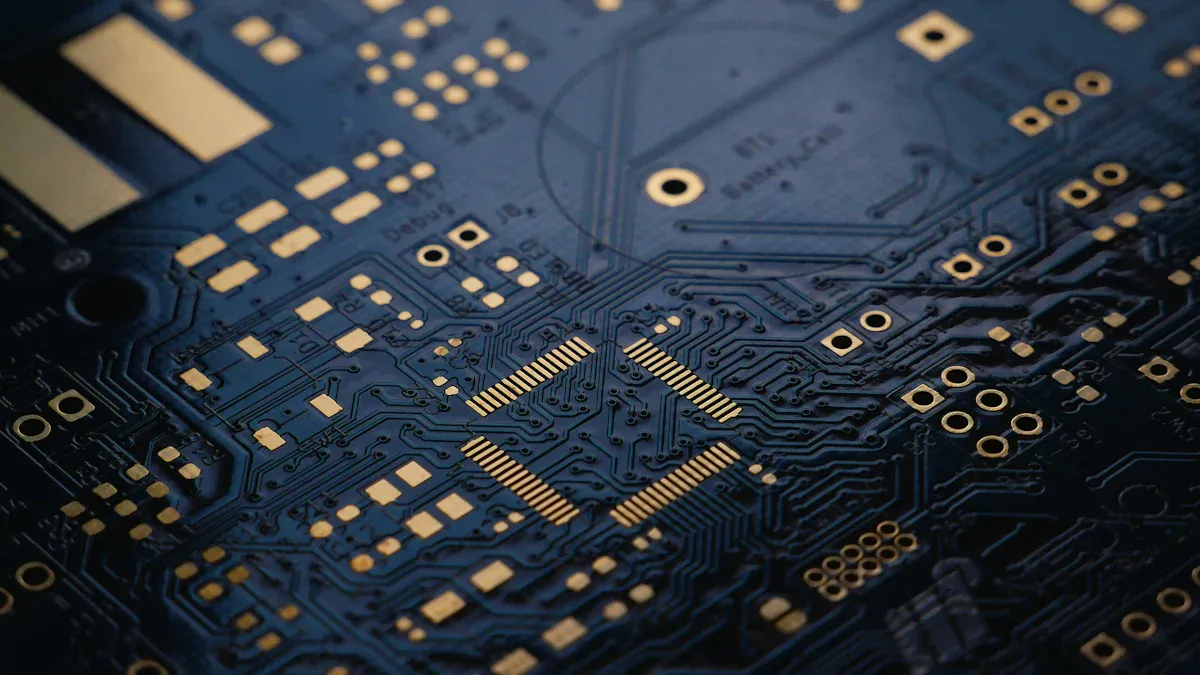
توهان اسڪيميٽ کان وڃڻ لاءِ ڊيزائن سافٽ ويئر استعمال ڪندا آهيو پي سي بي ترتيب. سافٽ ويئر توهان کي اسڪيميٽڪ ايڊيٽر ۾ حصن کي چونڊڻ ۽ منتقل ڪرڻ جي اجازت ڏئي ٿو. توهان پراڻي ڊيزائن کي ٻيهر استعمال ڪري سگهو ٿا ۽ پنهنجي اسڪيميٽڪ جي حصن کي ڳنڍي سگهو ٿا. هي توهان کي وڏن منصوبن ۾ مدد ڪري ٿو. جڏهن توهان جو اسڪيميٽڪ مڪمل ٿي ويندو آهي، توهان ان کي هڪ خالي پي سي بي لي آئوٽ تي رکون ٿا. سافٽ ويئر جزوي ڊيٽا ۽ ڊيزائن جي ضابطن کي آڻيندو آهي. اهو توهان کي توهان جي پرنٽ ٿيل سرڪٽ بورڊ کي تيزيءَ سان ٺاهڻ شروع ڪرڻ جي اجازت ڏئي ٿو. هي قدم اسڪيميٽڪ کان جربر جي عمل ۾ اهم آهي.
صلاح: پنهنجي ڪم کي صاف ۽ آسان رکڻ لاءِ KiCad، Altium Designer، يا EasyEDA استعمال ڪرڻ جي ڪوشش ڪريو.
اجزاء جي جڳھ ۽ رستو
توهان کي هر هڪ حصي کي PCB تي هوشيار طريقي سان رکڻ گهرجي. سٺي جڳهه توهان جي بورڊ کي سٺي نموني ڪم ڪري ٿي ۽ ان کي ٺاهڻ ۾ مدد ڪري ٿي. اهڙا حصا رکو جيڪي هڪ ٻئي جي ويجهو گڏ ٿين. پنهنجي اسڪيميٽ ۾ نيٽ سان ملائڻ لاءِ سگنل ٽريس کي ڳنڍيو. جڏهن به ممڪن هجي ته ننڍا ۽ سڌا ٽريس استعمال ڪريو. سخت بورڊن لاءِ، مختلف پرتن تي افقي ۽ عمودي ٽريس استعمال ڪريو.
هتي رستي لاءِ ڪجهه سٺا طريقا آهن:
مضبوط زميني جهاز تي تيز رفتار سگنلن کي روٽ ڪريو.
گرم هنڌن کي روڪڻ لاءِ وياس کي گرڊ ۾ وجھو.
گرمي جي ڦڙن کي روڪڻ لاءِ نشانن لاءِ 135 درجا موڙ استعمال ڪريو.
شارٽس کي روڪڻ لاءِ نشانن جي وچ ۾ جاءِ وڏي ڪريو.
شور کي گهٽائڻ لاءِ اينالاگ ۽ ڊجيٽل زميني جهازن کي الڳ رکو.
گرمائش کي روڪڻ لاءِ تيز وهڪري وارن رستن کي ويڪرو ڪريو.
ڊيڪپلنگ ڪيپيسٽرز کي سڌو سنئون IC پنن سان ڳنڍيو.
نوٽ: حصن کي احتياط سان رکڻ ۽ روٽنگ ڪرڻ سان توهان کي جربر فائلون ٺاهڻ وقت مسئلن کان بچڻ ۾ مدد ملندي.
ڊيزائن جي قاعدن جي چڪاس
پنھنجي gerber فائلن کي برآمد ڪرڻ کان اڳ، ھڪ ھلايو ڊيزائن جي ضابطن جي چڪاس توهان جي PCB سافٽ ويئر ۾. DRC کي فاصلي جي غلطين ۽ ننڍين ٽريس ويڪرائي جھڙا مسئلا ملن ٿا. هميشه هڪ معياري پرت جي نالي جي نظام کي استعمال ڪريو ۽ پرت جي نالن کي ٻيهر چيڪ ڪريو. اهي چيڪ توهان کي غلطيون جلد ڳولڻ ۾ مدد ڪن ٿا ۽ پڪ ڪن ٿا ته توهان جو PCB پيداوار لاءِ تيار آهي.
ڊيزائن جي ضابطن جي چڪاس | اها ڳالهه ڇو آهي |
|---|---|
فاصلا | شارٽس ۽ ڪراس ٽاڪ کي روڪي ٿو |
ٽريڪ ويڪر | ٽٽل ڪنيڪشن کي روڪي ٿو |
پرت جو نالو ڏيڻ | فائل ايڪسپورٽ کي صحيح بڻائي ٿو |
صلاح: وقت ۽ پئسا بچائڻ لاءِ gerber فائلون ايڪسپورٽ ڪرڻ کان اڳ DRC هلايو.
Gerber فائلن کي برآمد ۽ تصديق ڪريو
گربر فائلون برآمد ڪريو
توهان کي ضرورت آهي پنھنجي ڊيزائن کي gerber فائلن ۾ ايڪسپورٽ ڪريو. ان کان اڳ جو توهان پنهنجو پرنٽ ٿيل سرڪٽ بورڊ تيار ڪرڻ لاءِ موڪليو. هي قدم اهم آهي ڇاڪاڻ ته ٺاهيندڙ توهان جي پي سي بي ٺاهڻ لاءِ انهن فائلن کي استعمال ڪندا آهن. هر پي سي بي ڊيزائن سافٽ ويئر وٽ فائلن کي برآمد ڪرڻ جو پنهنجو طريقو هوندو آهي، پر اهو عمل ساڳئي نموني تي عمل ڪندو آهي. هتي اهو آهي ته توهان ڪجهه مشهور اوزارن ۾ اهو ڪيئن ڪري سگهو ٿا:
سافٽ ويئر ۾ پنهنجو پي سي بي لي آئوٽ کوليو.
مينيو ڏانهن وڃو ۽ فائلن کي ايڪسپورٽ يا پلاٽ ڪرڻ جو آپشن ڳوليو.
آئوٽ پُٽ ڊاريڪٽري چونڊيو جتي توهان پنهنجيون فائلون محفوظ ڪرڻ چاهيو ٿا.
پيداوار لاءِ گهربل سڀئي پرتون چونڊيو.
معياري gerber فائل فارميٽ لاءِ آپشن سيٽ ڪريو.
بهتر نتيجن لاءِ اضافي سيٽنگون ترتيب ڏيو.
فائلون ٺاهڻ لاءِ بٽڻ تي ڪلڪ ڪريو.
سوراخن ۽ سوراخن لاءِ ڊرل فائلون ٺاهيو.
فائل جو رستو چيڪ ڪريو ته پڪ ڪريو ته فائلون اتي آهن.
توهان کي KiCad، Eagle، ۽ Allegro PCB Editor جهڙن اوزارن ۾ انهن قدمن تي عمل ڪرڻ گهرجي. مثال طور، Eagle ۾، توهان .brd فائل کوليو ٿا، ڪيم پروسيسر استعمال ڪريو ٿا، صحيح جاب فائل چونڊيو ٿا، ۽ پڪ ڪريو ته توهان هر پرت لاءِ gerber فائل شامل ڪيو آهي. KiCad ۾، توهان پلاٽ مينيو استعمال ڪندا آهيو، پرتون چونڊيندا آهيو، ۽ ڊرل فائلون ٺاهيندا آهيو. Allegro ۾، توهان آرٽ ورڪ ٽول استعمال ڪندا آهيو، سڀئي گهربل پرتون شامل ڪندا آهيو، ۽ آرٽ ورڪ ٺاهڻ کان اڳ پيرا ميٽرز سيٽ ڪندا آهيو.
صلاح: هميشه پنهنجي آئوٽ پُٽ ڊاريڪٽري ۽ فائلن جي نالن کي ٻيهر چيڪ ڪريو. هي توهان کي مونجهاري ۽ گم ٿيل فائلن کان بچڻ ۾ مدد ڪندو.
سڀ پرتون ۽ آئوٽ لائنون شامل ڪريو
توهان جو هجڻ ضروري آهي هر پرت ۽ خاڪو شامل ڪريو توهان جي gerber فائلن ۾. هڪ پرت غائب ٿيڻ سان توهان جو پي سي بي ناڪام ٿي سگهي ٿو يا توهان جي مرضي مطابق ڪم نه ڪري سگهي ٿو. هتي پرتن جي هڪ فهرست آهي جيڪا توهان کي شامل ڪرڻ گهرجي:
مٿيون ٽامي جو پرت (مٿي)
ٽامي جو هيٺيون پرت (BOT)
سولڊر ماسڪ ٽاپ (ايس ايم ٽي)
سولڊر ماسڪ هيٺان (SMB)
سولڊر پيسٽ ٽاپ (ايس پي ٽي)
سولڊر پيسٽ هيٺان (SPB)
سلڪس اسڪرين ٽاپ (ايس ايس ٽي)
سلڪ اسڪرين هيٺان (ايس ايس بي)
اسيمبلي ٽاپ (AST)
اسيمبلي هيٺان (ASB)
ڊرل، ڪٽ آئوٽ، ۽ اسٽيڪ اپ جهڙن تفصيلن لاءِ فيبريڪيشن ليئر (FAB)
ايپرچر وصفون
بورڊ جو خاڪو
توهان کي پڪ ڪرڻ جي ضرورت آهي ته توهان هر فائل لاءِ صحيح فارميٽ استعمال ڪريو ٿا. هر پرت لاءِ فارميٽ توهان جي ٺاهيندڙ جي اميد مطابق هجڻ گهرجي. جيڪڏهن توهان غلط فارميٽ استعمال ڪندا آهيو، ته مشينون توهان جي فائلن کي نه پڙهي سگهن ٿيون. هميشه ڊرل فائلن ۽ آئوٽ لائنز لاءِ فارميٽ چيڪ ڪريو. ڪجهه ٺاهيندڙ ڊرل فائلن لاءِ ايڪسيلون فارميٽ ۽ پرتن لاءِ RS-274X فارميٽ چاهين ٿا.
نوٽ: جيڪڏهن توهان بورڊ آئوٽ لائن يا ڊرل فائل شامل ڪرڻ وساري ڇڏيو، ته شايد توهان جو پي سي بي صحيح طرح سان نه ٺاهيو ويو هجي.
Gerber Viewer سان تصديق ڪريو
جڏهن توهان پنهنجي gerber فائلن کي برآمد ڪريو ٿا، توهان کي انهن کي gerber viewer سان چيڪ ڪرڻ گهرجي. هي اوزار توهان کي توهان جي فائلن کي ڏسڻ جي اجازت ڏئي ٿو جيئن ٺاهيندڙ انهن کي ڏسندو. توهان مفت gerber viewer آن لائن ڳولي سگهو ٿا. هر فائل کوليو ۽ مسئلن جي ڳولا ڪريو. هتي عام غلطيون آهن جيڪي توهان ڳولي سگهو ٿا:
تہن جي وچ ۾ ڊيزائن جي بي ترتيبي
نشانن يا پيڊن جي وچ ۾ ڪافي خالي جاءِ نه هجڻ
پراڻو يا غلط فائل فارميٽ
غير رجسٽرڊ يا غلط ترتيب ڏنل پرتون
نامڪمل فائلون يا غائب پرتون
غلط ايپرچر لسٽون
پرت جي غلط ليبلنگ
ڊرل فائلون يا بورڊ جو خاڪو غائب آهي
سولڊر ماسڪ جي غلط ترتيب
زيرو ويڪر جا نشان
خالي يا خراب ڊيٽا
مبهم فائل نالا
توهان کي پنهنجون فائلون ٺاهيندڙ ڏانهن موڪلڻ کان اڳ انهن غلطين کي درست ڪرڻ جي ضرورت آهي. جيڪڏهن توهان غائب سوراخ، غلط آئوٽ لائن، يا عجيب رنگ ڏسو ٿا، ته پنهنجي پي سي بي ڊيزائن ڏانهن واپس وڃو ۽ فائلن کي ٻيهر برآمد ڪريو. هر پرت لاءِ هميشه صحيح گربر فائل فارميٽ استعمال ڪريو. اسڪيميٽ کان گربر عمل ۾ هي قدم توهان کي دير ۽ اضافي خرچن کان بچڻ ۾ مدد ڪري ٿو.
صلاح: هر ڀيري جڏهن توهان ايڪسپورٽ ختم ڪريو ته هڪ gerber viewer استعمال ڪريو. هي سادو چيڪ توهان کي وڏين غلطين کان بچائي سگهي ٿو.
پيداوار لاءِ گربر فائلون جمع ڪرايو
جمع ڪرائڻ لاءِ فائلون تيار ڪريو
توهان کي پنهنجيون فائلون پي سي بي ٺاهيندڙ ڏانهن موڪلڻ کان اڳ تيار ڪرڻ گهرجن. پهرين، پنهنجيون سڀئي فائلون چيڪ ڪريو ته پڪ ڪريو ته ڪجهه به غائب نه آهي. پنهنجيون گربر فائلون، ڊرل فائلون، ۽ ٻيا دستاويز هڪ زپ فولڊر ۾ رکو. اهو توهان جي پروجيڪٽ کي صاف ۽ ڏسڻ ۾ آسان رکي ٿو. گھڻا ٺاهيندڙ فائلون فارميٽ ۾ چاهين ٿا جهڙوڪ گربر لاءِ RS-274X ۽ ڊرل ڊيٽا لاءِ ايڪسيلون. جيڪڏهن توهان وٽ خاص نوٽس يا هدايتون آهن ته توهان کي ريڊمي فائل شامل ڪرڻ گهرجي.
هتي هڪ ٽيبل آهي جيڪو ڏيکاري ٿو فائلون جيڪي توهان کي شامل ڪرڻ گهرجن:
فائل جا نالا | وضاحت |
|---|---|
اسٽيڪ اپ | بورڊ تي تہن جي ترتيب ڏيکاري ٿو. |
ايڪسيلون ڊرل فائل | سڀني سوراخن لاءِ ٽول ڪوڊ ۽ XY اسپاٽ آهن. |
ڊرل ٽولز جي فهرست | سوراخ ڪرڻ لاءِ گهربل اوزارن جي فهرست ڏئي ٿو |
مٿي، هيٺان، اندروني ٽامي | پي سي بي تي ڌاتو جا نشان ڏيکاري ٿو |
سولڊر ماسڪ (مٿي/هيٺ) | سولڊر ماسڪ پرتن لاءِ ڊيٽا آهي. |
سلڪس اسڪرين (مٿي/هيٺ) | حصن جا نالا ۽ نشان ڏيکاري ٿو |
بورڊ جو خاڪو ۽ ملنگ | بورڊ جي سائيز، ڪٽ آئوٽ ۽ شڪل ڏيکاري ٿو |
ايپرچر/ڊي-ڪوڊ لسٽ | جيڪڏهن توهان RS-274X فارميٽ استعمال نٿا ڪريو ته ضرورت آهي |
سولڊر پيسٽ جا علائقا | ڏيکاري ٿو ته سولڊر پيسٽ ڪٿي رکڻو آهي |
DXF/DWG فائلون | حوالي لاءِ اضافي CAD فائلون |
خاص هدايتون | پي سي بي ٺاهيندڙ لاءِ ڪي به اضافي ضابطا |
صلاح: پنهنجي فائلن کي زپ ڪرڻ کان اڳ Gerber viewer ۾ کوليو. هي توهان کي گم ٿيل يا غلط پرتون ڳولڻ ۾ مدد ڪري ٿو.
ٺاهيندڙ سان رابطو ڪريو
توهان کي پنهنجي پي سي بي ٺاهيندڙ کي سڀ صحيح معلومات ڏيڻ گهرجي. سٺو رابطو غلطين کي روڪڻ ۾ مدد ڪري ٿو ۽ شيون تيز ڪري ٿو. جڏهن توهان پنهنجون فائلون موڪليو ٿا، ته ان ۾ شامل ڪريو:
سڀئي ڊيزائن فائلون، جهڙوڪ گربر ۽ ڊرل فائلون
بورڊ جي تفصيل ۽ خاص ضرورتن سان گڏ هڪ ريڊمي فائل
بورڊ اسٽيڪ اپ ۽ مواد بابت معلومات
مٿاڇري جي ختم ٿيڻ، سولڊر ماسڪ رنگ، ۽ سلڪس اسڪرين رنگ بابت نوٽس
ڪي خاص قاعدا، جهڙوڪ "پرتن کي آئيني ۾ نه لڳايو"
پنهنجي ٺاهيندڙ کان پڇو ته ڇا اهي DFM چيڪ ڪري سگهن ٿا. هي چيڪ توهان جي بورڊ ٺاهڻ شروع ڪرڻ کان اڳ مسئلا ڳولي ٿو. جيڪڏهن توهان وٽ سوال آهن، ته پنهنجي ٺاهيندڙ سان جلد ڳالهايو. اهي توهان کي مسئلا حل ڪرڻ ۽ پڪ ڪرڻ ۾ مدد ڪري سگهن ٿا ته توهان جو پي سي بي صحيح ٺهيل آهي.
ڪاميابي لاءِ آخري صلاحون
پنهنجي پي سي بي آرڊر کي سٺو ڪرڻ لاءِ انهن قدمن تي عمل ڪريو:
سڀ گهربل فائلون شامل ڪريو، جهڙوڪ ٽاپ سلڪس اسڪرين، ٽاپ ڪاپر، باٽم ڪاپر، اين سي ڊرل، ۽ بورڊ آئوٽ لائن.
پنهنجي ڊيزائن ۽ خاص درخواستن جي وضاحت لاءِ هڪ ريڊمي فائل رکو.
پڪ ڪرڻ لاءِ ته توهان جو ڊزائن ٺاهيندڙ جي ضابطن سان ٺهڪي اچي ٿو، هڪ DFM چيڪ هلايو.
چيڪ ڪرڻ لاءِ ته سڀئي فائلون کليل آهن ۽ صحيح نظر اچن ٿيون، هڪ Gerber viewer استعمال ڪريو.
پڪ ڪريو ته توهان جا نشان ۽ جاءِ توهان جي پي سي بي ٺاهيندڙ لاءِ ڪافي وڏيون آهن.
صاف فائل نالا ۽ صحيح فارميٽ استعمال ڪريو.
مسئلن کي جلدي حل ڪرڻ لاءِ پنهنجي ٺاهيندڙ سان رابطي ۾ رهو.
گھڻن پي سي بي ٺاهيندڙن وٽ توهان جي مدد لاءِ مفت اوزار ۽ گائيڊ آهن. شارٽس، گم ٿيل پرتن، يا غلط جڳهن جي جانچ ڪرڻ لاءِ انهن کي استعمال ڪريو. احتياط سان چڪاس ۽ سٺي رابطي توهان کي هر وقت هڪ بهترين پرنٽ ٿيل سرڪٽ بورڊ حاصل ڪرڻ ۾ مدد ڪري ٿي.
جيڪڏهن توهان هر قدم تي عمل ڪريو ٿا ته توهان پي سي بي ڊيزائن ۾ سٺو ڪم ڪري سگهو ٿا. هميشه پنهنجي فائلن کي گربر ويور سان ڏسو. پڪ ڪريو ته توهان جي ٽريس ويڪر صحيح آهي. پنهنجي فائلن ۾ هر پرت شامل ڪريو. هيٺ ڏنل جدول ڏيکاري ٿو ته توهان جي ڪم جي جانچ ڪرڻ توهان کي ڪيئن مدد ڪري ٿي:
فائدا | اثر |
|---|---|
ڪاميابي جي شرح ۾ اضافو | 95 سيڪڙو کان وڌيڪ پهرين پاس ڪاميابي |
خرچ جو اثر | مهانگين غلطين کان بچي ٿو |
فائل جي تصديق | ڊيزائن جي ضابطن جي تعميل کي يقيني بڻائي ٿو |
پنهنجي بورڊ کي بهتر بڻائڻ لاءِ خاص ڊيزائن قاعدن کي استعمال ڪرڻ جي ڪوشش ڪريو. توهان کي مدد حاصل ڪرڻ ۽ غلطين کي روڪڻ لاءِ ٺاهيندڙن سان پڻ ڳالهائڻ گهرجي.
لوڊ
اسڪيميٽڪ ۽ گربر فائل ۾ ڇا فرق آهي؟
هڪ اسڪيميٽ ڏيکاري ٿو ته توهان جي سرڪٽ ۾ پرزا ڪيئن ڳنڍجن ٿا. هڪ گربر فائل توهان جي پرنٽ ٿيل سرڪٽ بورڊ ٺاهڻ لاءِ مشينن کي هدايتون ڏئي ٿي. توهان ڊيزائن ڪرڻ لاءِ اسڪيميٽ استعمال ڪندا آهيو، ۽ توهان گربر فائل ٺاهڻ لاءِ استعمال ڪندا آهيو.
ڇا مان Gerber فائلون ٺاهڻ لاءِ مفت سافٽ ويئر استعمال ڪري سگهان ٿو؟
ها، توهان مفت اوزار استعمال ڪري سگهو ٿا جهڙوڪ KiCad يا EasyEDA. اهي پروگرام توهان کي پنهنجو سرڪٽ ڊزائين ڪرڻ ۽ Gerber فائلن کي پيداوار لاءِ برآمد ڪرڻ جي اجازت ڏين ٿا. ڪيترائي شوقين ۽ شاگرد انهن کي پنهنجن منصوبن لاءِ استعمال ڪندا آهن.
ٺاهيندڙ کي Gerber فائلون موڪلڻ کان اڳ مون کي ڇا چيڪ ڪرڻ گهرجي؟
توهان کي پنهنجي Gerber فائلن کي هڪ ڏسندڙ ۾ کولڻ گهرجي. گم ٿيل پرتن، غلط آئوٽ لائنز، يا غلطين جي جانچ ڪريو. پڪ ڪريو ته توهان ڊرل فائلون ۽ بورڊ آئوٽ لائن شامل ڪريو. فائل جا نالا صاف ڪرڻ مونجهاري کان بچڻ ۾ مدد ڪن ٿا.
ٺاهيندڙن کي گربر فائلن سان گڏ ڊرل فائلن جي ضرورت ڇو آهي؟
ڊرل فائلون مشينن کي ٻڌائين ٿيون ته حصن ۽ ويز لاءِ ڪٿي سوراخ ڪرڻا آهن. انهن فائلن کان سواءِ، توهان جي بورڊ ۾ صحيح سوراخ نه هوندا. انهن کي هميشه پنهنجي گربر فائلن سان شامل ڪريو.