جيڪڏهن توهان راسبي پائي تي لينڪس مان وڌ کان وڌ فائدو حاصل ڪرڻ چاهيو ٿا، ته توهان کي ڪجهه بنيادي حڪم سکڻ جي ضرورت آهي. سادو حڪم جهڙوڪ ls, cd، ۽ mkdir توهان کي گهمڻ ڦرڻ ۽ توهان جي فائلن کي منظم ڪرڻ ۾ مدد ڪري ٿو. جڏهن توهان استعمال ڪندا آهيو sudo، توهان کي اهم سيٽنگون تبديل ڪرڻ جا خاص اختيار ملندا آهن. ڪمانڊ کي بار بار آزمايو ۽ هن گائيڊ کي پنهنجي چيٽ شيٽ طور استعمال ڪريو.
صلاح: روزانو راسبي پائي لاءِ لينڪس ڪمانڊ استعمال ڪرڻ جي مشق ڪريو. توهان تيز ٿي ويندا ۽ گهٽ غلطيون ڪندا.
استعمال ڪندڙ استحقاق
ريگيولر بمقابله روٽ
گهڻو ڪري، توهان پنهنجي Raspberry Pi کي باقاعده استعمال ڪندڙ جي طور تي استعمال ڪندا آهيو. توهان فائلون کولي سگهو ٿا ۽ پروگرام هلائي سگهو ٿا. توهان پنهنجون سيٽنگون پڻ تبديل ڪري سگهو ٿا. پر توهان خاص اجازت کان سواءِ سسٽم فائلون تبديل نٿا ڪري سگهو يا نئون سافٽ ويئر شامل نٿا ڪري سگهو. اهو تڏهن ٿيندو آهي جڏهن سپر يوزر جي مراعات جي ضرورت هوندي آهي.
هتي باقاعده استعمال ڪندڙن ۽ روٽ استعمال ڪندڙن جي وچ ۾ مکيه فرق آهن:
استعمال ڪندڙ جو قسم | اجازتون ۽ صلاحيتون |
|---|---|
باقاعده استعمال ڪندڙ | محدود اجازتون آهن ۽ 'sudo' کان سواءِ ايڊمن ڪم نٿو ڪري سگهي. |
روٽ استعمال ڪندڙ | مڪمل اجازتون آهن ۽ سسٽم تي ڪا به شيءِ تبديل ڪري سگهي ٿي. |
سپر يوزر پرائيويٽيز توهان کي روٽ يوزر وانگر ڪم ڪرڻ جي اجازت ڏين ٿا. روٽ يوزر ڪنهن به فائل کي تبديل ڪري سگهي ٿو ۽ سافٽ ويئر انسٽال ڪري سگهي ٿو. راسبي پائي او ايس تي، روٽ ڊفالٽ طور بند ڪيو ويندو آهي. اهو توهان جي ڊوائيس کي غلطين ۽ هيڪرز کان محفوظ رکڻ ۾ مدد ڪري ٿو. جيڪڏهن توهان کي سپر يوزر پرائيويٽيز جي ضرورت آهي، ته توهان استعمال ڪريو ٿا sudo حڪم.
نوٽ: روٽ کي واپس آن ڪرڻ سٺو خيال ناهي. اهو استعمال ڪرڻ وڌيڪ محفوظ آهي.
sudoانتظامي ڪمن لاءِ.
انهن حقيقتن کي ياد رکو:
توهان جي ڊوائس جي حفاظت لاءِ روٽ ڊفالٽ طور بند آهي.
استعمال
sudoسپر يوزر مراعات حاصل ڪرڻ لاءِ.روٽ پاسورڊ ٺاهڻ خطرناڪ آهي ۽ گھڻن ماڻهن لاءِ ضروري ناهي.
'sudo' استعمال ڪندي
توهان استعمال ڪيو sudo جڏهن توهان کي ڪنهن ڪمانڊ لاءِ سپر يوزر پرائيويزيز جي ضرورت هجي. هي توهان کي سافٽ ويئر انسٽال ڪرڻ، توهان جي سسٽم کي اپڊيٽ ڪرڻ، يا سسٽم سيٽنگون تبديل ڪرڻ جي اجازت ڏئي ٿو. توهان ٽائيپ ڪريو sudo ٽرمينل ۾ توهان جي حڪم کان اڳ.
مثال طور، پنهنجي Raspberry Pi کي اپڊيٽ ڪرڻ لاءِ، توهان ٽائيپ ڪريو:
sudo apt-get update
هي ڪمانڊ توهان کي صرف انهي ڪمانڊ لاءِ سپر يوزر پرائيويزيز ڏئي ٿو. ان جي ختم ٿيڻ کان پوءِ توهان روٽ طور نه رهندا.
ڪجھ ڪم جيڪي ضروري آهن sudo آهن:
سافٽ ويئر لڳائڻ
سسٽم فائلن کي تبديل ڪرڻ
پائي کي ٻيهر شروع ڪرڻ يا بند ڪرڻ
صلاح: صرف استعمال ڪريو
sudoجڏهن توهان کي واقعي ضرورت هجي. ان کي تمام گهڻو استعمال ڪرڻ توهان جي سسٽم کي خراب ڪري سگهي ٿو.
استحقاق جي انتظام لاءِ حفاظتي صلاحون
استعمال sudo توهان کي تمام گهڻي طاقت ڏئي ٿو. توهان کي محتاط رهڻ گهرجي. جيڪڏهن توهان ان کي غلط استعمال ڪيو ٿا، ته توهان پنهنجي راسبي پائي کي نقصان پهچائي سگهو ٿا يا ان کي غير محفوظ بڻائي سگهو ٿا.
هتي ڪجهه خطرا آهن:
هيڪرز فائلون تبديل ڪرڻ يا مالويئر شامل ڪرڻ لاءِ سپر يوزر پرائيويٽيز استعمال ڪري سگهن ٿا.
ڪو ماڻهو جنهن وٽ سپر يوزر مراعات آهن، اهو لاگ تبديل ڪندي پنهنجي ڪيل ڪم کي لڪائي سگهي ٿو.
شيئرڊ سسٽم تي، هڪ لاپرواهه استعمال ڪندڙ، جنهن وٽ سپر يوزر مراعات آهن، هر ڪنهن کي خطري ۾ وجهي سگهي ٿو.
هتي ڪجھ سيڪيورٽي مسئلا آهن جيڪي پيش آيا آهن sudo اڳ:
ضايع ڪرڻ | وضاحت | خطرن جي سطح |
|---|---|---|
CVE-2025-32462 | ان پٽ چيڪنگ سان هڪ مسئلو جيڪو صارفين کي وڌيڪ طاقت حاصل ڪرڻ جي اجازت ڏئي ٿو | هاء |
CVE-2025-32463 | ماحولياتي متغيرن سان هڪ مسئلو جيڪو صارفين کي روٽ رسائي حاصل ڪرڻ جي اجازت ڏئي ٿو | هاء |
محفوظ رهڻ لاءِ:
صرف استعمال ڪريو
sudoجيڪڏهن توهان حڪم تي ڀروسو ڪريو ٿا.ڪڏهن به اهڙيون اسڪرپٽون نه هلايو جيڪي توهان کي سُپر يوزر جي مراعات سان نه معلوم هجن.
سيڪيورٽي مسئلن کي حل ڪرڻ لاءِ پنهنجي راسبي پائي کي اپڊيٽ رکو.
ڪال آئوٽ: جيڪڏهن توهان کي ڪنهن حڪم بابت پڪ ناهي، ته استعمال نه ڪريو
sudo. ڪنهن کان مدد لاءِ پڇو يا پهريان حڪم ڏسو.
راسبي پائي لاءِ لينڪس ڪمانڊ

ڇا توهان چاهيو ٿا ته توهان جو راسبي پائي سٺو ڪم ڪري؟ راسبي پائي لاءِ اهم لينڪس ڪمانڊ سکڻ ان کي محفوظ رکڻ ۾ مدد ڪري ٿو. اهي ڪمانڊ توهان جي سسٽم کي صحتمند رهڻ ۾ مدد ڪن ٿا. توهان انهن کي گهڻو استعمال ڪندا.
سسٽم جي تازه ڪاري
پنهنجي راسبي پائي کي اپڊيٽ ڪرڻ تمام ضروري آهي. توهان نوان سافٽ ويئر ۽ سيڪيورٽي فڪس ڳولڻ لاءِ apt استعمال ڪندا آهيو. جيڪڏهن توهان اپڊيٽس کي ڇڏي ڏيو ٿا، ته توهان جو پائي سست ٿي سگهي ٿو يا سيڪيورٽي مسئلا پيدا ٿي سگهن ٿا. هتي اهو آهي جيڪو توهان کي ڪرڻ گهرجي:
مهيني ۾ گهٽ ۾ گهٽ هڪ ڀيرو apt اپڊيٽ هلايو. جيڪڏهن توهان جو Pi انٽرنيٽ استعمال ڪري ٿو يا خانگي شيون سنڀالي ٿو، ته هر هفتي اپڊيٽس جي جانچ ڪريو.
apt اپڊيٽ نوان پيڪيج ڳولي ٿو. apt اپ گريڊ انهن کي انسٽال ڪري ٿو.
توهان جي سسٽم کي اپڊيٽ ڪرڻ سان اڪثر مسئلا حل ٿين ٿا ۽ اهو تيز ٿئي ٿو. توهان کي نوان خاصيتون پڻ ملن ٿيون.
هتي توهان ڪئين اهو طريقي سان ڪيو.
sudo apt update
sudo apt upgrade
جيڪڏهن توهان apt هلائڻ وساري ڇڏيو ٿا، ته توهان جي Pi کي سيڪيورٽي خطرا ٿي سگهن ٿا. توهان بهتر رفتار ۽ نئين خاصيتن کان پڻ محروم ٿي ويندا. apt کي پنهنجي معمول جو حصو بڻايو. اهو توهان جي Pi کي محفوظ ۽ تيز رکي ٿو.
صلاح: apt اپڊيٽ ڪرڻ کي آسان بڻائي ٿو. اپڊيٽ ڪرڻ لاءِ گهڻو انتظار نه ڪريو!
بند ڪريو ۽ ريبوٽ ڪريو
هميشه پنهنجي Raspberry Pi کي صحيح طريقي سان بند ڪريو يا ريبوٽ ڪريو. صحيح استعمال ڪندي راسبي پائي لاءِ لينڪس ڪمانڊ ڊيٽا جي نقصان ۽ هارڊويئر جي مسئلي کي روڪي ٿو. هتي بهترين حڪم آهن:
بند ڪرڻ لاءِ:
sudo shutdown -h now
orsudo haltريبوٽ ڪرڻ لاءِ:
sudo shutdown -r now
orsudo reboot
ڪڏهن به پنهنجي پائي کي بند ڪرڻ لاءِ ان پلگ نه ڪريو. هر وقت جڏهن توهان پاور آف ڪريو يا ٻيهر شروع ڪريو ته راسبي پائي لاءِ هي لينڪس ڪمانڊ استعمال ڪريو.
ٺاھ جوڙ جا اوزار
هن راسپي-ڪنفگ ٽول سيٽ اپ کي آسان بڻائي ٿو. توهان کي سخت فائلن کي ايڊٽ ڪرڻ جي ضرورت ناهي. بس هلايو:
sudo raspi-config
توهان کي اختيارن سان هڪ مينيو نظر ايندو. هتي اهو آهي جيڪو توهان تبديل ڪري سگهو ٿا:
ٺاھڻ جو اختيار | وضاحت |
|---|---|
يوزر پاسورڊ تبديل ڪريو | توهان کي 'pi' استعمال ڪندڙ لاءِ پاسورڊ تبديل ڪرڻ جي اجازت ڏئي ٿو. |
نيٽورڪ آپشنون | آساني سان ميزبان نالو، وائي فائي SSID، ۽ پاسورڊ سيٽ ڪريو. |
بوٽ جا اختيار | ڊيسڪ ٽاپ يا ڪمانڊ لائن بوٽ چونڊيو، ۽ نيٽ ورڪ انتظار جا آپشن سيٽ ڪريو. |
بين الاقوامي ڪرڻ جا آپشن | مقامي، ٽائم زون، ۽ ڪي بورڊ لي آئوٽ تبديل ڪريو. |
مداخلت جا اختيار | ڪئميرا، SSH، ۽ VNC کي جلدي آن يا آف ڪريو. |
raspi-config وقت بچائيندو آهي ۽ غلطين کان بچڻ ۾ مدد ڪندو آهي. جڏهن توهان پنهنجو Raspberry Pi سيٽ اپ ڪريو يا سيٽنگون تبديل ڪرڻ چاهيو ته ان کي آزمايو.
نوٽ: raspi-config راسبي پائي لاءِ بهترين لينڪس ڪمانڊ مان هڪ آهي. اهو شروعاتي ۽ ماهرن لاءِ سيٽ اپ کي آسان بڻائي ٿو.
فائل جو انتظام
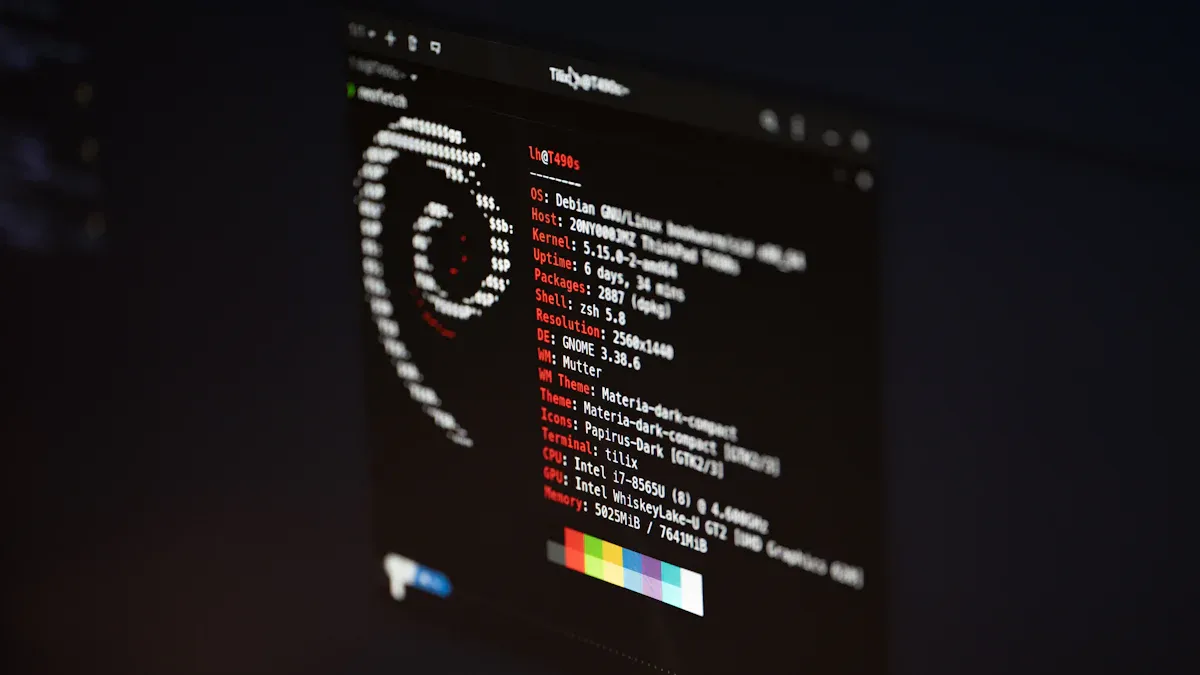
جڏهن توهان صحيح حڪم ڄاڻو ٿا ته توهان جي Raspberry Pi تي فائلن ۽ فولڊرن کي منظم ڪرڻ آسان محسوس ٿئي ٿو. توهان چوڌاري گهمي سگهو ٿا، نوان فولڊر ٺاهي سگهو ٿا، فائلون ڪاپي ڪري سگهو ٿا، ۽ پنهنجي ڪم جي جڳهه کي صاف ڪري سگهو ٿا. اچو ته بنيادي ڳالهين کي ٽوڙيو ته جيئن توهان پنهنجن منصوبن کي منظم رکي سگهو.
ڊائريڪٽوريٽ نيويگيٽنگ
توهان فولڊرن جي وچ ۾ گهڻو وقت منتقل ڪندا آهيو. هيٺ ڏنل حڪم توهان کي پنهنجو رستو ڳولڻ ۾ مدد ڪندا آهن:
حڪم | فعل | |||||||
|---|---|---|---|---|---|---|---|---|
cd
|
|
پنھنجي ٽرمينل ۾ ھي ڪوشش ڪريو:
cd /home/pi/Documents
pwd
ls -l
ٽپڻي: استعمال ڪريو
pwdجيڪڏهن توهان ڪڏهن گم ٿي وڃو. اهو توهان کي ڏيکاري ٿو ته توهان ڪٿي آهيو.
آپريشن فائلون
توهان صرف ڪجهه حڪمن سان فائلون ٺاهي، ڪاپي، منتقل ۽ ڊليٽ ڪري سگهو ٿا. هتي هڪ تڪڙو گائيڊ آهي:
mkdir myfolderهڪ نئون فولڊر ٺاهي ٿو.cp file1.txt myfolder/فائل ڪاپي ڪري ٿو.mv file1.txt myfolder/فائل کي منتقل ڪري ٿو يا ان جو نالو تبديل ڪري ٿو.rm file1.txtفائل کي حذف ڪري ٿو.rmdir myfolderخالي فولڊر هٽائي ٿو.touch newfile.txtهڪ خالي فائل ٺاهي ٿو.
اهي حڪم توهان کي منظم ڪرڻ ۾ مدد ڪن ٿا توهان جي پروجيڪٽ فولڊر. توهان تبديليون ڪرڻ کان اڳ فائلن جو بيڪ اپ وٺي سگهو ٿا، مڪمل ٿيل ڪم کي صحيح جڳهه تي منتقل ڪري سگهو ٿا، ۽ شين کي صاف رکڻ لاءِ پراڻين فائلن کي صاف ڪري سگهو ٿا.
ايڊيٽنگ فائلون
ڪڏهن ڪڏهن توهان کي فائل ڏسڻ يا تبديل ڪرڻ جي ضرورت پوندي آهي. توهان استعمال ڪري سگهو ٿا cat مواد ڏسڻ لاءِ يا nano ايڊٽ ڪرڻ لاءِ. هتي ڪيئن آهي:
cat /boot/config.txt
nano /boot/config.txt
نانو ۾، استعمال ڪريو CTRL+O محفوظ ڪرڻ، CTRL+X نڪرڻ لاءِ، ۽ CTRL+G مدد لاءِ. جيڪڏهن توهان سسٽم فائلن کي ايڊٽ ڪرڻ چاهيو ٿا، شامل ڪريو sudo حڪم کان اڳ.
نوٽ: نانو کان ٻاهر نڪرڻ کان اڳ هميشه پنهنجو ڪم محفوظ ڪريو!
فائلون ڳولڻ
فائلن يا ٽيڪسٽ جي ڳولا ڪرڻ سان توهان جو وقت بچي ٿو. انهن حڪمن کي استعمال ڪريو:
حڪم | وضاحت |
|---|---|
گريپ "ٽيڪسٽ" فائل جو نالو | فائل اندر متن ڳولي ٿو. |
ps -A | سڀني هلندڙ عملن جي فهرست ڏيکاري ٿو. |
پي ايس - اي | گريپ نانو | ڳولي ٿو ته نانو هلي رهيو آهي يا نه. |
ڪوشش ڪر grep جڏهن توهان کي ڪا تيزيءَ سان ڳولا ڪرڻ جي ضرورت هجي. اهو ڪنهن به فولڊر ۾ ڪم ڪري ٿو.
ڪال آئوٽ: سٺي فائل مئنيجمينٽ توهان جي راسبي پائي کي منظم رکي ٿي ۽ توهان جي ڪم کي آسان بڻائي ٿي.
مفيد راسبي پائي ڪمانڊ
توهان چاهيو ٿا ته توهان جو Raspberry Pi انٽرنيٽ سان ڳنڍجي ۽ ٻين ڊوائيسز سان ڳالهايو وڃي. توهان کي ڪجهه ڄاڻڻ جي ضرورت آهي مفيد راسبي پائي ڪمانڊ نيٽ ورڪنگ لاءِ. اهي حڪم توهان کي مسئلا حل ڪرڻ، توهان جي وائي فائي کي جانچڻ، فائلون ڊائون لوڊ ڪرڻ، ۽ توهان جي نيٽ ورڪ کي اسڪين ڪرڻ ۾ مدد ڪن ٿا.
نيٽ ورڪنگ جا اصول
بنيادي ڳالهين سان شروع ڪريو. توهان پنهنجي نيٽ ورڪ جي حيثيت چيڪ ڪري سگهو ٿا ۽ انهن راسبي پائي ڪمانڊ سان مسئلا حل ڪري سگهو ٿا:
ifconfigتوهان جي نيٽ ورڪ انٽرفيس ۽ IP پتي ڏيکاري ٿو.ip aتوهان کي توهان جي نيٽ ورڪ سيٽ اپ بابت وڌيڪ تفصيل ڏئي ٿو.ping www.google.comجانچ ڪري ٿو ته ڇا توهان جو پائي انٽرنيٽ تائين پهچي سگهي ٿو.hostnameتوهان جي ڊوائيس جو نالو ۽ IP پتو ڏيکاري ٿو.routeڏيکاري ٿو ته توهان جو پائي ٻين ڊوائيسز ڏانهن ڊيٽا ڪيئن موڪلي ٿو.
هتي هڪ مختصر جدول آهي جيڪو توهان کي ياد رکڻ ۾ مدد ڪندو:
حڪم | مقصد |
|---|---|
اسپيفگ | نيٽ ورڪ سيٽنگون ڏسو ۽ سيٽ ڪريو، ڪنيڪشن جي حالت چيڪ ڪريو. |
آئوڪِفگ | وائرليس سيٽنگون منظم ڪريو، جهڙوڪ SSID ۽ چينل. |
صلاح: جيڪڏهن توهان ڪنهن ويب سائيٽ سان ڳنڍجي نٿا سگهو، ته ڪوشش ڪريو
pingپهرين. جيڪڏهن اهو ڪم ڪري ٿو، ته توهان جو نيٽ ورڪ ٺيڪ آهي.
وائي فائي ۽ انٽرنيٽ
توهان ڏسڻ چاهيو ٿا ته ڪهڙا وائي فائي نيٽ ورڪ ويجھو آهن. انهن حڪمن کي استعمال ڪريو:
iwlist wlan0 scanسڀني وائي فائي نيٽ ورڪن جي فهرست ڏئي ٿو جيڪي توهان جو پائي ڳولي سگهي ٿو.iwconfigتوهان کي وائي فائي سيٽنگون تبديل ڪرڻ جي اجازت ڏئي ٿي، جهڙوڪ ڪهڙي نيٽ ورڪ ۾ شامل ٿيڻو آهي.iw devتوهان جي وائرليس ڊوائيسز ڏيکاري ٿو.
جيڪڏهن توهان کي وڌيڪ تفصيل لاءِ اسڪين ڪرڻ جي ضرورت آهي، ته اوزار جهڙوڪ airodump-ng ۽ tcpdump مدد ڪري سگھي ٿو. شايد توهان کي جديد اسڪيننگ لاءِ USB وائي فائي اڊاپٽر جي ضرورت پوندي.
ڪال آئوٽ: نيٽ ورڪ اسڪين ڪرڻ کان اڳ هميشه پنهنجي پائي کي اپڊيٽ ڪريو. هلايو
sudo apt update۽sudo apt upgrade.
فائلون ڊائون لوڊ ڪرڻ
توهان انٽرنيٽ تان فائلون حاصل ڪري سگهو ٿا wget. هي حڪم سادو ۽ تيز آهي. مثال طور:
wget https://www.raspberrypi.org/sample.txt
هي فائل توهان جي پائي تي ڊائون لوڊ ڪري ٿو. جيڪڏهن توهان ڪو پروگرام يا تصوير محفوظ ڪرڻ چاهيو ٿا، ته صرف استعمال ڪريو wget ۽ لنڪ.
نيٽ ورڪ اسڪيننگ
ڏسڻ چاهيو ٿا ته توهان جي نيٽ ورڪ تي ڪهڙا ڊوائيس آهن؟ ڪوشش ڪريو nmapپهرين، ان کي انسٽال ڪريو:
sudo apt update
sudo apt install -y nmap
چيڪ ڪريو ته اهو ڪم ڪري ٿو:
nmap --version
پنھنجي نيٽ ورڪ کي اسڪين ڪريو:
nmap 192.168.0.150
اين ميپ ڊوائيسز ڳولي ٿو، پورٽ کولي ٿو، ۽ هلندڙ خدمتون. اهو توهان کي مسئلا ڳولڻ يا سيڪيورٽي چيڪ ڪرڻ ۾ مدد ڪري ٿو.
نوٽ: نيٽ ورڪ اسڪيننگ ٽولز صرف انهن نيٽ ورڪن تي استعمال ڪريو جيڪي توهان جا آهن يا جن کي اسڪين ڪرڻ جي اجازت آهي.
هي ڪارآمد راسبي پائي ڪمانڊ نيٽ ورڪنگ کي آسان بڻائين ٿا. انهن کي آزمايو ۽ ڏسو ته توهان پنهنجي پائي سان ڪيترو ڪم ڪري سگهو ٿا!
راسبي پي او ايس ڪمانڊز
سسٽم Infoاڻ
توهان ڄاڻڻ چاهيو ٿا ته توهان جي راسبي پائي اندر ڇا ٿي رهيو آهي. صحيح راسبي پائي او ايس ڪمانڊ توهان کي هڪ واضح تصوير ڏين ٿا. انهن کي آزمايو:
freeڏيکاري ٿو ته توهان وٽ ڪيتري ميموري آهي ۽ ڪيتري استعمال ۾ آهي. هي سسٽم مينيجمينٽ ۾ مدد ڪري ٿو ۽ توهان جي پائي کي آساني سان هلائي ٿو.df -hتوهان کي ٻڌائي ٿو ته ڊسڪ ۾ ڪيتري جاءِ بچي آهي. توهان ڏسندا آهيو ته ڪهڙا فولڊر سڀ کان وڌيڪ جاءِ استعمال ڪن ٿا. ڊسڪ جي جاءِ جي جانچ ڪرڻ اڪثر انتظام ۾ مدد ڪري ٿو ۽ مسئلا شروع ٿيڻ کان اڳ ئي روڪي ٿو.
جيڪڏهن توهان وڌيڪ تفصيل چاهيو ٿا، استعمال ڪريو cat /proc/version توهان جي او ايس ورجن ڏسڻ لاءِ. توهان پڻ استعمال ڪري سگهو ٿا lsusb USB ڊوائيسز جي فهرست لاءِ. اهي راسبي پائي او ايس ڪمانڊ توهان کي سسٽم مينيجمينٽ ۾ مدد ڪن ٿا ۽ توهان جي پائي کي صحتمند رکن ٿا.
ھارڊويئر مانيٽرنگ
توهان جو راسبي پائي سخت ڪم ڪري ٿو. توهان کي ان جي گرمي پد ۽ ڪارڪردگي تي نظر رکڻ جي ضرورت آهي. هتي حڪمن جو هڪ جدول آهي جيڪو هارڊويئر مانيٽرنگ ۽ انتظام ۾ مدد ڪري ٿو:
حڪم | وضاحت |
|---|---|
مٿي | لائيو سسٽم وسيلن جو استعمال ڏيکاري ٿو، جيئن ونڊوز ۾ ٽاسڪ مئنيجر. |
htop | عملن ۽ وسيلن جو هڪ رنگين، پڙهڻ ۾ آسان نظارو ڏئي ٿو. |
vcgencmd | سي پي يو جي گرمي پد ۽ ڪلاڪ جي رفتار چيڪ ڪري ٿو. |
هي دوست | ڊوائيسز ۽ پارٽيشنن لاءِ ان پٽ/آئوٽ پٽ اسپيڊ مانيٽر ڪري ٿو. |
پنھنجي پائي کي ٿڌو ۽ تيز رکڻ لاءِ ھي راسبي پائي او ايس ڪمانڊ استعمال ڪريو. جيڪڏھن توھان وڏا انگ ڏسو ٿا، ڪجھ پروگرام بند ڪريو يا پنھنجي کولنگ چيڪ ڪريو.
نصب ٿيل پيڪيجز
توهان ڄاڻڻ چاهيو ٿا ته توهان جي پائي تي ڪهڙو سافٽ ويئر آهي. سٺو پيڪيج مئنيجمينٽ توهان کي بي ترتيبي کان بچڻ ۾ مدد ڪري ٿو ۽ توهان جي سسٽم کي تيز رکي ٿو. هتي توهان انسٽال ٿيل پيڪيجز کي ڪيئن لسٽ ڪندا آهيو:
قسم
apt list --installedٽرمين ۾ڪوشش ڪر
dpkg --get-selectionsٻئي ڏيک لاءِ.جيڪڏهن توهان مائوس استعمال ڪرڻ پسند ڪريو ٿا، ته پوءِ Synaptic انسٽال ڪريو ۽ ڊيسڪ ٽاپ انٽرفيس ۾ پيڪيجز چيڪ ڪريو.
توهان جي انسٽال ٿيل پيڪيجز کي ڄاڻڻ سان انتظام ۾ مدد ملندي آهي ۽ پيڪيج مئنيجمينٽ کي آسان بڻائي ٿو. توهان غير استعمال ٿيل سافٽ ويئر کي هٽائي سگهو ٿا ۽ پنهنجي پائي کي سٺي نموني هلائي سگهو ٿا.
IP ۽ هوسٽ نالو
ڪڏهن ڪڏهن توهان کي پنهنجي Pi جو IP پتو يا هوسٽ نالو ڳولڻ جي ضرورت پوندي آهي. هي نيٽ ورڪ مينيجمينٽ ۽ مسئلو حل ڪرڻ ۾ مدد ڪري ٿو. هتي حڪمن جي هڪ جدول آهي:
حڪم | وضاحت |
|---|---|
ميزبان نالو -i | توهان جي هوسٽ نالي لاءِ IP پتو ڏيکاري ٿو. |
ميزبان نالو | توهان جي ڊوائس لاءِ سڀني IP پتن جي فهرست ڏيکاري ٿو. |
ميزبان نام | توهان جي پائي جو هوسٽ نالو ڏيکاري ٿو. |
جڏهن توهان ريموٽ رسائي سيٽ اپ ڪريو يا پنهنجي Pi کي ٻين ڊوائيسز سان ڳنڍيو ته اهي راسبي پائي او ايس ڪمانڊ استعمال ڪريو.
صلاح: پنهنجي سسٽم جي معلومات ۽ هارڊويئر کي بار بار چيڪ ڪريو. سٺو انتظام توهان جي راسبي پائي کي آساني سان هلائيندو رهي ٿو.
تجويزون ۽ وسيلا
حڪم مدد
جڏهن توهان ٽرمينل استعمال ڪرڻ شروع ڪندا، ته توهان شايد سڀني اختيارن سان گم ٿيل محسوس ڪندا. توهان هميشه ٽرمينل اندر مدد حاصل ڪري سگهو ٿا. گھڻا ٽرمينل ڪمانڊ توهان کي شامل ڪرڻ جي اجازت ڏين ٿا --help آخر ۾ ڏسو ته اهي ڇا ڪن ٿا. مثال طور، ٽائيپ ڪرڻ جي ڪوشش ڪريو ls --help or mkdir --help ٽرمينل ۾. توهان اختيارن ۽ مثالن جي هڪ فهرست ڏسندا.
هتي ڪجهه شروعاتي-دوست ٽرمينل ڪمانڊز ۽ اهي ڇا ڪن ٿا سان هڪ ٽيبل آهي:
حڪم | وضاحت |
|---|---|
تاريخ | سڀني داخل ٿيل حڪمن جي تاريخ ڏيکاريو. |
ctrl + l يا صاف ڪريو | موجوده ونڊو صاف ڪريو. |
ctrl + c | هلندڙ عمل کي روڪيو. |
پڪو | موجوده ڊاريڪٽري جو رستو حاصل ڪريو. |
سي ڊي نموني-ڊائرنام | هڪ مخصوص ڊاريڪٽري ڏانهن وڃو. |
mkdir نموني-ڊائرنام | هڪ نئين ڊاريڪٽري ٺاهيو. |
ls | ڊاريڪٽري جي مواد کي لسٽ ڪريو. |
اسپيفگ | نيٽ ورڪ ڪنيڪشن جي حالت چيڪ ڪريو. |
اوباما http://google.com | انٽرنيٽ سان ڪنيڪشن جي جانچ ڪريو. |
صلاح: جيڪڏهن توهان ڪڏهن به يوزر موڊ ۾ ڦاسي پيا، ته استعمال ڪريو
historyحڪم ڏيو ته ڏسو ته توهان اڳ ۾ ڇا ڪوشش ڪئي آهي. هي توهان کي توهان جي غلطين مان سکڻ ۾ مدد ڪري ٿو.
ڪٽس
جڏهن توهان کي ڪجهه شارٽ ڪٽس معلوم هجن ته توهان ٽرمينل ۾ تمام تيزيءَ سان ڪم ڪري سگهو ٿا. اهي طريقا توهان جو وقت بچائين ٿا ۽ ٽائپنگ جي غلطين کان بچڻ ۾ مدد ڪن ٿا.
تڪڙي تبديلين، حرڪتن ۽ ڳولا لاءِ ڪي بورڊ شارٽ ڪٽ استعمال ڪريو.
سي ڊي ڪمانڊ کي شارٽ ڪٽ سان پاور اپ ڪريو جهڙوڪ
cd ~پنهنجي گهر فولڊر ڏانهن وڃڻ لاءِ ياcd -پنھنجي آخري ڊاريڪٽري ڏانھن واپس وڃڻ لاءِ.فائل جا نالا ۽ ڊائريڪٽريون ٽائيپ ڪرڻ مڪمل ڪرڻ لاءِ ٽيب مڪمل ڪرڻ کي استعمال ڪريو. نالو ٽائيپ ڪرڻ شروع ڪرڻ کان پوءِ صرف ٽيب بٽڻ کي دٻايو.
جيڪڏهن توهان کي ڪنهن اهڙي شيءِ کي روڪڻ جي ضرورت آهي جيڪا هلي رهي آهي، ته دٻايو
ctrl + cٽرمينل ۾. هي ڪم ڪندو جيتوڻيڪ توهان روٽ ڪمانڊ پرامپٽ تي آهيو.
ڪال آئوٽ: شارٽ ڪٽ ڪمانڊ لائن کي گهٽ خوفناڪ بڻائين ٿا. انهن کي آزمايو ۽ ڏسو ته توهان ڪيترو تيز ٿيو ٿا!
وڌيڪ سکڻ
توهان هميشه ٽرمينل استعمال ڪرڻ ۽ پنهنجي صلاحيتن کي بهتر بڻائڻ جا نوان طريقا ڳولي سگهو ٿا. ڪيترائي مفت سبق ۽ چيٽ شيٽ توهان کي تيزيءَ سان سکڻ ۾ مدد ڪن ٿا. هتي ڪجهه بهترين وسيلا آهن:
سبق نمبر | سبق جو عنوان | وضاحت |
|---|---|---|
1 | راسبي پائي ۽ گيئر جو تعارف جيڪو توهان کي شروع ڪرڻ لاءِ گهربل هوندو. | |
2 | سکو ته ايس ڊي ڪارڊ کي ڪيئن فارميٽ ڪجي، آپريٽنگ سسٽم ڪيئن ڊائون لوڊ ۽ انسٽال ڪجي، ۽ پائي کي ڪيئن بوٽ ڪجي. | |
3 | راسبي پائي تي فولڊر ۽ فائل سسٽم ذريعي نيويگيٽ ڪرڻ لاءِ لينڪس ڪمانڊ سکو. | |
4 | سکو ته mkdir ڪمانڊ استعمال ڪندي نيون ڊائريڪٽريون ۽ فولڊر ڪيئن ٺاهجن، ۽ نانو ڪمانڊ استعمال ڪندي ٽيڪسٽ فائلون ڪيئن ٺاهجن ۽ ايڊٽ ڪيون وڃن. | |
5 | لينڪس ۾ فائلن ۽ فولڊرن جي نالي ڏيڻ لاءِ بهترين طريقا ڳوليو. | |
6 | Raspberry Pi تي Linux ۾ فائلن ۽ فولڊرن کي ڪاپي ڪرڻ، منتقل ڪرڻ ۽ ڊليٽ ڪرڻ سکو. | |
7 | لينڪس وائلڊ ڪارڊ استعمال ڪندي بار بار ٿيندڙ ڪمن کي آسان بڻايو. | |
8 | لينڪس ڪمانڊ جي آئوٽ پُٽ کي ٽرمينل ونڊو جي بدران فائل ڏانهن سڌو ڪريو. | |
9 | طاقتور لينڪس ترتيب ڪمانڊ استعمال ڪرڻ سکو. | |
10 | راسبي پائي کي صحيح ۽ محفوظ طريقي سان بند ڪرڻ جو جائزو وٺو. |
توهان اهم ٽرمينل ڪمانڊ ياد رکڻ لاءِ راسبي پائي چيٽ شيٽ پڻ استعمال ڪري سگهو ٿا. ڪمانڊ لائن توهان کي پروگرام ۽ اسڪرپٽ هلائڻ جي اجازت ڏئي ٿي، جيڪا توهان کي هر روز نئين شيون سکڻ ۾ مدد ڪري ٿي. آن لائن ڪميونٽيز ۽ فورم سوال پڇڻ ۽ صلاحون شيئر ڪرڻ لاءِ بهترين جڳھون آهن.
نوٽ: جيترو وڌيڪ توهان ٽرمينل استعمال ڪندا، اوترو ئي آسان ٿيندو. مشق جاري رکو ۽ توهان ٿوري ئي وقت ۾ آرامده محسوس ڪندا!
توهان جي راسبي پائي تي لينڪس ڪمانڊ سکڻ توهان کي تيزيءَ سان ڪم ڪرڻ ۾ مدد ڪري ٿو. اهو توهان جي ڊوائيس کي محفوظ رکڻ ۾ پڻ مدد ڪري ٿو. جيڪڏهن توهان اڪثر مشق ڪندا آهيو، ته توهان ڪم جلدي ڪرڻ ۾ بهتر ٿي ويندا آهيو. توهان ڪم کي خودڪار ڪرڻ لاءِ ڪمانڊ استعمال ڪري سگهو ٿا. اهو توهان کي غلطين کان بچڻ ۾ مدد ڪري ٿو ۽ توهان جو ڪم آسان بڻائي ٿو.
توهان ڪم تيزيءَ سان ختم ڪندا آهيو ۽ گهٽ غلطيون ڪندا آهيو.
اسڪرپٽنگ توهان کي منظم رهڻ ۽ بهتر ڪم ڪرڻ ۾ مدد ڪري ٿي.
سيڪيورٽي اوزار استعمال ڪرڻ ۾ آسان آهن.
راسبي پائي ڪميونٽي جو حصو بڻجڻ مزيدار آهي. توهان خيال شيئر ڪري سگهو ٿا ۽ نيون شيون سکي سگهو ٿا. ماڻهو گڏجي سٺا منصوبا ٺاهيندا آهن.
توهان DIY منصوبن کان متاثر ٿيو ٿا.
ٺاهيندڙ هڪ ٻئي جي مدد ڪن ٿا ۽ نوان خيال پيدا ڪن ٿا.
توهان صلاح ڏيڻ ۽ ڪهاڻيون ٻڌڻ سان سکندا آهيو.
هميشه استعمال ڪريو sudo احتياط سان ۽ نئين شين جي ڪوشش جاري رکو. ڇا توهان وٽ ڪو پسنديده حڪم يا صلاح آهي؟ ان کي هيٺ شيئر ڪريو!
لوڊ
توهان پنهنجي Raspberry Pi سان ڳنڍڻ لاءِ ssh ڪيئن استعمال ڪندا آهيو؟
توهان پنهنجي ٽرمينل ۾ ssh ڪمانڊ استعمال ڪريو ٿا. ٽائيپ ڪريو ssh [email protected] يا پنهنجي Pi جو IP پتو استعمال ڪريو. هي حڪم هڪ ssh ڪنيڪشن شروع ڪري ٿو. پڪ ڪريو ته ssh سروس توهان جي Pi تي هلي ٿي. جيڪڏهن توهان کي ڪا غلطي نظر اچي ٿي، ته ssh سروس جي حيثيت چيڪ ڪريو.
جيڪڏهن ssh سروس ڪم نه ڪري رهي هجي ته توهان کي ڇا ڪرڻ گهرجي؟
پهريون، چيڪ ڪريو ته ssh سروس آهي يا نه فعال آهي. هي حڪم استعمال ڪريو:
sudo systemctl status ssh
جيڪڏهن سروس نه هلي رهي آهي، ته ان کي شروع ڪريو sudo systemctl start ssh. جيڪڏهن توهان کي اڃا تائين مسئلا آهن ته سروس ٻيهر شروع ڪريو. هي حڪم اڪثر ڪري ssh مسئلن کي حل ڪري ٿو.
ڪهڙو حڪم توهان کي راسبي پائي تي سروس ٻيهر شروع ڪرڻ ۾ مدد ڪري ٿو؟
توهان هن حڪم سان ڪنهن به سروس کي ٻيهر شروع ڪري سگهو ٿا:
sudo systemctl restart servicename
"servicename" کي ان سروس جي نالي سان تبديل ڪريو جيڪا توهان چاهيو ٿا. مثال طور، استعمال ڪريو sudo systemctl restart ssh ssh سروس کي ٻيهر شروع ڪرڻ لاءِ. هي حڪم گهڻن خدمتن لاءِ ڪم ڪري ٿو.
توهان ڪيئن چيڪ ڪندا آهيو ته ڪهڙيون خدمتون هلي رهيون آهن؟
سڀني فعال خدمتن کي ڏسڻ لاءِ هي حڪم استعمال ڪريو:
sudo service --status-all
هي حڪم هر سروس جي فهرست ڏئي ٿو ۽ ڏيکاري ٿو ته اها هلي رهي آهي يا نه. توهان پڻ استعمال ڪري سگهو ٿا systemctl list-units --type=service وڌيڪ تفصيل لاءِ. اهي حڪم توهان جي راسبي پائي کي منظم ڪرڻ ۾ مدد ڪن ٿا.
ڇا توهان ٻئي ڪمپيوٽر تان پنهنجي Raspberry Pi تي ڪمانڊ هلائڻ لاءِ ssh استعمال ڪري سگهو ٿا؟
ها، توهان ڪري سگهو ٿا! استعمال ڪريو ssh ڪمانڊ ڪمانڊ سان توهان ڊوڙڻ چاهيو ٿا. مثال طور:
ssh [email protected] 'ls /home/pi'
هي ڪمانڊ ssh سان ڳنڍجي ٿو ۽ توهان جي Pi تي ڪمانڊ هلائي ٿو. ان جي ڪم ڪرڻ لاءِ ssh سروس فعال هجڻ گهرجي.
صلاح: ريموٽ ڪمانڊ آزمائڻ کان اڳ هميشه ssh سروس چيڪ ڪريو. جيڪڏهن سروس بند آهي، ته توهان جو ڪمانڊ ڪم نه ڪندو.