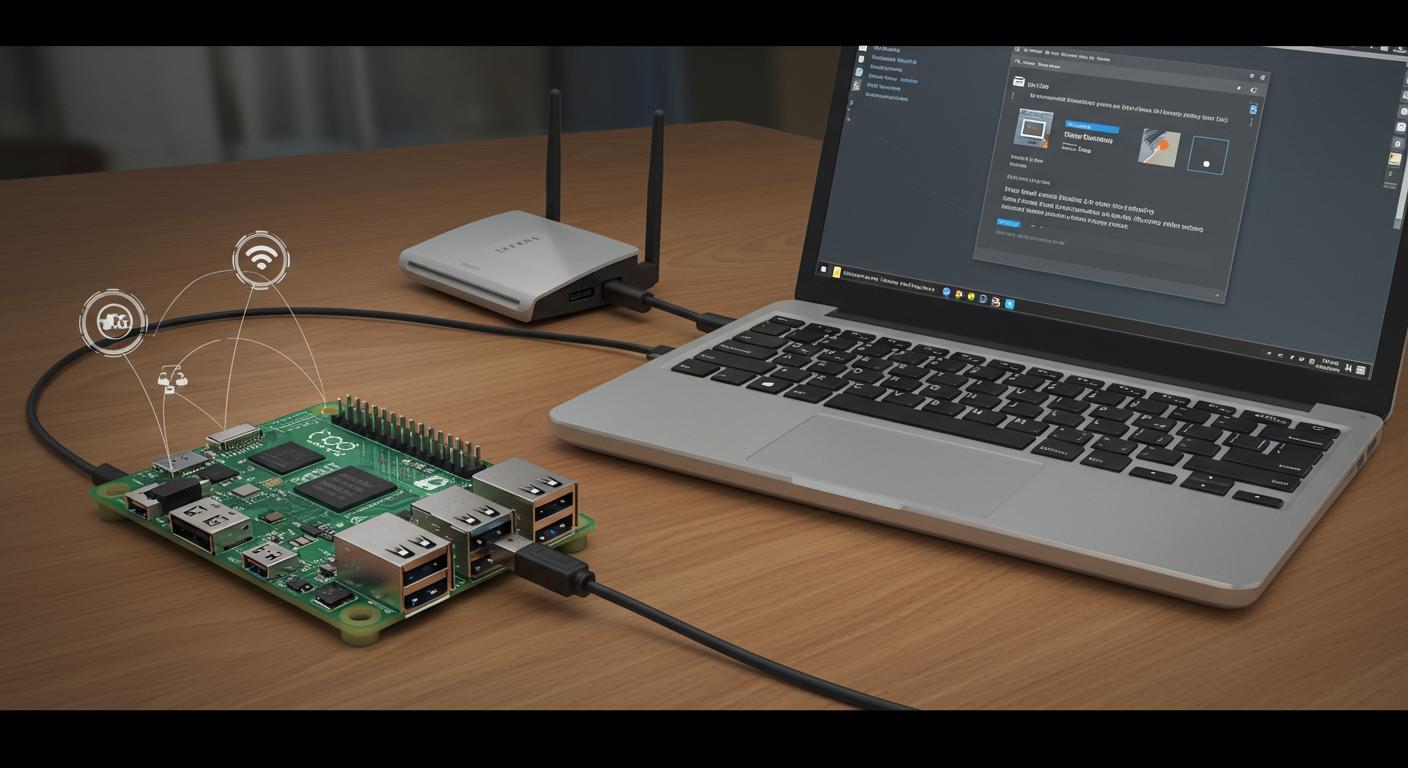
Θέλετε να συνδέσετε το Raspberry Pi Zero σας στο διαδίκτυο χωρίς καμία ταλαιπωρία. Συνδέστε ένα καλώδιο USB και παραλείψτε την ανάγκη για επιπλέον εξοπλισμό ή οθόνη. Αυτό το σεμινάριο σας δείχνει πόσο εύκολο είναι να χρησιμοποιήσετε τη ρύθμιση της συσκευής Raspberry Pi Zero USB Ethernet.
Χωρίς πληκτρολόγιο, χωρίς οθόνη—μόνο ο υπολογιστής σας και ένα μικροσκοπικό Pi που συνεργάζονται.
Απαιτήσεις για τη ρύθμιση του Raspberry Pi Zero
Απαιτείται υλικό
Δεν χρειάζεστε πολλά για να ξεκινήσετε με αυτό το σεμινάριο. Πάρτε το δικό σας σμέουρο π μηδέν και μια κάρτα microSD (τουλάχιστον 8GB είναι η καλύτερη επιλογή). Θα χρειαστείτε επίσης ένα καλώδιο USB καλής ποιότητας—βεβαιωθείτε ότι είναι καλώδιο δεδομένων, όχι μόνο για φόρτιση. Ο υπολογιστής σας με Windows θα τροφοδοτεί το Pi, επομένως δεν χρειάζεστε ξεχωριστό τροφοδοτικό. Το Pi Zero συνήθως καταναλώνει λιγότερο από 1 αμπέρ, επομένως μια θύρα USB3 στον υπολογιστή σας είναι ιδανική. Αν θέλετε να προσθέσετε επιπλέον αργότερα, όπως μια κάμερα ή HDMI, να θυμάστε ότι αυτά μπορούν να καταναλώνουν περισσότερη ισχύ.
Συμβουλή: Να χρησιμοποιείτε πάντα μια υποδοχή USB3, αν μπορείτε. Υποστηρίζει έως και 3A, κάτι που διατηρεί το Pi σας σε καλή κατάσταση ακόμα και με επιπλέον συσκευές.
Απαιτείται λογισμικό
Ας μιλήσουμε για το λογισμικό που θα χρειαστείτε για μια ομαλή εγκατάσταση. Αρχικά, κατεβάστε το Raspbian Lite—είναι ελαφρύ και ιδανικό για χρήση χωρίς κεφαλές. Θα χρειαστείτε το Balena Etcher για να εγκαταστήσετε το λειτουργικό σύστημα στην κάρτα SD σας. Πριν από την εγκατάσταση, χρησιμοποιήστε το SD Memory Card Formatter για να καθαρίσετε την κάρτα. Για να συνδεθείτε στο Pi σας, κατεβάστε το PuTTY για πρόσβαση SSH και τις υπηρεσίες εκτύπωσης Bonjour, ώστε να μπορείτε να βρείτε το Pi σας με το όνομά του στο δίκτυο. Αν θέλετε να δημιουργήσετε αντίγραφα ασφαλείας της κάρτας SD σας, το Win32 Disk Imager είναι χρήσιμο.
Ακολουθεί μια γρήγορη λίστα ελέγχου:
Λειτουργικό σύστημα Raspbian Lite
Balena Etcher
SD Formatter κάρτας μνήμης SD
PuTTY
Υπηρεσίες Εκτύπωσης Bonjour
Πρόγραμμα απεικόνισης δίσκου Win32 (προαιρετικό)
Προετοιμασία χώρου εργασίας
Ρυθμίστε τον χώρο εργασίας σας πριν ξεκινήσετε. Συνδέστε το Pi Zero στον υπολογιστή σας χρησιμοποιώντας το καλώδιο USB. Ανοίξτε τις Συνδέσεις δικτύου στον υπολογιστή σας. Κάντε δεξί κλικ στην κύρια σύνδεσή σας στο διαδίκτυο και επιλέξτε Ιδιότητες. Στην καρτέλα Κοινή χρήση, ενεργοποιήστε την επιλογή "Να επιτρέπεται σε άλλους χρήστες δικτύου να συνδέονται μέσω της σύνδεσης στο διαδίκτυο αυτού του υπολογιστή". Επιλέξτε το USB Ethernet/RNDIS Gadget από το αναπτυσσόμενο μενού. Περιμένετε λίγο μέχρι το Pi σας να λάβει μια διεύθυνση IP από το DHCP.
Σημείωση: Αυτό το βήμα επιτρέπει στο Pi σας να χρησιμοποιεί το διαδίκτυο του υπολογιστή σας, ώστε να μπορείτε να ολοκληρώσετε τη ρύθμιση χωρίς επιπλέον οθόνες ή πληκτρολόγια.
Ρύθμιση συσκευής Raspberry Pi Zero USB Ethernet
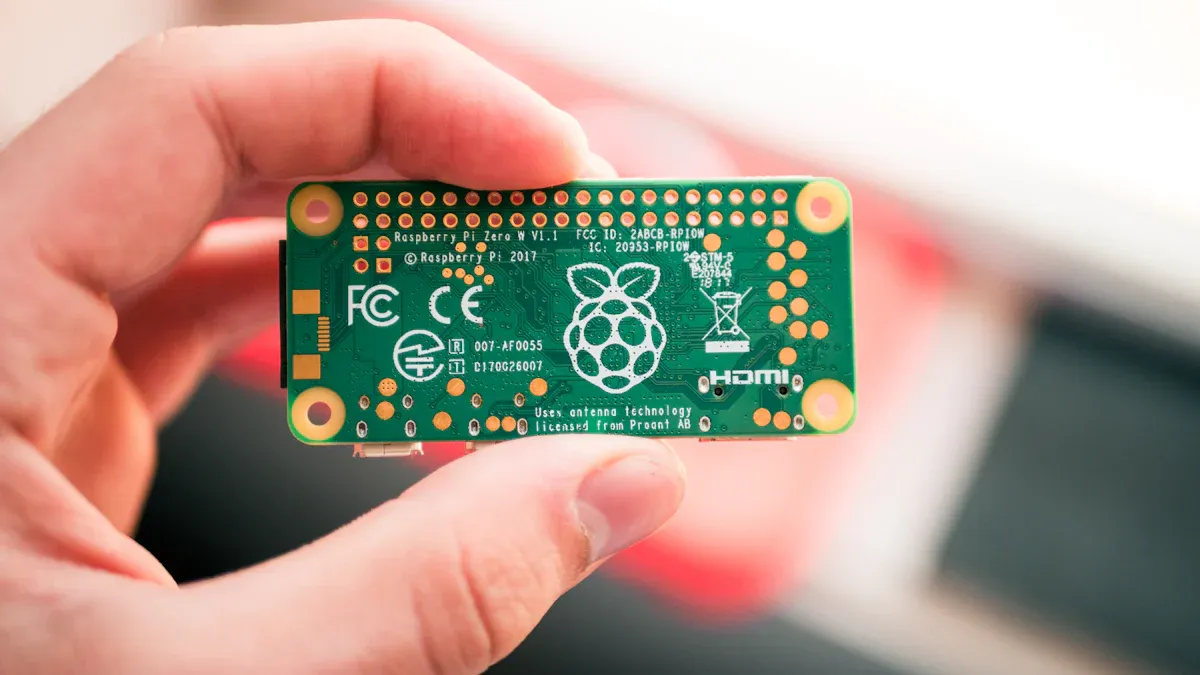
Είστε έτοιμοι να εμβαθύνετε στην ουσία αυτού του σεμιναρίου; Ετοιμάζεστε να μετατρέψετε το Raspberry Pi Zero σας σε μια συσκευή USB που λειτουργεί σαν συσκευή Ethernet. Αυτή η ρύθμιση σάς επιτρέπει να συνδεθείτε στο Pi Zero σας μόνο με ένα καλώδιο USB και να μοιραστείτε το διαδίκτυο του υπολογιστή σας. Ας αναλύσουμε κάθε βήμα, ώστε να μπορείτε να το παρακολουθήσετε εύκολα.
Flash Raspbian
Χρειάζεστε το σωστό λειτουργικό σύστημα για την εγκατάσταση της συσκευής raspberry pi zero usb ethernet. Το Bullseye Lite λειτουργεί καλύτερα, αλλά και το Bullseye (full) είναι μια χαρά. Οι παλαιότερες εκδόσεις ενδέχεται να μην υποστηρίζουν τη λειτουργία της συσκευής ethernet. Ακολουθεί μια γρήγορη ματιά στις εκδόσεις Raspbian που λειτουργούν:
Raspbian Version | Συμβατότητα |
|---|---|
Τζέσι (πλήρης) | υποστηριζόνται! |
Τζέσι (ελαφρύ) | Πιθανώς υποστηρίζεται (μη δοκιμασμένο) |
Εκδόσεις πριν από 10-05-2016 | Δεν υποστηρίζεται (απαιτείται ενημέρωση) |
Ακολουθήστε αυτά τα βήματα για να αναπαράγετε το Raspbian στην κάρτα SD σας:
Κατεβάστε την τελευταία έκδοση του λειτουργικού συστήματος Raspberry Pi (συνιστάται το Bullseye Lite).
Χρησιμοποιήστε το πρόγραμμα μορφοποίησης καρτών μνήμης SD για να καθαρίσετε την κάρτα SD.
Ανοίξτε το Balena Etcher και επιλέξτε την εικόνα Raspbian.
Μεταφέρετε την εικόνα στην κάρτα SD σας.
Περιμένετε να ολοκληρωθεί η διαδικασία. Αφαιρέστε την κάρτα με ασφάλεια.
Συμβουλή: Να αφαιρείτε πάντα την κάρτα SD χρησιμοποιώντας την επιλογή «Ασφαλής κατάργηση υλικού». Αυτό βοηθά στην αποτροπή απώλειας ή καταστροφής δεδομένων.
Πολλοί χρήστες έχουν δει κάρτες SD να παρουσιάζουν προβλήματα, ακόμη και κορυφαίες μάρκες. Εάν απενεργοποιήσετε το pi σας χωρίς να χρησιμοποιήσετε την κατάλληλη εντολή, κινδυνεύετε να καταστρέψετε την κάρτα σας. Πάντα να απενεργοποιείτε το pi σας με sudo shutdown -h now πριν την αποσύνδεση.
Επεξεργασία αρχείων διαμόρφωσης
Τώρα πρέπει να τροποποιήσετε δύο αρχεία για την εγκατάσταση της συσκευής raspberry pi zero usb ethernet. Αυτές οι αλλαγές μετατρέπουν το pi σας σε μια συσκευή USB που λειτουργεί σαν συσκευή ethernet.
Εδώ είναι τι πρέπει να κάνετε:
Αρχεία | Αλλαγή διαμόρφωσης |
|---|---|
/boot/config.txt | Προσθέστε αυτήν τη γραμμή στο τέλος: |
/boot/cmdline.txt | Μετά το |
Τοποθετήστε την κάρτα SD στον υπολογιστή σας.
Ανοίξτε το διαμέρισμα «boot». Βρείτε
config.txtκαι προσθέστεdtoverlay=dwc2στον πάτο.Ανοικτό
cmdline.txt. Μετάrootwait, προσθέστε ένα κενό και επικολλήστε την γραμμή φόρτωσης ενοτήτων παραπάνω.Αποθηκεύστε και τα δύο αρχεία. Μην προσθέσετε επιπλέον αλλαγές γραμμής ή αλλάξετε άλλες ρυθμίσεις.
Σημείωση: Η επεξεργασία αυτών των αρχείων είναι το κλειδί για τη λειτουργία συσκευής USB. Εάν παραλείψετε αυτήν τη λειτουργία, το Raspberry Pi Zero δεν θα εμφανίζεται ως συσκευή Ethernet.
Συνδεθείτε σε υπολογιστή
Έχετε σχεδόν τελειώσει με την εγκατάσταση της συσκευής raspberry pi zero usb ethernet. Τώρα ήρθε η ώρα να συνδεθείτε στο pi zero σας και να ολοκληρώσετε την εγκατάσταση.
Συνδέστε την κάρτα SD στο Raspberry Pi Zero σας.
Χρησιμοποιήστε ένα καλώδιο microUSB για να συνδέσετε τη θύρα "USB" του pi (όχι την "PWR IN") στον υπολογιστή σας με Windows.
Περιμένετε μέχρι ο υπολογιστής σας να εντοπίσει μια νέα συσκευή δικτύου. Θα πρέπει να εμφανίζεται ως "USB Ethernet/RNDIS Gadget".
Το pi σας θα εκκινηθεί και θα λειτουργήσει ως συσκευή USB. Θα δείτε μια νέα σύνδεση ethernet στις ρυθμίσεις δικτύου σας.
Ενεργοποιήστε το SSH τοποθετώντας ένα κενό αρχείο με το όνομα
ssh(χωρίς επέκταση) στο διαμέρισμα εκκίνησης πριν συνδέσετε την κάρτα SD. Αυτό σας επιτρέπει να έχετε πρόσβαση στο pi σας στοraspberrypi.local.
🚦 Εάν δεν βλέπετε τη νέα συσκευή δικτύου, ελέγξτε το καλώδιό σας. Ορισμένα καλώδια microUSB φορτίζουν μόνο και δεν μεταφέρουν δεδομένα.
Ολοκληρώσατε τα κύρια βήματα εγκατάστασης. Το raspberry pi zero σας λειτουργεί πλέον ως συσκευή USB ethernet. Μπορείτε να συνδεθείτε στο pi zero σας, να κάνετε κοινή χρήση του internet και να το ελέγχετε—όλα μέσω ενός καλωδίου.
Εγκατάσταση των Windows και πρόγραμμα οδήγησης
Η σύνδεση του Raspberry Pi Zero μέσω του υπολογιστή σας με Windows έχει σχεδόν ολοκληρωθεί! Αυτό το μέρος του σεμιναρίου θα σας βοηθήσει να ρυθμίσετε τα κατάλληλα εργαλεία και να βεβαιωθείτε ότι ο υπολογιστής σας επικοινωνεί με το Pi σας μέσω USB. Θα χρειαστεί να εγκαταστήσετε κάποιο λογισμικό και να ελέγξετε ότι το σύστημά σας αναγνωρίζει το Pi ως συσκευή δικτύου χρησιμοποιώντας προγράμματα οδήγησης rndis.
Καλημέρα και PuTTY
Αρχικά, χρειάζεστε το Bonjour και το PuTTY. Το Bonjour βοηθά τον υπολογιστή σας να βρει το Pi σας στο δίκτυο με το όνομά του. Χωρίς αυτό, ενδέχεται να αντιμετωπίσετε προβλήματα σύνδεσης. Κατεβάστε και εγκαταστήστε το Bonjour στον υπολογιστή σας με Windows. Στη συνέχεια, κατεβάστε το PuTTY. Αυτό το πρόγραμμα σάς επιτρέπει να ανοίξετε μια συνεδρία SSH στο Pi σας. Μόλις έχετε και τα δύο, μπορείτε να συνδεθείτε πληκτρολογώντας ssh [email protected] στο PuTTY. Το προεπιλεγμένο όνομα χρήστη είναι "pi". Αυτό το βήμα διευκολύνει τον έλεγχο του Pi σας χωρίς οθόνη ή πληκτρολόγιο.
Συμβουλή: Το Bonjour είναι απαραίτητο για να βρείτε το Pi σας με το όνομά του. Το PuTTY σας παρέχει έναν απλό τρόπο σύνδεσης και ολοκλήρωσης της ρύθμισης.
Οδηγός RNDIS
Τώρα, ας λειτουργήσουμε το Pi Zero σας ως συσκευή USB ethernet. Τα Windows 10 δεν έχουν πάντα ενσωματωμένα τα κατάλληλα προγράμματα οδήγησης rndis. Πρέπει να εγκαταστήσετε ένα ειδικό πρόγραμμα οδήγησης που ονομάζεται linux.infΑυτό το πρόγραμμα οδήγησης δεν είναι υπογεγραμμένο, επομένως ίσως χρειαστεί να απενεργοποιήσετε την επιβολή υπογεγραμμένου προγράμματος οδήγησης πριν από την εγκατάσταση. Δείτε τι πρέπει να κάνετε:
Συνδέστε το καλώδιο USB στη θύρα USB του Pi (όχι στη θύρα τροφοδοσίας).
Συνδέστε το άλλο άκρο στον υπολογιστή σας. Περιμένετε το κουδούνισμα.
Ανοίξτε τη Διαχείριση Συσκευών. Αναζητήστε στην ενότητα Προσαρμογείς Δικτύου το "USB Ethernet/RNDIS Gadget".
Εάν δεν το βλέπετε, ελέγξτε στην ενότητα Θύρες για την ένδειξη "Σειριακή θύρα USB". Αποσυνδέστε το καλώδιο USB και δείτε εάν η καταχώρηση εξαφανίζεται.
Εάν χρειάζεται, κατεβάστε το πρόγραμμα οδήγησης Acer USB Ethernet/RNDIS Gadget. Εξαγάγετε το.
Στη Διαχείριση Συσκευών, επιλέξτε Προσθήκη παλαιού υλικού. Επιλέξτε Προσαρμογείς δικτύου, έπειτα Από δίσκο και επιλέξτε το αρχείο g_rndis.inf.
Εγκαταστήστε το πρόγραμμα οδήγησης. Μπορεί να χρειαστεί να κάνετε επανεκκίνηση.
Μετά την επανεκκίνηση, ελέγξτε το Windows Update για προαιρετικές ενημερώσεις προγραμμάτων οδήγησης. Εγκαταστήστε το πρόγραμμα οδήγησης Acer USB Ethernet, εάν εμφανιστεί.
Συνδέστε ξανά το Pi σας. Ακούστε τον ήχο κλήσης και ελέγξτε τη Διαχείριση Συσκευών.
Σημείωση: Ενδέχεται να χρειαστεί να επαναλάβετε αυτά τα βήματα εάν τα Windows δεν αναγνωρίσουν αμέσως τη συσκευή. Τα προγράμματα οδήγησης Rndis μπορεί να είναι δύσκολα, αλλά η υπομονή αποδίδει!
Έλεγχος συσκευής
Θέλετε να βεβαιωθείτε ότι το Pi σας εμφανίζεται ως συσκευή δικτύου. Ανοίξτε τη Διαχείριση Συσκευών και αναζητήστε το "RNDIS Ethernet Gadget" στην ενότητα Προσαρμογείς Δικτύου. Εάν το δείτε, τα προγράμματα οδήγησης rndis λειτουργούν! Εάν εντοπίσετε μια Άγνωστη Συσκευή, αποσυνδέστε το Pi σας. Εάν η καταχώρηση εξαφανιστεί, το σύστημά σας βλέπει το υλικό αλλά χρειάζεται το σωστό πρόγραμμα οδήγησης rndis. Δοκιμάστε ξανά τα παραπάνω βήματα.
Εάν εξακολουθείτε να αντιμετωπίζετε προβλήματα, ελέγξτε ξανά το καλώδιο USB και βεβαιωθείτε ότι έχετε επεξεργαστεί σωστά τα αρχεία ρυθμίσεων. Μερικές φορές, μια διαφορετική θύρα USB βοηθάει.
Έχετε πλέον ρυθμίσει τον υπολογιστή σας με Windows ώστε να επικοινωνεί με το Raspberry Pi Zero χρησιμοποιώντας το rndis. Αυτό το βήμα είναι το κλειδί για την κοινή χρήση της σύνδεσής σας στο διαδίκτυο και την ολοκλήρωση του εκπαιδευτικού οδηγού.
Κοινή χρήση και επαλήθευση στο Διαδίκτυο
Πρόσβαση SSH
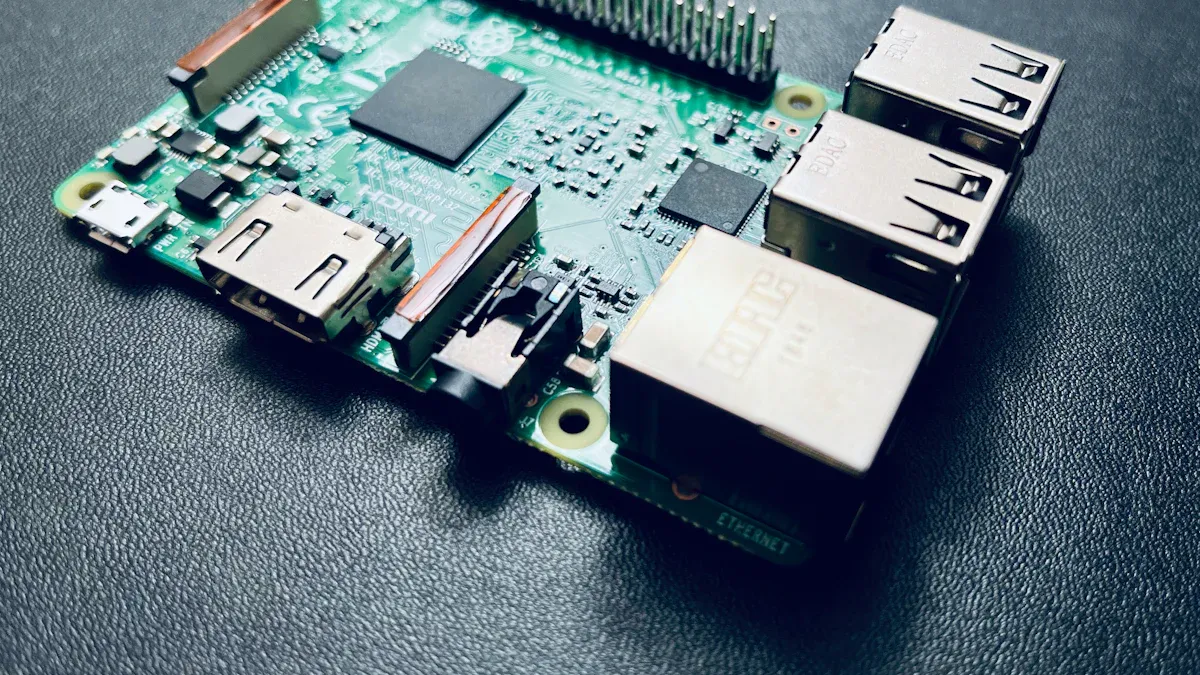
Είστε σχεδόν έτοιμοι να απολαύσετε κοινόχρηστη πρόσβαση στο διαδίκτυο στο raspberry pi zero σας. Αρχικά, ας ελέγξουμε αν μπορείτε να συνδεθείτε στο Pi σας χρησιμοποιώντας SSH. Ανοίξτε το PuTTY στον υπολογιστή σας με Windows. Στο πλαίσιο Host Name (Όνομα κεντρικού υπολογιστή), πληκτρολογήστε raspberrypi.local και κάντε κλικ στο Άνοιγμα. Εάν εμφανιστεί μια προτροπή σύνδεσης, πληκτρολογήστε pi ως όνομα χρήστη και raspberry ως κωδικό πρόσβασης. Αυτό σημαίνει ότι η σύνδεση USB σας λειτουργεί και το Pi σας είναι συνδεδεμένο στο διαδίκτυο. Εάν εμφανιστεί σφάλμα, ελέγξτε ξανά το καλώδιο USB σας και βεβαιωθείτε ότι έχετε ενεργοποιήσει το SSH προσθέτοντας το κενό ssh αρχείο στο διαμέρισμα εκκίνησης.
Συμβουλή: Εάν δεν μπορείτε να συνδεθείτε, δοκιμάστε να αποσυνδέσετε και να συνδέσετε ξανά το καλώδιο USB. Μερικές φορές τα Windows χρειάζονται λίγο χρόνο για να ανανεώσουν τις συνδέσεις δικτύου.
Ενεργοποίηση κοινής χρήσης
Τώρα είναι η ώρα να ρυθμίσετε την κοινή χρήση internet, ώστε το Pi σας να μπορεί να συνδεθεί στο διαδίκτυο. Ακολουθήστε τα παρακάτω βήματα:
Ανοίξτε το Κέντρο δικτύου και κοινής χρήσης στον υπολογιστή σας με Windows.
Κάντε κλικ στην επιλογή Αλλαγή ρυθμίσεων προσαρμογέα.
Κάντε δεξί κλικ στην κύρια σύνδεσή σας στο διαδίκτυο και επιλέξτε Ιδιότητες.
Μεταβείτε στην καρτέλα Κοινή χρήση.
Επιλέξτε το πλαίσιο για να επιτρέψετε σε άλλους χρήστες δικτύου να συνδεθούν μέσω της σύνδεσης στο διαδίκτυο αυτού του υπολογιστή.
Στο αναπτυσσόμενο μενού, επιλέξτε τη συσκευή USB ethernet (μπορεί να λέει "PiZero" ή "RNDIS").
Κάντε κλικ στο OK και κλείστε τα παράθυρα.
Αυτή η διαδικασία επιτρέπει στο Pi σας να χρησιμοποιεί την κοινόχρηστη πρόσβαση στο διαδίκτυο του υπολογιστή σας. Εάν δεν βλέπετε τη συσκευή USB ethernet, αποσυνδέστε και επανασυνδέστε το Pi σας και, στη συνέχεια, ελέγξτε ξανά τις συνδέσεις δικτύου.
Δοκιμή σύνδεσης
Ας βεβαιωθούμε ότι το Pi σας μπορεί να συνδεθεί στο διαδίκτυο. Επιστρέψτε στην περίοδο λειτουργίας SSH. Πληκτρολογήστε αυτήν την εντολή:
ping google.com
Αν δείτε απαντήσεις, η κοινόχρηστη πρόσβαση στο διαδίκτυο λειτουργεί! Το Pi σας χρησιμοποιεί πλέον το διαδίκτυο του υπολογιστή σας μέσω του καλωδίου USB. Αν δεν λάβετε απάντηση, επανεκκινήστε το Pi σας με:
sudo reboot
Στη συνέχεια, δοκιμάστε ξανά να κάνετε ping. Μερικές φορές, οι συνδέσεις δικτύου χρειάζονται μια νέα αρχή.
Σημείωση: Το gadget USB ethernet συχνά σας προσφέρει ταχύτερες και πιο σταθερές συνδέσεις από το Wi-Fi. Πολλοί χρήστες αναφέρουν ταχύτητες άνω των 100 Mbit/sec, ενώ το Wi-Fi μπορεί να μειωθεί σε λίγα μόνο Mbit/sec.
Προαιρετική Απομακρυσμένη Επιφάνεια Εργασίας
Θέλετε να ελέγχετε το Pi σας με μια πλήρη επιφάνεια εργασίας; Μπορείτε να ρυθμίσετε την απομακρυσμένη πρόσβαση στην επιφάνεια εργασίας. Ακολουθούν μερικές εύκολες επιλογές:
Ενεργοποιήστε το VNC στο Pi σας. Χρησιμοποιήστε το εργαλείο διαμόρφωσης Raspberry Pi ή εκτελέστε το
sudo raspi-configκαι ενεργοποιήστε το VNC.Εγκαταστήστε τον διακομιστή RealVNC στο Pi σας και ορίστε έναν ισχυρό κωδικό πρόσβασης.
Στον υπολογιστή σας με Windows, κατεβάστε το VNC Viewer. Συνδεθείτε χρησιμοποιώντας τη διεύθυνση IP του Pi σας από τις συνδέσεις δικτύου.
Για επιπλέον ασφάλεια, αλλάξτε τον προεπιλεγμένο κωδικό πρόσβασής σας και σκεφτείτε να ρυθμίσετε κλειδιά SSH.
Η απομακρυσμένη επιφάνεια εργασίας σάς επιτρέπει να χρησιμοποιείτε το Pi σας όπως έναν κανονικό υπολογιστή, μέσω της σύνδεσής σας USB.
Συμβουλές αντιμετώπισης προβλημάτων
Θέματα Σύνδεσης
Μερικές φορές τα πράγματα δεν λειτουργούν αμέσως. Εάν το Raspberry Pi Zero σας δεν εμφανίζεται ως συσκευή USB Ethernet, ενδέχεται να αντιμετωπίσετε τα εξής προβλήματα:
Τα Windows ενδέχεται να πιστεύουν ότι το Pi σας είναι απλώς ένας διανομέας USB, όχι μια συσκευή δικτύου.
Το σωστό πρόγραμμα οδήγησης ενδέχεται να μην φορτώνει, ειδικά μετά από νέες ενημερώσεις των Windows.
Τα Windows ενδέχεται να αλλάξουν τον τρόπο με τον οποίο εντοπίζουν τις συσκευές USB, επομένως το Pi σας ενδέχεται να μην γίνει αντιληπτό.
Εάν συμβεί αυτό, αποσυνδέστε το Pi σας και δοκιμάστε μια άλλη θύρα USB. Δοκιμάστε ένα διαφορετικό καλώδιο, αν έχετε. Βεβαιωθείτε ότι έχετε αλλάξει τα αρχεία ρυθμίσεων ακριβώς όπως αναφέρεται στο εγχειρίδιο. Εάν δεν λειτουργήσει τίποτα, επανεκκινήστε τον υπολογιστή σας. Μερικές φορές, η αναμονή και η επανεκκίνηση βοηθά στην επίλυση του προβλήματος.
Συμβουλή: Ελέγχετε πάντα για το "RNDIS Ethernet Gadget" στη Διαχείριση Συσκευών. Εάν δείτε κάτι άλλο, τα Windows ενδέχεται να έχουν επιλέξει λάθος πρόγραμμα οδήγησης.
Μόνιμη Ρύθμιση
Θέλετε το Pi Zero σας να συνδέεται κάθε φορά που το συνδέετε. Μπορείτε να κάνετε το Pi σας να θυμάται τις ρυθμίσεις δικτύου του. Ακολουθούν ορισμένα αρχεία που ίσως χρειαστεί να αλλάξετε:
Αρχεία | Λεπτομέρειες διαμόρφωσης |
|---|---|
/ etc / network / interfaces | auto lo |
/etc/dhcpcd.conf | διεπαφή eth0 στατική διεύθυνση_ip=192.168.1.250/16 |
Αλλάξτε αυτά τα αρχεία έτσι ώστε το Pi σας να λαμβάνει πάντα την ίδια διεύθυνση IP. Αυτό βοηθά το Pi σας να συνδέεται στο δίκτυό σας κάθε φορά. Δεν θα έχετε εκπλήξεις όταν κάνετε επανεκκίνηση ή χρησιμοποιείτε έναν νέο υπολογιστή.
Περισσότερες πηγές
Αν κολλήσετε, δεν είστε μόνοι. Πολλοί άνθρωποι έχουν μοιραστεί τις ιστορίες τους στο διαδίκτυο. Μπορείτε να βρείτε βοήθεια σε αυτά τα μέρη:
Φόρουμ κοινότητας όπου οι άνθρωποι συζητούν για τις ρυθμίσεις συσκευών Raspberry Pi Zero USB Ethernet.
Θέματα όπου οι χρήστες μοιράζονται ποιες κάρτες microSD και εικόνες Raspbian λειτούργησαν καλύτερα.
Αναρτήσεις με συμβουλές και απαντήσεις για συνηθισμένα προβλήματα, όπως προβλήματα με προγράμματα οδήγησης ή δίκτυο.
Διαβάζοντας τι έκαναν οι άλλοι, μπορείτε να εξοικονομήσετε χρόνο. Μπορεί να βρείτε μια λύση στο πρόβλημά σας. Η κοινότητα του Raspberry Pi είναι φιλική και έτοιμη να σας βοηθήσει.
Αυτό το σεμινάριο σας δείχνει πώς να κάνετε το Raspberry Pi Zero σας να λειτουργεί ως συσκευή USB Ethernet. Ακολουθούν μερικοί λόγοι για τους οποίους θα σας αρέσει:
Μπορείτε να συνδεθείτε στο δίκτυο ακόμα κι αν το WiFi σας δεν λειτουργεί.
Το Pi σας παρέχει ένα ακόμη firewall για καλύτερη ασφάλεια.
Μπορείτε να χρησιμοποιήσετε το δίκτυο σε μέρη όπου δεν υπάρχει WiFi.
Δοκιμάστε αυτές τις διασκεδαστικές αναβαθμίσεις για να κάνετε τα πράγματα ακόμα καλύτερα:
Τύπος ενίσχυσης | Περιγραφή |
|---|---|
ΣΥΝΔΕΣΤΕ και ΠΑΙΞΤΕ | Απλώς χρησιμοποιήστε ένα καλώδιο USB για γρήγορη εγκατάσταση. |
Λειτουργία χωρίς κεφαλή | Εκτελέστε το Pi σας χωρίς οθόνη ή πληκτρολόγιο. |
Χαμηλό latency | Αποκτήστε γρήγορα και ομαλά δεδομένα μέσω USB. |
Ψάχνετε για περισσότερες ιδέες; Πολλοί άνθρωποι χρησιμοποιούν το Pi Zero ως μικρό προσαρμογέα USB Ethernet ή ως εργαλείο αποθήκευσης.
Η κοινότητα θέλει να μοιράζεται συμβουλές και τρόπους για την επίλυση προβλημάτων. Κάντε ερωτήσεις ή πείτε την ιστορία σας για να βοηθήσετε άλλους!
Συχνές Ερωτήσεις
Μπορώ να χρησιμοποιήσω οποιοδήποτε καλώδιο USB για αυτήν την εγκατάσταση;
Δεν λειτουργούν όλα τα καλώδια USB. Χρειάζεστε ένα καλώδιο δεδομένων, όχι μόνο ένα καλώδιο φόρτισης. Εάν το Pi σας δεν εμφανίζεται στον υπολογιστή σας, δοκιμάστε ένα άλλο καλώδιο. Ορισμένα φθηνά καλώδια μόνο φορτίζουν και δεν μεταφέρουν δεδομένα.
Τι γίνεται αν το Raspberry Pi Zero μου δεν εμφανίζεται στη Διαχείριση Συσκευών;
Αρχικά, αποσυνδέστε το Pi σας και συνδέστε το σε μια διαφορετική θύρα USB. Δοκιμάστε να επανεκκινήσετε τον υπολογιστή σας. Ελέγξτε ξανά τα αρχεία ρυθμίσεων. Εάν εξακολουθείτε να αντιμετωπίζετε προβλήματα, χρησιμοποιήστε ένα άλλο καλώδιο ή κάρτα SD. Μερικές φορές, τα Windows χρειάζονται λίγο χρόνο για να εντοπίσουν νέες συσκευές.
Χρειάζεται να εγκαταστήσω επιπλέον λογισμικό στο Pi μου για κοινή χρήση internet;
Όχι, δεν χρειάζεται να εγκαταστήσετε επιπλέον λογισμικό. Τα βήματα σε αυτό το σεμινάριο ρυθμίζουν όλα όσα χρειάζεστε. Απλώς βεβαιωθείτε ότι έχετε επεξεργαστεί τα αρχεία ρυθμίσεων και έχετε ενεργοποιήσει το SSH πριν συνδέσετε το Pi στον υπολογιστή σας.
Μπορώ να χρησιμοποιήσω αυτήν τη μέθοδο με το Raspberry Pi Zero W ή το Zero 2 W;
Ναι, μπορείτε να χρησιμοποιήσετε αυτήν τη μέθοδο με Pi Zero W ή Zero 2 W. Αυτά τα μοντέλα διαθέτουν ενσωματωμένο Wi-Fi, αλλά η ρύθμιση της συσκευής USB Ethernet εξακολουθεί να λειτουργεί. Έχετε σταθερή σύνδεση και μπορείτε να χρησιμοποιήσετε Wi-Fi για άλλα έργα.
Πώς μπορώ να ξέρω αν το Pi μου είναι συνδεδεμένο;
Ανοίξτε το PuTTY και προσπαθήστε να συνδεθείτε στο raspberrypi.local. Εάν δείτε μια προτροπή σύνδεσης, το Pi σας είναι συνδεδεμένο. Μπορείτε επίσης να κάνετε ping στο google.com από το τερματικό του Pi για να ελέγξετε την πρόσβαση στο διαδίκτυο.