Αν θέλετε να αξιοποιήσετε στο έπακρο το Linux στο Raspberry Pi, πρέπει να μάθετε μερικές βασικές εντολές. Απλές εντολές όπως ls, cdκαι mkdir σας βοηθούν να μετακινείστε και να οργανώνετε τα αρχεία σας. Όταν χρησιμοποιείτε sudo, αποκτάτε ειδικές δυνάμεις για να αλλάζετε σημαντικές ρυθμίσεις. Δοκιμάστε συχνά τις εντολές και χρησιμοποιήστε αυτόν τον οδηγό ως οδηγό για να μάθετε περισσότερα.
Συμβουλή: Εξασκηθείτε στη χρήση εντολών Linux για το Raspberry Pi κάθε μέρα. Θα γίνετε πιο γρήγοροι και θα κάνετε λιγότερα λάθη.
Προνόμια χρήστη
Κανονικό vs. Root
Τις περισσότερες φορές, χρησιμοποιείτε το Raspberry Pi σας ως κανονικός χρήστης. Μπορείτε να ανοίξετε αρχεία και να εκτελέσετε προγράμματα. Μπορείτε επίσης να αλλάξετε τις δικές σας ρυθμίσεις. Αλλά δεν μπορείτε να αλλάξετε αρχεία συστήματος ή να προσθέσετε νέο λογισμικό χωρίς ειδική άδεια. Αυτό συμβαίνει όταν απαιτούνται δικαιώματα υπερχρήστη.
Ακολουθούν οι κύριες διαφορές μεταξύ των κανονικών χρηστών και των χρηστών root:
Τύπος χρήστη | Δικαιώματα και δυνατότητες |
|---|---|
Τακτικός χρήστης | Έχει περιορισμένα δικαιώματα και δεν μπορεί να εκτελέσει εργασίες διαχειριστή χωρίς το 'sudo'. |
Χρήστης ρίζας | Έχει πλήρη δικαιώματα και μπορεί να αλλάξει οτιδήποτε στο σύστημα. |
Τα δικαιώματα υπερχρήστη σάς επιτρέπουν να ενεργείτε ως χρήστης root. Ο χρήστης root μπορεί να αλλάξει οποιοδήποτε αρχείο και να εγκαταστήσει λογισμικό. Στο Raspberry Pi OS, το root είναι απενεργοποιημένο από προεπιλογή. Αυτό βοηθά στην προστασία της συσκευής σας από λάθη και χάκερ. Εάν χρειάζεστε δικαιώματα υπερχρήστη, μπορείτε να χρησιμοποιήσετε τα sudo εντολή.
Σημείωση: Η επανενεργοποίηση του root δεν είναι καλή ιδέα. Είναι ασφαλέστερη στη χρήση.
sudoγια διαχειριστικές εργασίες.
Θυμηθείτε αυτά τα γεγονότα:
Το root είναι απενεργοποιημένο από προεπιλογή για την προστασία της συσκευής σας.
Χρήση
sudoγια να αποκτήσετε δικαιώματα υπερχρήστη.Η δημιουργία κωδικού πρόσβασης root είναι επικίνδυνη και δεν είναι απαραίτητη για τους περισσότερους χρήστες.
Χρησιμοποιώντας το 'sudo'
Εσυ χρησιμοποιεις sudo όταν χρειάζεστε δικαιώματα υπερχρήστη για μια εντολή. Αυτό σας επιτρέπει να εγκαταστήσετε λογισμικό, να ενημερώσετε το σύστημά σας ή να αλλάξετε τις ρυθμίσεις του συστήματος. Πληκτρολογείτε sudo πριν από την εντολή σας στο τερματικό.
Για παράδειγμα, για να ενημερώσετε το Raspberry Pi σας, πληκτρολογείτε:
sudo apt-get update
Αυτή η εντολή σας δίνει δικαιώματα υπερχρήστη μόνο για αυτήν την εντολή. Δεν παραμένετε ως root μετά την ολοκλήρωσή της.
Ορισμένες εργασίες που χρειάζονται sudo είναι:
Εγκατάσταση λογισμικού
Αλλαγή αρχείων συστήματος
Επανεκκίνηση ή τερματισμός λειτουργίας του Pi
Συμβουλή: Χρησιμοποιήστε μόνο
sudoόταν το χρειάζεστε πραγματικά. Η υπερβολική χρήση του μπορεί να καταστρέψει το σύστημά σας.
Συμβουλές ασφαλείας για τη διαχείριση προνομίων
Χρησιμοποιώντας sudo σας δίνει πολλή δύναμη. Πρέπει να είστε προσεκτικοί. Αν το χρησιμοποιήσετε λανθασμένα, μπορεί να προκαλέσετε ζημιά στο Raspberry Pi σας ή να το καταστήσετε μη ασφαλές.
Ακολουθούν ορισμένοι κίνδυνοι:
Οι χάκερ μπορούν να χρησιμοποιήσουν τα δικαιώματα υπερχρήστη για να αλλάξουν αρχεία ή να προσθέσουν κακόβουλο λογισμικό.
Κάποιος με δικαιώματα υπερχρήστη μπορεί να κρύψει τι έκανε αλλάζοντας τα αρχεία καταγραφής.
Σε κοινόχρηστα συστήματα, ένας απρόσεκτος χρήστης με δικαιώματα υπερχρήστη μπορεί να θέσει σε κίνδυνο τους πάντες.
Ακολουθούν ορισμένα προβλήματα ασφαλείας που έχουν προκύψει με sudo πριν:
Τρωτό | Περιγραφή | Επίπεδο κινδύνου |
|---|---|---|
CVE-2025-32462 | Ένα πρόβλημα με τον έλεγχο εισόδου που επιτρέπει στους χρήστες να λαμβάνουν περισσότερη ισχύ | Ψηλά |
CVE-2025-32463 | Ένα πρόβλημα με μεταβλητές περιβάλλοντος που επιτρέπει στους χρήστες να έχουν πρόσβαση root | Ψηλά |
Για να παραμείνετε ασφαλείς:
Χρησιμοποιείτε μόνο
sudoαν εμπιστεύεσαι την εντολή.Ποτέ μην εκτελείτε σενάρια που δεν γνωρίζετε με δικαιώματα υπερχρήστη.
Διατηρήστε το Raspberry Pi σας ενημερωμένο για να διορθώσετε προβλήματα ασφαλείας.
Επεξήγηση: Εάν δεν είστε σίγουροι για μια εντολή, μην τη χρησιμοποιήσετε
sudoΖητήστε βοήθεια από κάποιον ή αναζητήστε πρώτα την εντολή.
Εντολές Linux για Raspberry Pi

Θέλετε το Raspberry Pi σας να λειτουργεί σωστά; Η εκμάθηση σημαντικών εντολών Linux για το Raspberry Pi βοηθά στη διατήρησή του. Αυτές οι εντολές βοηθούν το σύστημά σας να παραμένει υγιές. Θα τις χρησιμοποιείτε πολύ.
Ενημερώσεις συστήματος
Η ενημέρωση του Raspberry Pi σας είναι πολύ σημαντική. Χρησιμοποιείτε το apt για να βρείτε νέο λογισμικό και διορθώσεις ασφαλείας. Εάν παραλείψετε τις ενημερώσεις, το Pi σας ενδέχεται να επιβραδυνθεί ή να αντιμετωπίσει προβλήματα ασφαλείας. Δείτε τι πρέπει να κάνετε:
Εκτελέστε την ενημέρωση apt τουλάχιστον μία φορά το μήνα. Εάν το Pi σας χρησιμοποιεί το διαδίκτυο ή χειρίζεται ιδιωτικά αρχεία, ελέγξτε για ενημερώσεις κάθε εβδομάδα.
Η ενημέρωση apt εντοπίζει νέα πακέτα. Η αναβάθμιση apt τα εγκαθιστά.
Η ενημέρωση του συστήματός σας συχνά διορθώνει προβλήματα και το κάνει πιο γρήγορο. Επίσης, αποκτάτε νέες δυνατότητες.
Δείτε πώς το κάνετε:
sudo apt update
sudo apt upgrade
Αν ξεχάσετε να εκτελέσετε το apt, το Pi σας μπορεί να αντιμετωπίσει κινδύνους ασφαλείας. Χάνετε επίσης καλύτερη ταχύτητα και νέες λειτουργίες. Κάντε το apt μέρος της ρουτίνας σας. Αυτό διατηρεί το Pi σας ασφαλές και γρήγορο.
Συμβουλή: Το apt κάνει την ενημέρωση εύκολη. Μην περιμένετε πολύ για να την ενημερώσετε!
Τερματισμός λειτουργίας και επανεκκίνηση
Να κλείνετε ή να επανεκκινείτε πάντα το Raspberry Pi σας με τον σωστό τρόπο. Η χρήση των σωστών εντολών Linux για το Raspberry Pi αποτρέπει την απώλεια δεδομένων και τα προβλήματα υλικού. Ακολουθούν οι καλύτερες εντολές:
Για να τερματίσετε τη λειτουργία:
sudo shutdown -h now
orsudo haltΓια επανεκκίνηση:
sudo shutdown -r now
orsudo reboot
Μην αποσυνδέετε ποτέ το Pi σας για να το απενεργοποιήσετε. Χρησιμοποιήστε αυτές τις εντολές Linux για το Raspberry Pi κάθε φορά που το απενεργοποιείτε ή το επανεκκινείτε.
Εργαλεία διαμόρφωσης
Το εργαλείο raspi-config κάνει την εγκατάσταση εύκολη. Δεν χρειάζεται να επεξεργαστείτε σκληρά αρχεία. Απλώς εκτελέστε:
sudo raspi-config
Θα δείτε ένα μενού με επιλογές. Δείτε τι μπορείτε να αλλάξετε:
Επιλογή διαμόρφωσης | Περιγραφή |
|---|---|
Αλλαγή κωδικού πρόσβασης χρήστη | Σας επιτρέπει να αλλάξετε τον κωδικό πρόσβασης για τον χρήστη 'pi'. |
Επιλογές δικτύου | Ορίστε εύκολα το όνομα κεντρικού υπολογιστή, το SSID Wi-Fi και τον κωδικό πρόσβασης. |
Επιλογές εκκίνησης | Επιλέξτε εκκίνηση από επιφάνεια εργασίας ή γραμμή εντολών και ορίστε τις επιλογές αναμονής δικτύου. |
Επιλογές διεθνοποίησης | Αλλαγή τοπικών ρυθμίσεων, ζώνης ώρας και διάταξης πληκτρολογίου. |
Επιλογές διεπαφής | Ενεργοποιήστε ή απενεργοποιήστε γρήγορα την κάμερα, το SSH και το VNC. |
Το raspi-config εξοικονομεί χρόνο και σας βοηθά να αποφύγετε λάθη. Δοκιμάστε το όταν ρυθμίζετε το Raspberry Pi σας ή θέλετε να αλλάξετε ρυθμίσεις.
Σημείωση: Η εντολή raspi-config είναι μία από τις καλύτερες εντολές Linux για Raspberry Pi. Κάνει την εγκατάσταση εύκολη τόσο για αρχάριους όσο και για έμπειρους χρήστες.
Διαχείριση αρχείων
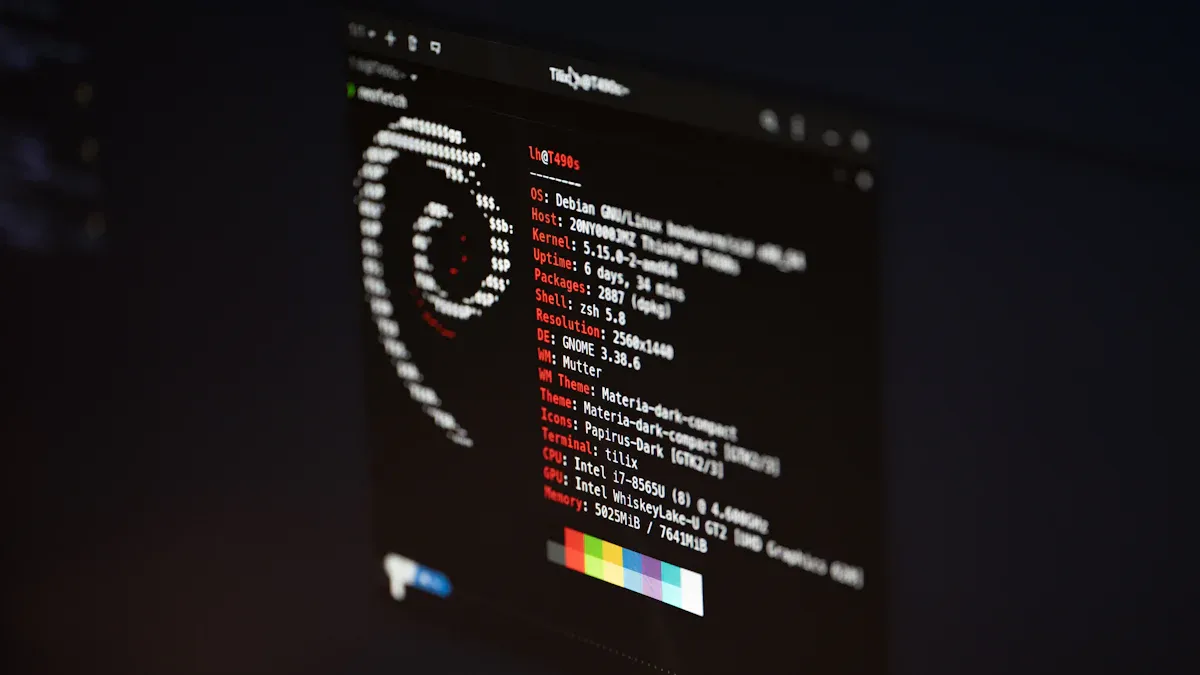
Η διαχείριση αρχείων και φακέλων στο Raspberry Pi σας είναι εύκολη αρκεί να γνωρίζετε τις σωστές εντολές. Μπορείτε να μετακινείστε, να δημιουργείτε νέους φακέλους, να αντιγράφετε αρχεία και να καθαρίζετε τον χώρο εργασίας σας. Ας αναλύσουμε τα βασικά, ώστε να μπορείτε να διατηρείτε τα έργα σας οργανωμένα.
Πλοήγηση σε καταλόγους
Ξοδεύετε πολύ χρόνο μετακινούμενοι μεταξύ φακέλων. Οι παρακάτω εντολές σας βοηθούν να βρείτε τον δρόμο σας:
εντολή | Λειτουργία | |||||||
|---|---|---|---|---|---|---|---|---|
cd
|
|
Δοκιμάστε αυτά στο τερματικό σας:
cd /home/pi/Documents
pwd
ls -l
Συμβουλή: Χρησιμοποιήστε
pwdαν ποτέ χαθείς. Σου δείχνει πού βρίσκεσαι.
Λειτουργίες αρχείων
Μπορείτε να δημιουργήσετε, να αντιγράψετε, να μετακινήσετε και να διαγράψετε αρχεία με λίγες μόνο εντολές. Ακολουθεί ένας σύντομος οδηγός:
mkdir myfolderδημιουργεί έναν νέο φάκελο.cp file1.txt myfolder/αντιγράφει ένα αρχείο.mv file1.txt myfolder/μετακινεί ή μετονομάζει ένα αρχείο.rm file1.txtδιαγράφει ένα αρχείο.rmdir myfolderαφαιρεί έναν κενό φάκελο.touch newfile.txtδημιουργεί ένα κενό αρχείο.
Αυτές οι εντολές σάς βοηθούν να οργανώσετε τους φακέλους του έργου σας . Μπορείτε να δημιουργήσετε αντίγραφα ασφαλείας των αρχείων πριν κάνετε αλλαγές, να μετακινήσετε την ολοκληρωμένη εργασία στο σωστό σημείο και να καθαρίσετε τα παλιά αρχεία για να διατηρήσετε τα πράγματα τακτοποιημένα.
Επεξεργασία Αρχείων
Μερικές φορές χρειάζεται να δείτε ή να αλλάξετε ένα αρχείο. Μπορείτε να χρησιμοποιήσετε cat για να δείτε τα περιεχόμενα ή nano για επεξεργασία. Δείτε πώς:
cat /boot/config.txt
nano /boot/config.txt
Σε νανο, χρησιμοποιήστε CTRL+O να σώσω, CTRL+X για έξοδο, και CTRL+G για βοήθεια. Εάν θέλετε να επεξεργαστείτε αρχεία συστήματος, προσθέστε sudo πριν από την εντολή.
Σημείωση: Αποθηκεύστε πάντα την εργασία σας πριν κλείσετε το nano!
Εύρεση αρχείων
Η αναζήτηση αρχείων ή κειμένου σας εξοικονομεί χρόνο. Χρησιμοποιήστε αυτές τις εντολές:
εντολή | Περιγραφή |
|---|---|
grep όνομα αρχείου "κείμενο" | Εντοπίζει κείμενο μέσα σε ένα αρχείο. |
ps -Α | Παραθέτει όλες τις διεργασίες που εκτελούνται. |
ps -A | grep nano | Βρίσκει αν το nano εκτελείται. |
Δοκιμάστε grep όταν χρειάζεται να βρείτε κάτι γρήγορα. Λειτουργεί σε οποιονδήποτε φάκελο.
Επεξήγηση: Η καλή διαχείριση αρχείων διατηρεί το Raspberry Pi σας οργανωμένο και διευκολύνει την εργασία σας.
Χρήσιμες εντολές του Raspberry Pi
Θέλετε το Raspberry Pi σας να συνδέεται στο διαδίκτυο και να επικοινωνεί με άλλες συσκευές. Πρέπει να γνωρίζετε μερικές χρήσιμες εντολές του raspberry pi για δικτύωση. Αυτές οι εντολές σας βοηθούν να διορθώσετε προβλήματα, να ελέγξετε το Wi-Fi σας, να κατεβάσετε αρχεία και να σαρώσετε το δίκτυό σας.
Βασικά στοιχεία δικτύωσης
Ξεκινήστε με τα βασικά. Μπορείτε να ελέγξετε την κατάσταση του δικτύου σας και να αντιμετωπίσετε προβλήματα με αυτές τις εντολές του raspberry pi:
ifconfigδείχνει τις διεπαφές δικτύου και τις διευθύνσεις IP σας.ip aσας παρέχει περισσότερες λεπτομέρειες σχετικά με τη ρύθμιση του δικτύου σας.ping www.google.comελέγχει αν το Pi σας μπορεί να συνδεθεί στο διαδίκτυο.hostnameεμφανίζει το όνομα και τη διεύθυνση IP της συσκευής σας.routeδείχνει πώς το Pi σας στέλνει δεδομένα σε άλλες συσκευές.
Ορίστε ένας γρήγορος πίνακας που θα σας βοηθήσει να θυμάστε:
εντολή | Σκοπός |
|---|---|
ifconfig | Προβολή και ορισμός ρυθμίσεων δικτύου, έλεγχος κατάστασης σύνδεσης. |
iwconfig | Διαχειριστείτε τις ρυθμίσεις ασύρματης σύνδεσης, όπως το SSID και το κανάλι. |
Συμβουλή: Εάν δεν μπορείτε να συνδεθείτε σε έναν ιστότοπο, δοκιμάστε
pingπρώτα. Αν λειτουργεί, το δίκτυό σας είναι μια χαρά.
Wi-Fi και Διαδίκτυο
Θέλετε να δείτε ποια δίκτυα Wi-Fi βρίσκονται σε κοντινή απόσταση. Χρησιμοποιήστε αυτές τις εντολές:
iwlist wlan0 scanπαραθέτει όλα τα δίκτυα Wi-Fi που μπορεί να βρει το Pi σας.iwconfigσας επιτρέπει να αλλάξετε τις ρυθμίσεις Wi-Fi, όπως σε ποιο δίκτυο θα συνδεθείτε.iw devεμφανίζει τις ασύρματες συσκευές σας.
Αν χρειάζεται να σαρώσετε για περισσότερες λεπτομέρειες, εργαλεία όπως airodump-ng και tcpdump μπορεί να βοηθήσει. Μπορεί να χρειαστείτε έναν προσαρμογέα USB Wi-Fi για προηγμένη σάρωση.
Επεξήγηση: Να ενημερώνετε πάντα το Pi σας πριν από τη σάρωση δικτύων. Εκτέλεση.
sudo apt updateκαιsudo apt upgrade.
Λήψη αρχείων
Μπορείτε να κατεβάσετε αρχεία από το διαδίκτυο με wgetΑυτή η εντολή είναι απλή και γρήγορη. Για παράδειγμα:
wget https://www.raspberrypi.org/sample.txt
Αυτό κατεβάζει το αρχείο στο Pi σας. Αν θέλετε να αποθηκεύσετε ένα πρόγραμμα ή μια εικόνα, απλώς χρησιμοποιήστε το wget και ο σύνδεσμος.
Δικτυακή σάρωση
Θέλετε να δείτε ποιες συσκευές υπάρχουν στο δίκτυό σας; Δοκιμάστε το nmapΑρχικά, εγκαταστήστε το:
sudo apt update
sudo apt install -y nmap
Ελέγξτε αν λειτουργεί:
nmap --version
Σάρωση του δικτύου σας:
nmap 192.168.0.150
Το Nmap εντοπίζει συσκευές, ανοιχτές θύρες και υπηρεσίες που εκτελούνται. Σας βοηθά να εντοπίσετε προβλήματα ή να ελέγξετε την ασφάλεια.
Σημείωση: Χρησιμοποιήστε εργαλεία σάρωσης δικτύου μόνο σε δίκτυα που σας ανήκουν ή έχετε άδεια σάρωσης.
Αυτές οι χρήσιμες εντολές του raspberry pi κάνουν τη δικτύωση εύκολη. Δοκιμάστε τις και δείτε πόσα μπορείτε να κάνετε με το Pi σας!
Εντολές του Raspberry Pi OS
Πληροφορίες συστήματος
Θέλετε να μάθετε τι συμβαίνει μέσα στο Raspberry Pi σας. Οι σωστές εντολές os του Raspberry Pi σας δίνουν μια σαφή εικόνα. Δοκιμάστε τα εξής:
freeΔείχνει πόση μνήμη έχετε και πόση χρησιμοποιείται. Αυτό βοηθά στη διαχείριση του συστήματος και διατηρεί την ομαλή λειτουργία του Pi σας.df -hσας λέει πόσος χώρος απομένει στον δίσκο. Βλέπετε ποιοι φάκελοι χρησιμοποιούν τον περισσότερο χώρο. Ο έλεγχος του χώρου στον δίσκο συχνά βοηθά στη διαχείριση και σταματά τα προβλήματα πριν καν ξεκινήσουν.
Αν θέλετε περισσότερες λεπτομέρειες, χρησιμοποιήστε cat /proc/version για να δείτε την έκδοση του λειτουργικού σας συστήματος. Μπορείτε επίσης να χρησιμοποιήσετε lsusb για να εμφανίσετε μια λίστα με συσκευές USB. Αυτές οι εντολές του raspberry pi os σας βοηθούν με τη διαχείριση του συστήματος και διατηρούν το Pi σας σε καλή κατάσταση.
Παρακολούθηση υλικού
Το Raspberry Pi σας λειτουργεί σκληρά. Πρέπει να παρακολουθείτε τη θερμοκρασία και την απόδοσή του. Ακολουθεί ένας πίνακας εντολών που βοηθούν στην παρακολούθηση και τη διαχείριση υλικού:
εντολή | Περιγραφή |
|---|---|
κορυφή | Εμφανίζει την τρέχουσα χρήση πόρων συστήματος, όπως η Διαχείριση εργασιών στα Windows. |
htop | Παρέχει μια πολύχρωμη, ευανάγνωστη εικόνα των διαδικασιών και των πόρων. |
vcgencmd | Ελέγχει τη θερμοκρασία της CPU και την ταχύτητα ρολογιού. |
iostat | Παρακολουθεί τις ταχύτητες εισόδου/εξόδου για συσκευές και διαμερίσματα. |
Χρησιμοποιήστε αυτές τις εντολές του raspberry pi os για να διατηρήσετε το Pi σας δροσερό και γρήγορο. Εάν δείτε υψηλούς αριθμούς, κλείστε ορισμένα προγράμματα ή ελέγξτε την ψύξη του.
Εγκατεστημένα πακέτα
Θέλετε να μάθετε τι λογισμικό υπάρχει στο Pi σας. Η καλή διαχείριση πακέτων σας βοηθά να αποφύγετε την ακαταστασία και διατηρεί το σύστημά σας γρήγορο. Δείτε πώς μπορείτε να παραθέσετε τα εγκατεστημένα πακέτα:
Χαρακτηριστικά
apt list --installedστο τερματικό.Δοκιμάστε
dpkg --get-selectionsγια μια άλλη άποψη.Αν σας αρέσει να χρησιμοποιείτε ποντίκι, εγκαταστήστε το Synaptic και ελέγξτε τα πακέτα στην επιφάνεια εργασίας.
Η γνώση των εγκατεστημένων πακέτων σας βοηθά στη διαχείριση και διευκολύνει τη διαχείριση των πακέτων. Μπορείτε να αφαιρέσετε το αχρησιμοποίητο λογισμικό και να διατηρήσετε το Pi σας σε καλή λειτουργία.
IP και όνομα κεντρικού υπολογιστή
Μερικές φορές χρειάζεται να βρείτε τη διεύθυνση IP ή το όνομα κεντρικού υπολογιστή του Pi σας. Αυτό βοηθά στη διαχείριση δικτύου και την αντιμετώπιση προβλημάτων. Ακολουθεί ένας πίνακας εντολών:
εντολή | Περιγραφή |
|---|---|
όνομα κεντρικού υπολογιστή -i | Εμφανίζει τη διεύθυνση IP για το όνομα κεντρικού υπολογιστή σας. |
όνομα κεντρικού υπολογιστή -I | Παραθέτει όλες τις διευθύνσεις IP για τη συσκευή σας. |
hostname | Εμφανίζει το όνομα κεντρικού υπολογιστή του Pi σας. |
Χρησιμοποιήστε αυτές τις εντολές του raspberry pi os όταν ρυθμίζετε την απομακρυσμένη πρόσβαση ή συνδέετε το Pi σας σε άλλες συσκευές.
Συμβουλή: Ελέγχετε συχνά τις πληροφορίες του συστήματός σας και το υλικό σας. Η καλή διαχείριση διατηρεί την ομαλή λειτουργία του Raspberry Pi σας.
Συμβουλές και πόροι
Βοήθεια με εντολές
Όταν ξεκινήσετε να χρησιμοποιείτε το τερματικό, μπορεί να νιώθετε χαμένοι με όλες τις επιλογές. Μπορείτε πάντα να λάβετε βοήθεια απευθείας μέσα από το τερματικό. Οι περισσότερες εντολές του τερματικού σάς επιτρέπουν να προσθέσετε --help στο τέλος για να δείτε τι κάνουν. Για παράδειγμα, δοκιμάστε να πληκτρολογήσετε ls --help or mkdir --help στο τερματικό. Θα δείτε μια λίστα με επιλογές και παραδείγματα.
Ακολουθεί ένας πίνακας με μερικές εντολές τερματικού, εύχρηστες για αρχάριους, και τι κάνουν:
εντολή | Περιγραφή |
|---|---|
ιστορία | Εμφάνιση του ιστορικού όλων των εντολών που έχουν εισαχθεί. |
ctrl + l ή διαγραφή | Καθαρίστε το τρέχον παράθυρο. |
ctrl + c | Διακοπή της διεργασίας που εκτελείται αυτήν τη στιγμή. |
pwd | Λάβετε τη διαδρομή του τρέχοντος καταλόγου. |
όνομα-καταλόγου δείγματος cd | Μεταβείτε σε έναν συγκεκριμένο κατάλογο. |
mkdir sample-dirname | Δημιουργήστε έναν νέο κατάλογο. |
ls | Καταγράψτε τα περιεχόμενα του καταλόγου. |
ifconfig | Ελέγξτε την κατάσταση της σύνδεσης δικτύου. |
ping http://google.com | Δοκιμή σύνδεσης στο διαδίκτυο. |
Συμβουλή: Εάν ποτέ κολλήσετε σε λειτουργία χρήστη, χρησιμοποιήστε το
historyεντολή για να δείτε τι δοκιμάσατε πριν. Αυτό σας βοηθά να μάθετε από τα λάθη σας.
συντομεύσεις
Μπορείτε να εργαστείτε πολύ πιο γρήγορα στο τερματικό όταν γνωρίζετε μερικές συντομεύσεις. Αυτά τα κόλπα σας εξοικονομούν χρόνο και σας βοηθούν να αποφύγετε λάθη πληκτρολόγησης.
Χρησιμοποιήστε συντομεύσεις πληκτρολογίου για γρήγορες επεξεργασίες, κινήσεις και αναζητήσεις.
Ενεργοποιήστε την εντολή cd με συντομεύσεις όπως
cd ~για να μεταβείτε στον αρχικό σας φάκελο ήcd -για να επιστρέψετε στον τελευταίο σας κατάλογο.Χρησιμοποιήστε τη συμπλήρωση με tab για να ολοκληρώσετε την πληκτρολόγηση ονομάτων αρχείων και καταλόγων. Απλώς πατήστε το πλήκτρο Tab αφού ξεκινήσετε να πληκτρολογείτε ένα όνομα.
Αν χρειαστεί να σταματήσετε κάτι που εκτελείται, πατήστε
ctrl + cστο τερματικό. Αυτό λειτουργεί ακόμα κι αν βρίσκεστε στη γραμμή εντολών root.
Επεξήγηση: Οι συντομεύσεις κάνουν τη γραμμή εντολών να φαίνεται λιγότερο τρομακτική. Δοκιμάστε τις και δείτε πόσο πιο γρήγορα θα γίνετε!
Μάθετε περισσότερα
Μπορείτε πάντα να βρίσκετε νέους τρόπους για να χρησιμοποιείτε το τερματικό και να βελτιώνετε τις δεξιότητές σας. Πολλά δωρεάν εκπαιδευτικά σεμινάρια και φύλλα οδηγιών σας βοηθούν να μαθαίνετε πιο γρήγορα. Ακολουθούν μερικοί εξαιρετικοί πόροι:
Αριθμός μαθήματος | Τίτλος μαθήματος | Περιγραφή |
|---|---|---|
1 | Εισαγωγή στο Raspberry Pi και τον εξοπλισμό που θα χρειαστείτε για να ξεκινήσετε. | |
2 | Μάθετε πώς να διαμορφώσετε την κάρτα SD, να κατεβάσετε και να εγκαταστήσετε το λειτουργικό σύστημα και να εκκινήσετε το Pi. | |
3 | Μάθετε την εντολή Linux για να πλοηγηθείτε στο σύστημα φακέλων και αρχείων στο Raspberry Pi. | |
4 | Δημιουργία και επεξεργασία αρχείων κειμένου χρησιμοποιώντας την εντολή Nano | Μάθετε πώς να δημιουργείτε νέους καταλόγους και φακέλους χρησιμοποιώντας την εντολή mkdir και πώς να δημιουργείτε και να επεξεργάζεστε αρχεία κειμένου χρησιμοποιώντας την εντολή nano. |
5 | Εξερευνήστε τις βέλτιστες πρακτικές για την ονομασία αρχείων και φακέλων στο Linux. | |
6 | Μάθετε πώς να αντιγράφετε, να μετακινείτε και να διαγράφετε αρχεία και φακέλους σε Linux στο Raspberry Pi. | |
7 | Απλοποιήστε επαναλαμβανόμενες εργασίες χρησιμοποιώντας το Linux Wildcard. | |
8 | Κατευθύνετε την έξοδο των εντολών Linux σε ένα αρχείο αντί για το παράθυρο του τερματικού. | |
9 | Μάθετε πώς να χρησιμοποιείτε την ισχυρή εντολή ταξινόμησης Linux. | |
10 | Δείτε πώς να απενεργοποιήσετε σωστά και με ασφάλεια το Raspberry Pi. |
Μπορείτε επίσης να χρησιμοποιήσετε ένα φύλλο ελέγχου Raspberry Pi για να θυμάστε σημαντικές εντολές τερματικού. Η γραμμή εντολών σάς επιτρέπει να εκτελείτε προγράμματα και σενάρια, κάτι που σας βοηθά να μαθαίνετε νέα πράγματα κάθε μέρα. Οι διαδικτυακές κοινότητες και τα φόρουμ είναι εξαιρετικά μέρη για να κάνετε ερωτήσεις και να μοιράζεστε συμβουλές.
Σημείωση: Όσο περισσότερο χρησιμοποιείτε το τερματικό, τόσο πιο εύκολο γίνεται. Συνεχίστε να εξασκείστε και θα νιώσετε άνετα σε χρόνο μηδέν!
Η εκμάθηση εντολών Linux στο Raspberry Pi σας κάνει να εργάζεστε πιο γρήγορα. Βοηθά επίσης να διατηρείτε τη συσκευή σας ασφαλή. Αν εξασκείστε συχνά, βελτιώνεστε στην εκτέλεση εργασιών γρήγορα. Μπορείτε να χρησιμοποιήσετε εντολές για να αυτοματοποιήσετε εργασίες. Αυτό σας βοηθά να αποφύγετε λάθη και κάνει την εργασία σας ευκολότερη.
Τελειώνεις τα πράγματα πιο γρήγορα και κάνεις λιγότερα λάθη.
Η σύνταξη σεναρίων σάς βοηθά να παραμένετε οργανωμένοι και να εργάζεστε καλύτερα.
Τα εργαλεία ασφαλείας είναι πιο εύκολα στη χρήση.
Το να είσαι μέλος της κοινότητας του Raspberry Pi είναι διασκεδαστικό. Μπορείς να μοιράζεσαι ιδέες και να μαθαίνεις νέα πράγματα. Άνθρωποι δημιουργούν μαζί ενδιαφέροντα έργα.
Εμπνέεσαι από DIY projects.
Οι δημιουργοί αλληλοβοηθούνται και σκέφτονται νέες ιδέες.
Μαθαίνεις δίνοντας συμβουλές και ακούγοντας ιστορίες.
Πάντα να χρησιμοποιείτε sudo προσεκτικά και συνεχίστε να δοκιμάζετε νέα πράγματα. Έχετε κάποια αγαπημένη εντολή ή συμβουλή; Μοιραστείτε την παρακάτω!
Συχνές Ερωτήσεις
Πώς χρησιμοποιείτε το ssh για να συνδεθείτε στο Raspberry Pi σας;
Χρησιμοποιείτε την εντολή ssh στο τερματικό σας. Πληκτρολογήστε ssh [email protected] ή χρησιμοποιήστε τη διεύθυνση IP του Pi σας. Αυτή η εντολή ξεκινά μια σύνδεση ssh. Βεβαιωθείτε ότι η υπηρεσία ssh εκτελείται στο Pi σας. Εάν δείτε κάποιο σφάλμα, ελέγξτε την κατάσταση της υπηρεσίας ssh.
Τι πρέπει να κάνετε εάν η υπηρεσία ssh δεν λειτουργεί;
Αρχικά, ελέγξτε αν η υπηρεσία ssh είναι ενεργή. Χρησιμοποιήστε αυτήν την εντολή:
sudo systemctl status ssh
Εάν η υπηρεσία δεν εκτελείται, ξεκινήστε την με sudo systemctl start sshΕπανεκκινήστε την υπηρεσία εάν εξακολουθείτε να αντιμετωπίζετε προβλήματα. Αυτή η εντολή συχνά διορθώνει προβλήματα ssh.
Ποια εντολή σας βοηθά να επανεκκινήσετε μια υπηρεσία στο Raspberry Pi;
Μπορείτε να επανεκκινήσετε οποιαδήποτε υπηρεσία με αυτήν την εντολή:
sudo systemctl restart servicename
Αντικαταστήστε το "servicename" με το όνομα της υπηρεσίας που θέλετε. Για παράδειγμα, χρησιμοποιήστε sudo systemctl restart ssh για επανεκκίνηση της υπηρεσίας ssh. Αυτή η εντολή λειτουργεί για τις περισσότερες υπηρεσίες.
Πώς ελέγχετε ποιες υπηρεσίες εκτελούνται;
Χρησιμοποιήστε αυτήν την εντολή για να δείτε όλες τις ενεργές υπηρεσίες:
sudo service --status-all
Αυτή η εντολή παραθέτει κάθε υπηρεσία και δείχνει αν εκτελείται. Μπορείτε επίσης να χρησιμοποιήσετε systemctl list-units --type=service για περισσότερες λεπτομέρειες. Αυτές οι εντολές σάς βοηθούν να διαχειριστείτε το Raspberry Pi σας.
Μπορείτε να χρησιμοποιήσετε ssh για να εκτελέσετε μια εντολή στο Raspberry Pi σας από άλλον υπολογιστή;
Ναι, μπορείτε! Χρησιμοποιήστε την εντολή ssh με την εντολή που θέλετε να εκτελέσετε. Για παράδειγμα:
ssh [email protected] 'ls /home/pi'
Αυτή η εντολή συνδέεται με το ssh και εκτελεί την εντολή στο Pi σας. Η υπηρεσία ssh πρέπει να είναι ενεργή για να λειτουργήσει αυτό.
Συμβουλή: Ελέγχετε πάντα την υπηρεσία ssh πριν δοκιμάσετε μια απομακρυσμένη εντολή. Εάν η υπηρεσία είναι εκτός λειτουργίας, η εντολή σας δεν θα λειτουργήσει.