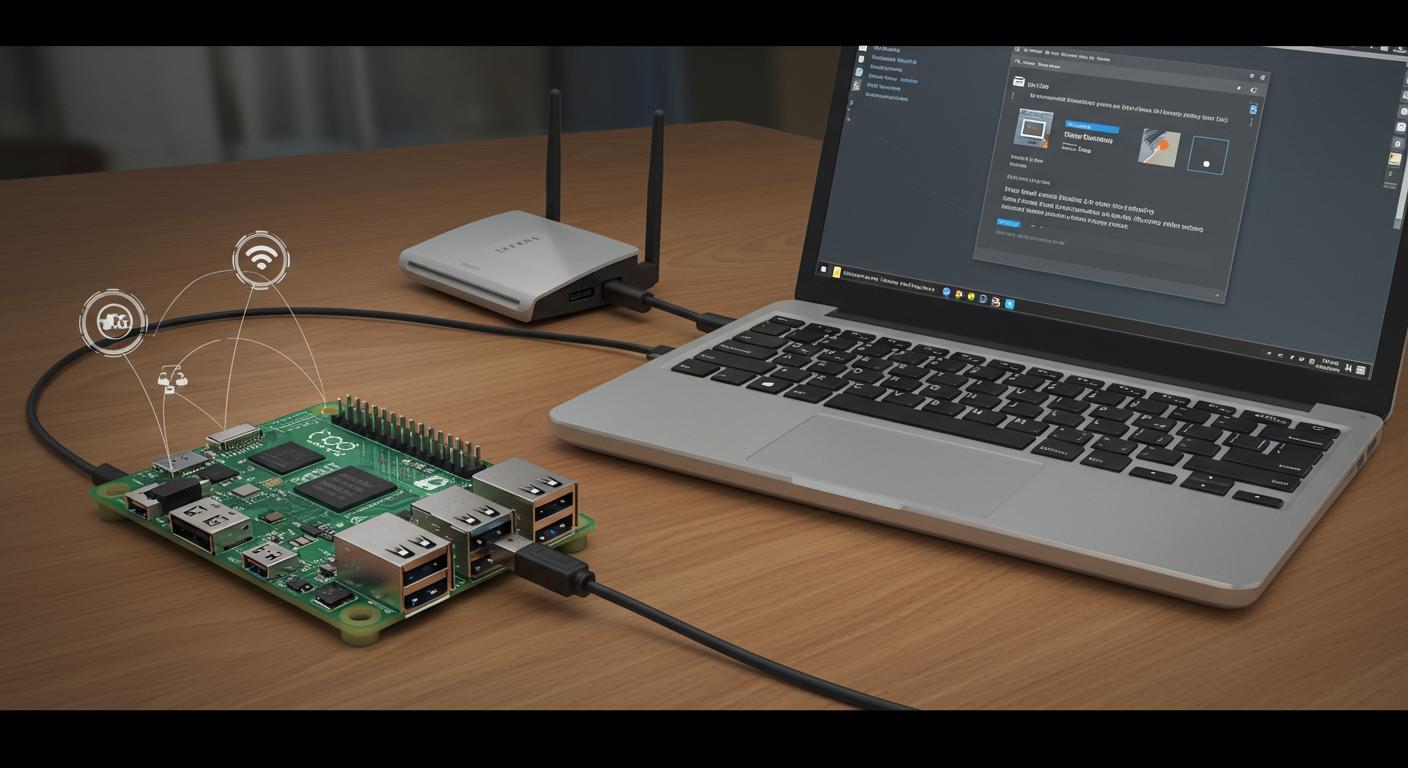
Chcete mít svůj Raspberry Pi Zero online bez jakýchkoli potíží. Zapojte USB kabel a přestaňte potřebovat další vybavení nebo monitor. Tento tutoriál vám ukáže, jak snadné je používat nastavení Raspberry Pi Zero přes USB Ethernet.
Žádná klávesnice, žádná obrazovka – jen váš počítač a malý Pi pracující společně.
Požadavky na nastavení Raspberry Pi Zero
Potřebný hardware
K zahájení tohoto tutoriálu nepotřebujete mnoho. Vezměte si Raspberry Pi Zero a microSD kartu (nejlépe alespoň 8 GB). Budete také potřebovat kvalitní USB kabel – ujistěte se, že je to datový kabel, nejen nabíjecí. Pi bude napájet váš počítač s Windows, takže nepotřebujete samostatný zdroj napájení. Pi Zero obvykle odebírá méně než 1 ampér, takže je perfektní port USB3 na vašem počítači. Pokud chcete později přidat další zařízení, například kameru nebo HDMI, pamatujte, že ta mohou spotřebovávat více energie.
Tip: Pokud je to možné, vždy používejte zásuvku USB3. Podporuje až 3 A, což udrží váš Pi v pohodě i s dalšími zařízeními.
Potřebný software
Pojďme si povědět o softwaru, který budete potřebovat pro hladké nastavení. Nejprve si stáhněte Raspbian Lite – je lehký a ideální pro použití bez headsetu. K nahrání operačního systému na SD kartu budete potřebovat Balena Etcher. Před flashováním použijte SD Memory Card Formatter k vymazání karty. Pro připojení k Raspberry Pi si stáhněte PuTTY pro přístup přes SSH a Bonjour Print Services, abyste svůj Raspberry Pi v síti našli podle názvu. Pokud chcete zálohovat SD kartu, hodí se Win32 Disk Imager.
Zde je rychlý kontrolní seznam:
Raspbian Lite OS
Balena Etcherová
Formátovač paměťových karet SD
PuTTY
Tiskové služby Bonjour
Nástroj pro tvorbu obrazů disků Win32 (volitelné)
Příprava pracovního prostoru
Před zahájením si připravte pracovní prostor. Připojte Pi Zero k počítači pomocí kabelu USB. Otevřete v počítači Síťová připojení. Klikněte pravým tlačítkem myši na hlavní internetové připojení a vyberte Vlastnosti. Na kartě Sdílení povolte možnost „Povolit ostatním uživatelům sítě připojení prostřednictvím internetového připojení tohoto počítače“. Z rozbalovací nabídky vyberte miniaplikaci USB Ethernet/RNDIS. Chvíli počkejte, než Pi získá IP adresu z DHCP.
Poznámka: Tento krok umožňuje vašemu Raspberry Pi používat internet vašeho počítače, takže můžete dokončit nastavení bez dalších obrazovek nebo klávesnic.
Nastavení ethernetového gadgetu Raspberry Pi Zero s USB
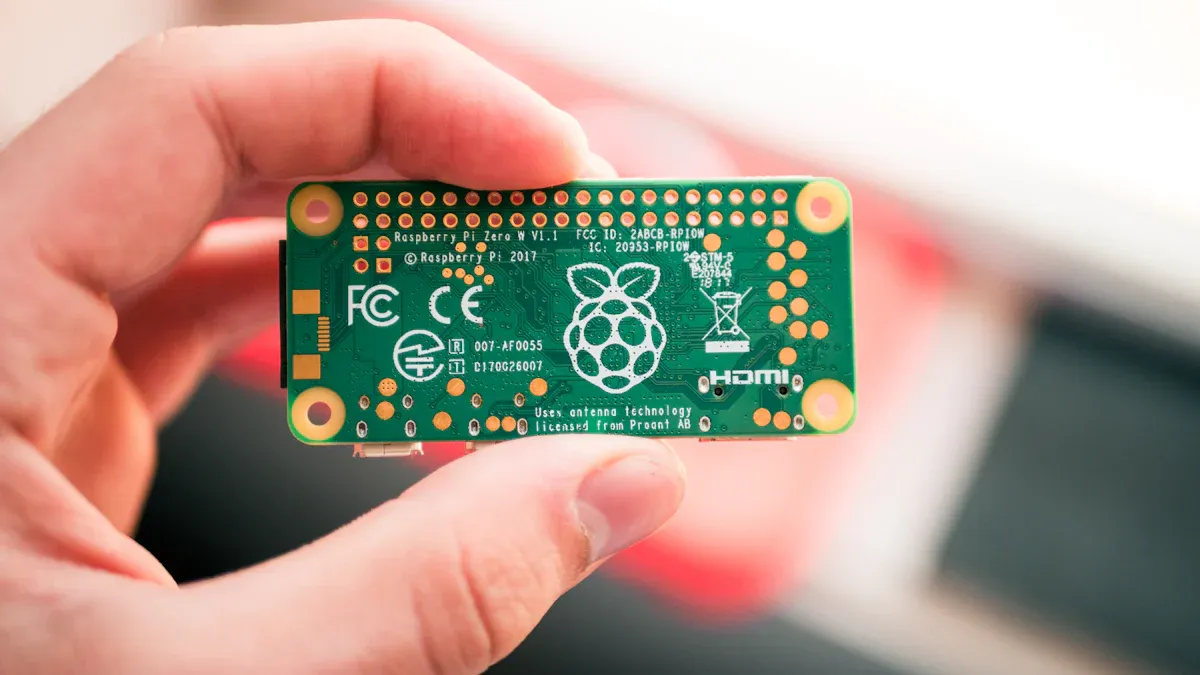
Jste připraveni ponořit se do jádra tohoto tutoriálu? Chystáte se proměnit svůj Raspberry Pi Zero v USB zařízení, které funguje jako ethernetové zařízení. Toto nastavení vám umožní připojit se k vašemu Pi Zero pouze pomocí USB kabelu a sdílet internet vašeho počítače. Pojďme si jednotlivé kroky rozebrat, abyste je snadno sledovali.
Flash Raspbian
Pro nastavení ethernetového gadgetu Raspberry Pi Zero potřebujete správný operační systém. Bullseye Lite funguje nejlépe, ale Bullseye (plná verze) je také v pořádku. Starší verze nemusí podporovat funkci ethernetového gadgetu. Zde je rychlý přehled, které verze Raspbianu fungují:
Verze Raspbianu | Kompatibilita |
|---|---|
Jessie (plná) | Podporované |
Jessie (lehká) | Možná podporováno (netestováno) |
Verze před 10. 05. 2016 | Není podporováno (vyžaduje aktualizaci) |
Pro flashování Raspbianu na SD kartu postupujte takto:
Stáhněte si nejnovější operační systém Raspberry Pi (doporučuje se Bullseye Lite).
K vyčištění SD karty použijte formátovač paměťových karet SD.
Otevřete Balena Etcher a vyberte obrázek Raspbian.
Nahrajte obraz na SD kartu.
Počkejte na dokončení procesu. Bezpečně vyjměte kartu.
Tip: SD kartu vždy vyjměte pomocí možnosti „Bezpečně odebrat hardware“. Tím zabráníte ztrátě nebo poškození dat.
Mnoho uživatelů se setkalo se selháním SD karet, a to i těch nejznámějších. Pokud vypnete svůj PI bez použití správného příkazu, riskujete poškození karty. Vždy vypínejte svůj PI pomocí sudo shutdown -h now před odpojením.
Úprava konfiguračních souborů
Nyní je potřeba upravit dva soubory pro nastavení ethernetového USB zařízení Raspberry Pi Zero. Tyto změny promění váš Raspberry Pi v USB zařízení, které se chová jako ethernetové zařízení.
Zde je co dělat:
Soubor | Změna konfigurace |
|---|---|
/boot/config.txt | Na konec přidejte tento řádek: |
/boot/cmdline.txt | Po |
Vložte SD kartu do počítače.
Otevřete spouštěcí oddíl. Najděte
config.txta přidatdtoverlay=dwc2dole.Otevřená
cmdline.txt, Porootwait, přidejte mezeru a vložte řádek modules-load výše.Uložte oba soubory. Nepřidávejte další zalomení řádků ani neměňte jiná nastavení.
Poznámka: Úprava těchto souborů je klíčová pro režim USB gadgetu. Pokud ji přeskočíte, váš Raspberry Pi Zero se nezobrazí jako ethernetové zařízení.
Připojte se k PC
Nastavení USB ethernetového zařízení Raspberry Pi Zero je téměř hotové. Nyní je čas se k němu připojit a dokončit nastavení.
Vložte SD kartu do Raspberry Pi Zero.
Pro připojení portu „USB“ zařízení PI (ne „PWR IN“) k počítači se systémem Windows použijte kabel microUSB.
Počkejte, až počítač rozpozná nové síťové zařízení. Mělo by se zobrazit jako „USB Ethernet/RNDIS Gadget“.
Váš PI se spustí a bude fungovat jako USB zařízení. V nastavení sítě uvidíte nové ethernetové připojení.
Povolte SSH umístěním prázdného souboru s názvem
ssh(bez rozšíření) v bootovacím oddílu před připojením SD karty. To vám umožní přístup k vašemu PI na adreseraspberrypi.local.
🚦 Pokud nové síťové zařízení nevidíte, zkontrolujte kabel. Některé microUSB kabely pouze nabíjejí a nepřenášejí data.
Dokončili jste hlavní kroky nastavení. Váš Raspberry Pi Zero nyní funguje jako USB ethernetový gadget. Můžete se k němu připojit, sdílet internet a ovládat ho – to vše pomocí jednoho kabelu.
Instalace Windows a ovladačů
Připojení Raspberry Pi Zero k internetu přes počítač s Windows je téměř hotové! Tato část tutoriálu vám pomůže nastavit správné nástroje a zajistit, aby váš počítač komunikoval s vaším Raspberry Pi přes USB. Budete muset nainstalovat nějaký software a pomocí ovladačů rndis zkontrolovat, zda váš systém rozpoznává Pi jako síťové zařízení.
Bonjour a PuTTY
Nejprve potřebujete Bonjour a PuTTY. Bonjour pomáhá vašemu počítači najít váš Pi v síti podle jeho názvu. Bez něj byste mohli mít potíže s připojením. Stáhněte si a nainstalujte Bonjour do počítače s Windows. Poté si stáhněte PuTTY. Tento program vám umožní otevřít SSH relaci k vašemu Pi. Jakmile budete mít oba, můžete se připojit zadáním ssh [email protected] v PuTTY. Výchozí uživatelské jméno je „pi“. Tento krok usnadňuje ovládání Pi bez obrazovky nebo klávesnice.
Tip: Bonjour je nutností pro nalezení vašeho Pi podle jména. PuTTY vám nabízí jednoduchý způsob, jak se přihlásit a dokončit nastavení.
Ovladač RNDIS
Nyní si vyzkoušíme váš Pi Zero jako USB ethernetový gadget. Windows 10 nemá vždy zabudované správné ovladače rndis. Musíte nainstalovat speciální ovladač s názvem linux.infTento ovladač není podepsaný, takže před instalací bude pravděpodobně nutné vypnout vynucování podepsaného ovladače. Postupujte takto:
Zapojte USB kabel do USB portu počítače Pi (ne do napájecího portu).
Připojte druhý konec k počítači. Počkejte na zazvonění.
Otevřete Správce zařízení. V části Síťové adaptéry vyhledejte „USB Ethernet/RNDIS Gadget“.
Pokud ji nevidíte, zkontrolujte v části Porty položku „Sériový port USB“. Odpojte kabel USB a zjistěte, zda položka zmizí.
V případě potřeby si stáhněte ovladač Acer USB Ethernet/RNDIS Gadget. Rozbalte jej.
Ve Správci zařízení vyberte možnost Přidat starší hardware. Vyberte možnost Síťové adaptéry, poté Z diskety a vyberte soubor g_rndis.inf.
Nainstalujte ovladač. Možná budete muset restartovat počítač.
Po restartu zkontrolujte službu Windows Update, zda nejsou k dispozici volitelné aktualizace ovladačů. Pokud se zobrazí, nainstalujte ovladač Acer USB Ethernet.
Znovu zapojte svůj Pi. Poslouchejte zvukový signál a zkontrolujte Správce zařízení.
Poznámka: Pokud systém Windows zařízení ihned nerozpozná, může být nutné tyto kroky zopakovat. Ovladače Rndis mohou být složité, ale trpělivost se vyplatí!
Kontrola zařízení
Chcete se ujistit, že se váš Raspberry Pi zobrazuje jako síťové zařízení. Otevřete Správce zařízení a v části Síťové adaptéry vyhledejte položku „RNDIS Ethernet Gadget“. Pokud ji vidíte, ovladače rndis fungují! Pokud najdete položku Neznámé zařízení, odpojte Raspberry Pi. Pokud tato položka zmizí, systém vidí hardware, ale potřebuje správný ovladač rndis. Zkuste výše uvedené kroky znovu.
Pokud potíže přetrvávají, znovu zkontrolujte USB kabel a ujistěte se, že jste správně upravili konfigurační soubory. Někdy pomůže jiný USB port.
Nyní jste nastavili počítač s Windows pro komunikaci s Raspberry Pi Zero pomocí rndis. Tento krok je klíčový pro sdílení internetového připojení a dokončení tutoriálu.
Sdílení a ověřování na internetu
Přístup SSH
Jste téměř připraveni využívat sdílený přístup k internetu na vašem Raspberry Pi Zero. Nejprve zkontrolujme, zda se k Raspberry Pi můžete připojit pomocí SSH. Otevřete PuTTY na vašem počítači s Windows. Do pole Název hostitele zadejte raspberrypi.local a klikněte na Otevřít. Pokud se zobrazí výzva k přihlášení, zadejte pi jako uživatelské jméno a raspberry jako heslo. To znamená, že vaše USB připojení funguje a váš Pi je online. Pokud se zobrazí chyba, znovu zkontrolujte USB kabel a ujistěte se, že jste povolili SSH přidáním prázdného ssh soubor do bootovacího oddílu.
Tip: Pokud se nemůžete připojit, zkuste odpojit a znovu zapojit kabel USB. Systém Windows někdy potřebuje k obnovení síťových připojení chvíli.
Povolit sdílení
Nyní je čas nastavit sdílení internetu, aby se váš Pi mohl připojit k internetu. Postupujte takto:
Otevřete Centrum sítí a sdílení v počítači se systémem Windows.
Klikněte na Změnit nastavení adaptéru.
Klikněte pravým tlačítkem myši na hlavní internetové připojení a vyberte Vlastnosti.
Přejděte na kartu Sdílení.
Zaškrtněte toto políčko, pokud chcete povolit ostatním uživatelům sítě připojení prostřednictvím internetového připojení tohoto počítače.
V rozbalovací nabídce vyberte zařízení USB ethernet (může tam být „PiZero“ nebo „RNDIS“).
Klikněte na OK a zavřete okna.
Tento proces umožňuje vašemu Pi používat sdílený internetový přístup vašeho počítače. Pokud nevidíte ethernetový modul USB, odpojte a znovu připojte svůj Pi a poté znovu zkontrolujte síťová připojení.
Test připojení
Ujistíme se, že se váš Raspberry Pi může připojit k internetu. Vraťte se do SSH relace. Zadejte tento příkaz:
ping google.com
Pokud se vám zobrazí odpovědi, váš sdílený přístup k internetu funguje! Váš Pi nyní používá internet vašeho počítače přes USB kabel. Pokud se vám odpověď nezobrazí, restartujte Pi pomocí:
sudo reboot
Pak zkuste znovu odeslat příkaz ping. Někdy je nutné síťová připojení znovu spustit.
Poznámka: USB ethernetový adaptér často poskytuje rychlejší a stabilnější připojení než Wi-Fi. Mnoho uživatelů uvádí rychlosti přes 100 Mbit/s, zatímco u Wi-Fi může klesnout až na několik Mbit/s.
Volitelná vzdálená plocha
Chcete ovládat svůj Pi s plnou plochou? Můžete si nastavit přístup k vzdálené ploše. Zde je několik snadných možností:
Povolte VNC na vašem Pi. Použijte konfigurační nástroj Raspberry Pi nebo spusťte
sudo raspi-configa zapněte VNC.Nainstalujte si na svůj Pi server RealVNC a nastavte silné heslo.
Na počítači s Windows si stáhněte VNC Viewer. Připojte se pomocí IP adresy vašeho Raspberry Pi z nabídky síťových připojení.
Pro větší zabezpečení změňte výchozí heslo a zvažte nastavení SSH klíčů.
Vzdálená plocha vám umožňuje používat váš Pi stejně jako běžný počítač, a to přes USB připojení.
Rady pro odstraňování problémů
Problémy s připojením
Někdy věci nefungují hned. Pokud se váš Raspberry Pi Zero nezobrazuje jako zařízení s USB Ethernetem, mohou se vyskytnout tyto problémy:
Windows si může myslet, že váš Pi je jen USB rozbočovač, nikoli síťové zařízení.
Správný ovladač se nemusí načíst, zejména po nových aktualizacích systému Windows.
Systém Windows může změnit způsob, jakým vyhledává zařízení USB, takže si vašeho Pi nemusí všimnout.
Pokud k tomu dojde, odpojte svůj Pi a zkuste jiný USB port. Zkuste jiný kabel, pokud nějaký máte. Ujistěte se, že jste změnili konfigurační soubory přesně tak, jak je uvedeno v tutoriálu. Pokud nic nefunguje, restartujte počítač. Někdy pomůže problém vyřešit čekání a nový začátek.
Tip: Vždy zkontrolujte ve Správci zařízení položku „RNDIS Ethernet Gadget“. Pokud se zobrazí jiná položka, systém Windows mohl vybrat nesprávný ovladač.
Trvalé nastavení
Chcete, aby se váš Pi Zero připojil pokaždé, když ho zapojíte. Můžete nastavit, aby si váš Pi pamatoval nastavení sítě. Zde je několik souborů, které byste mohli potřebovat změnit:
Soubor | Podrobnosti o konfiguraci |
|---|---|
/ etc / síť / rozhraní | auto lo |
/etc/dhcpcd.conf | rozhraní eth0 statická ip_adresa=192.168.1.250/16 |
Změňte tyto soubory tak, aby váš Pi vždy dostával stejnou IP adresu. To pomůže vašemu Pi připojit se k síti pokaždé. Nebudete překvapeni, když restartujete počítač nebo použijete nový.
Další zdroje
Pokud se ocitnete v pasti, nejste sami. Mnoho lidí se podělilo o své příběhy online. Pomoc můžete najít na těchto místech :
Komunitní fóra, kde lidé diskutují o nastavení gadgetů Raspberry Pi Zero s USB Ethernetem.
Vlákna, kde uživatelé sdílejí, které microSD karty a obrazy Raspbianu fungovaly nejlépe.
Příspěvky s tipy a odpověďmi na běžné problémy, jako jsou problémy s ovladači nebo sítí.
Přečtení toho, co dělali ostatní, vám může ušetřit čas. Možná najdete řešení svého problému. Komunita Raspberry Pi je přátelská a připravená pomoci.
Tento tutoriál vám ukáže, jak využít Raspberry Pi Zero jako USB ethernetový gadget. Zde je několik důvodů, proč by se vám to mohlo líbit:
K síti se můžete připojit, i když vám nefunguje WiFi.
Váš Pi vám poskytuje další firewall pro lepší bezpečnost.
Síť můžete používat na místech, kde není k dispozici WiFi.
Vyzkoušejte tato zábavná vylepšení, která vám to ještě vylepší:
Typ vylepšení | Popis |
|---|---|
Zapoj a hraj | Pro rychlé nastavení stačí použít kabel USB. |
Bezhlavý provoz | Spusťte svůj Pi bez obrazovky nebo klávesnice. |
Nízká latence | Získejte rychlý a plynulý přenos dat přes USB. |
Hledáte další nápady? Mnoho lidí používá svůj Pi Zero jako malý USB ethernetový adaptér nebo jako úložný nástroj.
Komunita ráda sdílí tipy a způsoby, jak řešit problémy. Ptejte se nebo vyprávějte svůj příběh, abyste pomohli ostatním!
Nejčastější dotazy
Mohu pro toto nastavení použít jakýkoli USB kabel?
Ne všechny USB kabely fungují. Potřebujete datový kabel, nejen nabíjecí. Pokud se váš Pi nezobrazuje na počítači, zkuste jiný kabel. Některé levné kabely pouze nabíjejí a nepřenášejí data.
Co když se můj Raspberry Pi Zero nezobrazí ve Správci zařízení?
Nejprve odpojte Raspberry Pi a zapojte jej do jiného USB portu. Zkuste restartovat počítač. Zkontrolujte konfigurační soubory. Pokud potíže přetrvávají, použijte jiný kabel nebo SD kartu. Někdy systém Windows potřebuje chvíli k detekci nových zařízení.
Musím si na svůj Pi nainstalovat další software pro sdílení internetu?
Ne, nemusíte instalovat žádný další software. Kroky v tomto tutoriálu nastaví vše, co potřebujete. Jen se ujistěte, že jste před připojením Raspberry Pi k počítači upravili konfigurační soubory a povolili SSH.
Mohu tuto metodu použít s Raspberry Pi Zero W nebo Zero 2 W?
Ano, tuto metodu můžete použít s Pi Zero W nebo Zero 2 W. Tyto modely mají vestavěnou Wi-Fi, ale nastavení zařízení přes USB Ethernet stále funguje. Získáte stabilní připojení a můžete Wi-Fi používat i pro jiné projekty.
Jak zjistím, jestli je můj Pi online?
Otevřete PuTTY a zkuste se připojit k raspberrypi.local. Pokud se zobrazí výzva k přihlášení, váš Pi je online. Přístup k internetu můžete také zkontrolovat pomocí příkazu ping google.com z terminálu Pi.