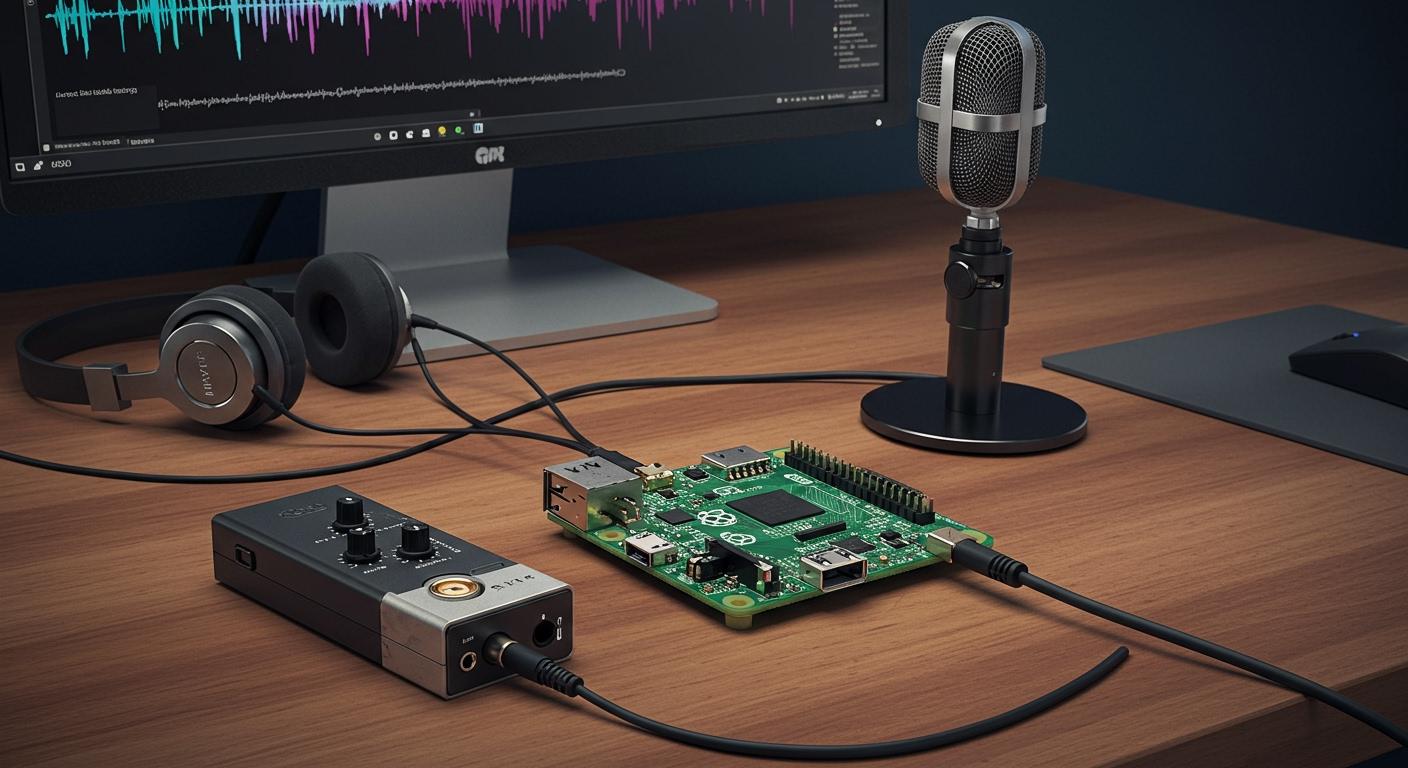
Mikrofon k Raspberry Pi si můžete nastavit v několika krocích. Většina lidí používá USB mikrofony, externí zvukové karty nebo zařízení Bluetooth. Někteří dokonce připojují MEMS I2S mikrofony přímo k pinu GPIO – například pomocí 3.3V napájení, uzemnění a pinů 18, 19 a 20 pro hodiny a data. Nastavení hlasitosti mikrofonu je důležité pro čistý zvukový záznam Raspberry Pi. Stačí dodržet správné zapojení a dosáhnete skvělých výsledků.
Připojte mikrofon

Existují různé způsoby, jak připojit mikrofon k Raspberry Pi. Každý způsob má své vlastní kroky a výhody. Pojďme se podívat na nejběžnější možnosti, abyste si mohli vybrat ten, který vám vyhovuje.
USB Mikrofon
Mnoho lidí používá nejdříve USB mikrofon, protože je to jednoduché. Zapojte ho do USB portu. Raspberry Pi ho obvykle hned najde. Nepotřebujete žádné další ovladače ani adaptéry. Pokud chcete nastavení provést rychle, USB mikrofony jsou nejlepší volbou. Raspberry Pi Pico může používat režim USB 1.1 Host/Device. Má také vestavěný ADC pro audio vstup. Zde je návod, jak připojit PDM mikrofon k Raspberry Pi Pico:
PDM mikrofon | Malina Pi Pico |
|---|---|
3V | 3V3 |
GND | GND |
SALT | GND |
DAT | GPIO2 |
CLK | GPIO3 |
USB mikrofony můžete použít pro hlasové chaty, podcasty nebo snadné nahrávání zvuku. Fungují dobře a nemají mnoho problémů.
Externí zvuková karta
Pokud chcete lepší zvuk, použijte externí zvuková kartaTyto karty se zapojují do USB portu. Poskytují vám větší kontrolu nad zvukem. Některé, jako například zvuková karta Wolfson, poskytují zvuk ve vysokém rozlišení. Ne všechny zvukové karty fungují s každým Raspberry Pi nebo systémem. Například:
popis problému | Přístroj | Pozorována chyba |
|---|---|---|
Žádný zvuk přes USB Audio S/PDIF | Raspberry Pi 4 | Řadič USB nedokáže nastavit požadované parametry; vrací se k zvukovému zařízení HDMI. |
Před použitím zvukové karty byste měli zkontrolovat, zda je funkční.
Bluetooth mikrofon
Bluetooth mikrofon umožňuje připojení bez kabelů. To je dobré, pokud chcete mít na stole méně nepořádku. Bluetooth mikrofony však mohou mít zpoždění 3–4 sekundy. Toto zpoždění může způsobit, že váš zvuk nebude odpovídat videu. Zvuk může být také nižší kvality, protože Bluetooth má svá omezení.
Výhody a nevýhody
Zde je stručná tabulka, která vám pomůže s výběrem připojení mikrofonu:
Typ připojení | Popis kvality zvuku |
|---|---|
USB Mikrofon | Snadné a dobře fungující. Dobré na většinu věcí. Ne vždycky má nejlepší zvuk, ale je snadné ho používat. |
Externí zvuková karta | Nejlepší pro vysoce kvalitní zvuk. Možná bude potřeba další nastavení a ověření, zda to funguje. |
Bluetooth mikrofon | Žádné dráty a snadno se přenáší. Kvůli omezením může mít zpoždění a nižší zvuk. |
Tip: Pro základní nahrávání jsou nejjednodušší USB mikrofony. Pro hudbu nebo skvělý zvuk zkuste externí zvukovou kartu. Pokud chcete bezdrátové připojení, Bluetooth je v pořádku, ale může docházet k určitému zpoždění.
Nastavení mikrofonu
Zapojte a detekujte
Začněte zapojením mikrofonu do Raspberry Pi. Pokud používáte USB mikrofon nebo externí zvukovou kartu, stačí ji připojit k USB portu. V případě Bluetooth mikrofonů spárujte zařízení pomocí nastavení Bluetooth na vašem Pi.
Chcete-li zkontrolovat, zda Raspberry Pi vidí váš mikrofon, otevřete terminál a zadejte:
lsusb -t
Tento příkaz zobrazí všechna zařízení USB. Pokud je váš mikrofon připojen, zobrazí se řádek s Class=Audio, Driver=snd-usb-audioTo znamená, že váš Pi rozpozná mikrofon. Pokud chcete vytvořit něco pokročilejšího, můžete k detekci zvukového vstupu z mikrofonů použít knihovny Pythonu. To funguje dobře pro projekty, které potřebují automaticky kontrolovat mikrofony.
???? Tip: Před zahájením nahrávání vždy zapojte mikrofon. To pomůže Raspberry Pi zařízení ihned najít.
Ověřte připojení
Vždy byste se měli ujistit, že váš Raspberry Pi může mikrofon používat, nejen ho vidí. Existuje k tomu několik užitečných příkazů. Vyzkoušejte tyto v terminálu:
Příkaz | Popis |
|---|---|
arecord -l | Zobrazí seznam všech dostupných nahrávacích zařízení |
aplay -l | Zobrazí seznam všech dostupných přehrávacích zařízení |
Typ arecord -l abyste zjistili, zda se váš mikrofon zobrazuje jako nahrávací zařízení. Pokud je vaše zařízení uvedeno v seznamu, můžete nahrávat zvuk. Pokud používáte aplay -l, můžete také zkontrolovat svá přehrávací zařízení.
Odstraňování poruch
Někdy věci nefungují hned. Zde je několik rychlých kroků k vyřešení běžných problémů:
Ujistěte se, že je mikrofon zcela zapojený.
Pokud váš Pi nerozpozná mikrofon, zkuste jiný USB port.
Po připojení nového zařízení restartujte Raspberry Pi.
V případě Bluetooth zkontrolujte v nabídce Bluetooth, zda je zařízení spárované a připojené.
Pokud se váš mikrofon stále nezobrazuje, spusťte
lsusb -tznovu, abyste zjistili, zda to Pi detekuje.Použijte
arecord -labyste znovu zkontrolovali, zda je váš mikrofon uveden.
🔍 Poznámka: Pokud potíže přetrvávají, zkuste použít jiný mikrofon nebo kabel. Někdy je problém v hardwaru, nikoli ve vašem Raspberry Pi.
Pomocí těchto kroků si můžete nastavit a zkontrolovat mikrofon na Raspberry Pi. Jakmile se vaše zařízení zobrazí v seznamu, můžete začít nahrávat zvuk!
Záznam zvuku
Mikrofon máte připravený. Teď se podívejme, jak ho zvládnete. nahrát zvuk na vašem Raspberry Pi. Můžete použít plochu nebo příkazový řádek. Oba způsoby fungují dobře, takže si můžete vybrat, co se vám zdá nejjednodušší.
Nahrávání z počítače
Pokud rádi používáte myš a Windows, můžete nahrávat zvuk z plochy. Raspberry Pi OS je dodáván s jednoduchými nástroji. Můžete použít vestavěnou aplikaci Záznam zvuku. Zde je návod, jak to udělat:
Otevřete hlavní nabídku a vyhledejte „Záznamník zvuku“.
Zapojte mikrofon a ujistěte se, že je detekován.
Klikněte na červené tlačítko nahrávání pro spuštění. Mluvte nebo vydávejte svůj zvuk.
Po dokončení klikněte na tlačítko Zastavit.
Uložte soubor. Aplikace ve výchozím nastavení ukládá zvuk jako soubor WAV.
Nahrávku si můžete ihned přehrát. Pokud chcete nahrát zvuk pro podcast nebo školní projekt, tato metoda je rychlá. Nemusíte psát žádné příkazy. Stačí kliknout a nahrávat.
???? Tip: Před nahráváním zvuku z počítače vždy zkontrolujte hlasitost mikrofonu. Pomůže vám to vyhnout se tichému nebo zkreslenému zvuku.
Záznam z příkazového řádku
Někteří lidé rádi používají terminál. Zvuk můžete nahrávat z příkazového řádku pomocí nástroje s názvem arecord. Tento nástroj je součástí ALSA, který je součástí operačního systému Raspberry Pi. Můžete ho použít k nahrávání zvuku různými způsoby.
Zde je základní příkaz pro nahrávání zvuku a jeho uložení jako souboru WAV:
arecord -D plughw:1,0 -f cd -t wav -d 10 test.wav
Pojďme si rozebrat, co to dělá:
-D plughw:1,0říká arecordu, které zařízení má použít. Pokud je váš mikrofon na jiném zařízení, může být nutné změnit čísla.-f cdnastaví kvalitu na úroveň CD.-t wavuloží soubor jako wav.-d 10záznamy po dobu 10 sekund.test.wavje název vašeho zvukového souboru.
Čas nebo název souboru můžete změnit dle libosti. Pokud chcete nahrávat zvuk delší dobu, stačí nastavit vyšší číslo za -d.
Python můžete také použít s PyAudio pro pokročilejší nahrávání zvuku. To vám umožní zpracovávat zvuk v reálném čase nebo dokonce zvuky klasifikovat. Chcete-li to nastavit, nainstalujte PyAudio pomocí:
sudo apt-get install python-pyaudio python3-pyaudio portaudio19-dev
pip install pyaudio
Pak můžete spustit skript takto:
python run_classifier.py --featurizer compiled_featurizer/mfcc --classifier compiled_classifier/model --categories categories.txt --wav_file audio --sample_rate 16000 --auto_scale
Tato metoda je skvělá, pokud chcete nahrávat zvuk a dělat s ním více věcí, například si vytvořit chytrého asistenta nebo detektor zvuku.
⚠️ Poznámka: Při nahrávání zvuku z příkazového řádku se někdy můžete setkat s problémy. Mezi běžné problémy patří příliš mnoho zařízení USB, vysoké využití procesoru nebo problémy se zdrojem napájení. Pokud je zvukový záznam špatný, zkontrolujte zdroj napájení a zkuste odpojit další zařízení USB.
Ukládání a vyhledávání souborů
Po nahrání zvuku je třeba vědět, kam se vaše soubory ukládají. Aplikace Záznam zvuku obvykle ukládá soubory WAV do vaší domovské složky nebo do složky Hudba. Pokud používáte arecord, soubor WAV se uloží do složky, kde jste spustili příkaz.
Zde je stručná tabulka, která ukazuje, které formáty souborů fungují nejlépe s arecord:
Formát souborů | Kompatibilita s arecordem |
|---|---|
WAV | Podporované |
MP3 | Není podporováno |
OGG | Není podporováno |
FLAC | Není podporováno |
Pro nejlepší kompatibilitu byste měli vždy používat soubory WAV. Fungují s většinou Raspberry Pi. nástroje pro nahrávání zvuku.
Pokud hodně nahráváte zvuk, vaše soubory se mohou zvětšit. Potřebujete dobré úložiště. Zde je několik možností:
Karty microSD fungují dobře pro operační systém a malé zvukové soubory. Vyberte kartu s kapacitou alespoň 8 GB, ale pokud často nahráváte zvuk, je lepší 32 GB.
USB disky se snadno používají pro uvolňování místa. Pokud má váš Raspberry Pi USB 3.0, dosáhnete vyšších rychlostí. Můžete také použít externí pevný disk, ale ujistěte se, že má vlastní zdroj napájení.
🗂️ Tip: Uspořádejte si soubory WAV do složek podle data nebo projektu. Díky tomu budete zvukovou nahrávku později snadno najít.
Nyní víte, jak nahrávat zvuk na Raspberry Pi. Můžete použít plochu nebo příkazový řádek. Soubory WAV si můžete ukládat a udržovat je organizované. Vyzkoušejte oba způsoby a uvidíte, který vám nejvíce vyhovuje!
Nastavení Alsamixeru
Docílit toho, aby váš mikrofon na Raspberry Pi zněl správně, může být složité, ale nástroje ALSA to značně usnadňují. Můžete použít alsamixer ke správě hlasitosti mikrofonu, zvýšení zesílení mikrofonu a zajištění toho, aby vaše nahrávky zněly čistě v každém souboru wav, který vytvoříte.
Otevřít Alsamixer
Alsamixer lze otevřít dvěma hlavními způsoby. Pokud používáte plochu Raspberry Pi, hledejte ikonu zvuku v pravém horním rohu. Ta vám umožní spravovat nastavení zvuku jen několika kliknutími. Pokud dáváte přednost terminálu, otevřete jej a zadejte:
sudo alsamixer
Tento příkaz zobrazí barevnou obrazovku, kde můžete ovládat všechna audio zařízení ALSA. Někdy se mohou zobrazit chybové zprávy, jako například alsa-lib main.c:1541:(snd_use_case_mgr_open) error: failed to import hw:0 use case configuration -2Pokud k tomu dojde, zkontrolujte, zda je váš mikrofon zapojen a detekován.
Přepnout zařízení
Alsamixer vám může zobrazit mnoho zařízení. Můžete vidět váš USB mikrofon, externí zvukovou kartu nebo dokonce Bluetooth audio. Pro přepínání mezi zařízeními použijte klávesu F6. Vyberte to, které chcete upravit. Pokud mikrofon nevidíte, zkuste jej znovu zapojit nebo restartovat Raspberry Pi. Někdy se mohou zobrazit chyby, jako například arecord: pcm_read:2221: read error: Input/output errorTo obvykle znamená, že zařízení není připraveno nebo není připojeno.
Upravte hlasitost
Jakmile vyberete zařízení, použijte klávesy se šipkami doleva a doprava k pohybu mezi ovládacími prvky. Šipky nahoru a dolů mění hlasitost. Vyhledejte mikrofonní vstup a podle potřeby jej zvyšte nebo snižte. Pokud vaše nahrávky v souboru WAV zní příliš potichu nebo příliš hlasitě, upravte úrovně zde. Nejlepších výsledků dosáhnete, když udržíte hlasitost těsně pod maximem, abyste se vyhnuli zkreslení. Pokud potřebujete větší zesílení, hledejte nastavení s názvem „zesílení mikrofonu“ nebo „zesílení mikrofonu“. To pomůže, pokud váš hlas zní slabě.
???? Tip: Vždy otestujte nastavení nahráním krátkého souboru WAV. Přehrajte si ho a poslouchejte, zda se neozývají nějaké syčení nebo praskání. Pokud uslyšíte problémy, snižte trochu hlasitost nebo přesuňte mikrofon dále od úst.
Pomocí programů ALSA a ALSamixer si můžete doladit nastavení zvuku. S každým nahraným souborem WAV získáte lepší zvuk.
Tipy pro nahrávání zvuku na Raspberry Pi
Doporučené postupy
Chceš své nahrávání zvuku z Raspberry Pi aby zněl dobře. Vyzkoušejte tyto jednoduché tipy, které vám pomohou dosáhnout vždy čistého zvuku:
Použijte externí mikrofon. Vestavěné mikrofony zachytí více šumu. Externí mikrofon vám poskytne lepší zvuk pro váš... nahrávání zvuku z Raspberry Pi.
Vyzkoušejte různé aplikace pro nahrávání. Některé aplikace fungují lépe s určitými mikrofony. Vyzkoušejte jich několik, abyste zjistili, která z nich nejlépe vyhovuje vašim potřebám. nahrávání zvuku z Raspberry Pi.
Než začnete, ujistěte se, že váš mikrofon a aplikace spolupracují. Pomůže vám to vyhnout se pozdějším problémům.
Nižší šum v pozadí. Můžete použít
noisereduceknihovna v Pythonu pro vyčištění zvuku:rate, data = wavfile.read("mywav.wav") reduced_noise = nr.reduce_noise(y=data, sr=rate) wavfile.write("mywav_reduced_noise.wav", rate, reduced_noise)Vystřihněte z nahrávek tiché části.
pyAudioAnalysisknihovna vám pomůže odstranit tiché sekce:[Fs, x] = aIO.read_audio_file(file) segments = aS.silence_removal(x, Fs, 0.020, 0.020, smooth_window=1.0, weight=0.3, plot=True)Najděte si průvodce, které ukazují, jak nahrávat a streamovat zvuk i video. Tyto průvodce obsahují další tipy pro nahrávání zvuku z Raspberry Pi.
???? Tip: Před nahráváním něčeho důležitého vždy otestujte nastavení. Rychlý test vám může pomoci vyhnout se problémům.
Odstraňování problémů se zvukem
Někdy, nahrávání zvuku z Raspberry Pi nefunguje správně. Zde je několik kroků, které můžete vyzkoušet, pokud máte problémy:
Krok | Akce |
|---|---|
1 | Otevřete terminál a spusťte |
2 | Po odebrání PulseAudio restartujte Raspberry Pi. |
3 | Pokud používáte starší operační systém, spusťte |
4 | Změnit |
5 | Uložte změny a restartujte Raspberry Pi. |
6 | Otestujte si zvuk pomocí |
Najdete zde také návody, které ukazují, jak nastavit USB mikrofony, externí zvukové karty a Bluetooth mikrofony. Tyto návody vám pomohou s… nahrávání zvuku z Raspberry Pi pro věci jako rozpoznávání hlasu nebo bezpečnostní systémy.
Pokud se budete řídit těmito tipy a kroky, vaše nahrávání zvuku z Raspberry Pi bude to znít lépe a fungovat dobře.
Naučili jste se, jak připojit mikrofon a nahrávat zvuk pomocí Raspberry Pi. Mnoho lidí dosáhne dobrých výsledků, když provedou tyto kroky:
Zapojte mikrofon a ujistěte se, že funguje.
Změňte hlasitost tak, aby byl zvuk čistý.
Nahrajte svůj hlas a uložte soubor.
Vyzkoušení různých mikrofonů vám pomůže vybrat ten, který vám nejlépe vyhovuje. Zde je jednoduchá tabulka, která ukazuje, k čemu je který typ mikrofonu vhodný:
Typ mikrofonu | Aplikace |
|---|---|
USB mikrofony | Podcasting, rozpoznávání hlasu, videohovory, domácí automatizace |
Elektretové kondenzátorové mikrofony | Nahrávání zvuku, Sledování míst, Kontrola prostředí |
MEMS mikrofony | Hlukové senzory, Malé gadgety, IoT projekty |
Otestujte si nastavení mikrofonu, změňte nastavení a užívejte si pokaždé dobrý zvuk!
Nejčastější dotazy
Jak zjistím, jestli můj mikrofon funguje s Raspberry Pi?
Své zařízení můžete zkontrolovat pomocí arecord -l příkaz. Pokud je váš mikrofon uveden v seznamu, můžete začít. Zkuste nahrát krátký klip a otestovat zvuk.
Mohu používat více mikrofonů současně?
Ano, můžete připojit více než jeden mikrofon. Musíte vybrat správné zařízení v nahrávací aplikaci nebo použít správné číslo zařízení v terminálu.
Proč je moje nahrávka příliš tichá nebo hlučná?
Zkuste upravit hlasitost v alsamixeru. Přibližte nebo oddalte mikrofon. Ujistěte se, že v pozadí není příliš mnoho šumu. Vyzkoušejte různá nastavení, dokud nezískáte čistý zvuk.
Jaký formát souboru mám použít pro ukládání zvuku?
Nahrávky byste měli ukládat jako soubory WAV. Tento formát funguje nejlépe s nástroji Raspberry Pi. Pokud potřebujete menší soubory, můžete je později převést.