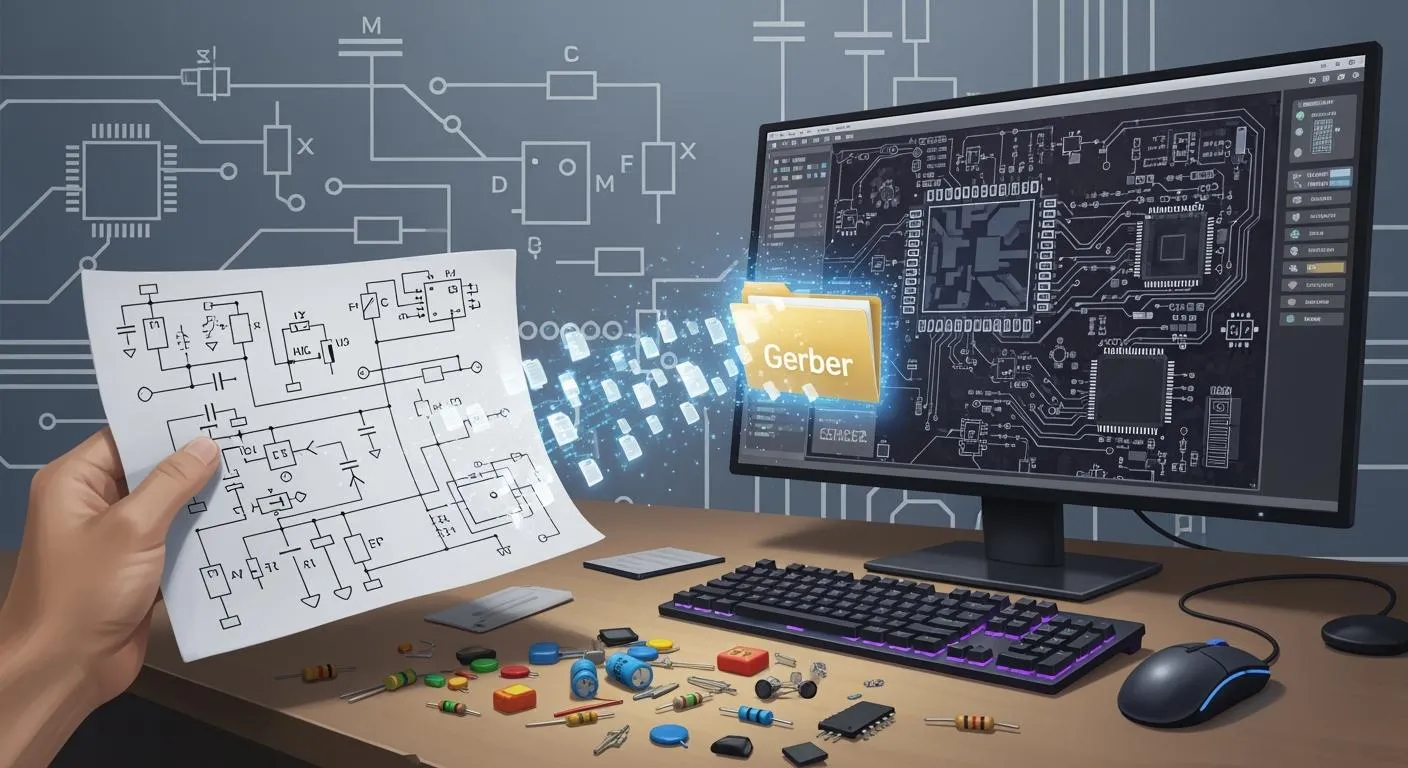
Pokud chcete realizovat svůj elektronický nápad, musíte schéma zapojení převést do souboru Gerber. Schéma zapojení ukazuje, jak se součástky propojují. Soubor Gerber říká strojům, jak sestavit desku. Podívejte se na tabulku níže, kde najdete hlavní rozdíly:
Vzhled | Schématické soubory | Gerberovy soubory |
|---|---|---|
Účel | Elektrické zapojení a logika | Fyzické uspořádání a výrobní pokyny |
Předávané informace | Vztahy mezi částmi | Detaily vrstev, obrysy a data vrtání |
Složení souboru | Jeden soubor pro obvod | Několik souborů pro každou vrstvu desky |
Pro přechod ze schématu na Gerber použijete software pro návrh plošných spojů. Postupujte podle těchto kroků:
Vytvořte si v projektu soubor s úlohou.
Vyberte si, které výrobní soubory potřebujete.
Vyberte správné vrstvy k exportu.
Zkontrolujte soubory Gerber, zda neobsahují chyby.
Tip: Jasné názvy souborů a správné formáty pomáhají předcházet problémům během výroby.
Key Takeaways
Uvědomte si, že soubory schémat a soubory Gerber nejsou totéž. Soubory schémat ukazují, jak se věci propojují. Soubory Gerber říkají strojům, jak vytvořit desku.
Použijte Návrh desky plošných spojů software pro převod schématu do souborů Gerber. Postupujte podle jednotlivých kroků, abyste zahrnuli všechny vrstvy a detaily.
Před odesláním si soubory Gerber vždy prohlédněte v prohlížeči. To vám pomůže najít chyby a předejít nákladným problémům.
Mluvte jasně se svým/svou Výrobce DPSPoskytněte jim všechny soubory a podrobnosti, které potřebují pro hladký průběh práce.
Spustit kontroly návrhových pravidel (DRC) ve vašem softwaru, abyste včas odhalili a opravili problémy. Tento krok šetří čas a vylepšuje váš konečný produkt.
Schéma zapojení do Gerberu - přehled
Co je to schéma?
Návrh desky plošných spojů začíná schématem. Jedná se o obrázek, který ukazuje, jak se součástky propojují a jak spolupracují. V návrhu desky plošných spojů je schéma výkres, který ukazuje, jak deska plošných spojů funguje. Vidíte symboly pro věci, jako jsou rezistory, kondenzátory, čipy a vodiče. Tyto symboly vám pomohou pochopit, jak se pohybuje elektřina a jak váš projekt funguje. Když se podíváte na schéma, můžete najít chyby nebo chybějící spojení, než budete pokračovat.
Co jsou soubory Gerber?
Po dokončení schématu je třeba vytvářet soubory GerberTyto soubory sdělují strojům, jak sestavit desku. Každý Gerber soubor obsahuje instrukce pro jinou část desky. Budete mít soubory pro měděné vrstvy, pájecí masky, sítotisky a otvory. Zde je to, co obvykle zahrnujete:
Obrázek horní vrstvy měděného vodiče na desce plošných spojů
Obrázek spodní vrstvy měděných drah na desce plošných spojů
Obrázek pájecí masky pro vrchní vrstvu
Obrázek spodní vrstvy pájecí masky
Obrázek pro sítotisk na vrchní vrstvě
Obrázek pro sítotisk na spodní vrstvě
Informace o dírách, například kde se nacházejí a k čemu slouží
Vnitřní výřezy a další kroky obrábění
Soubor, který uvádí název a účel každého výše uvedeného souboru
Všechny tyto soubory potřebujete, abyste se ujistili, že je vaše deska vyrobena správně.
Proč jsou soubory Gerber důležité
Soubory Gerber jsou velmi důležité v procesu převodu schémat do Gerberu. Výrobci používají tyto soubory ke správné sestavení vaší desky plošných spojů. Uděláte méně chyb a vyrobíte lepší desky. Soubory Gerber poskytují podrobné informace o návrhu, které pomáhají výrobcům vytvářet dobré desky plošných spojů. Fungují s mnoha CAM nástroji, takže můžete své soubory snadno posílat různým společnostem. Standardní formát pomáhá předcházet zmatkům a šetří čas. Soubory Gerber se používají po celém světě, takže všichni mohou spolupracovat. Používáním správných souborů urychlíte a zlepšíte funkčnost.
Tip: Před odesláním souborů Gerber k výrobě je vždy zkontrolujte. Tento krok vám pomůže vyhnout se nákladným chybám a zpožděním.
Příprava schématu
Zachycení schématu (Vytvoření nebo import schématu)
Návrh plošných spojů zahájíte tím, že uděláte schematické zachyceníTo znamená, že si vytvoříte nebo přinesete výkres, který ukazuje, jak se všechny části propojují. Schéma zapojení vám umožní naplánovat si projekt ještě předtím, než sestavíte skutečnou desku.
Oblíbené softwarové volby: KiCad, EasyEDA, Altium Designer, Eagle, OrCAD
Existuje mnoho nástrojů pro návrh desek plošných spojů pro zachycení schémat. Zde je několik populárních:
KiCad: Zdarma a s otevřeným zdrojovým kódem. Má dobré funkce pro nové i zkušené uživatele.
EasyEDAFunguje online a je snadno použitelný. Je vhodný pro začátečníky a umožňuje vám spolupracovat s ostatními online.
Altium DesignerMá pokročilé nástroje a je snadno použitelný. Používá ho mnoho profesionálů.
orelLíbí se to tvůrcům i malým týmům. Funguje to s Autodeskem a podporuje cloudové projekty.
OrCADPoužívá se v průmyslu a je výkonný. Má silné nástroje pro testování a kontrolu obvodů.
DipTraceSnadné použití a umožňuje zobrazení 3D modelů. Je vhodný pro nové i pokročilé uživatele.
Tip: Vyzkoušejte různé programy, abyste našli ten, který vyhovuje vašim dovednostem a potřebám.
Při vytváření schématu provedete tyto kroky:
Shromáždit požadavkyRozhodněte, co by váš obvod měl dělat a kolik energie potřebuje.
Vyberte KomponentyVyberte si díly, které odpovídají vašemu projektu. Více informací naleznete v datových listech.
Vytvoření symbolů komponentPoužijte knihovnu softwaru nebo si pro každou součástku vytvořte vlastní symboly.
Připojte komponentyNakreslete dráty pro spojení částí. Zkontrolujte, zda je každé spojení správné.
Kontrola pravidel návrhu (DRC): Spusťte kontrolu a zjistěte chybějící nebo nesprávná připojení.
Kontrola chyb a generování netlistů
Než budete pokračovat, musíte zkontrolovat schéma, zda neobsahuje chyby. Většina softwaru pro návrh desek plošných spojů k tomu má nástroje. Kontroly návrhových pravidel (DRC) vám pomohou odhalit problémy, jako jsou chybějící vodiče nebo nesprávné piny. Včasná oprava těchto problémů vám ušetří čas a peníze.
Po kontrole chyb vytvoříte netlist. Netlist je seznam, který ukazuje, jak jsou jednotlivé součástky v obvodu zapojeny. Obsahuje popisky sítí, referenční názvy a čísla pinů. Netlist propojuje vaše schéma zapojení s rozvržením desky plošných spojů. Pro bezchybný přechod ze schématu do souborů Gerber potřebujete správný netlist.
Poznámka: Před zahájením návrhu desky plošných spojů si vždy projděte seznam sítí. Tento krok vám pomůže vyhnout se později velkým chybám.
Časté schématické chyby
Mnoho lidí dělá při vytváření schémat stejné chyby. Dávejte si pozor na tyto problémy:
Chybějící nebo nesprávné spojení mezi díly
Použití nesprávných symbolů pro součástky
Zapomínání na označení sítí nebo signálů
Dráty, které se kříží a způsobují zmatek
Nespuštění kontroly návrhových pravidel
Těmto chybám se můžete vyhnout kontrolou své práce a používáním nástrojů pro kontrolu chyb ve vašem softwaru.
Software a licence | nejlepší | KLÍČOVÉ VLASTNOSTI |
|---|---|---|
KiCad | Všichni uživatelé | Zdarma, open source, bohatý na funkce |
EasyEDA | Začátečníci | Snadná webová cloudová spolupráce |
Altium Designer | Profesionálové | Pokročilý, průmyslový standard |
orel | Tvůrci, malé projekty | Integrace s Autodeskem, uživatelsky přívětivá |
OrCAD | Průmysl, simulace | Výkonné a účinné analytické nástroje |
DipTrace | Začátečníci, profesionálové | 3D modelování, snadné použití |
V procesu převodu schémat do Gerberu se můžete uspět výběrem správného softwaru, kontrolou chyb a vyhýbáním se běžným chybám.
Rozložení desky plošných spojů podle schématu
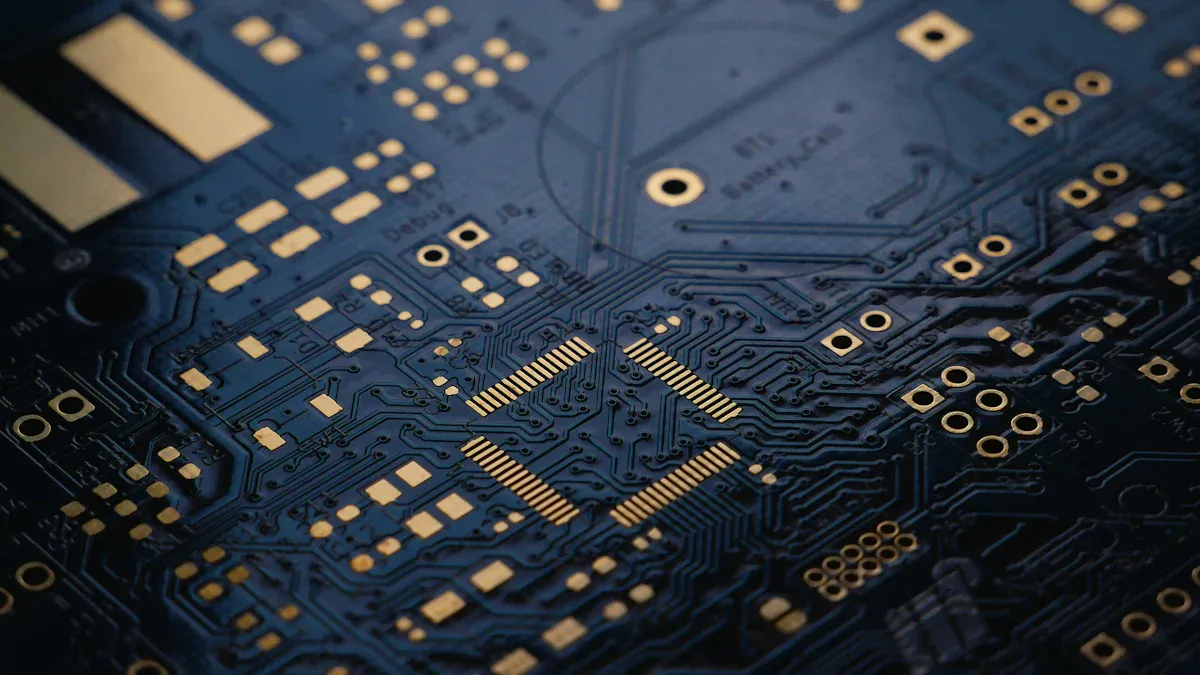
Schéma zapojení na desku plošných spojů
Pro přechod od schématu k Rozložení PCBSoftware umožňuje vybírat a přesouvat součásti v editoru schémat. Můžete znovu použít staré návrhy a propojit části schématu. To vám pomůže s velkými projekty. Po dokončení schématu ho umístíte na prázdné rozvržení desky plošných spojů. Software zadá data o součástech a pravidla návrhu. To vám umožní rychle začít sestavovat desku plošných spojů. Tento krok je důležitý v procesu přechodu ze schématu na Gerber.
Tip: Pro přehlednou a snadnou práci zkuste použít KiCad, Altium Designer nebo EasyEDA.
Umístění a směrování komponent
Každou součástku musíte na desku plošných spojů umístit chytře. Správné umístění zajistí, že deska bude dobře fungovat a pomůže s její výrobou. Součástky, které k sobě pasují, umístěte blízko sebe. Propojte signálové stopy tak, aby odpovídaly sítím ve schématu zapojení. Pokud je to možné, používejte krátké a rovné stopy. U pevných desek používejte horizontální a vertikální stopy na různých vrstvách.
Zde je několik dobrých tipů pro směrování:
Veďte vysokorychlostní signály přes pevnou zemnící plochu.
Vložte průchodky do mřížky, abyste zabránili vzniku horkých míst.
Pro trasy použijte ohyby o 135 stupňů, abyste zabránili vzniku tepelných pastí.
Zvětšete mezery mezi stopami, abyste zastavili zkraty.
Pro snížení šumu udržujte analogové a digitální zemnící roviny od sebe.
Rozšiřte cesty pro silný proud, abyste zabránili zahřívání.
Připojte oddělovací kondenzátory přímo k pinům integrovaného obvodu.
Poznámka: Pečlivé umisťování a frézování součástí vám pomůže vyhnout se problémům při vytváření souborů Gerber.
Kontroly pravidel návrhu
Před exportem souborů Gerber spusťte Kontrola pravidel návrhu ve vašem softwaru pro desku plošných spojů. DRC vyhledává problémy, jako jsou chyby v rozteči a malé šířky stop. Vždy používejte standardní systém pojmenování vrstev a znovu zkontrolujte názvy vrstev. Tyto kontroly vám pomohou včas odhalit chyby a ujistit se, že je vaše deska plošných spojů připravena k výrobě.
Kontrola pravidel návrhu | Proč to záleží |
|---|---|
Vzdálenost | Zastavuje zkraty a přeslechy |
Šířka stopy | Zastavuje přerušená spojení |
Pojmenování vrstev | Opravuje export souborů |
Tip: Před exportem souborů Gerber spusťte DRC, abyste ušetřili čas a peníze.
Export a ověření souborů Gerber
Export souborů Gerber
Musíte exportujte svůj návrh do souborů Gerber před odesláním desky plošných spojů do výroby. Tento krok je důležitý, protože výrobci tyto soubory používají k sestavení vaší desky plošných spojů. Každý software pro návrh desek plošných spojů má svůj vlastní způsob exportu souborů, ale proces se řídí podobným vzorem. Zde je návod, jak to udělat v některých populárních nástrojích:
Otevřete si v softwaru rozvržení desky plošných spojů.
Přejděte do nabídky a najděte možnost exportu nebo vykreslení souborů.
Vyberte výstupní adresář, kam chcete soubory uložit.
Vyberte všechny vrstvy, které potřebujete pro výrobu.
Nastavte možnosti pro standardní formáty souborů Gerber.
Pro lepší výsledky upravte další nastavení.
Kliknutím na tlačítko vygenerujete soubory.
Vytvořte vrtací soubory pro díry a průchody.
Zkontrolujte cestu k souboru, abyste se ujistili, že soubory tam jsou.
V nástrojích jako KiCad, Eagle a Allegro PCB Editor musíte postupovat podle těchto kroků. Například v Eagle otevřete soubor .brd, použijete Cam Processor, vyberete správný soubor úlohy a ujistíte se, že pro každou vrstvu přidáte soubor Gerber. V KiCadu použijete nabídku Plot, vyberete vrstvy a vytvoříte soubory pro vrtání. V Allegru použijete nástroj Artwork, přidáte všechny potřebné vrstvy a nastavíte parametry před vytvořením grafiky.
Tip: Vždy si dvakrát zkontrolujte výstupní adresář a názvy souborů. Pomůže vám to vyhnout se nejasnostem a chybějícím souborům.
Zahrnout všechny vrstvy a obrysy
Musíte zahrnout každou vrstvu a obrys ve vašich gerber souborech. Chybějící vrstva může způsobit selhání desky plošných spojů nebo její nefunkčnost tak, jak byste chtěli. Zde je seznam vrstev, které byste měli zahrnout:
Vrchní měděná vrstva (TOP)
Spodní měděná vrstva (BOT)
Pájecí maska (SMT)
Spodní strana pájecí masky (SMB)
Vrchní pájecí pasta (SPT)
Spodní část pájecí pasty (SPB)
Sítotiskový vrch (SST)
Sítotiskové dno (SSB)
Montážní horní část (AST)
Montážní spodní část (ASB)
Vrstva pro výrobu (FAB) pro detaily, jako jsou vrtání, výřezy a skládání
Definice clony
Osnova desky
Musíte se ujistit, že pro každý soubor používáte správný formát. Formát pro každou vrstvu musí odpovídat očekávání výrobce. Pokud použijete nesprávný formát, zařízení nemusí vaše soubory přečíst. Vždy zkontrolujte formát souborů s vrtacími údaji a obrysů. Někteří výrobci požadují pro soubory s vrtacími údaji formát Excellon a pro vrstvy formát RS-274X.
Poznámka: Pokud zapomenete přiložit obrys desky nebo vrtací soubor, vaše deska plošných spojů nemusí být vyrobena správně.
Ověření pomocí prohlížeče Gerber
Po exportu souborů Gerber je nutné je zkontrolovat pomocí prohlížeče Gerber. Tento nástroj vám umožní zobrazit soubory tak, jak je vidí výrobce. Bezplatné prohlížeče Gerber najdete online. Otevřete každý soubor a hledejte problémy. Zde jsou běžné chyby, které můžete narazit:
Nesoulad mezi vrstvami v návrhu
Nedostatečné mezery mezi vodiči nebo kontaktními ploškami
Zastaralé nebo nesprávné formáty souborů
Neregistrované nebo špatně zarovnané vrstvy
Neúplné soubory nebo chybějící vrstvy
Nesprávné seznamy clon
Špatné označení vrstev
Chybějící vrtací soubory nebo obrys desky
Nesprávné zarovnání pájecí masky
Stopy s nulovou šířkou
Prázdná nebo poškozená data
Nejednoznačné názvy souborů
Tyto chyby je třeba opravit před odesláním souborů výrobci. Pokud uvidíte chybějící otvory, špatné obrysy nebo podivné barvy, vraťte se k návrhu desky plošných spojů a znovu exportujte soubory. Vždy používejte správné formáty souborů Gerber pro každou vrstvu. Tento krok v procesu převodu schématu do formátu Gerber vám pomůže vyhnout se zpožděním a dodatečným nákladům.
Tip: Pokaždé, když dokončujete export, použijte prohlížeč Gerber. Tato jednoduchá kontrola vás může ušetřit velkých chyb.
Odeslání souborů Gerber pro výrobu
Příprava souborů k odeslání
Před odesláním souborů výrobci desek plošných spojů je třeba je připravit. Nejprve zkontrolujte všechny soubory, abyste se ujistili, že nic nechybí. Soubory Gerber, vrtací soubory a další dokumenty uložte do jedné složky ZIP. Díky tomu bude váš projekt přehledný a snadno se na něj bude dívat. Většina výrobců požaduje soubory ve formátech, jako je RS-274X pro Gerber a Excellon pro vrtací data. Pokud máte speciální poznámky nebo pokyny, měli byste přidat soubor Readme.
Zde je tabulka, která ukazuje soubory, které byste měli zahrnout:
Názvy souborů | Popis |
|---|---|
Naskládání | Zobrazuje pořadí vrstev na desce |
Vrtací soubor Excellon | Má kódy nástrojů a body XY pro všechny díry |
Seznam vrtacích nástrojů | Uvádí nástroje potřebné k vrtání |
Horní, spodní, vnitřní měď | Zobrazuje kovové stopy na desce plošných spojů |
Pájecí maska (horní/dolní) | Obsahuje data pro vrstvy pájecí masky |
Sítotisk (nahoře/dole) | Zobrazuje názvy a označení součástí |
Obrys a frézování desky | Zobrazuje velikost, výřezy a tvar desky |
Seznam kódů clony/D | Nutné, pokud nepoužíváte formát RS-274X |
Oblasti pájecí pasty | Ukazuje, kam nanést pájecí pastu |
Soubory DXF/DWG | Další CAD soubory pro referenci |
Speciální instrukce | Jakákoli další pravidla pro výrobce desek plošných spojů |
Tip: Před zazipováním otevřete soubory v prohlížeči Gerber. To vám pomůže najít chybějící nebo nesprávné vrstvy.
Komunikace s výrobcem
Výrobci desky plošných spojů musíte poskytnout všechny správné informace. Dobrá komunikace pomáhá předcházet chybám a urychluje proces. Při odesílání souborů uveďte:
Všechny návrhové soubory, jako například soubory Gerber a vrtací soubory
Soubor Readme s podrobnostmi o desce a speciálními potřebami
Informace o složení desky a materiálech
Poznámky k povrchové úpravě, barvě pájecí masky a barvě sítotisku
Jakákoli speciální pravidla, například „Nezrcadlení vrstev“
Zeptejte se výrobce, zda může provést kontrolu DFM (Design for Mission - definovaná fáze výroby). Tato kontrola odhalí problémy ještě před zahájením výroby vaší desky. Pokud máte dotazy, promluvte si s výrobcem včas. Může vám pomoci s opravou problémů a ujistit se, že vaše deska plošných spojů je vyrobena správně.
Závěrečné tipy k úspěchu
Postupujte podle těchto kroků, aby vaše objednávka desek plošných spojů proběhla dobře:
Přidejte všechny potřebné soubory, jako například horní sítotisk, horní měď, spodní měď, NC vrták a obrys desky.
Vložte soubor Readme, ve kterém vysvětlíte svůj návrh a speciální požadavky.
Spusťte kontrolu DFM, abyste se ujistili, že váš návrh splňuje pravidla výrobce.
Pomocí prohlížeče Gerber zkontrolujte, zda se všechny soubory otevírají a vypadají správně.
Ujistěte se, že vaše trasy a mezery jsou dostatečně velké pro výrobce desky plošných spojů.
Používejte jasné názvy souborů a správné formáty.
Zůstaňte v kontaktu s výrobcem, abyste mohli problémy rychle vyřešit.
Mnoho výrobců desek plošných spojů nabízí bezplatné nástroje a návody, které vám mohou pomoci. Použijte je ke kontrole zkratů, chybějících vrstev nebo nesprávných prostorů. Pečlivé kontroly a dobrá komunikace vám pomohou vždy získat skvělou desku plošných spojů.
V návrhu desek plošných spojů se vám bude dařit, pokud budete postupovat podle každého kroku. Vždy si soubory prohlížejte v prohlížeči Gerber. Ujistěte se, že šířky tras jsou správné. Do souborů zahrňte každou vrstvu. Níže uvedená tabulka ukazuje, jak vám kontrola práce pomůže:
Prospěch | Dopad |
|---|---|
Zvýšení úspěšnosti | Více než 95% úspěšnost prvního průchodu |
Důsledky nákladů | Vyhýbá se nákladným chybám |
Potvrzení souboru | Zajišťuje dodržování pravidel návrhu |
Zkuste použít speciální pravidla pro návrh, abyste svou desku vylepšili. Měli byste se také poradit s výrobci, abyste získali pomoc a zabránili chybám.
Nejčastější dotazy
Jaký je rozdíl mezi schématem zapojení a Gerberovým souborem?
Schéma zapojení ukazuje, jak se součástky v obvodu zapojují. Soubor Gerber poskytuje strojům instrukce pro výrobu plošných spojů. Schéma zapojení použijete k návrhu a soubor Gerber k výrobě.
Mohu k vytváření souborů Gerber použít bezplatný software?
Ano, můžete použít bezplatné nástroje jako KiCad nebo EasyEDA. Tyto programy vám umožňují navrhnout si obvod a exportovat soubory Gerber pro výrobu. Mnoho amatérů a studentů je používá pro své projekty.
Co bych měl/a zkontrolovat před odesláním souborů Gerber výrobci?
Soubory Gerber byste měli otevřít v prohlížeči. Zkontrolujte, zda nechybí vrstvy, zda neobsahují nesprávné obrysy nebo chyby. Ujistěte se, že jste zahrnuli soubory s vrtacími prvky a obrys desky. Jasné názvy souborů pomáhají předejít nejasnostem.
Proč výrobci potřebují vrtací pilníky spolu s pilníky Gerber?
Vrtací soubory sdělují strojům, kde mají udělat otvory pro součástky a průchody. Bez těchto souborů nebude vaše deska mít správné otvory. Vždy je přikládejte k souborům Gerber.